Kuidas kasutada SSH-d PowerShellis

PowerShell SSH abil saate kaugjuurdepääsu süsteemidele ja neid hallata praktiliselt kõikjalt. Lisaks pakub SSH üksikasjalikke logimisfunktsioone, mis võimaldavad serveril toimuvaid tegevusi põhjalikult jälgida ja kontrollida.
Millised on PowerShell SSH-le esitatavad nõuded?
SSH integreerimine Windows PowerShelliga võimaldab luua SSH-ühendusi kaugjuurdepääsuga süsteemidega ja käivitada SSH-käsklusi PowerShell-skriptis. See lihtsustab oluliselt ülesannete haldamist ja automatiseerimist hajutatud IT-infrastruktuurides, eriti heterogeenses keskkonnas, kus on nii Windowsi kui ka muid süsteeme.
Siin on SSH kasutamise nõuded PowerShellis:
- PowerShelli installimine: Veenduge, et teie arvutisse on installitud PowerShell v6 või uuem versioon. PowerShell on Windowsis tavaliselt eelinstallitud, kuid peate kontrollima, et kasutate versiooni, mis toetab SSH-d.
- SSH-klient: SSH-ühenduste loomiseks on vaja PowerShell-keskkonnas SSH-klienti. OpenSSH on vaikimisi saadaval Windows 10/11 ja Windows Server 2019 operatsioonisüsteemides. Kui kasutate vanemat Windows-versiooni, võib olla vaja OpenSSH-d käsitsi installida.
- SSH-server: SSH-server on sihtserver, millega soovite ühendust luua. See võib olla Linuxi server, võrguseade või mõni muu SSH-võimeline host.
- Võrgule juurdepääs: Teie kohalikul arvutil peab olema juurdepääs võrgule ja võimalus ühenduda kaug-SSH-serveriga. Tulemüüri reeglites peab SSH-le olema avatud port 22.
- PowerShelli moodulid: On olemas spetsiaalselt SSH-i kasutamiseks arendatud PowerShelli moodulid, nagu näiteks moodulid „PSSession” või „Posh-SSH”. Te peaksite kontrollima, kas vastav moodul on teie süsteemis installitud, et saaksite PowerShellis SSH-funktsioone kasutada.
- Volitused: SSH-ühenduste loomiseks oma kohalikust arvutist ja kaugserverile juurdepääsuks on vaja administraatori või kõrgendatud õigusi ning parooli või SSH-võtit.
Juhised PowerShelli SSH kasutamiseks samm-sammult
Enne kui saate PowerShellis Secure Shelli (SSH) kasutada, peate seadistama OpenSSH-serveri. Seejärel saate alustada PowerShelli SSH-istungit ja käivitada käske kaugjuhtimissüsteemis.
1. samm: OpenSSH paigaldamine
Klõpsake Start-menüüd või kirjutage otsinguribale „PowerShell”. Valige „Käivita administraatorina”. See avab Windows PowerShelli. Saate kasutada järgmist PowerShelli käsku, et installida OpenSSH-funktsioon oma Windows-arvutisse:
Add-WindowsCapability -Online -Name OpenSSH.Server~~~~0.0.1.02. samm: Käivita OpenSSH-teenus
Kui paigaldamine on lõppenud, saate käivitada OpenSSH-teenuse:
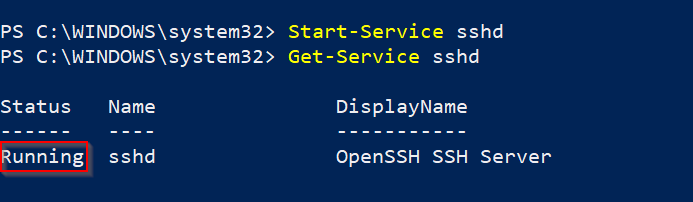
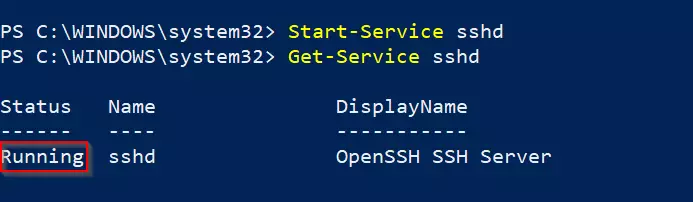
Start-Service sshdSaate kontrollida, kas OpenSSH-teenus töötab:
Get-Service sshdTöötamise staatus näitab, et sshd töötab korralikult.
3. samm: Käivita SSH-serveri teenus automaatselt
Et aktiveerida OpenSSH-serveriteenus iga kord, kui Windows taaskäivitatakse, võid sisestada järgmise käsu:
Set-Service -Name sshd -StartupType 'Automatic'4. samm: Tulemüüri seadistamine
Kui Windowsi tulemüür on sisse lülitatud, peaksite lisama reegli, mis lubab SSH-liiklust pordil 22 (SSH vaikimisi port).
New-NetFirewallRule -Name 'OpenSSH-Server' -DisplayName 'OpenSSH Server' -Enabled True -Direction Inbound -Protocol TCP -Action Allow -LocalPort 225. samm: SSH-ühenduse loomine
Nüüd saate oma SSH-serverisse sisse logida teiselt seadmelt. Selleks avage oma kliendi arvutis PowerShell ja sisestage SSH-käsk koos kasutajanime ja serveri aadressiga.
ssh username@servernameAsenda „username“ oma SSH-kasutajanimega ja „servername“ kaugserveri IP-aadressiga või hostinimega. Kui käivitad käsu, palutakse sul sisestada oma SSH-parool, välja arvatud juhul, kui kasutad autentimiseks SSH-võtit.


6. samm: Töö SSH-seansis
Kui olete loonud SSH-ühenduse, saate kaugserveris käske täita just nii, nagu oleksite serverisse füüsiliselt sisse logitud. SSH-seansi lõpetamiseks ja kohalikku PowerShelli naasmiseks võite kasutada käsku exit.
PowerShellis on mitmeid SSH-käsklusi. Käsk pwd tähistab „print working directory“ ja kuvab praeguse töökausta, näiteks:


Siin on nimekiri käskudest, mida saad PowerShell SSH-s kasutada:
ls/dir: Näitab kataloogi sisucd: Muudab kaugserveri kataloogitouch/New-Item: Loob uue failirm/Remove-Item: Kustutab faile või kataloogemv/Move-Item: Liigutab või nimetab ümber faile ja kataloogeuseradd: Lisab uue kasutajascp: Edastab faile kliendi ja serveri vahel
Rohkem käske leiate meie PowerShelli käskude ülevaatest.