Kuidas luua PowerShell-skripti samm-sammult

Windows PowerShelli abil saate tekstiliideses käske sisestades täita mitmesuguseid süsteemiülesandeid.
Mis on PowerShell-skript?
Windows PowerShell on käsurealiides ja skriptikeel, mis on loodud spetsiaalselt Windows-operatsioonisüsteemide ja nendega seotud Microsofti toodete haldamiseks ja automatiseerimiseks. See ilmus esmakordselt 2006. aastal ja on sellest ajast peale mänginud olulist rolli Windows-süsteemide haldamisel.
PowerShell-skript koosneb PowerShell-i käsukomplektidest, funktsioonidest, muutujatest, tingimustest ja muudest käskudest, mille abil automatiseeritakse protsesse ja korduvaid ülesandeid. PowerShell-skriptid salvestatakse tekstifailidena laiendiga .ps1. Nende loomiseks võib kasutada mis tahes tekstiredaktorit või PowerShell Integrated Scripting Environment (ISE) konsooli. Skripti käivitamiseks avage PowerShell-konsool ja sisestage skriptifaili asukoht.
Sõltumata sellest, kuidas PowerShelli skripti käivitad, peaksid veenduma, et skriptide käivitamise reeglid on sinu PowerShelli keskkonnas õigesti seadistatud. Turvariskide vähendamiseks on PowerShelli skriptide käivitamine paljudes süsteemides vaikimisi keelatud. Käivitamise reegleid saab muuta käsuga Set-ExecutionPolicy.
Kuidas luua PowerShell-skripti Visual Studio Code’i abil
Visual Studio Code (VS Code) on Microsofti populaarne ja tasuta koodiredaktor, mis on loodud spetsiaalselt skriptide ja rakenduste loomiseks. See pakub võimsat süntaksi esiletõstmist PowerShelli koodi jaoks ning toetab IntelliSense’i, mis võimaldab koodi automaatset täiendamist.
1. samm: VS Code’i installimine
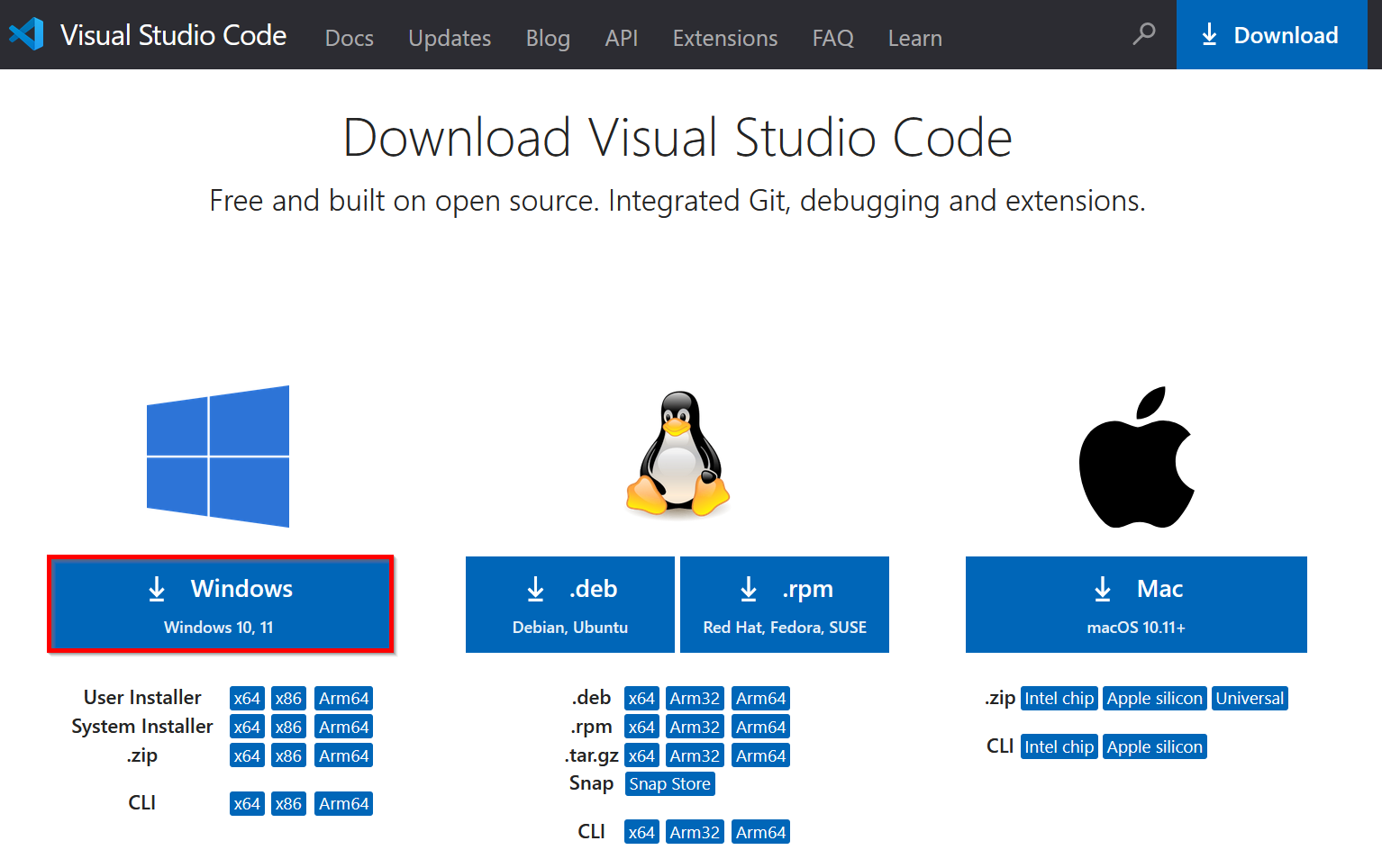
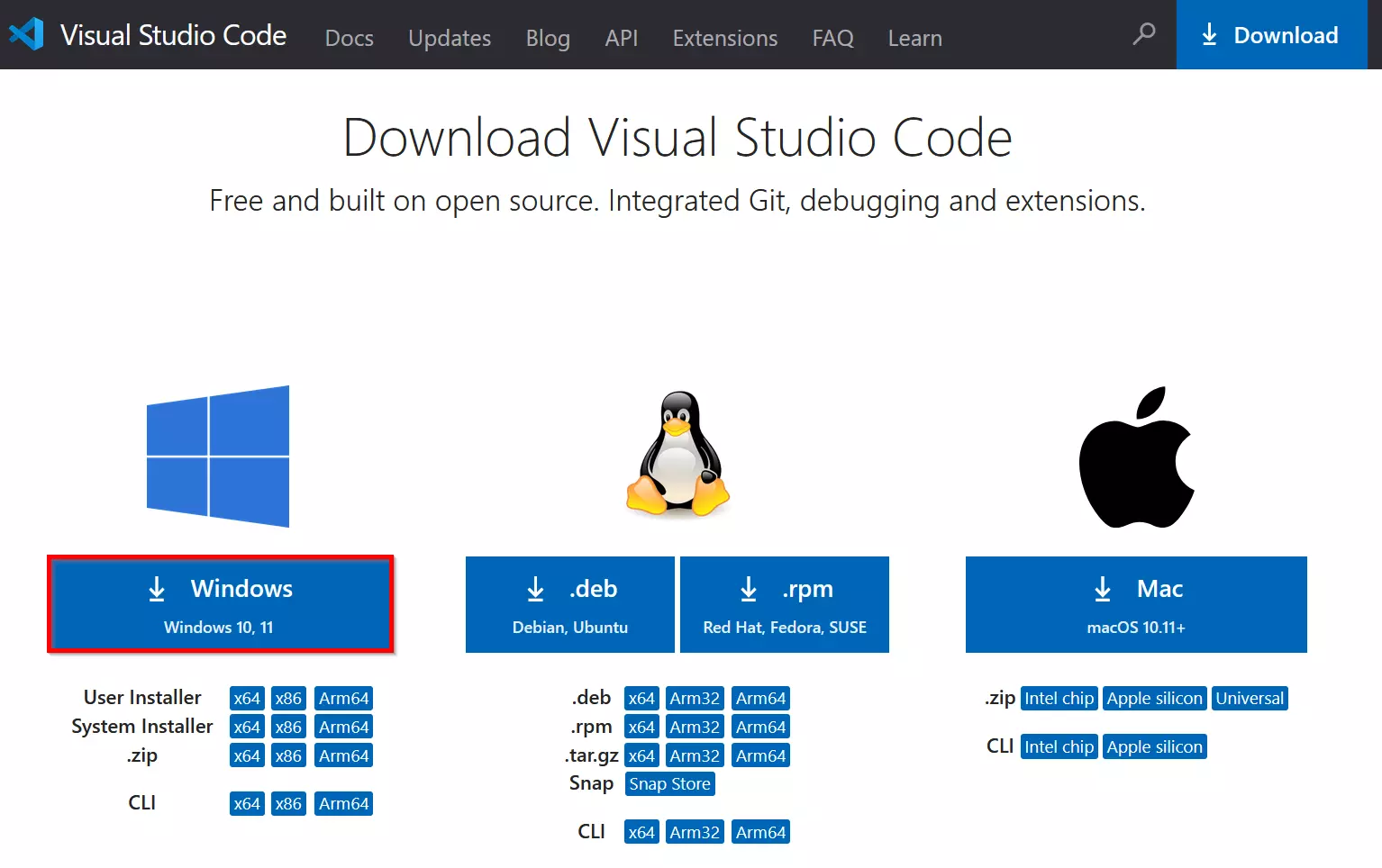
Kui sul pole VS Code’i veel installitud, saad selle alla laadida ametlikult veebilehelt. Vali operatsioonisüsteemiks Windows ja käivita installimine topeltklõpsuga.
2. samm: PowerShelli laienduse lisamine
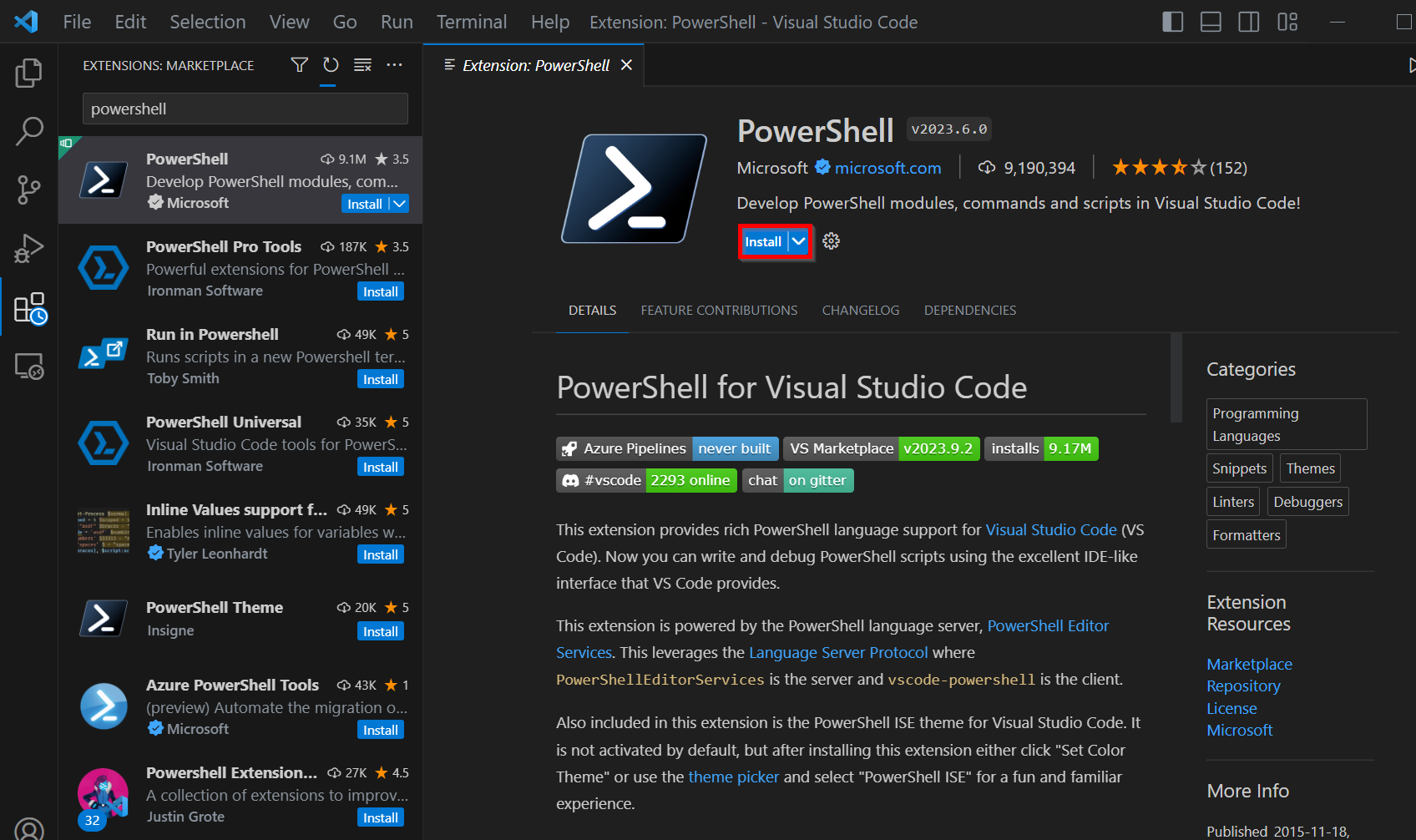
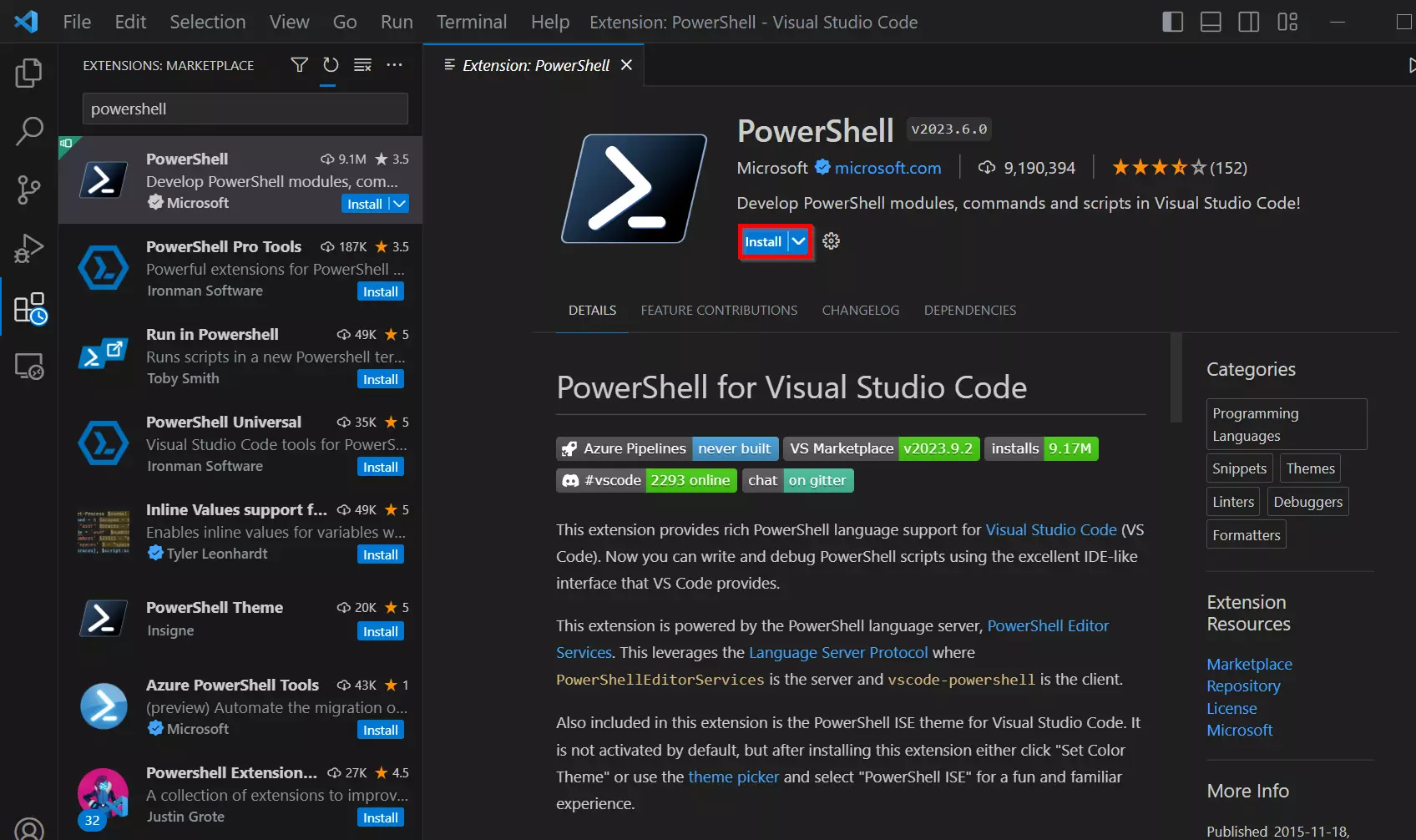
Et saaksite VS Code’is PowerShelli tõhusalt kasutada, peaksite installima Microsofti ametliku PowerShelli laienduse. Selleks minge VS Code’is laienduste alasse (ikoon vasakul külgribal) ja otsige sõna „PowerShell“. Teise võimalusena võite kasutada klahvikombinatsiooni [Ctrl] + [Shift] + [X]. Installige laiendus, klõpsates nuppu „Trust Workspace & Install“.
3. samm: PowerShelli skripti loomine
Saate avada olemasoleva PowerShelli skripti või luua uue, valides menüüst „File“ > „New Text File“ ja sisestades aknas „Save As“ failinime koos laiendiga „.ps1“.
Siin on näide PowerShelli koodist, mida saab avatud faili kirjutada:
# This is a comment
$message = "Script to be executed"
Write-Host $message4. samm: Käivita PowerShelli skript
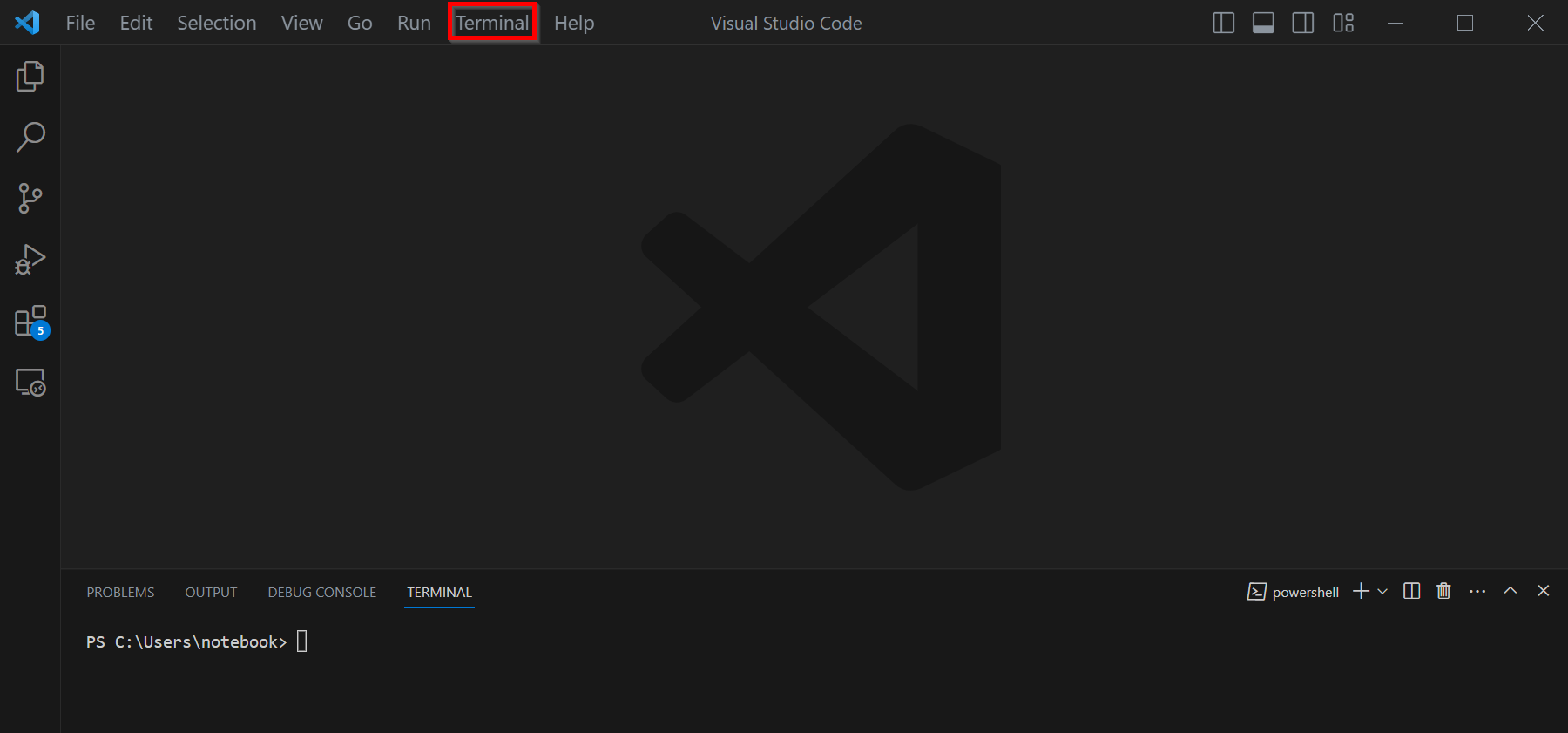
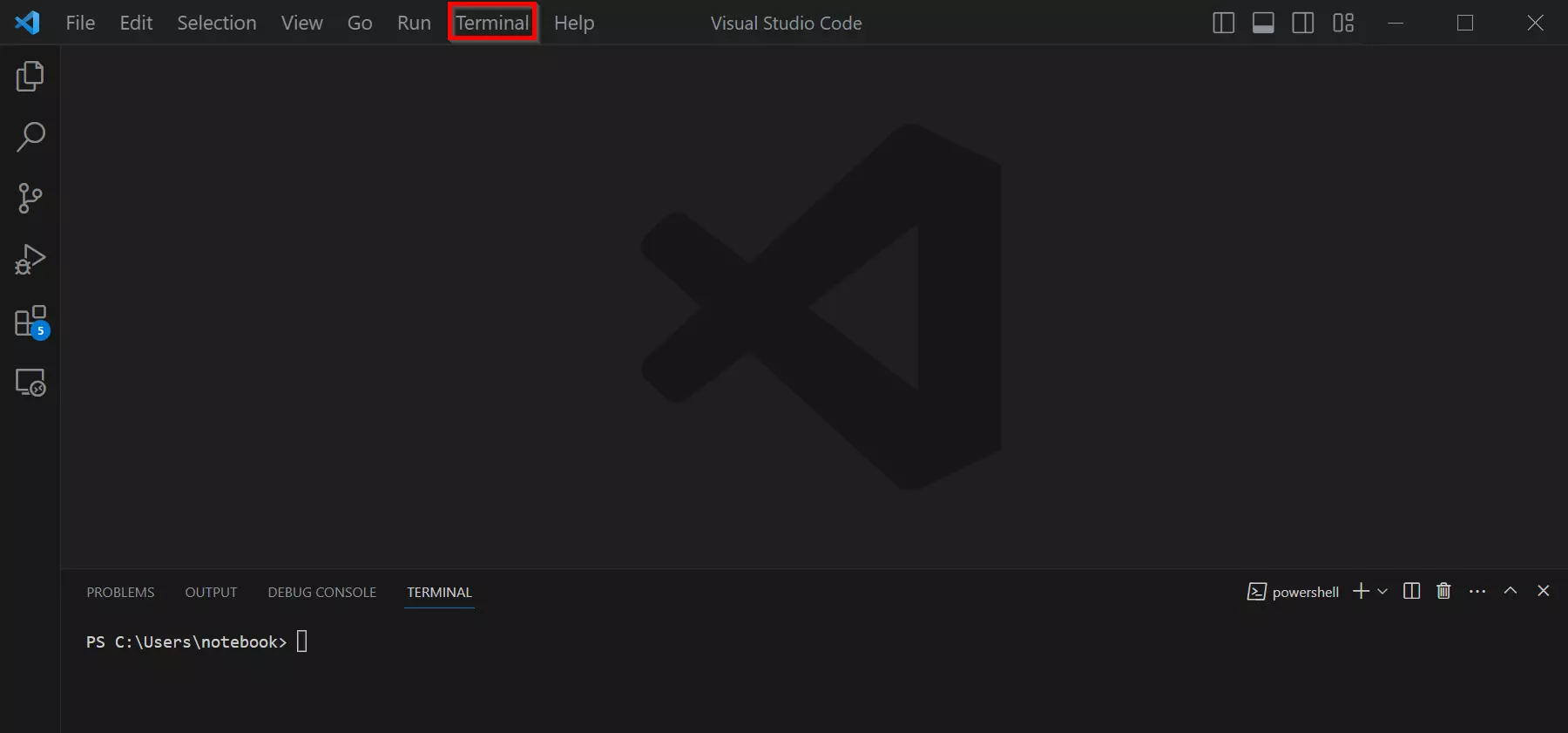
VS Code sisaldab integreeritud terminali, mille abil saad PowerShelli käske otse keskkonnas käivitada. Ava terminal, klõpsates valikule „Terminal > New Terminal“ ja valides terminali tüübiks „PowerShell “.
Kuidas luua PowerShelli skript Notepadi abil
Selles jaotises näitame teile, kuidas luua PowerShelli skript tekstiredaktori Notepad abil.
1. samm: Ava Notepad
Klõpsake nuppu „Start“ või töölaua vasakus alumises nurgas asuvat Windowsi ikooni. Sisestage otsinguribale „Notepad“ ja vajutage klahvi Enter. See avab tekstiredaktori Notepad.
2. samm: Kirjuta PowerShelli kood
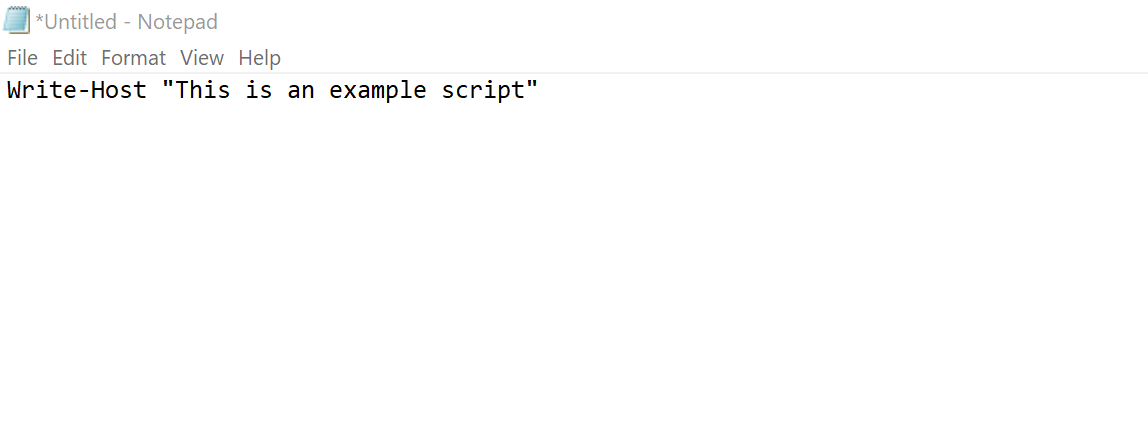
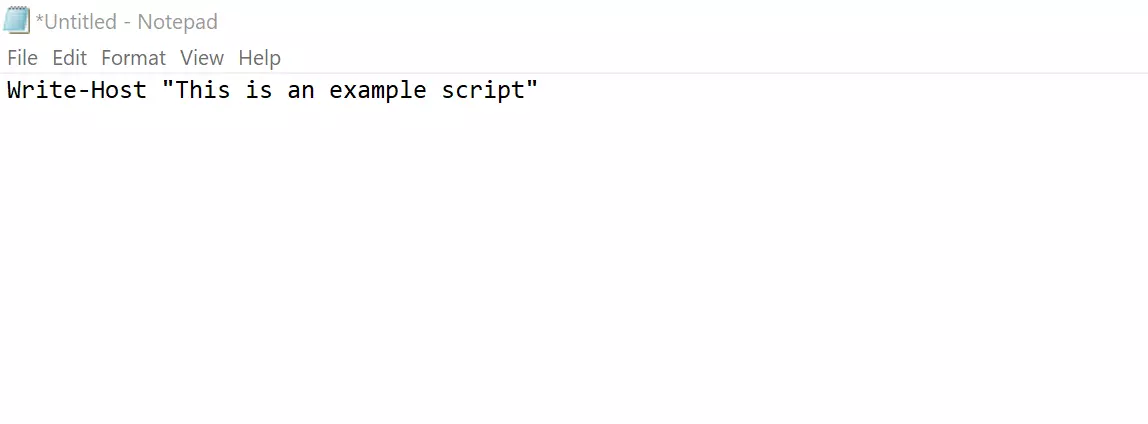
Võite PowerShelli koodi otse Notepadi tekstiredaktorisse kleepida.
Klõpsake menüüvalikul „Fail“ > „Salvesta“ või kasutage klahvikombinatsiooni [Ctrl] + [S]. Sisestage failinimi ja lisage selle lõppu „.ps1“, et salvestada skript PowerShell-failina. Valige arvutis salvestuskoht ja klõpsake nuppu „Salvesta“.
Kuidas luua PowerShell-skripti integreeritud skriptimiskeskkonna (ISE) abil
PowerShell Integrated Scripting Environment (ISE) on Microsofti integreeritud arenduskeskkond (IDE). PowerShell ISE on Windows-süsteemides vaikimisi saadaval ning on töökindel ja kasutajasõbralik keskkond PowerShell-skriptide arendamiseks. Pange tähele, et PowerShell 5.0 ja uuemates versioonides on ISE asendatud Visual Studio Code’iga (VS Code), kuna viimasel on rohkem funktsioone ja suurem paindlikkus.
1. samm: Avage PowerShell ISE
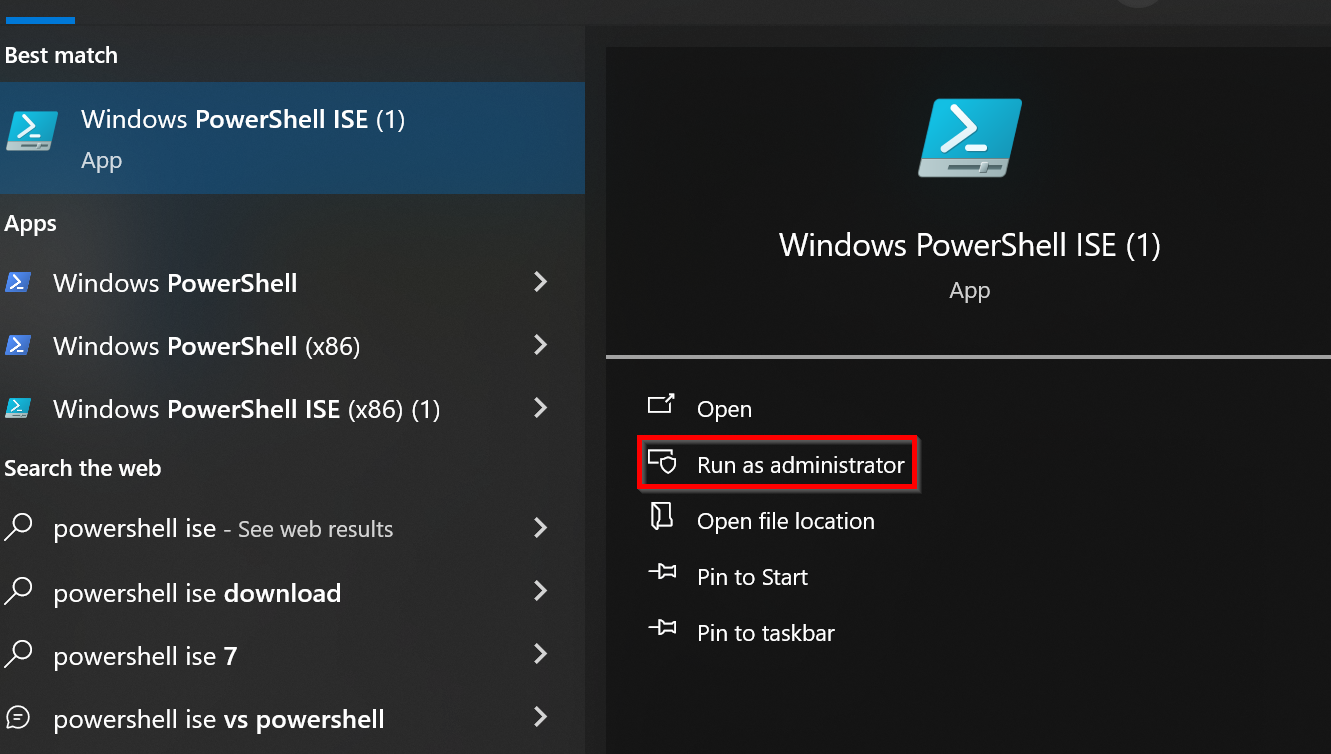
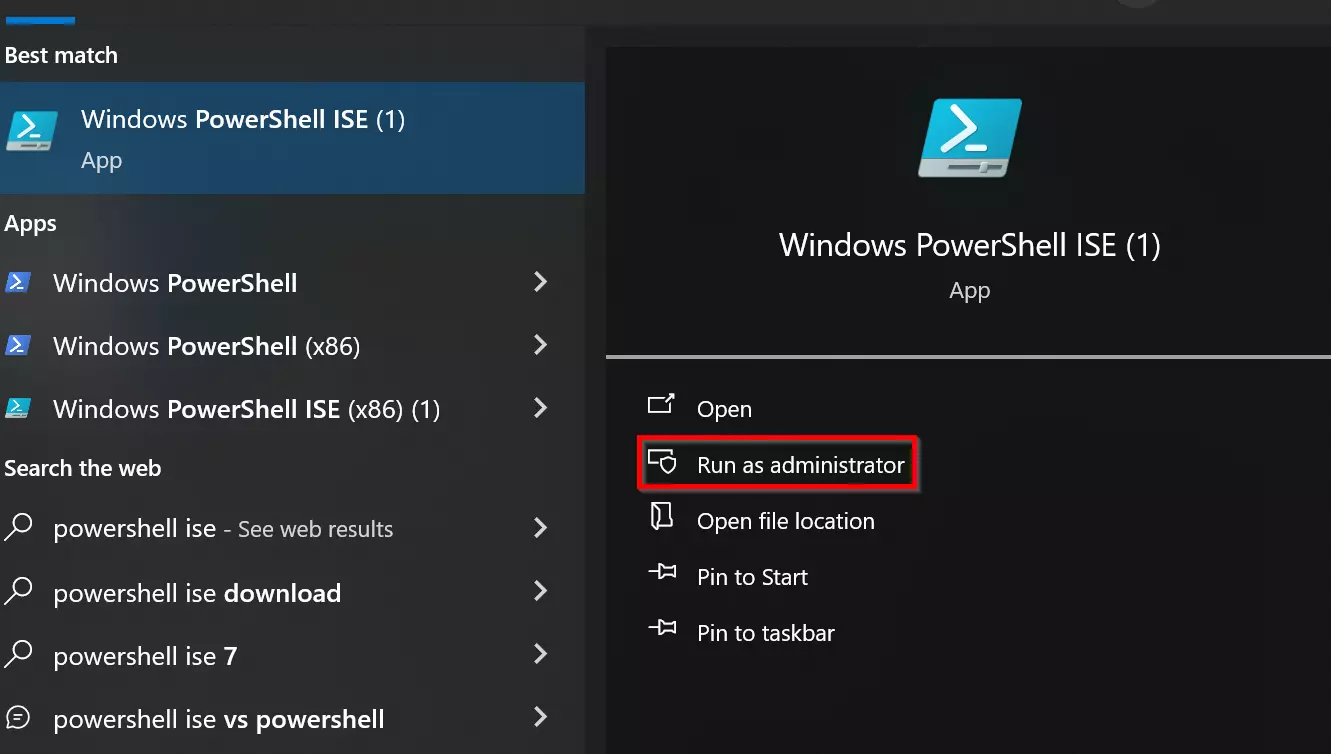
Klõpsake töölaua vasakul allservas nuppu „Start “. Sisestage otsinguribale „PowerShell ISE“ ja valige „Käivita administraatorina“.
2. samm: Loo uus skript
PowerShell ISE-s saate luua uue skripti, klõpsates menüüvalikul „File“ > „New“ või kasutades klahvikombinatsiooni [Ctrl] + [N]. Kirjutage oma PowerShell-kood ISE peaaknasse. Teie käsutuses on sellised funktsioonid nagu süntaksi esiletõstmine, koodi automaatne täiendamine ja selge kasutajaliides, mis muudavad skriptide arendamise lihtsamaks.
Siin on näide lihtsast PowerShelli skriptist:
# This is a comment
$message = "Hello World!"
Write-Host $message3. samm: Salvesta skript
Klõpsake menüüribal „Fail“ > „Salvesta“ või vajutage klahvikombinats iooni [Ctrl] + [S]. Veenduge, et lisate failinimele lõppu laiendi „.ps1“, et salvestada skript PowerShell-failina.
Kuidas käivitada PowerShelli skripti
PowerShell-skripti käivitatakse tavaliselt PowerShell-konsooli või mõne muu terminali kaudu.
1. samm: Käivita PowerShell
Esmalt avage PowerShell administraatori õigustega, nagu ISE-näites.
2. samm: Muuda täitmispoliitikat
PowerShellil on neli erinevat täitmispoliitikat, mis reguleerivad turvalisust ja skriptide käivitamise võimalusi PowerShelli keskkonnas. Need neli täitmispoliitikat on:
- Piiratud: See on PowerShelli vaikimisi kasutatav käivitamispoliitika. Selle poliitika korral on skriptid keelatud ja konsoolis saab käivitada ainult interaktiivseid käske. Kuna see takistab kõikide skriptide käivitamist, tagab see kõrgeima turvataseme.
- AllSigned: Selle poliitika puhul peavad kõik skriptid olema digitaalselt allkirjastatud, et neid saaks käivitada. See tähendab, et skripti autor peab skripti allkirjastamiseks kasutama digitaalsertifikaati.
- RemoteSigned: RemoteSigned-i puhul peavad olema allkirjastatud ainult internetist või võrgukohast pärinevad skriptid. Teie arvutis salvestatud kohalikud skriptid saab käivitada ilma allkirjata. See muudab kohalike skriptide kasutamise lihtsamaks.
- Unrestricted: See poliitika lubab kõigi skriptide käivitamist ilma allkirja või piiranguteta. Selle poliitika kasutamist tootmiskeskkonnas ei soovitata, kuna see kujutab endast turvariski. Seda tuleks kaaluda ainult testimise eesmärgil või turvalistes keskkondades.
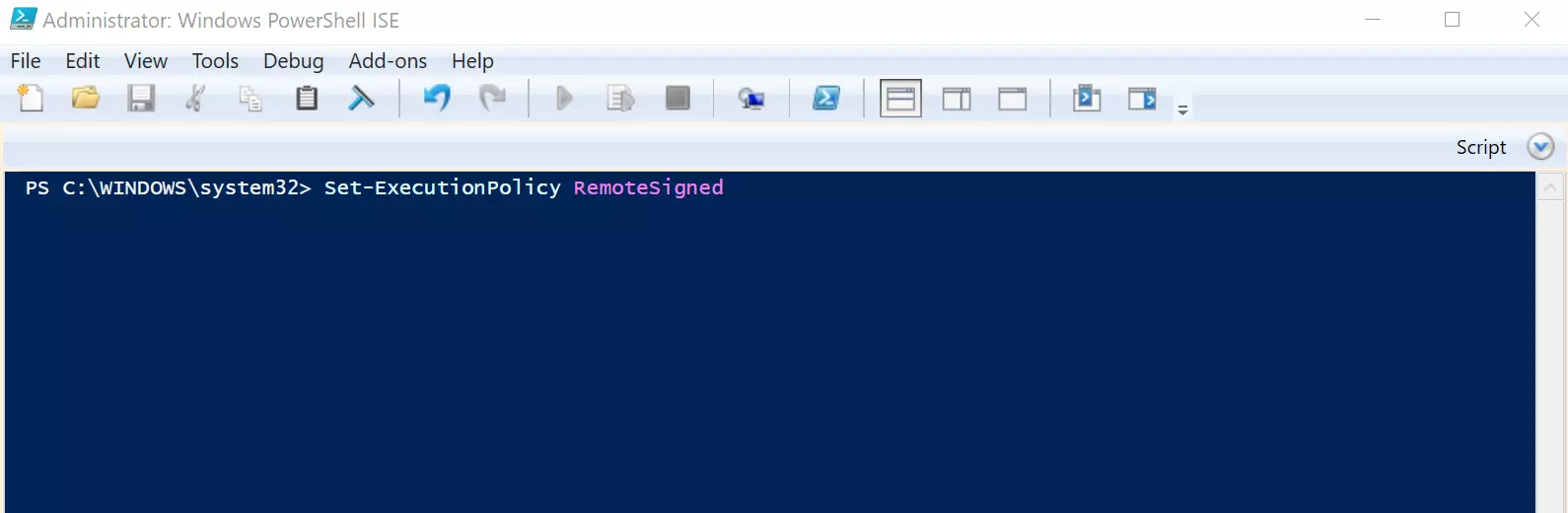
Saate oma PowerShell-keskkonnas praegust täitmispoliitikat vaadata käsu Get-ExecutionPolicy abil. Täitmispoliitika muutmiseks kasutage käsku Set-ExecutionPolicy, millele järgneb soovitud poliitika.
PowerShellis skriptide käivitamiseks võid sisestada järgmise käsu:
Set-ExecutionPolicy RemoteSigned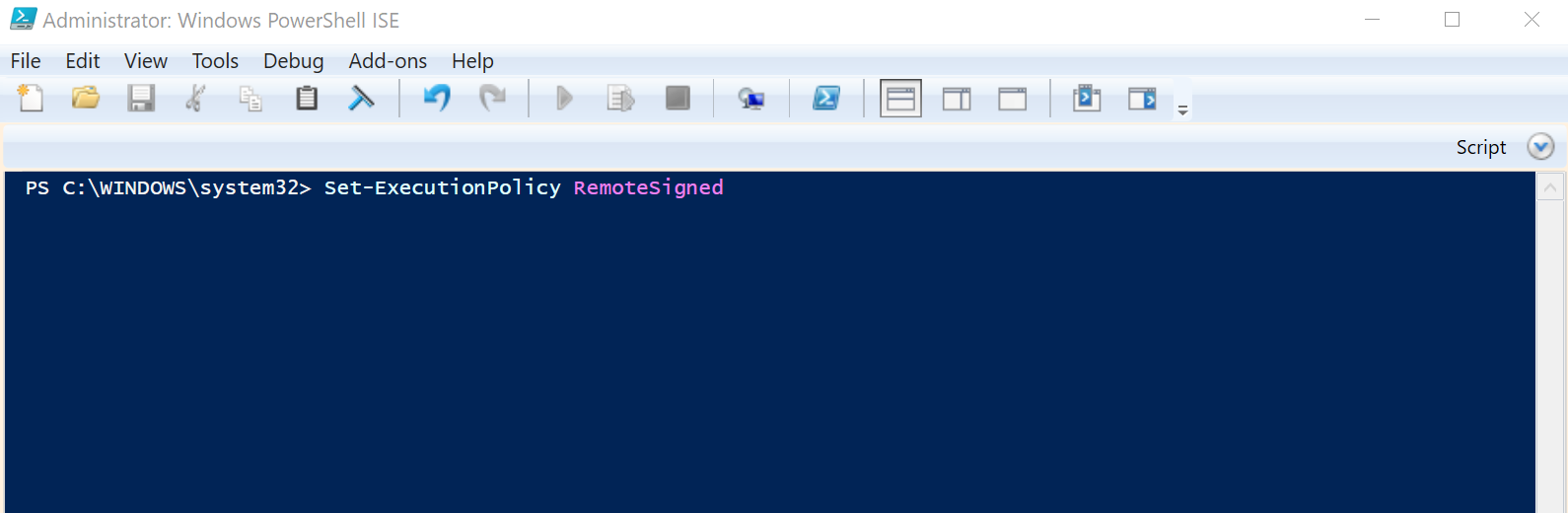
3. samm: Kinnita käivitamine (vajaduse korral)
Sõltuvalt teie PowerShelli keskkonna turvasätetest võib ekraanile ilmuda turvaküsimus, milles palutakse kinnitada, et soovite skripti käivitada. Sisestage „Y“ või „A“, kui olete nõus, või „N“, kui te seda käivitada ei soovi.
4. samm: Käivita PowerShell-skript
PowerShelli skripti käivitamiseks sisestage faili asukoht:
& "C:\PATH\TO\SCRIPT\script.ps1"