Mida teha, kui Ubuntu ei käivitu

Ubuntu ja teised Linuxi-põhised operatsioonisüsteemid nõuavad tavaliselt rohkem tehnilisi teadmisi kui teised. Kuigi operatsioonisüsteemid on viimastel aastatel muutunud palju kasutajasõbralikumaks, võib siiski juhtuda, et pead tõsiseid vigu ise parandama. Siin on mõned lahendused juhuks, kui Ubuntu ei käivitu.
Kas probleem on seotud riist- või tarkvaraga?
Nagu paljude teiste süsteemiga seotud protsesside puhul, võib käivitamisprobleemi põhjuseks olla puuduv või pahatahtlik tarkvara, aga ka rikkis riistvara. Selleks et probleemi tuvastada ja lahendada, tuleb esmalt kindlaks teha, kas tegemist on tarkvara- või riistvaraprobleemiga. Kui aga pole hiljuti riistvara vahetanud, on käivitamisprobleemi põhjuseks tavaliselt tarkvaraviga. Seetõttu on mõistlik proovida kõigepealt läbi kõik tarkvarapõhised lahendused, enne kui hakata uurima riistvara.
Kui oled proovinud allpool loetletud tarkvaralahendusi, kuid Ubuntu ikkagi ei käivitu, on täiesti võimalik, et su riistvara on rikkis. Sageli on süüdi kas kõvaketas või RAM-mälu. RAM-mälu ja kõvaketta kontrollimiseks võid kasutada tööriista MemTest86 ja Ubuntu sisseehitatud kettahaldustööriista (GNOME Disks). Mõlema puhul peate looma käivitusandmekandja, kasutades kas MemTest86 või Ubuntu töölaua tööriista. Lisateavet riistvaraga seotud probleemide ja võimalike lahenduste kohta leiate meie artiklist, miks teie sülearvuti ei käivitu.
Ubuntu ei ole ainus operatsioonisüsteem, mida võivad mõjutada tõsised vead. Siin on mõned nõuanded, mida teha, kui Windows ei käivitu.
Käivita taastamisrežiimis
Kui olete juba proovinud arvutit sisse ja välja lülitada, peaksite järgmisena proovima süsteemi taaskäivitada taastamisrežiimis. Taastamisrežiimis käivitub süsteem ainult nende protsessidega, mis on töötamiseks hädavajalikud. Seda saate teha GRUB-i käivituslaaduri abil. Käivituslaadur on väike programm, mis laadib operatsioonisüsteemi käivitusandmekandjalt mällu. GRUB-i käivitamiseks taaskäivitage arvuti ja vajutage käivitamise ajal klahvi [Shift].
Kui teie arvutil on vanem emaplaat, võib olla vaja eespool kirjeldatud toimingu jaoks kasutada PS/2-klaviatuuri, kuna mõned vanemad mudelid tuvastavad USB-klaviatuure alles pärast süsteemi käivitumist. Proovige aga kõigepealt oma tavalist klaviatuuri.
Te peaksite nägema järgmist teadet:
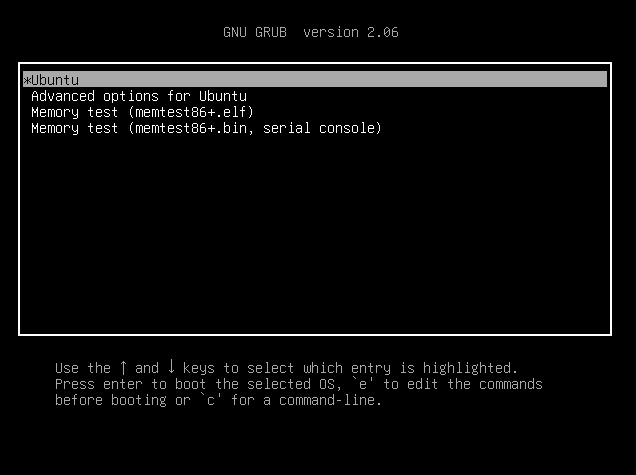
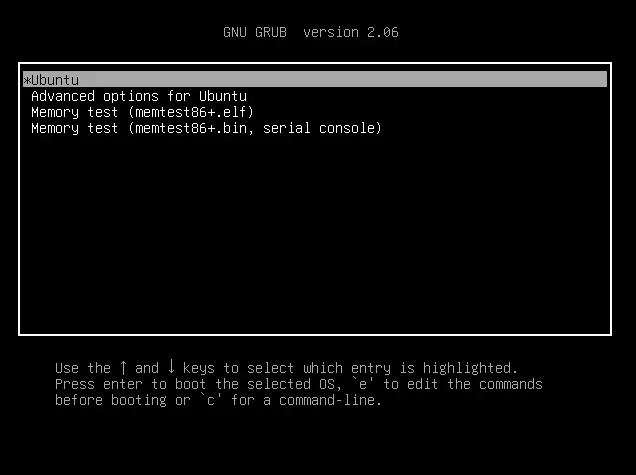
Liigu nooleklahvide abil Ubuntu täpsemate seadete juurde ja vali seejärel taastamisrežiim, milles soovid Linuxi tuuma käivitada. Kui sa ei tea, millist tuuma kasutada, vali süsteemis praegu installitud tuum (suurima versiooninumbri järgi). Kui aga probleem on seotud Linuxi tuumaga, mida sa alati käivitad, oleks kasulik proovida ka vanemat versiooni, kui see on installitud.
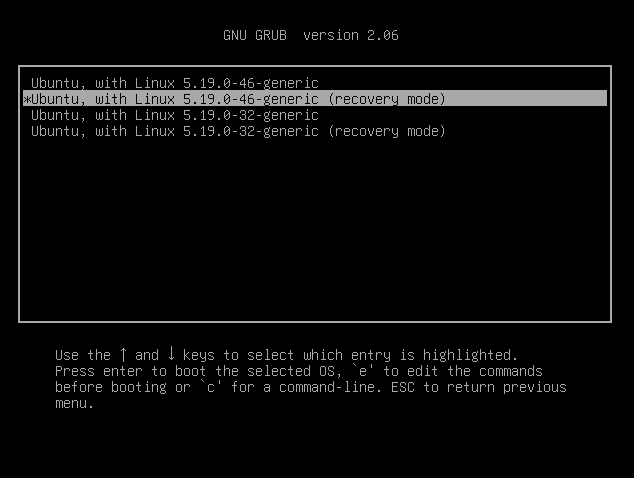
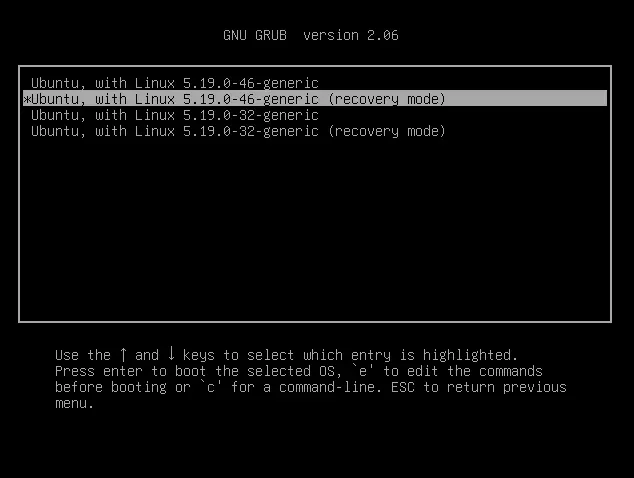
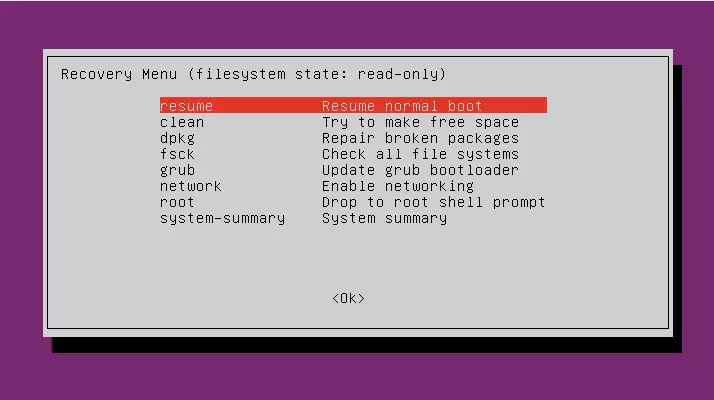
Nüüd peaksite nägema teadet, milles on loetletud mõned taastamisvõimalused ja nende toimimispõhimõtted. Allolevast tabelist näete, milline stsenaarium sobib millise valikuga. Kuigi valikud „resume”, „grub” ja „network” ei pruugi teie probleemi puhul asjakohased olla.
| Valik | Stsenaarium |
|---|---|
| taaslaadimine | Sa ei taha ikkagi taastamisrežiimi käivitada |
| puhasta | Kui Ubuntu ei käivitu, kuna kõvaketas on täis, proovib see valik vabastada ruumi |
| dpkg | Kui süsteem ei käivitu rikkis paketi või programmi tõttu |
| fsck | Kui arvuti ei käivitu rikutud või muul viisil kahjustatud faili tõttu |
| grub | GRUB-i uuendamine |
| võrk | Käivitage taastamisrežiimis ilma võrku välja lülitamata |
| root | Kui soovid probleemi käsitsi root-kestaga lahendada; Tähelepanu: Vali see valik ainult siis, kui tead täpselt, mida teed! |
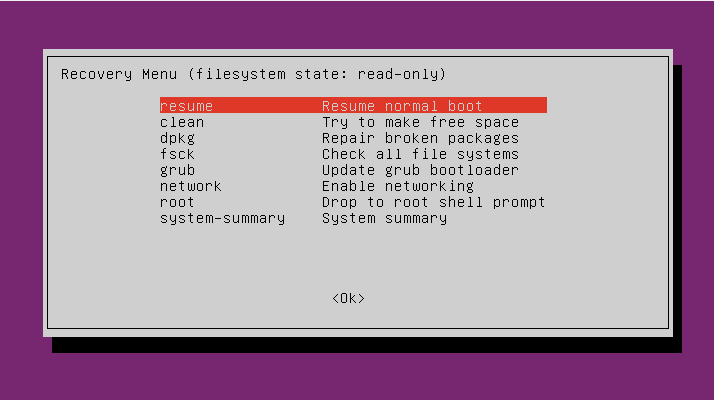
Kui suudate süsteemi mõne eespool nimetatud võimaluse abil käivitada, saate teada, milles probleem seisnes. Seejärel saate astuda edasisi samme, et süsteem tavarežiimis käivitada.
Mis siis, kui GRUB ei tööta?
Kui GRUB-i käivituslaadija ei tööta, võib see olla rikutud, näiteks Windowsiga kahe operatsioonisüsteemi kasutamise tõttu. Sel juhul tuleb GRUB parandada. Õnneks pole see liiga keeruline. Jälgi lihtsalt järgmisi samme:
1. samm: Loo paigaldusandmekandja ja käivita Ubuntu
GRUB-i parandamiseks peate looma Ubuntu installikandja, nagu te tõenäoliselt tegite ka Ubuntu esialgse installimise ajal. Tavaliselt kasutatakse selleks USB-mälupulka. Pärast käivitatava kandja loomist ühendage see arvutiga ja käivitage arvuti sellelt. Selleks võib olla vaja muuta BIOS-is käivitusjärjekorda. Veenduge, et te ei installi Ubuntu uuesti, vaid kasutate USB-mälupulgal olevat operatsioonisüsteemi. Enamasti saab seda teha nupu „Proovi Ubuntu” kaudu.
2. samm: GRUB-i parandamine
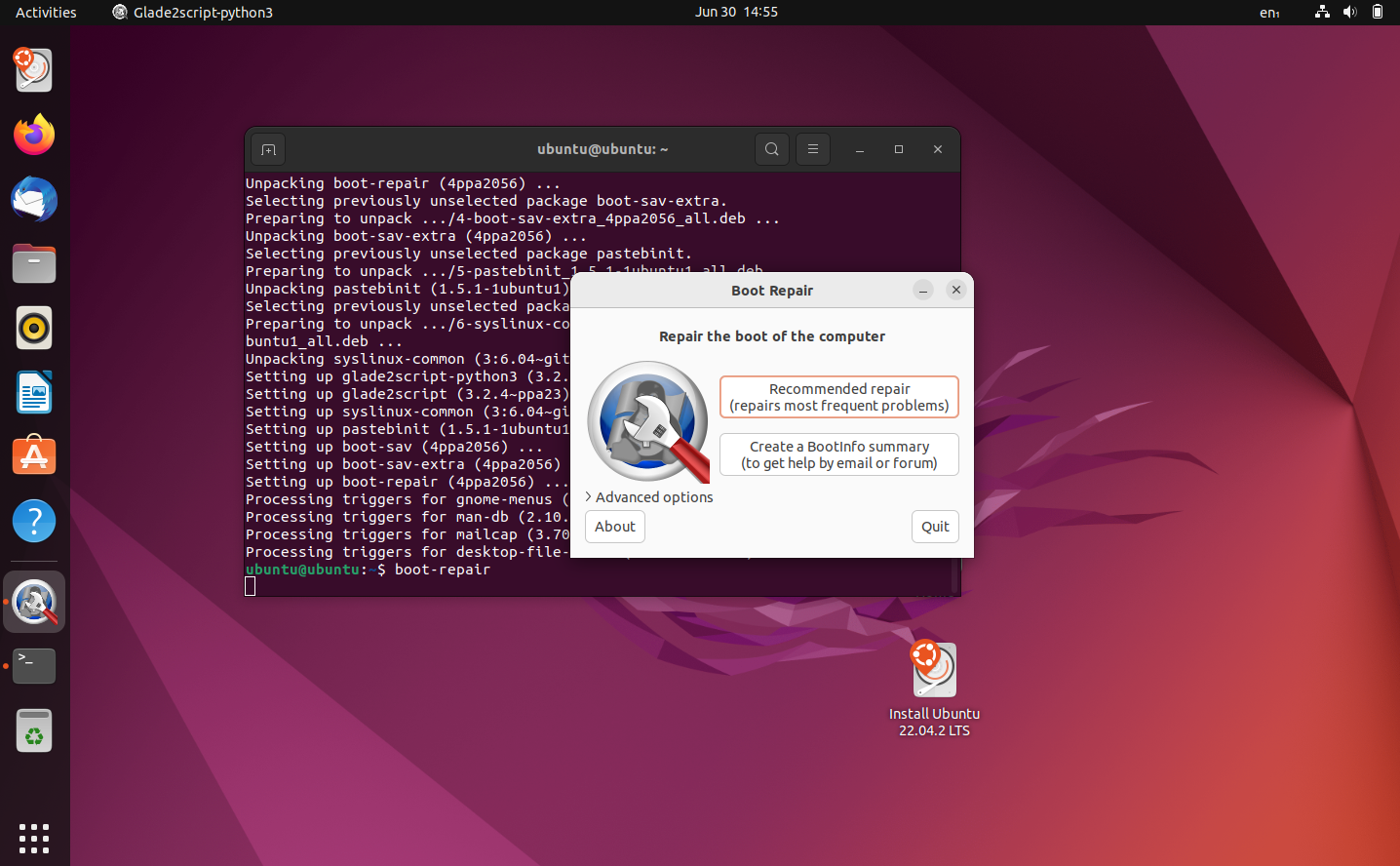
GRUB-i parandamiseks kasutame Canonicali tööriista Boot Repair. Avage Ubuntu terminaliaken ja sisestage järgmised käsud:
sudo apt-add-repository ppa:yannubuntu/boot-repair
sudo apt-get update
sudo apt-get install -y boot-repair
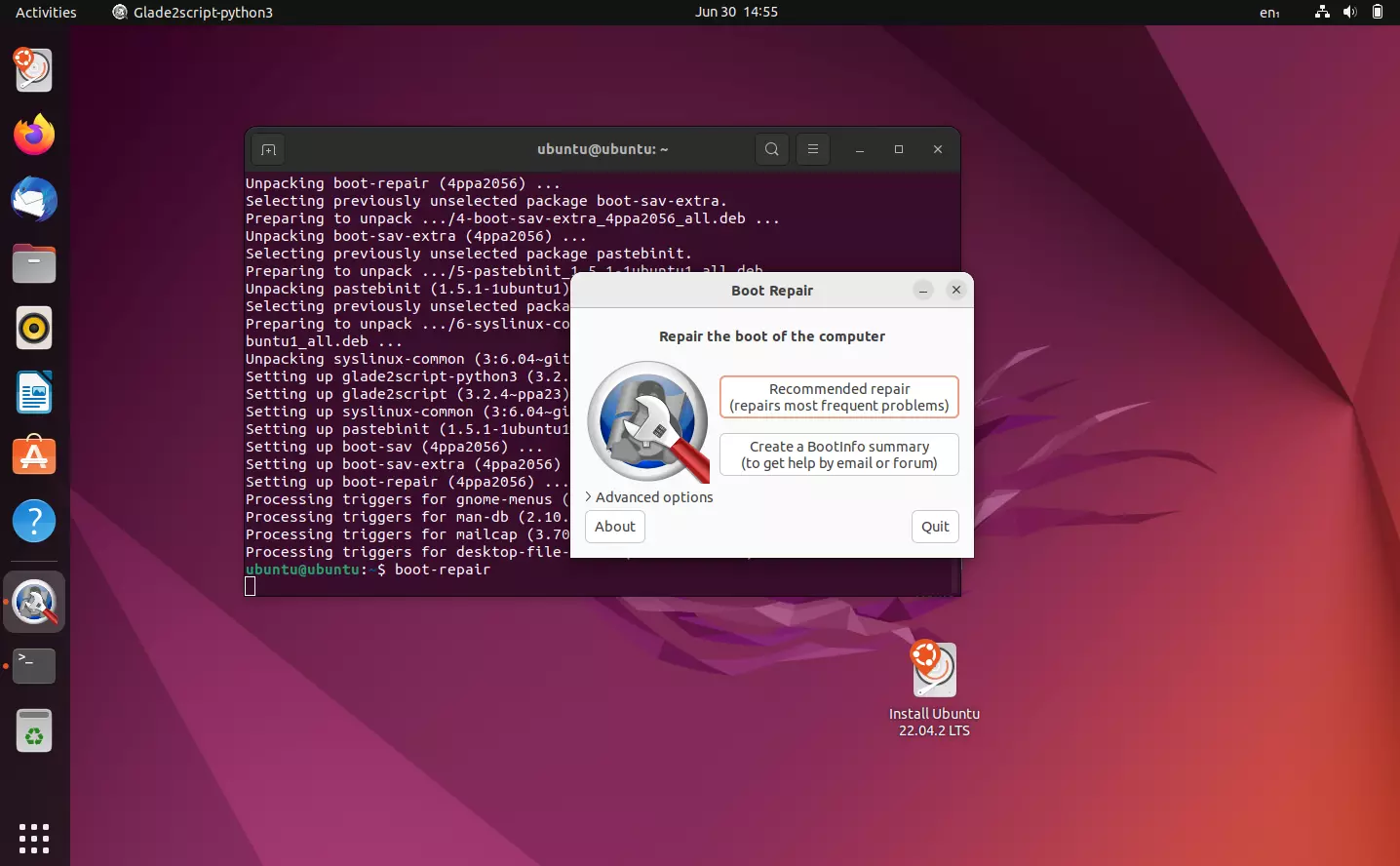
boot-repairValige valik „Soovitatav parandus“ ja järgige juhiseid. Boot Repair installib GRUB-i teie eest uuesti. Seejärel võite proovida süsteemi uuesti käivitada.
Ubuntu uuesti installimine
Kui oled proovinud taastamisvõimalusi, kuid Ubuntu ikka ei käivitu, võib lahenduseks olla operatsioonisüsteemi uuesti installimine. Ubuntu uuesti installimine võib tunduda väga radikaalne samm, kuid seda on võimalik teha ilma programme ja faile kaotamata. Kõik, mida vajate, on käivitatav Ubuntu live-andmekandja. Selleks on parim kasutada USB-mälupulka. USB-mälupulga käivitatavaks muutmiseks vajate Ubuntu ISO-faili, mille saate alla laadida Ubuntu veebisaidilt, ning programmi, millega ISO-faili mälupulgale kirjutada, näiteks balenaEtcher.
Pärast live-andmekandja loomist ühendage see arvutiga ja alustage sellelt käivitamist. Paigaldaja peaks tuvastama, et teie kõvakettal on juba Ubuntu installatsioon, ning pakkuma võimalust oma failid ja programmid üle kanda.
Kuna Linuxi-põhised operatsioonisüsteemid ja Windows on väga erinevad, toimivad paljud veaparandused hoopis teistmoodi. Siin on juhised, mida teha, kui Windows 11 ei käivitu.