Mida teha, kui Windows 11 ei käivitu?

Kui teie arvuti või sülearvuti ei käivitu korralikult, on operatsioonisüsteem (Windows) tavaliselt vea põhjuseks. Olgu tegemist siis ebaõnnestunud käivitumisprotsessi, vigaste draiverite või värskendamisprobleemidega – siin on juhised, mida teha, kui Windows 11 ei käivitu.
Kas süüdi on tarkvara- või riistvaraviga?
Kui arvuti või sülearvuti (taas)käivitamine ei aita, aku on laetud ja toiteallikas on korras, võite olla segaduses, mida edasi teha. Siiski on olemas märke, mis viitavad võimalikele probleemidele. Näiteks korpusest kostuv klõpsuv heli või kõrbenud lõhn on selged märgid riistvaraprobleemidest, nagu rikkis kõvaketas või ummistunud ventilaatorid. Vea põhjuseks võib olla ka uue draiveri installimine. Meie juhend selle kohta, mida teha, kui arvuti või sülearvuti ei käivitu, aitab teil lahendada rohkem riistvaraprobleeme.
Tarkvaraprobleeme, mille põhjuseks on tavaliselt värskendused, uute programmide installimine või seadete muutmine, on sageli võimalik lahendada vaid põhjalikuma analüüsi abil. Ka uued BIOS-seaded võivad süsteemi täielikult segadusse ajada. BIOS-is – või täpsemalt öeldes UEFI-s – käivitab arvuti ka operatsioonisüsteemi, mistõttu võib pärast tundlikku muudatust kogu süsteemi töö seiskuda.
Sageli on käivitumisprotsessi häired või tuntud Windowsi sinine ekraan tingitud operatsioonisüsteemi veast. Näiteks on märk sellest, et käivitumisprotsess ei toimi korralikult, see, et kuuldub käivitumise heli, kuid ekraan jääb mustaks.
Windows 11 ei käivitu? Proovi taastamisrežiimi
Windows 11 puhul tekivad käivitamisprobleemid sageli pärast süsteemi värskendamist. Samas võivad ka viirused, süsteemivead või vigane tarkvara takistada operatsioonisüsteemi sujuvat töötamist.
Hea uudis on see, et enamikku vigu saab hõlpsasti parandada Windowsi enda veaotsingutööriistadega. Selleks käivita Windows nn taastamiskeskkonnas ehk Windows RE-s. See on omamoodi turvarežiim, kus leiad mitmeid kasulikke taastamisfunktsioone.
Reeglina tuvastab Windows 11 probleemi automaatselt ja kuvab taaskäivitamisel taastamiskeskkonna. Kui see teie puhul ei kuvata ja käivitumisprotsess jääb mingil hetkel seisma, proovige edasi, kuni näete järgmist ekraani:
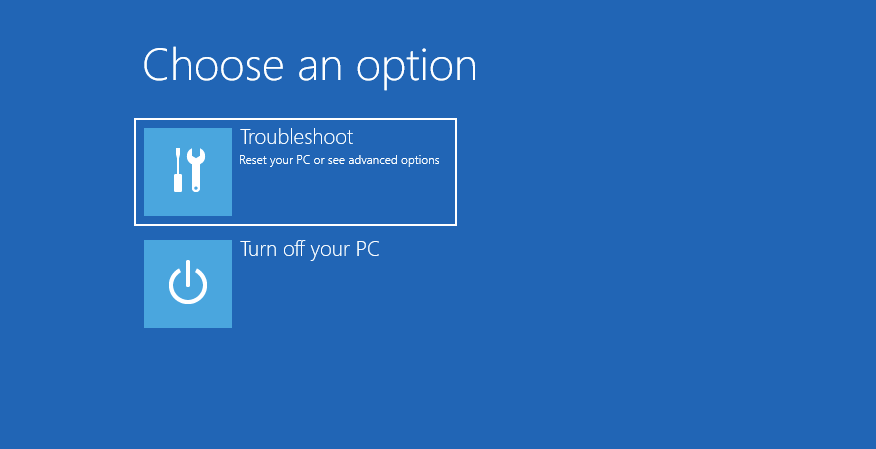
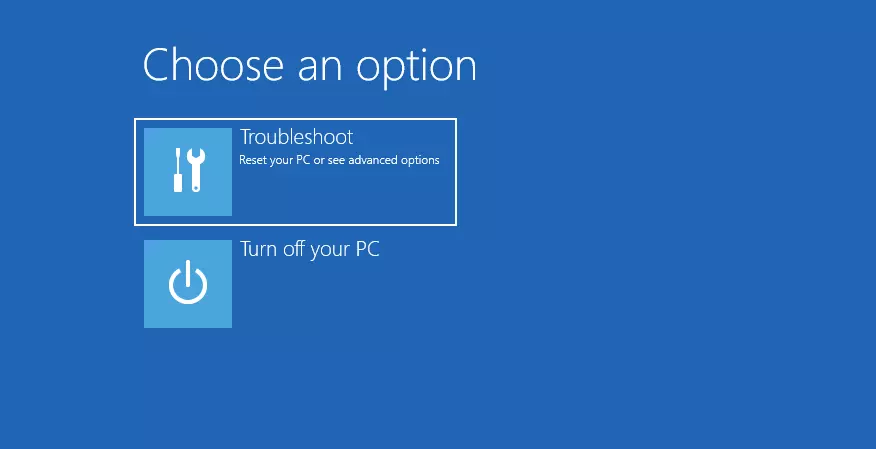
Taastamiskeskkonnas valige „Vigade leidmine“ > „Täpsemad valikud“ > „Käivituse parandus“. See käivitab automaatse veadiagnostika ja üritab käivitamisprobleemi lahendada.
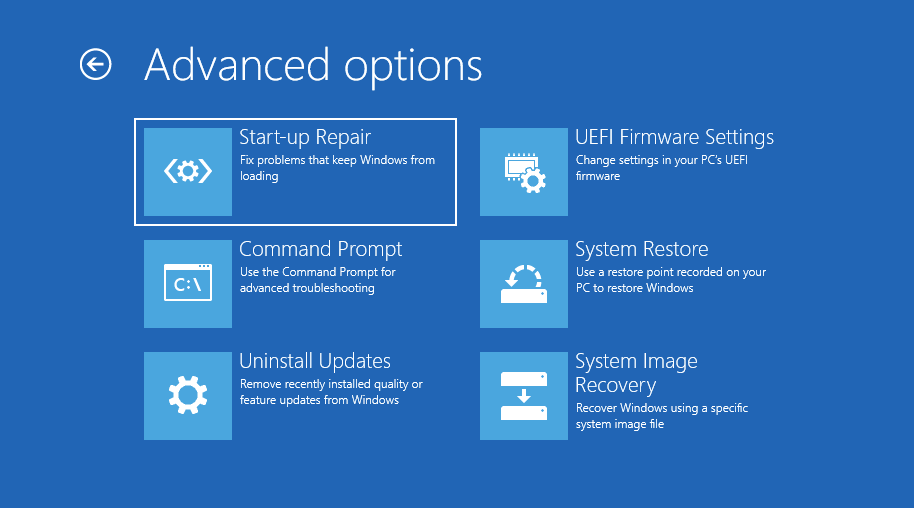
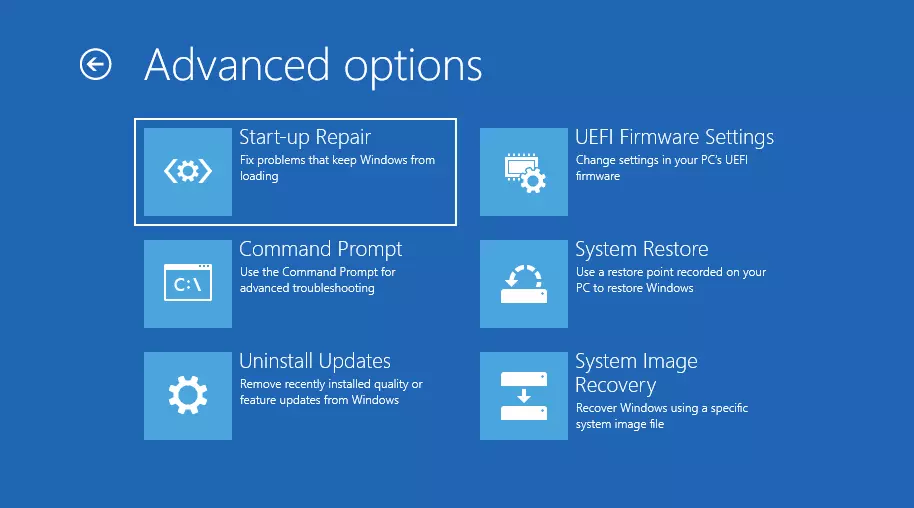
Veel üks viga, millega võite kokku puutuda, on see, et Windows jääb musta ekraaniga käivitumisringi kinni. See võib juhtuda näiteks siis, kui käivitamisparanduse funktsioon ei tööta.
Probleemi lahendamiseks vali „Vigade kõrvaldamine“ > „Täpsemad valikud“ > „Süsteemi taastamine“. Selleks on vaja nn taastamispunkti, st varasemat salvestust, millele operatsioonisüsteem saab tugineda (reeglina loob süsteem neid automaatselt teatud ajavahemike järel). Taastamine ei mõjuta teie isiklikke andmeid, kuid draiverid, värskendused ja isegi pärast taastamispunkti installitud rakendused kustutatakse. See parandus võimaldab Windowsil taastada normaalse töökeskkonna.
Valige menüüpunktist „Süsteemi taastamine“ nupp „Järgmine“ ja valige järgmises aknas viimati loodud taastamispunkt. Klõpsake uuesti nuppu „Järgmine“ ja kinnitage valik. Windows taastab nüüd vana salvestuse, käivitades taastamisprotsessi.
Loe meie artiklist lähemalt, kuidas käivitada Windows 11 turvarežiimis.
Käsitsi veaotsing Windows 11-s
Mõnikord käivitub Windows küll tavapäraselt, kuid kuvab käivitumise ajal ja töötamise käigus pidevalt veateateid. Sellisel juhul võid proovida probleemi käsitsi lahendada. Selleks mine menüüsse „Seaded“ või kasuta klahvikombinatsiooni [Windows] + [i].
Klõpsake seadete menüüs „Süsteem“ ja seejärel „Taastamine“. Valige seejärel „Täpsem käivitamine“ ja kinnitage valik. Operatsioonisüsteem taaskäivitub.
Käsud, mis aitavad lahendada käivitamisprobleeme
Lisaks Windows 11 seadete proovimisele on olemas ka mõned käsud, mis käivitavad Windowsis automaatselt teatud käivitusprotseduure. See võib olla kasulik, kui arvuti ei käivitu korralikult ja laadib pidevalt taastamiskeskkonda.
Selleks proovi kõigepealt tavapärast viisi menüüvalikute „Vigade kõrvaldamine“ > „Täpsemad valikud“ kaudu ja vali menüüpunkt „Käsurea“. See avab akna, kuhu saad sisestada käske otse.
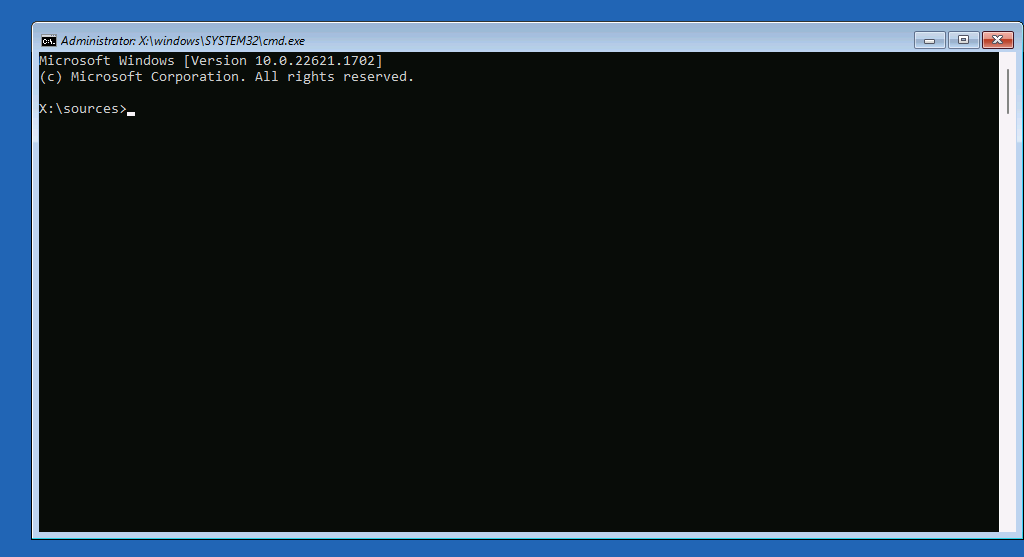
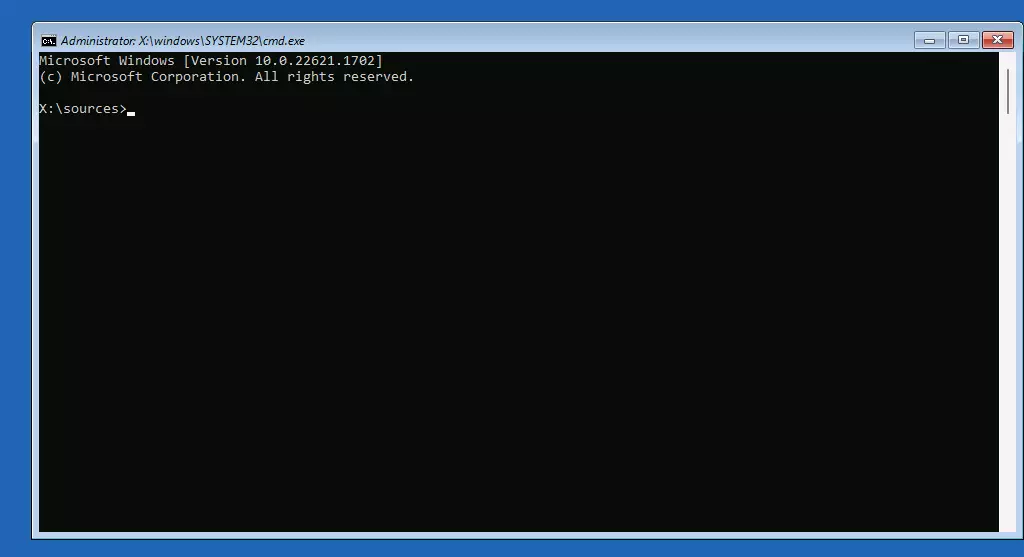
Sellisel juhul, kui nn Master Boot Record (MBR) on kahjustatud, ei suuda teie arvuti käivituda. Järgmised käsud käivitavad parandusprotsessi, et taastada MBR.
bootrec /fixmbr
bootrec /fixboot
bootrec /rebuildcbdMõnikord ei käivitu Windows 11 rikutud süsteemifailide tõttu. Sellisel juhul on soovitatav käivitada süsteemifailide kontrollija, et süsteem läbi skannida ja kahjustused parandada. Selleks avage CMD-aken, sisestage käsk sfc /scannow ja vajutage Enter-klahvi. See parandab ja asendab rikutud süsteemifailid.
Võta värskendused eemaldada
Sageli põhjustavad Windowsi värskendused probleeme süsteemi käivitamisel. Viimase värskenduse eemaldamine on aga lihtne. Selleks vajalik valik asub menüüs „Vigade kõrvaldamine“ > „Täpsemad valikud“ > „Värskenduste eemaldamine“. Saad valida, kas eemaldada viimane kvaliteedivärskendus või viimane funktsioonivärskendus.


Lõplik lahendus on Windows 11 taastamine või uuesti installimine
Kui ükski seni kirjeldatud meetoditest ei aita ja probleemid käivitamisel püsivad, on enamasti ainus abinõu Windowsi taastamine või selle täielik uuesti installimine.
Selle võimaluse proovimiseks naaske taastamiskeskkonda. Sealt leiate menüüvaliku „Vigade kõrvaldamine“ alt punkti „Taasta see arvuti“. Nagu taastamispunkti puhulgi, taastab taastamine arvuti varasema seisundi.
Kui olukord ei parane, pead kahjuks proovima süsteemi uuesti installida. Seetõttu on alati soovitatav faile regulaarselt varundada. Selleks sobivad hästi välised kõvakettad või pilvelahendused, sest vastasel juhul võid uuesti installimisel kaotada kõik oma andmed.
Üksikasjalikud juhised leiate meie artiklist„Kuidas taastada Windows 11”.
Kas teil on probleeme teiste operatsioonisüsteemidega? Meie digitaaljuhendi järgmised artiklid võivad aidata: