Kuidas installida VNC-server Windowsis

VNC-serveri paigaldamine Windowsisse avab palju võimalusi väliste seadmete tõhusaks kaugjuurdepääsuks. See võimaldab teil oma Windowsi arvutit juhtida ja hallata ükskõik kust.
Milleks kasutatakse Windowsis VNC-serverit?
VNC-server (lühend sõnadest Virtual Network Computing server) on tarkvaralahendus, mis võimaldab arvutit võrgu või interneti kaudu eemalt juhtida. VNC toimimispõhimõte tugineb eemalaudatehnoloogial, mille puhul kuvatakse eemalarvuti ekraan teisel seadmel. See toimub ekraani- ja sisestusandmete edastamise teel sihtarvutis asuva VNC-serveri ja juhtimisseadmes asuva VNC-vaataja või kliendi vahel.
VNC-serveri peamine eesmärk Windowsis on arvutite kaugjuhtimine ja haldamine. See võimaldab IT-tugi meeskondadel diagnoosida ja lahendada probleeme kaugjuhtimisega süsteemides, ilma et nad peaksid kohapeal viibima. Ettevõtted kasutavad VNC-servereid töökeskkondade keskseks korraldamiseks ja kodukontoris töötavate töötajate toetamiseks. VNC-server on kasulik ka isiklikuks kasutamiseks, et pääseda ligi oma arvutile liikvel olles või jagada ekraani esitluste ja koolituste jaoks. Paljud Windowsi jaoks mõeldud VNC-serverid on tasuta ja pakuvad laia valikut funktsioone. See teeb VNC-st eelarvesõbraliku lahenduse arvutitele kaugjuurdepääsuks ja haldamiseks.
Need on VNC-serveri nõuded Windowsis
Enne kui saate Windowsis VNC-serverit installida ja kasutada, tuleb täita teatavad nõuded, et tagada edukas ja turvaline seadistamine:
- Operatsioonisüsteem: Windows-arvutis, kuhu VNC-server paigaldatakse, peaks olema kasutusel vähemalt Windows 7 või uuem versioon. Vanemad versioonid võivad küll töötada, kuid need ei pruugi alati olla ühilduvad VNC-serveri uusimate versioonidega.
- VNC-tarkvara: peate valima ja installima VNC-serveri tarkvara. Populaarsed valikud Windowsile on TightVNC, RealVNC ja UltraVNC. Kõigil neil tarkvaralahendustel on oma installimisjuhised ja funktsioonid, seega peaksite kindlasti valima versiooni, mis vastab teie vajadustele.
- Tulemüüri seadistamine: Windowsi tulemüür või muu turvatarkvara tuleb seadistada nii, et see lubaks ühendusi VNC-serverist. Reeglina peaksite VNC-ühenduse jaoks lubama porti 5900, kui te pole seadistanud mõnda teist porti.
- Kasutajakontod ja volitused: VNC-server vajab nõuetekohaseks töötamiseks administraatori volitusi Windows-arvutis.
Lisaks peaksite rakendama turvameetmeid, nagu tugev parool ja krüpteerimisvõimalused, et takistada volitamata juurdepääsu VNC-serverile.
Kuidas installida TightVNC Windowsis
TightVNC on avatud lähtekoodiga tarkvara, mida saab tasuta alla laadida ja kasutada. VNC-server on saadaval nii Windowsi kui ka Unix-põhiste süsteemide, näiteks Linuxi jaoks. Allpool selgitame kõiki TightVNC seadistamisega seotud samme.
1. samm: Lae alla TightVNC-tarkvara
TightVNC paigaldamiseks külasta kõigepealt TightVNC ametlikku veebisaiti. Mine allalaadimisosakonda ja vali oma süsteemile sobiv TightVNC tarkvara uusim versioon (32-bitine või 64-bitine). Klõpsa allalaadimislingil ja salvesta paigaldusfail oma arvutisse.
2. samm: TightVNC-i installimine Windowsis
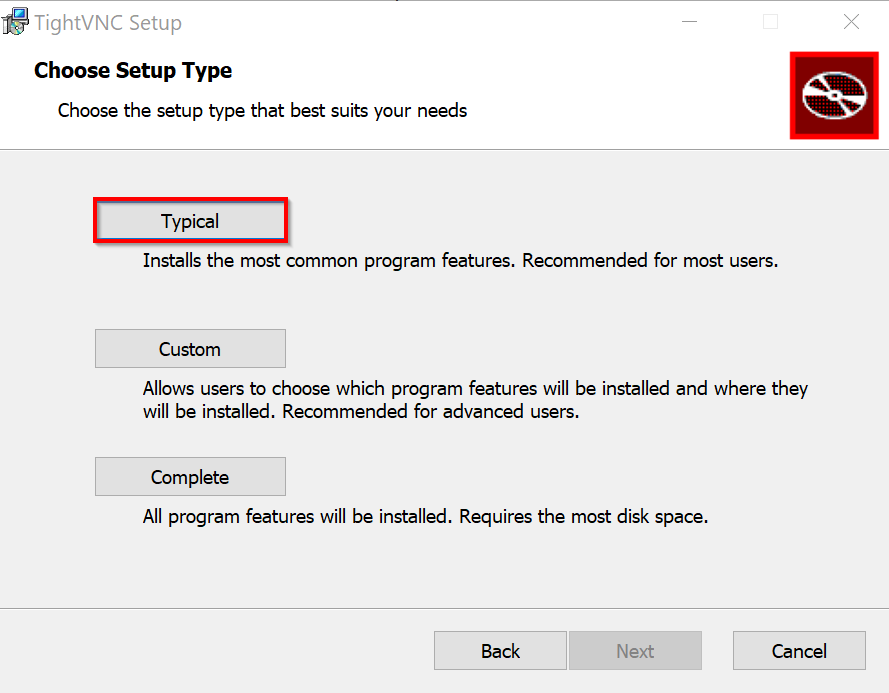
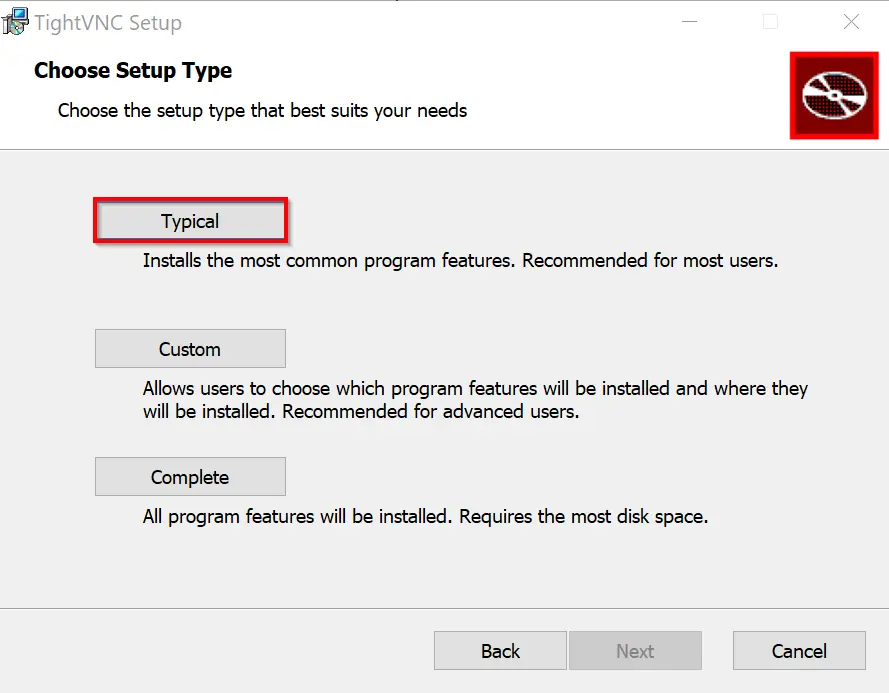
Käivita paigaldusviisard, tehes allalaaditud failil topeltklõpsu. Järgmises aknas pead jätkamiseks läbi lugema ja nõustuma litsentsilepinguga. Valige nüüd paigaldustüüp. Soovitame paigaldamise käigus valida „Tüüpiline“, et paigaldada nii VNC-server kui ka vaataja.
Märkige ruut, et käivitada TightVNC süsteemiteenusena. Seejärel klõpsake nuppu „Install“, et alustada paigaldamist. Paigaldusviisard palub teil määrata parool kaugjuurdepääsuks. Kinnitage valik nupuga „Finish“, et sulgeda viisard pärast paigaldamise lõpetamist.
Vaikimisi kasutab TightVNC ühenduse loomiseks porti 5900. Veenduge, et see port on teie tulemüüris avatud, või muudke porti puudutavaid seadeid, kui soovite kasutada mõnda muud porti.
3. samm: Ühendage end TightVNC-serveriga
Et pääseda TightVNC-serverile juurde teiselt arvutilt, peate installima VNC-vaataja. Laadige alla sobiv vaataja või kasutage TightVNC-vaatajat. Avage VNC-vaataja ja sisestage ühendusväljale selle Windows-arvuti IP-aadress, kus TightVNC-server töötab. Kui olete seadistanud teise pordi, lisage ka see. Pärast IP-aadressi sisestamist palutakse teil sisestada parool, mille määrasite serveri konfigureerimisel. Sisestage parool ja klõpsake nuppu „OK”, et ühendus luua.
Kuidas installida RealVNC Server Windowsisse
RealVNC pakub standardina kõigi andmeedastuste jaoks tugevat otsast-otsani krüpteerimist. See kaitseb mitte ainult ühendust ennast, vaid ka edastatavaid andmeid volitamata juurdepääsu eest. Lisaks toetab RealVNC kahefaktorilist autentimist (2FA). Seetõttu on see VNC-server populaarne valik Windowsile ja seda on ka lihtne paigaldada.
1. samm: Lae alla RealVNC-tarkvara
Enne kui saad RealVNC-i oma Windows-arvutisse installida, pead tarkvara alla laadima RealVNC-i ametlikult veebisaidilt. Vali RealVNC-i Windows-versioon ja klõpsa allalaadimisnupule. RealVNC on tasuline, kuid kui sul veel kontot pole, on saadaval 14-päevane tasuta prooviversioon.
2. samm: RealVNC-serveri installimine
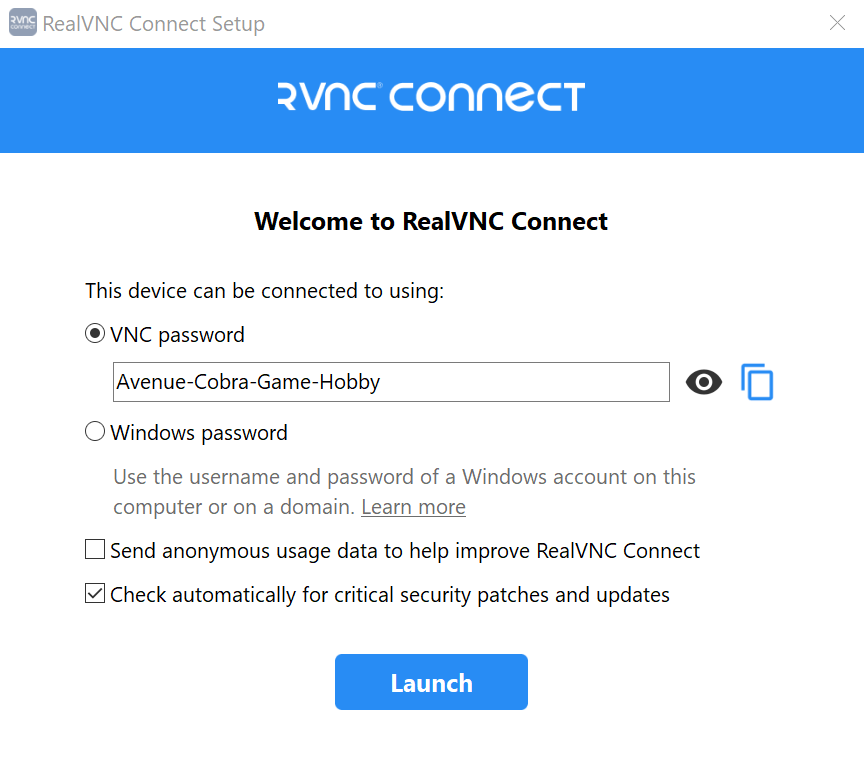
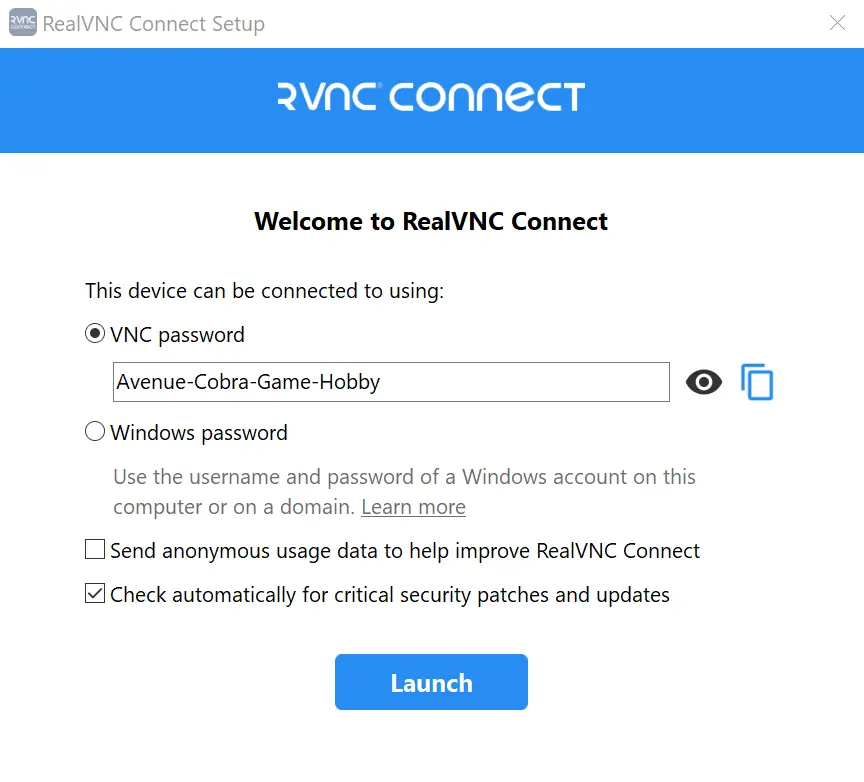
Alustage installimist, klõpsates kaks korda allalaaditud .exe-failil. Installimisviisard juhendab teid nüüd protsessi läbi. Veebibrauser avaneb automaatselt. Järgige ekraanil kuvatavaid juhiseid ja klõpsake seejärel nupule „Ava”, et naasta RealVNC Connecti seadistusrakendusse. Kontrollige kuvatavaid seadeid ja klõpsake seejärel nupule „Käivita”.
Korda seda protsessi nüüd seadmes, millelt soovid oma Windows-arvutile juurde pääseda, laadides alla ja seadistades ka sellele seadmele RealVNC Connecti seadistusrakenduse.
3. samm: Ühenda RealVNC-serveriga
RealVNC Vieweris saate ühenduda soovitud kaugarvutiga, klõpsates sellel topelt või puudutades seda. Veenduge, et kasutate RealVNC Viewerit seadmel, mis ei ole sama, millel töötab RealVNC-server. Vastasel juhul näete lõputut akende rida, kuna pilt peegeldub teie enda ekraanilt.
Esimese ühenduse loomise katsel kuvab RealVNC Viewer identiteedi kontrolli ekraani. Siin saate veenduda, et ühendate tõepoolest õige arvutiga. Selleks kontrollige kuvatavat parooli ja allkirja ning võrrelge neid RealVNC-serveris oleva teabega. RealVNC Viewer salvestab selle identiteedi, et seda tulevaste ühenduste puhul kontrollida. Kui esineb lahknevusi, saate enne ühenduse loomist hoiatuse, et kaitsta teid võimalike turvariskide eest.
4. samm: Autentimine
Kui loote ühenduse kaugarvutiga, palutakse teil end autentida, seega sisestage oma parool. Kui valisite seadistamise käigus valiku „Windows Password“, peate kasutama kaugarvuti kontot kasutajanime ja parooliga.
Veenduge ka, et kaugühendust kasutavatel kasutajatel oleksid vajalikud õigused. Vaikimisi on arvutile juurdepääs lubatud ainult administraatorirühma liikmetel. Vajaduse korral lisage RealVNC-serverile kasutajad ja seansilubade õigused. Vastasel juhul võivad tekkida raskused arvutiga ühenduse loomisel. RealVNC-serveris saate kasutajaid ja õigusi hallata kahel viisil: kohandades parameetrit „RealVNC Server Permissions“ või menüüvaliku „Options > Users & Permissions“ kaudu. Kasutage kasutajaliidest kasutajate lisamiseks ja õiguste haldamiseks.
Kuidas installida UltraVNC Server Windowsisse
Lisaks tavapärastele funktsioonidele, nagu kaugjuurdepääs ja ekraani jagamine, pakub UltraVNC ka täiustatud funktsioone, nagu failiedastus ja vestlusfunktsioonid, mis hõlbustavad suhtlust ja kaugseansside haldamist. Paigaldamist on võimalik automatiseerida ka mitme arvuti puhul.
1. samm: Lae alla UltraVNC-i installifailid
Esmalt tuleb alla laadida teie Windowsi versioonile sobiv UltraVNC-versioon. Selleks külastage UltraVNC-i ametlikku allalaadimislehekülge. Sellel leheküljel leiate UltraVNC-i paigaldusprogrammi uusimad versioonid. Valige sobiv paigaldusprogramm 32-bitisele või 64-bitisele Windowsile.
2. samm: Käivita paigaldusprogramm
Pärast installimisviisardi käivitamist palutakse teil valida soovitud keel. Seejärel klõpsake installimisviisardi tervitusaknas nuppu „Järgmine”. Järgmisel lehel peate jätkamiseks nõustuma litsentsilepinguga. Valige „Nõustun lepinguga” ja klõpsake uuesti „Järgmine”. Te saate kinnitada vaikimisi seadeid teabeaknas ja järgnevates akendes. Vajaduse korral muutke soovitud installikataloogi. Aknas „Komponentide valik” saate valida**„Täielik installatsioon”**, et installida nii UltraVNC Server kui ka UltraVNC Client.
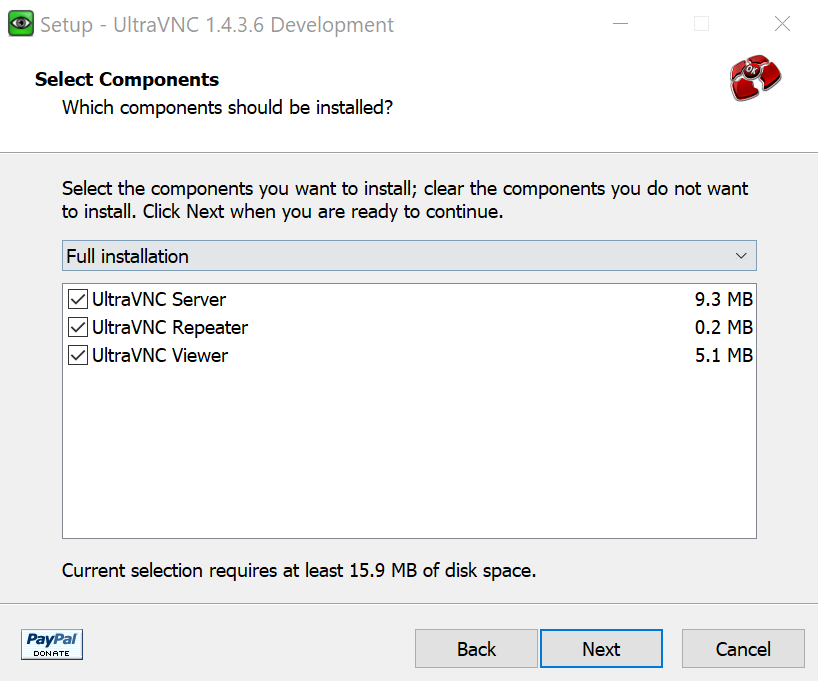
Kui paigaldamine on lõppenud, klõpsake nuppu „Lõpeta“, et sulgeda paigaldusviisard.
3. samm: UltraVNC-serveri seadistamine
Klõpsake hiire parema nupuga tegumiribal asuval UltraVNC-ikoonil ja valige „Admin Properties“ (Haldaja omadused). See avab UltraVNC-serveri seadistuste akna. Minge vahekaardile „Authentication“ (Autentimine). Siin saate muuta VNC-parooli ja vaatamisõigustega parooli. Kasutage kindlasti tugevaid paroole, et vältida volitamata juurdepääsu.
Vahekaardil „Sissetulevad ühendused“ saate muuta UltraVNC-i pordisätteid. Veenduge, et pordid on õigesti konfigureeritud, eriti kui teie võrgukeskkonnas on vaja kasutada kindlaid pordisid. Kontrollige, kas UltraVNC Server on olemas teie arvuti käivituskaustas. Kui ei ole, peate UltraVNC Serveri käsitsi sellesse kausta kopeerima, et see käivituks automaatselt süsteemi käivitamisel.
4. samm: Ühenda UltraVNC-serveriga
Kontrollige ühendust oma UltraVNC-serveriga teiselt arvutilt, et veenduda, et seadistused ja paroolid toimivad korrektselt. See aitab võimalikke ühendusprobleeme varakult avastada. Kontrollige ka, et kõik UltraVNC soovitud funktsioonid töötaksid korrektselt. Kontrollige kaugjuhtimisfunktsioone ja failiedastust, et veenduda, et vigu ei esine.
5. samm: UltraVNC paigaldamise automatiseerimine (valikuline)
Kui teil on vaja UltraVNC-d paigaldada paljudele arvutitele, võib paigaldusprotsessi automatiseerimine säästa märkimisväärselt aega ja vaeva. Kasutades paigaldamise käigus käsureaparameetreid, saate muuta paigaldamise tõhusamaks ja ühtlasemaks.
/dir="Dirname": Seda parameetrit kasutatakse UltraVNC paigalduskataloogi määramiseks. Näiteks kui soovite tarkvara paigaldada kataloogiC:\Program Files\UltraVNC, sisestage järgmine käsk:
UltraVNC_1436_X64_Setup.exe /dir="C:\Program Files\UltraVNC"/no restart: Kasutage seda parameetrit, et arvuti ei taaskäivituks pärast installimist automaatselt. Varem oli installimise järel mõnikord vaja arvutit taaskäivitada, kuid tänapäevaseid programme saab sageli installida ilma taaskäivitamiseta./silent: See parameeter tagab, et installimise ajal ei kuvata dialoogaknaid./very silent: Kui kasutate seda parameetrit, toimub installimine ilma kasutajaliideseta. Aknaid ei kuvata ja installimine toimub täielikult taustal./loadinf="Filename": See parameeter võimaldab laadida konfiguratsioonifaili, mida kasutatakse installimise ajal. See fail sisaldab kõiki seadeid, mida soovite installimise ajal luua, ning võimaldab ühtset konfiguratsiooni kõikidel arvutitel. Sellise konfiguratsioonifaili loomiseks võite esmalt läbida installimisprotsessi parameetriga/saveinf="Filename". See salvestab praegused installimisvalikud INI-faili, mida saate seejärel kasutada teistel arvutitel.
Näide konfiguratsioonifaili laadimise käsust oleks:
UltraVNC_1436_X64_Setup.exe /loadinf="C:\path\to\config.ini"/log: See parameeter loob logifaili kataloogi „Temp“. See logifail sisaldab üksikasjalikku teavet installimisprotsessi kohta, sealhulgas installimise käigus tekkinud vigu ja hoiatusi.
Meie digitaalsest juhendist saate teada, kuidas installida VNC-server Ubuntu 22.04-le.