Kuidas puhastada WinSxS-kausta Windows 10-s

Windows 10-s saate kettaruumi säästa, puhastades või vähendades WinSxS-kausta. Kausta saab puhastada DISM-i ja kettapuhastuse abil.
Ärge mingil juhul kustutage kausta „WinSxS“! See kaust sisaldab olulisi süsteemifaile ja viiteid Windowsi värskendustele. Kui te selle kustutate, ei pruugi teil enam õnnestuda Windowsi 10 korralikult käivitada või värskendada.
Kuidas puhastada WinSxS-kataloogi Windows 10-s DISM-i abil
Kausta puhastamisel tuleb olla ettevaatlik. Seda ei tohiks teha käsitsi. Selle asemel võid kasutada Windows 10 tööriista DISM (Deployment Image Servicing and Management). Allpool toodud juhised kirjeldavad, kuidas seda tööriista kasutada WinSxS-kausta puhastamiseks Windows 10-s.
1. samm: Avage käsureaakna administraatori õigustega
DISM-i kasutamiseks tuleb avada käsureaaken. Käsureaaken tuleb avada administraatori õigustega. Kui sul pole administraatori õigusi, ei saa sa WinSxS-kausta puhastada.
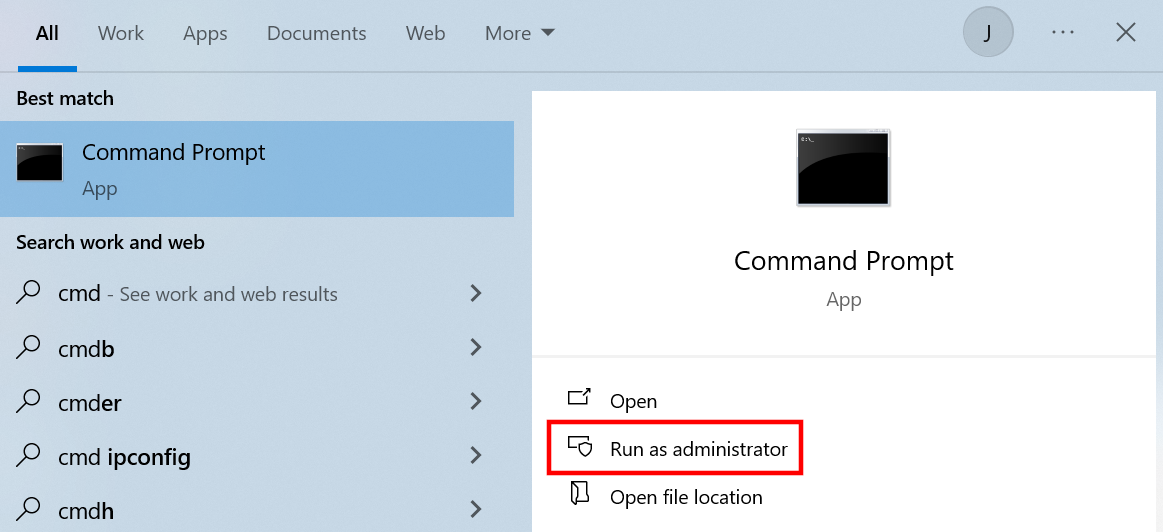
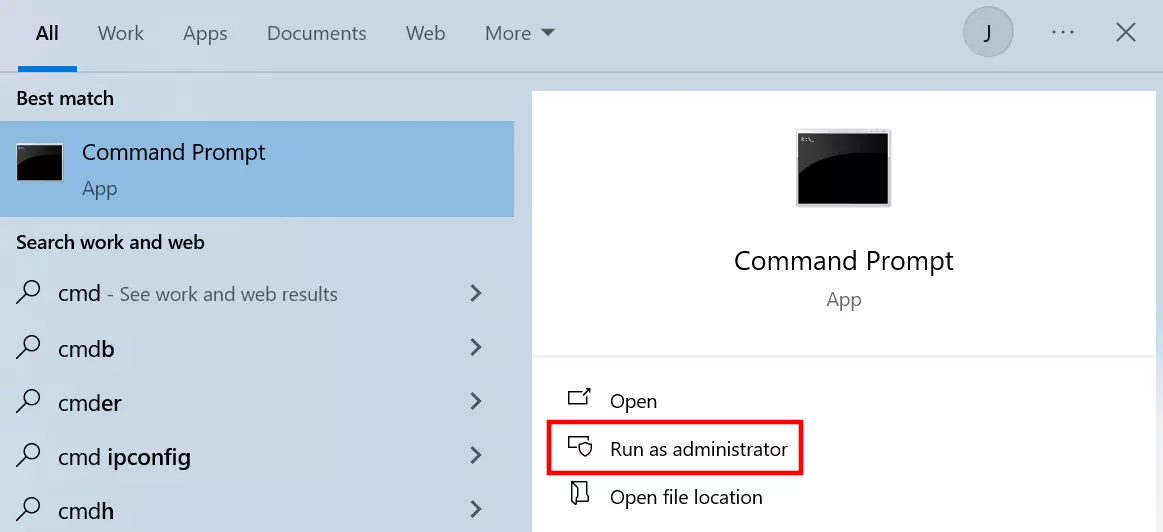
Käsurea avamiseks võid kasutada Windows 10 otsingufunktsiooni. Sisesta otsinguribale „CMD“ ja klõpsa seejärel valikul „Käivita administraatorina“.
2. samm: Alusta WinSxS-analüüsi
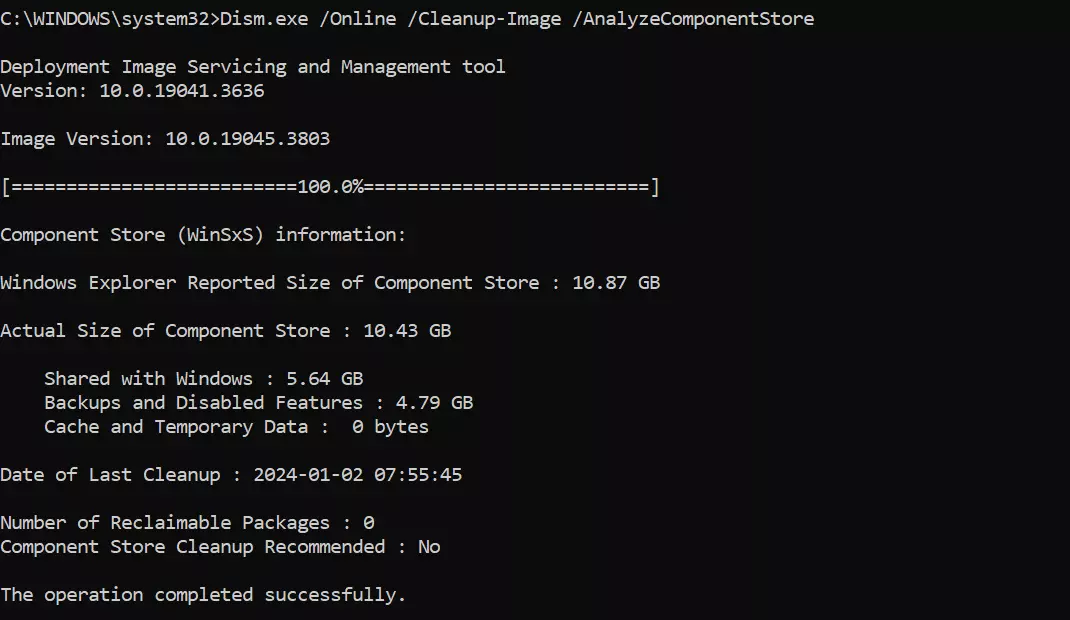
Kui olete käivitanud Windows 10 käsurea administraatoriõigustega, kontrollige WinSxS-kausta. See näitab teile mitte ainult, kui suur on komponendi mälu hetkel, vaid ka seda, millal WinSxS viimati puhastati ja kas puhastamine on soovitatav.
Käivita järgmised käsud, et DISM saaks süsteemikataloogi analüüsida:
Dism.exe /Online /Cleanup-Image /AnalyzeComponentStore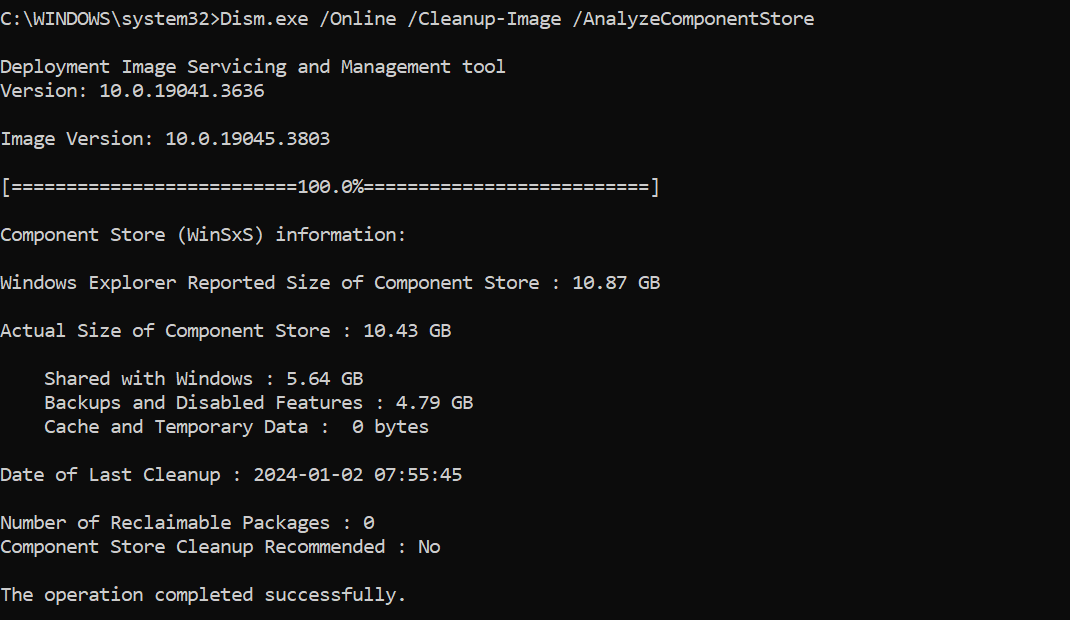
3. samm: WinSxS-i puhastamine
Windows 10-s WinSxS-kausta puhastamiseks käivita järgmine CMD-käsk:
Dism.exe /Online /Cleanup-Image /spsupersededKomponendi mälus olevad aegunud või enam mittevajalikud failid kustutatakse kataloogist WinSxS. Kui teie süsteem töötab stabiilselt ja olete kindel, et vanemaid süsteemiversioone enam ei vaja, võite kustutada ka kõik kataloogis WinSxS salvestatud Windowsi värskendused:
Dism.exe /online /Cleanup-Image /StartComponentCleanupKuidas vähendada WinSxS-kataloogi mahtu Windows 10-i kettapuhastuse abil
Kui WinSxS-komponendi mälu puhastamine käsurealt tundub teile liiga tüütu või riskantne, on kettapuhastus suurepärane alternatiiv. Seda Windowsi tööriista saab kasutada tuttavas kasutajaliideses, et vähendada WinSxS-kausta mahtu Windows 10-s.
1. samm: avage kettapuhastus
Windows 10 kettapuhastuse käivitamiseks on kõige lihtsam kasutada dialoogakent „Käivita“. Selle avamiseks vajuta klahvikombinatsiooni [Windows] + [R]. Sisesta seejärel sisestusväljale „cleanmgr“ ja klõpsa nuppu „OK“.
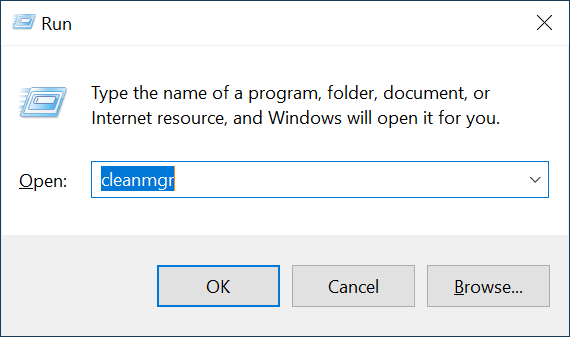
Kui salvestate faile erinevatesse kohtadesse, küsitakse teilt enne kettapuhastuse algust, millist draivi soovite puhastada.
2. samm: Käivita süsteemiskann
Kettapuhastus näitab ajutisi ja mittevajalikke faile, mida saab süsteemist eemaldada. Selleks et vähendada WinSxS-kausta mahtu Windows 10-s, peab sul olema juurdepääs süsteemifailidele. Klõpsa nuppu „Puhasta süsteemifailid”, et alustada nende tundlike failide skannimist (nõuab administraatori õigusi).
WinSxS-kausta suurus mõjutab seda, kui kaua süsteemi skannimine ja kustutamine aega võtab.
3. samm: WinSxS-i suuruse vähendamine
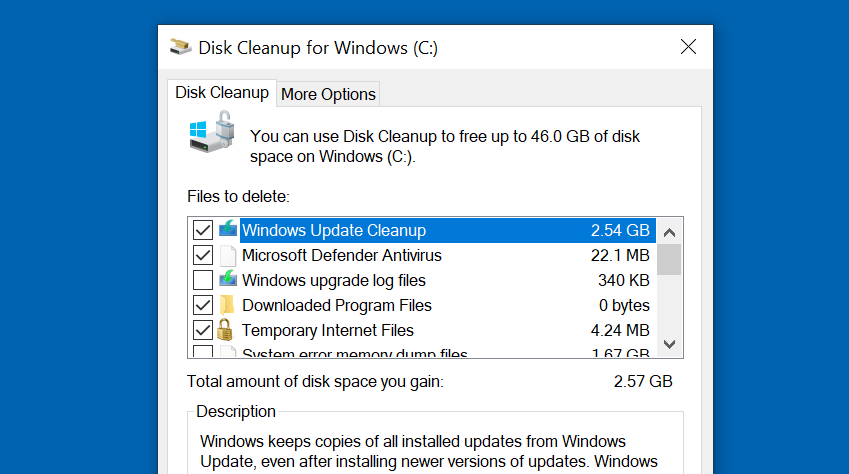
Pärast seda, kui Disk Cleanup on Windows 10 läbi skanninud, näitab programm teile, millised failid on võimalik kustutada. Saate valida erinevaid kategooriaid, nagu näiteks „Allalaaditud programmifailid”, „Windowsi uuendamise logifailid” või „Windows Update’i puhastus”. Valitud kategooriate andmed kustutatakse, mis vähendab WinSxS-kataloogi mahtu. Klõpsake nuppu „OK”, et eemaldada valitud failid süsteemist.
Lisateavet WinSxS-i kasutamise ja puhastamise kohta erinevates Windowsi versioonides – sealhulgas Windows Serveris – leiate meie artiklist„WinSxS-i puhastamine”.