Kuidas puhastada WinSxS-kausta Windows Server 2012-s

Paljud Windows Server 2012 kasutajad ei pruugi teada, milleks WinSxS-kausta kasutatakse, kuigi see võib võtta väga palju salvestusruumi. Oluline on teada, et WinSxS-kausta sisu ei tohiks lihtsalt kustutada, kuna see võib oluliselt kahjustada süsteemi töökindlust. Käesolevas artiklis näitame, kuidas saate WinSxS-kausta mahtu vähendada ilma süsteemile kahju tekitamata.
Kuidas WinSxS-kausta samm-sammult puhastada
WinSxS-kausta puhastamiseks võite kasutada käsurea tööriista dism.exe. Järgmised sammud näitavad, kuidas toimida:
1. samm
dism.exe käivitamiseks on vaja administraatoriõigusi. Vajuta [Windows]-klahvi ja kirjuta sisse „cmd“, et leida Windowsi käsureaaken. Nüüd klõpsa paremas servas asuval nupul „Käivita administraatorina“.
2. samm
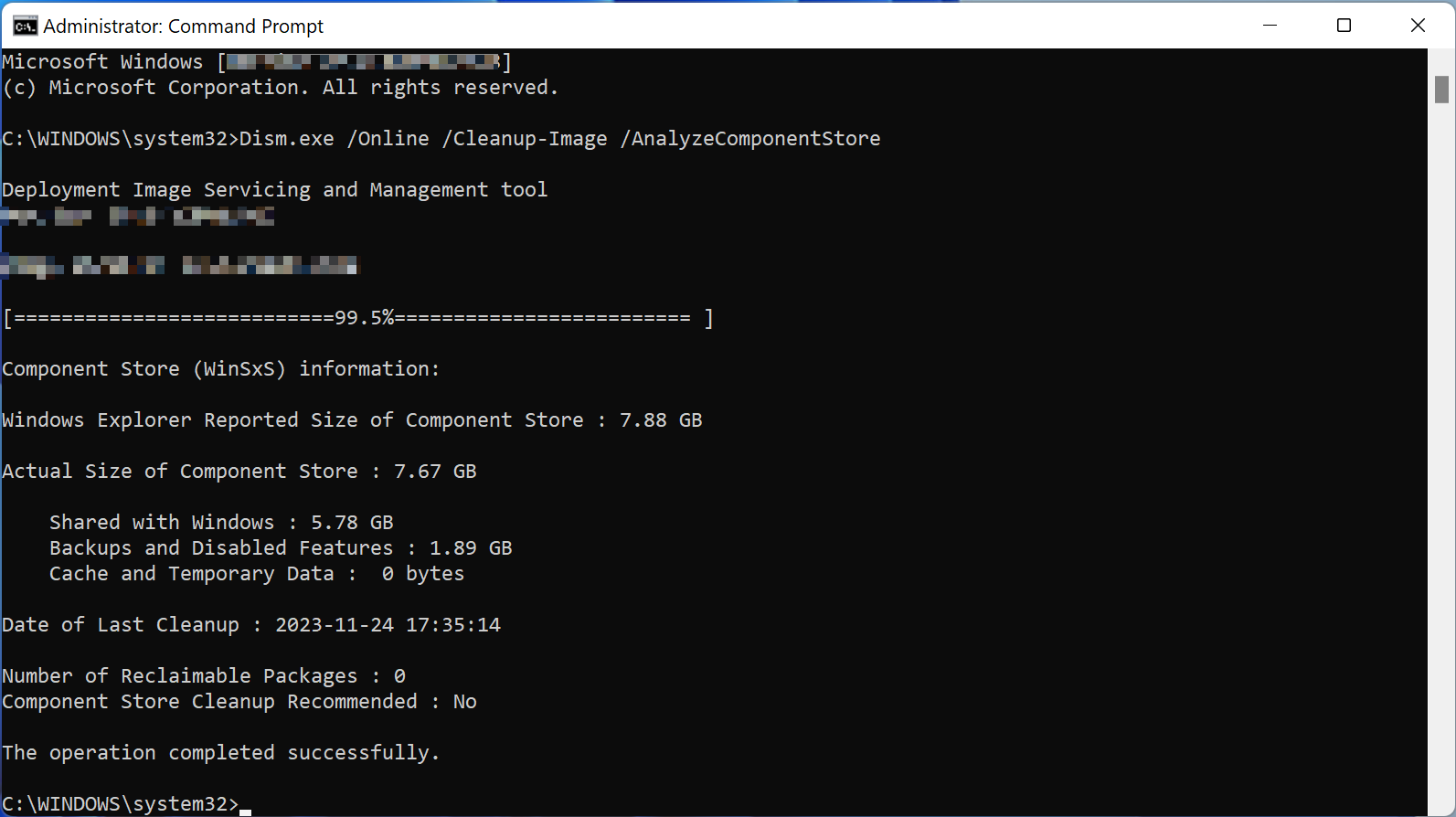
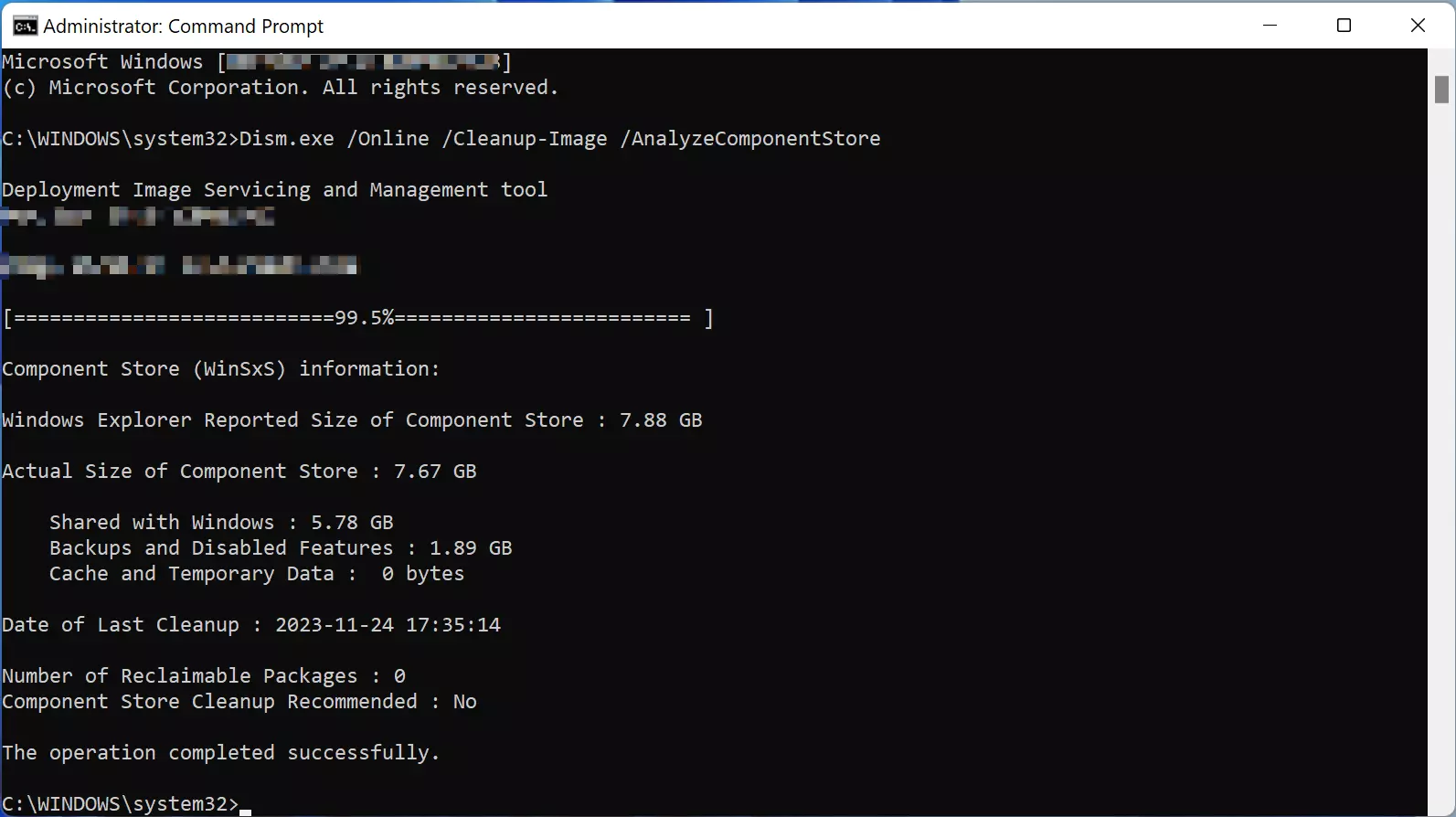
Kasutage käsku Dism.exe /Online /Cleanup-Image /AnalyzeComponentStore, et käivitada WinSxS-kausta analüüs ja teada saada, kui palju salvestusruumi tegelikult kasutusel on. Seejärel sisestage käsk Dism.exe /Online /Cleanup-Image /spsuperseded, et alustada puhastamisprotsessi.
Salvestatud Windowsi värskenduste kustutamiseks võid sisestada ka käsu Dism.exe /Online /Cleanup-Image /StartComponentCleanup. Tee seda aga ainult juhul, kui su süsteem töötab juba stabiilselt, sest pärast seda ei ole enam võimalik vanemale versioonile tagasi minna!
Ka Windowsi lauaarvutiversioonis täidab WinSxS-kaust süsteemi jaoks olulisi ülesandeid ning võib võtta palju kettaruumi. WinSxS-kausta suuruse vähendamise sammud lauaarvutiversioonis erinevad siiski veidi serveriversioonist. Näitame teile, kuidas puhastada WinSxS-kausta Windows 10-s.
Kuidas vähendada WinSxS-kausta mahtu
Kui te ei soovi WinSxS-kausta puhastada, vaid ainult selle mahtu vähendada, võite lihtsalt kasutada tavalist kõvaketta puhastamise funktsiooni. Kasutage selleks cleanmgr-tööriista.
1. samm
Vajuta [Windows]-klahvi ja otsi programmi cleanmgr. Samuti saad rakenduse käivitada dialoogakna „Käivita” kaudu, mille avad klahvikombinatsiooniga [Windows] + [R].
2. samm
Valige draivi valikust süsteemiketas (C:). Kui teie süsteemis on ainult üks ketas, jäetakse see samm vahele.
3. samm
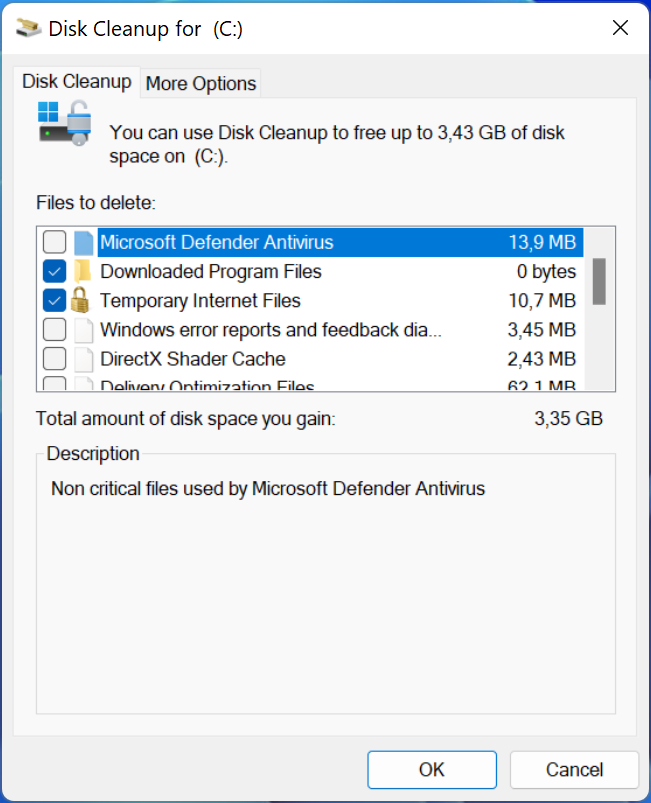
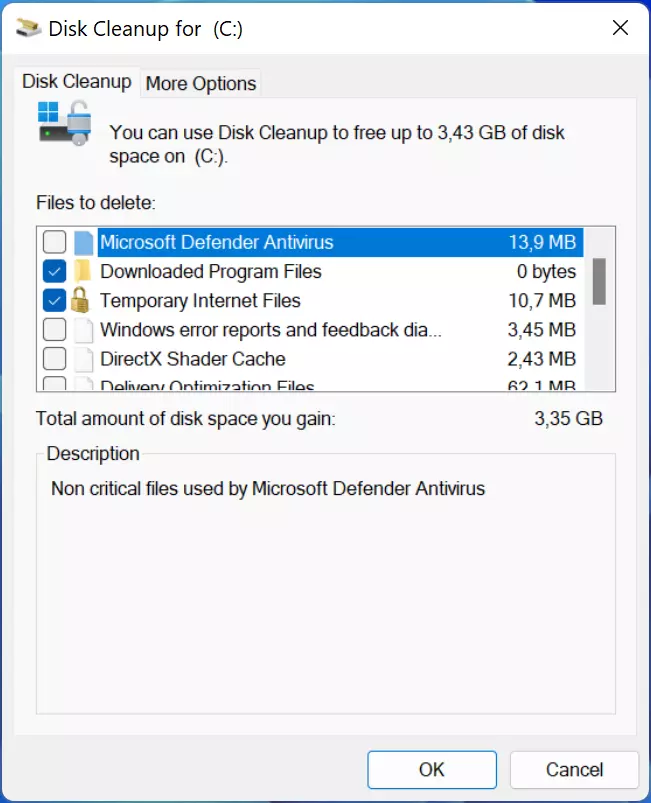
Järgmises aknas klõpsake nuppu „Puhasta süsteemifailid” ja oodake, kuni protsess on lõppenud.
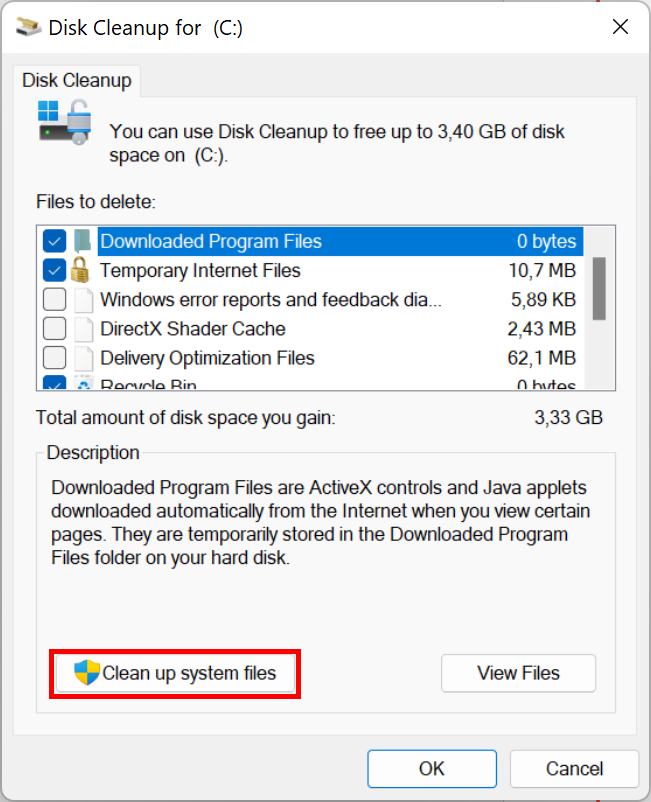
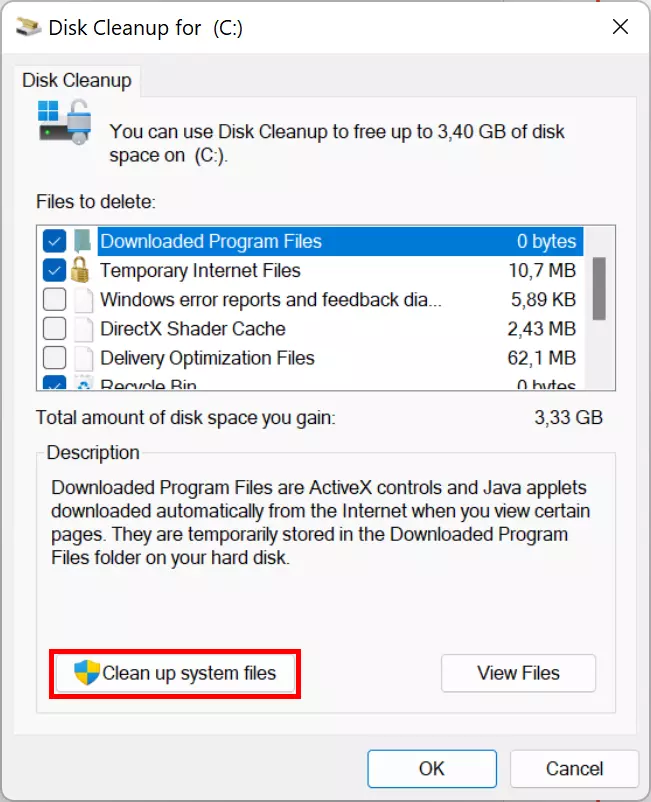
Valige nüüd süsteemifailid, mida soovite kustutada. Klõpsake nuppu „OK“, et valitud failid kustutada. See protsess võib võtta mõne minuti, sõltuvalt sellest, kui palju salvestusruumi vabaneb.
Täpsem teave WinSxS-kausta kohta
WinSxS on Windowsi süsteemikausta. Seetõttu asub see süsteemipartitsioonil. WinSxS on lühend väljendist „Windows Side by Side“, mis kirjeldab hästi kausta otstarvet, kuna failide erinevad versioonid on salvestatud üksteise kõrvale. Seda kausta nimetatakse ka komponentide hoidlast. See sisaldab peamiselt süsteemifaile ja võib olla mitme gigabaidi suurune.
WinSxS-kausta funktsioonid
Kausta WinSxS salvestatakse süsteemi taastamiseks vajalikud failid. Täpsemalt võimaldab see järgmiste rakenduste kasutamist:
- Sellega salvestatakse samaaegselt erinevad versioonid dünaamilistest lingiraamatukogudest (DLL-failidest) ja muudest süsteemifailidest. Vanemad rakendused ei pruugi olla DLL-failide muudatustega ühilduvad. Seetõttu salvestatakse erinevad versioonid samaaegselt WinSxS-kausta.
- Funktsioonide sisse- ja väljalülitamine Windowsi töötamise ajal, Hyper-V ja vastav sandbox-süsteem saab sisse lülitada ilma eraldi installimiseta. Vajalikud failid asuvad samuti selles asukohas.
- Rollide lisamine serveri operatsioonisüsteemides: Windows serveri operatsioonisüsteemide funktsioone nimetatakse ka rollideks. Näiteks võib server täita võrgus DHCP-serveri rolli. WinSxS-kausta kasutatakse ka nende laienduste jaoks.
- Süsteemi taastamine käivitamisprobleemide korral: Kui operatsioonisüsteem ei käivitu, saab seda käivitada taastamisrežiimis. See võimaldab taastada süsteemiprogrammide vanemaid versioone.
- Probleemsete värskenduste eemaldamine: kui Windows käivitab värskenduse, salvestab ta eelmise versiooni, selle asemel et seda kustutada, et seda saaks taastada juhul, kui hiljem tekivad probleemid.
Võimalused kettaruumi säästmiseks
Kui WinSxS-kausta suuruse vähendamisest ei piisa, on ka teisi viise kettaruumi vabastamiseks:
- Süsteemi puhkeoleku keelamine: Windows loob puhkeolekuks süsteemi hetkeolukorra salvestuse. Seda faili nimetatakse hiberfil.sys ja see võtab sageli palju kettaruumi.
- Kasutajaprofiilide teisaldamine teisele kettale: kui soovite vältida süsteemi uuesti installimist, saate muuta kasutajaprofiili alamkaustade asukohta vahekaardil „Asukoht” kaudu omaduste aknas, mille avate kausta kontekstimenüüst. Samuti saate kasutajaprofiilid teisaldada teisele kettale, näiteks uuele kõvakettale.
- Programmikausta ümberpaigutamine: Tavaliselt saate ruumimahukaid programme installida teistele draividele.
- Eemaldage mittevajalikud programmid ja funktsioonid, kasutades juhtpaneelis valikut „Rakendused ja funktsioonid”.
- Kustutage mittevajalikud kaustad, näiteks Windows.old.
- Lülitage taastamispunktid välja.
Mõnikord ei piisa Windowsi kaustade puhastamisest. Sellistel juhtudel on süsteemi uuesti installimine või taastamine parem lahendus. Samuti on olemas taastamisvõimalused, mis ei eemalda teie installitud programme ega isiklikke faile.
Miks ei saa WinSxS-i lihtsalt kustutada?
Windows salvestab olulist süsteemiinfot kausta WinSxS. Kui selle kausta kustutad või teisaldad, võivad teatud protsessid mitte enam korralikult töötada. Miks see nii on?
Kõvakettad Windowsis
Vaikimisi on Windows installitud kasutatava kõvaketta esimesele partitsioonile. Neid partitsioone nimetatakse kettaseadmeteks või mahtudeks. Koos moodustavad need tervikliku salvestusseadme. Kõvaketta esimesele partitsioonile antakse tavaliselt kettatäht „C“. Kataloog C:\Windows\ sisaldab enamikku operatsioonisüsteemiga seotud faile ja kaustu, sealhulgas kaustu WinSxS.
Seda sisu ei ole võimalik lihtsalt teisele kõvakettale üle kanda, kuna operatsioonisüsteemi komponendid ei suuda seda enam leida. Seetõttu on oluline tagada paigaldamise ajal süsteemipartitsioonile piisavalt kettaruumi.
Kõvaketta salvestusruumi tuleb hallata operatsioonisüsteemiga ühilduvates struktuurides. Selleks luuakse üks või mitu partitsiooni. Salvestusruum jagatakse loogiliselt partitsioonideks. Iga partitsioon vormindatakse failisüsteemiga, mis haldab kaustastruktuure ja faile, sealhulgas nende metaandmeid. Kõvakettal on partitsioonitabel, milles on loetletud kõik partitsioonid.
Uuendused, teenuspaketid ja kiirparandused
Operatsioonisüsteemid ja muud rakendused ei ole ammu enam jäigad tervikud, mida paigaldatakse üks kord ja kasutatakse seejärel aastaid. Oma keerukuse ja pidevalt muutuvate nõuete tõttu vajavad operatsioonisüsteemid pidevaid täiustusi või laiendusi. Nende täiustuste rakendamiseks on teil erinevad võimalused: kiirparandused (konkreetsele veale mõeldud kiirparandused), värskendused (planeeritud värskendused) ja teenuspaketid (värskenduste ja kiirparanduste kogum). Need kasutavad WinSxS-is olevat teavet, et määrata kindlaks teie süsteemi seisund. Kui kaustast puuduvad vajalikud viited, siis operatsioonisüsteemi värskendusi kas ei installita üldse või installitakse need valesti.
Uuendustel ja versiooniuuendustel on erinevad funktsioonid. Uuendus parandab tarkvara ja piirdub tavaliselt olemasolevate funktsioonidega. Versiooniuuendus asendab tarkvara kvaliteetsema või uue versiooniga, kui see kättesaadavaks muutub. Versiooni alandamine tähendab tarkvara taastamist vanemaks või lihtsamaks versiooniks, mis toimub tavaliselt siis, kui uuemates versioonides esineb vigu.
Tarkvara modulaarsus
Tarkvara modulaarne ülesehitus on põhjuseks, miks tarkvara sõltub raamatukogudest või süsteemifunktsioonidest. Mõningaid funktsioone, nagu failide avamine või süsteemiaja küsimine, vajavad mitmed programmid. Operatsioonisüsteem teeb need funktsioonid kättesaadavaks programmeerimisliideste kaudu, et arendajad saaksid need oma tarkvarasse importida. Paljud funktsiooniraamatukogud asuvad WinSxS-kaustas. Kui need failid hooletult kustutada, võivad mitmed programmid enam töötada.
Kokkuvõte
Kõvaketta vaba ruumi puudus on tänapäeval endiselt levinud probleem, eriti kui teil on sülearvuti või arvuti, mille operatsioonisüsteem on paigaldatud SSD-le. WinSxS-kausta puhastamisega saate vabaneda mittevajalikest failidest. Siiski on oluline, et te ei kustutaks WinSxS-kaustast käsitsi mingit sisu. Nende failide kustutamiseks peaksite alati kasutama Windowsi tööriistu. Kui hiljuti on installitud suuremad värskendused, peaksite nende failide kustutamist üldse vältima. Kui te seda teete, ei saa te eemaldada värskendusi, mis võivad sisaldada vigu.