Kuidas luua Joomla veebisait samm-sammult

Kui soovite professionaalset veebiprojekti, mis pakub maksimaalset paindlikkust ja mida saab igal ajal skaleerida, peaksite valima sisu haldamise süsteemi, nagu Joomla. Käesolevas artiklis selgitame selle avatud lähtekoodiga rakenduse kasutamise nõudeid ja Joomla veebisaidi loomist.
Mis on Joomla?
Joomla on 2005. aastal välja antud sisuhaldussüsteem, mis on tuntud oma kasutajasõbralikkuse poolest. Lühikese koolitusperioodi ja põhiteadmistega saate tarkvara kasutada. Kui olete sellega tutvunud, võite alustada Joomla veebisaidi loomist. CMS on litsentsitud GNU-GPLi alusel ja kirjutatud skriptikeeles PHP.
Andmete salvestamiseks kasutab Joomla vaikimisi relatsioonilist andmebaasi haldamise süsteemi MySQL. Kuna avatud lähtekoodiga rakendus on aastaid olnud üks populaarsemaid avatud lähtekoodiga lahendusi veebisaitide haldamiseks, on olemas juba tuhandeid laiendusi nii esilehele kui ka tagalehele, mis on enamasti arendatud väga aktiivse kogukonna poolt.
Joomla sobib CMS-lahendusena erineva suurusega dünaamilistele veebiprojektidele. VirtueMarti ja muude poekomponentide abil on võimalik Joomla baasil luua ja hallata ka veebipoodi.
Kuidas Joomla üles seada ja installida
Enne Joomla abil veebisaidi loomist peate looma sobivad eeltingimused. Alustage sobiva hostingukeskkonna valimisest, kus saate salvestada nii Joomla kui ka hiljem oma veebisaidi andmed. Otsustage, kas soovite CMS-i ja oma veebisaiti hostida oma serveris või hostingupakkuja juures. Seejärel valige oma veebisaidi aadress ja registreerige soovitud domeen.
IONOSe domeeni kontrolli ja muude kontrollitööriistade abil saate kontrollida, kas soovitud aadress on veel saadaval.
1. samm: Veebiserveri ja andmebaasi installimine ja seadistamine
Kui olete korraldanud hosting ja lõpetanud domeeni registreerimise, võite keskenduda sisu haldamise süsteemi tööks vajalike tarkvarakomponentide installimisele:
Ühelt poolt on vaja veebiserverit, mis toetab PHP-d (mis peab samuti olema serverisse installitud) ja millele on juurdepääs FTP kaudu. Soovitatav on seadistada Apache veebiserver.
Teisalt vajate andmebaasi haldamise süsteemi, kus Joomla salvestab teie loodud veebisaidi andmed. MySQL on selleks suurepärane lahendus, seega on parim alla laadida Oracle’i rakenduse installifailid MySQLi veebisaidilt. On olemas erinevus tasulise kommertsversiooni „MySQL Enterprise Edition” ja tasuta avatud lähtekoodiga versiooni „MySQL Community Edition” vahel.
Kui kasutate oma serveris operatsioonisüsteemina Linuxi distributsiooni, saate Apache veebiserveri ja MySQLi tavaliselt otse pakettide halduri kaudu installida.
2. samm: Lae alla ja installeeri uusim Joomla versioon
Kui veebiserver ja andmebaas töötavad, külasta Joomla veebisaiti ja lae alla sisu haldamise süsteemi viimase versiooni installifailid.
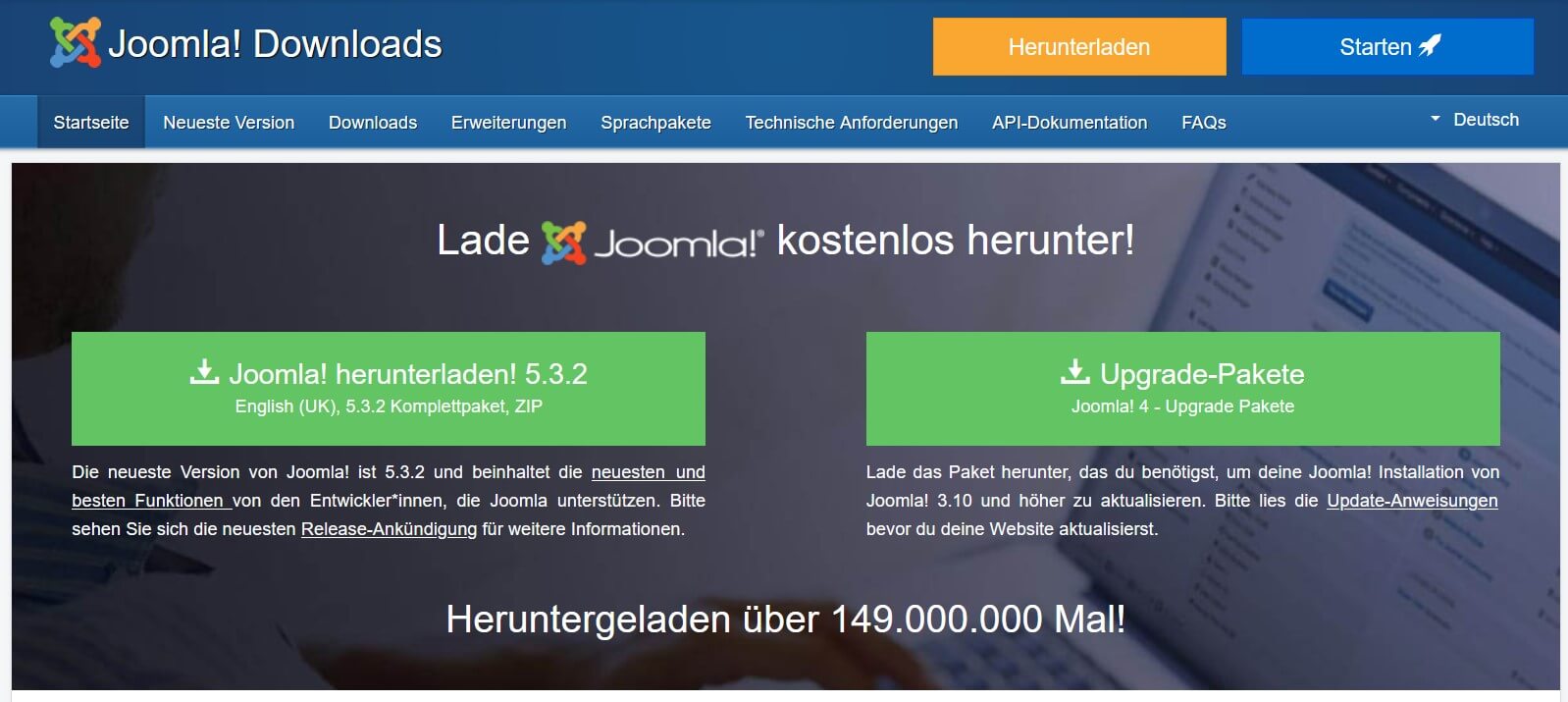
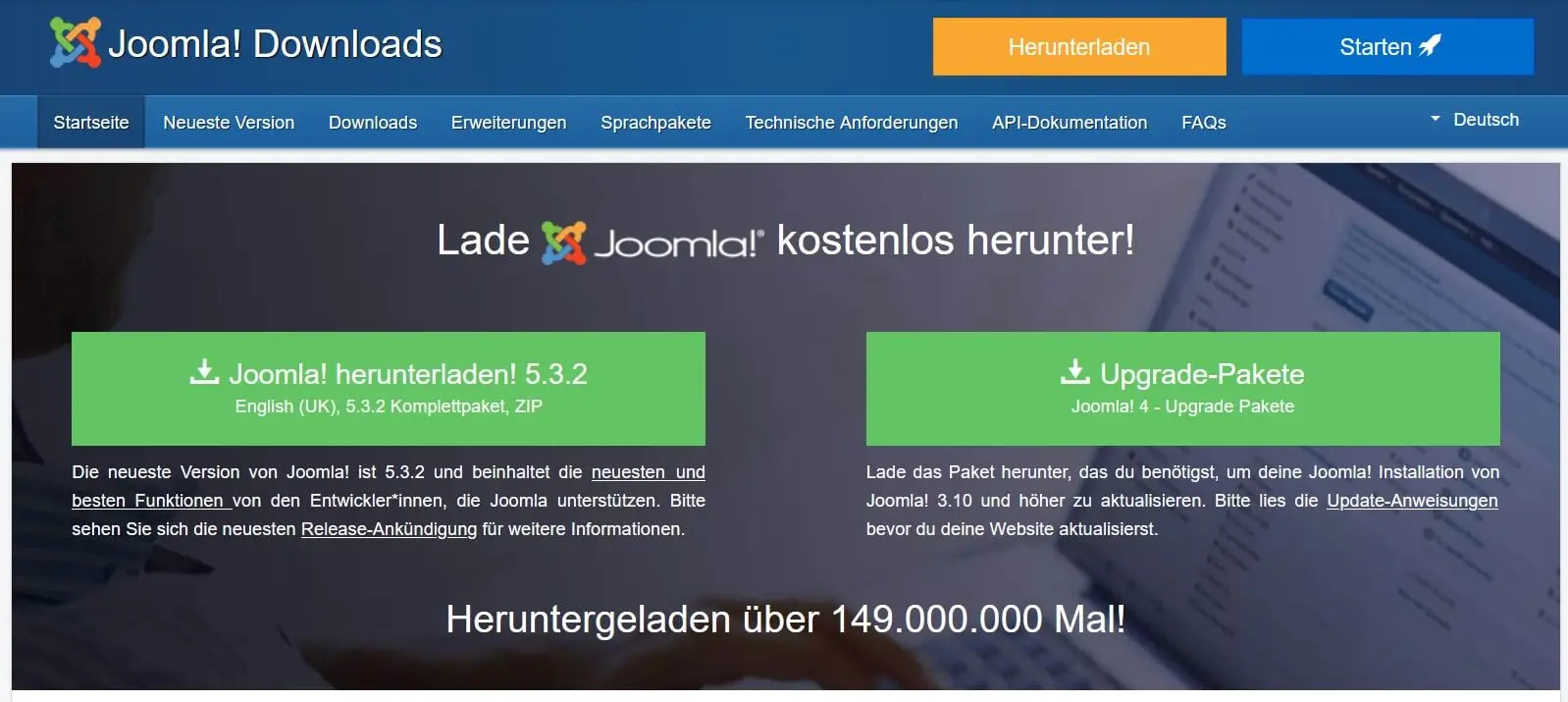
Allalaaditud fail on arhiivifail, mille saate kas kohalikult lahti pakkida enne selle veebiserverisse ülekandmist FTP-kliendi (nt FileZilla) abil või alternatiivselt pärast FTP-üleslaadimist. On oluline, et kaasasolevad Joomla programmifailid asuksid pärast lahtipakkimist avalikus juurkataloogis, mida tavaliselt nimetatakse public_html või htdocs.
Joomla installimise alustamiseks avage veebipõhine installija oma eelistatud brauseris, sisestades oma domeeni või Joomla kohaliku salvestusasukoha (http://localhost/path-to-joomla-folder). Esialgu palub Joomla teil teha mõned põhilised seadistused, alustades keele valikust. CMS peaks aga juba automaatselt valima sobiva keeleversiooni, lähtudes brauseris valitud keelest. Lisaks tuleb täita järgmised väljad:
- Veebisaidi nimi: Siin määratakse, milline nimi Joomla veebisaidile antakse, kuigi nime saab hiljem igal ajal globaalsetes seadetes muuta.
- Kasutajanimi: vaikimisi kasutab CMS superkasutaja jaoks nime „admin”, mille peaksite siinkohal muutma.
- Parool: Määrake administraatori juurdepääsuks turvaline parool, pidades silmas, et sellel kasutajakontol on maksimaalne juurdepääs nii esilehele kui ka tagalehele.
- E-post: Joomla nõuab administraatori kontoga seotud kehtivat e-posti aadressi. Seda on vaja näiteks juhul, kui soovite parooli muuta.
Kui olete konfiguratsiooni lehe täitnud, on järgmine samm andmebaasi konfiguratsiooni menüü. Sisestage seal nõutud teave andmebaasi tüübi, serveri nime ja sisselogimise kohta ning klõpsake veel kord installi nuppu, et lõpetada.
Kui kasutate Joomla teenusepakkuja juures, võib olla võimalik kasutada sisuhaldussüsteemi (sh veebiserver ja andmebaas) installimisabi. Näiteks IONOS pakub kiiret ja tasuta üheklõpsulist Joomla ja teiste CMS-ide, nagu WordPress või TYPO3, installimist kliendi konto Cloud Paneli kaudu.
Kuidas luua Joomla veebisait algajatele
Klassikalise CMS-ina pakub Joomla veebisaidi sisu redigeerimiseks kahte taset: esmane tasand, kus saate teha muudatusi otse nähtavatel lehtedel, ja tagapõhi, kus saate konfigureerida oma veebisaidi põhilisi funktsioone, disaini ja üldist haldamist. Kui hakkate looma Joomla veebisaiti, alustate loomulikult backendist. See algajatele sobiv juhend viib teid läbi esialgsete haldustoimingute ja näitab, kuidas luua lihtne Joomla veebisait ja lisada sinna oma esimene sisu.
1. samm: Logi sisse Joomla backendisse
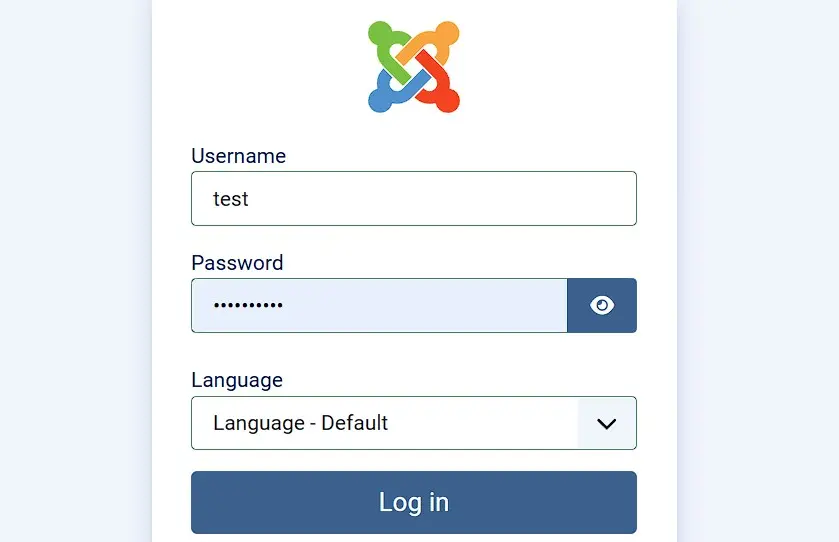
Saate töötada backendis (ja ka frontendis) otse oma eelistatud veebibrauseri kaudu. Pärast valitud domeeni Joomlaga ühendamist sisestage lihtsalt aadress http://www.name-of-your-website.com/administrator brauseri aadressiribale, et avada backendi sisselogimise leht. Asendage asendusmärk name-of-your-website.com oma tegeliku domeeninimega. Sisestage sisselogimise ekraanil installimise käigus loodud administraatori kasutajatunnus ja parool ning klõpsake sisselogimise nuppu, et pääseda backendi.

2. samm: Muuda Joomla üldseadeid konfiguratsioonimenüüs
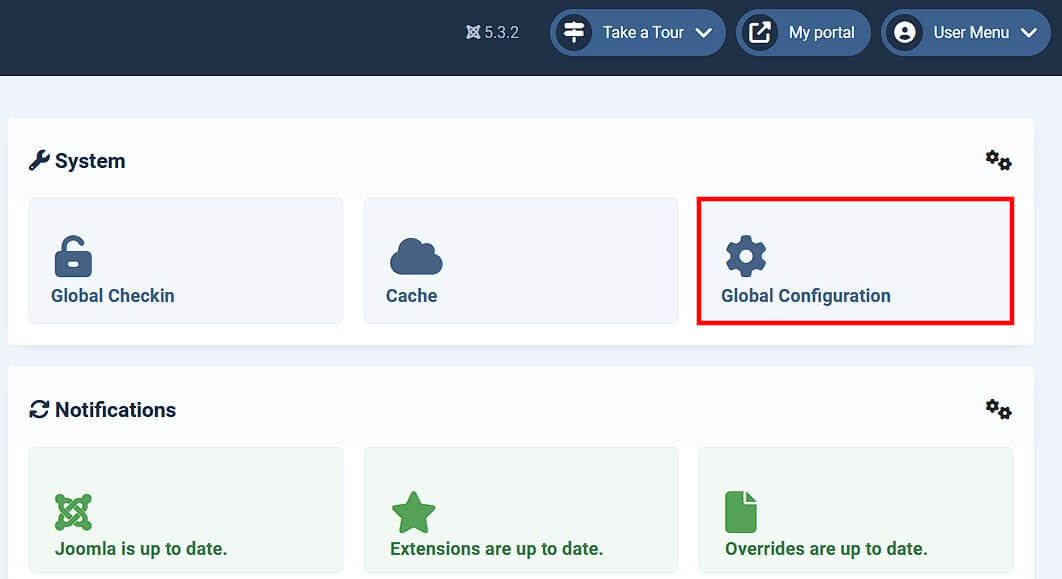
Sisselogimise järel avaneb Joomla juhtpaneel, mis annab ülevaate veebisaidi põhilistest andmetest ja tegevustest sisu haldamise süsteemis. Siin näete, milliseid operatsioonisüsteemi, PHP ja andmebaasi versioone kasutate või kui palju külastajaid on hetkel teie veebisaidil. Lisaks saate jälgida, millised kasutajakontod on sisse logitud backendisse või frontendisse ja millised muudatused on veebiprojektis viimati tehtud. Juhtpaneelist pääsete ka CMS-i valikumenüüsse, kus saate muuta oma Joomla veebisaidi põhilisi seadeid. Selle saate avada nupu „Global Configuration” (Üldised seaded) kaudu:
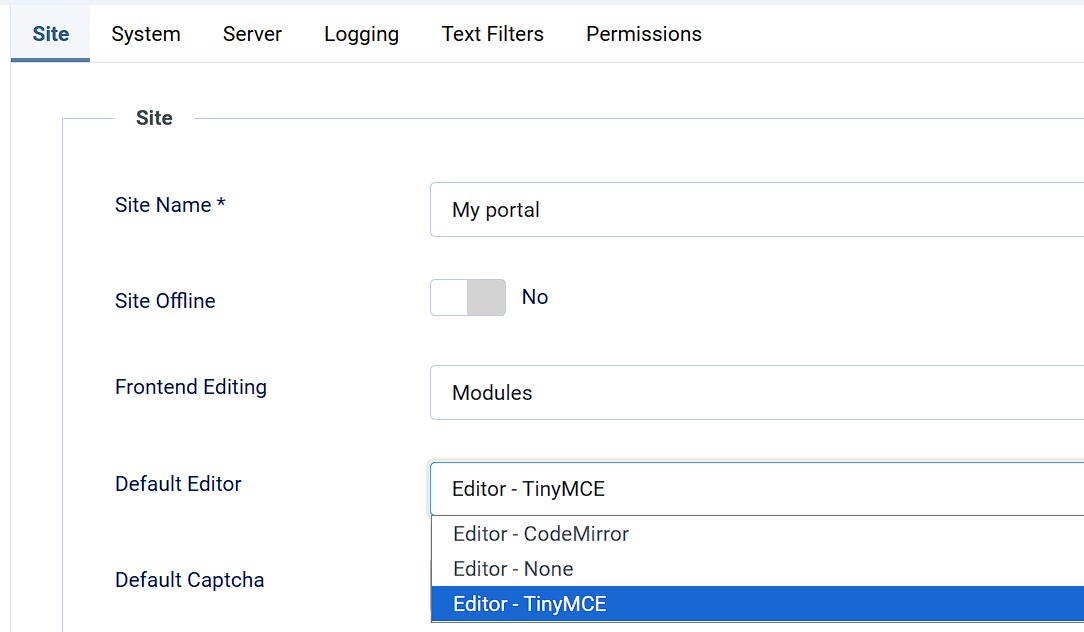
Vahekaardil „Saidi” leiate installimisel juba tuttavad seaded, nagu veebisaidi nimi, üldised metaandmed või veebiprojekti offline-režiimi lüliti. Samuti saate määrata, millist redaktorit soovite Joomlas töötamiseks kasutada: vaikimisi on valitud WYSIWYG-redaktor TinyMCE, alternatiivina on saadaval ka lihtne koodiredaktor CodeMirror. Sobiva laiendusega on võimalik integreerida ka populaarsed redaktorid, nagu ARK Editor või JCE.
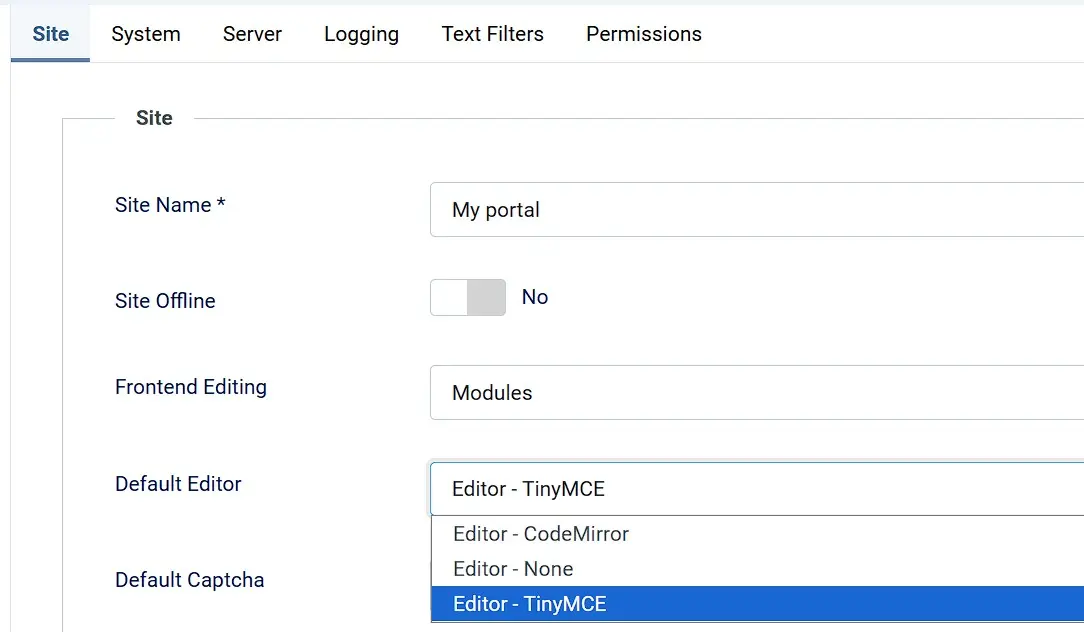
Samuti on võimalik määrata indekseerimise ja otsingumootori optimeerimise seaded: väljal „Robots” saate määrata, kas otsingumootori indekseerijad peaksid HTML-lehti indekseerima (index) või mitte (noindex) ning kas nad peaksid järgima (follow) või mitte järgima (nofollow) linke. Konfiguratsioonimenüü teised vahekaardid võimaldavad määrata järgmisi seadeid:
- Süsteem: Menüüs „Süsteem” saate teha seadeid vahemällu salvestamise, veaparanduse ja sessiooni haldamise jaoks.
- Server: Selles menüüs leiate kõik veebiserveri haldamiseks vajalikud valikud ning saate aktiveerida või deaktiveerida näiteks FTP, HTTPS või proksiserveri.
- Logimine: Menüüs „Logimine” saate määrata logikataloogi ja teha mõned lisaseaded Joomla logidele.
- Tekstifiltrid: Tekstifiltrite seadete kaudu saate määrata, milliseid HTML-elemente iga kasutajagrupp võib redaktoris kasutada.
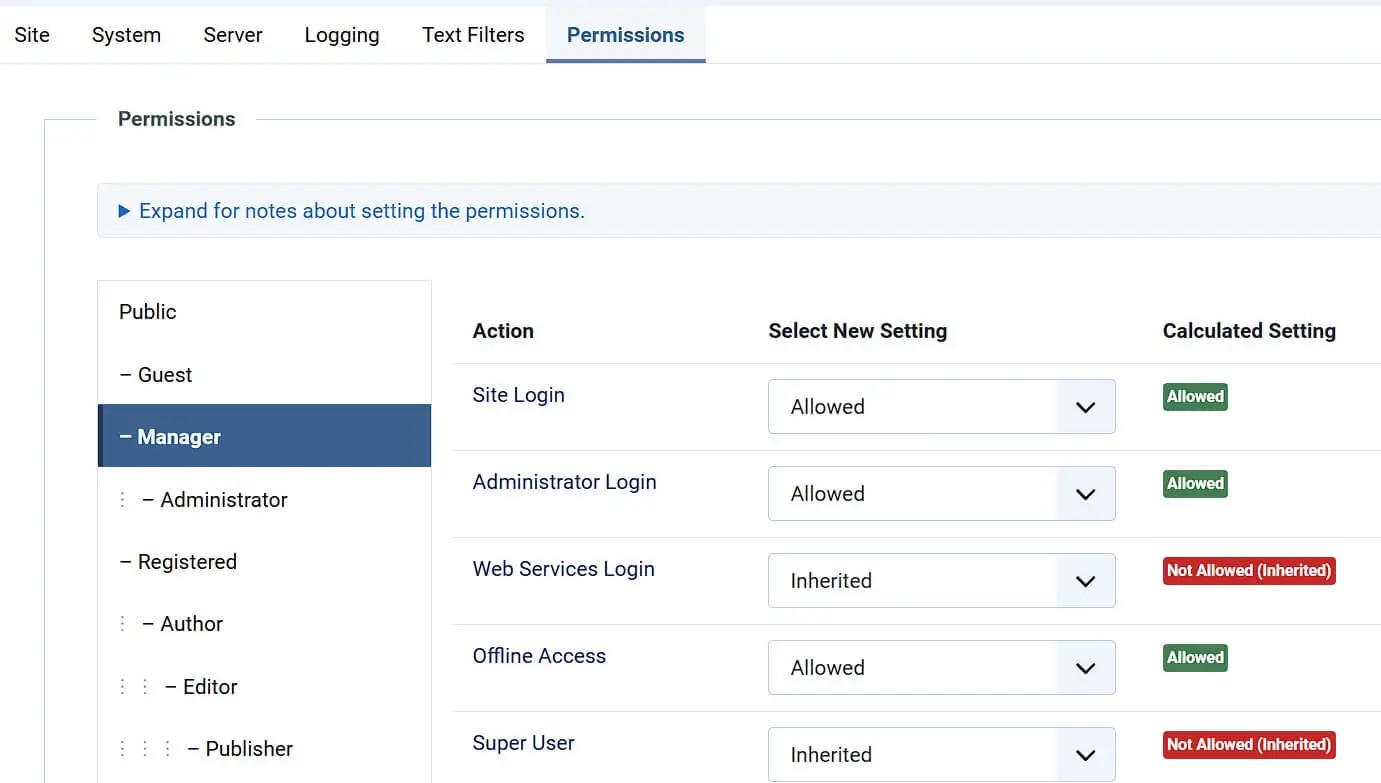
- Õigused: Menüüs „Õigused” saate individuaalselt määrata erinevate kasutajakontode õigused. Määratleda saab järgmisi tegevusi: administraatori juurdepääs, saidile sisselogimine, loomine, kustutamine ja redigeerimine.
3. samm: Kasutajagruppide haldamine ja kasutajakonto lisamine
Pärast installimist on administraatori konto endiselt ainus kasutajakonto. Sõltuvalt veebiprojekti tüübist ja ulatusest on aga ka teisi kasutajaid, kes osalevad veebisaidi haldamises või sisu loomises. Seetõttu pakub Joomla eeldefineeritud hierarhilist kasutajate skeemi, mida saate vajaduse korral kohandada. Selleks klõpsake esmalt vasakul menüüs „Kasutajad” ja seejärel „Grupid”:
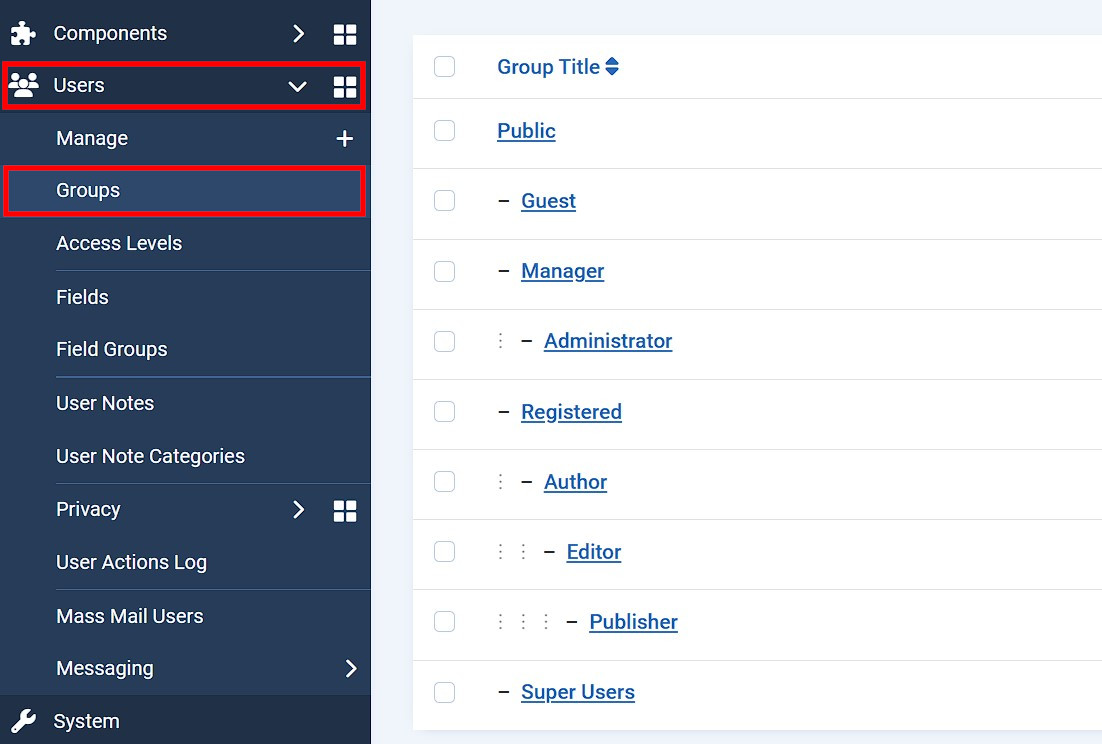
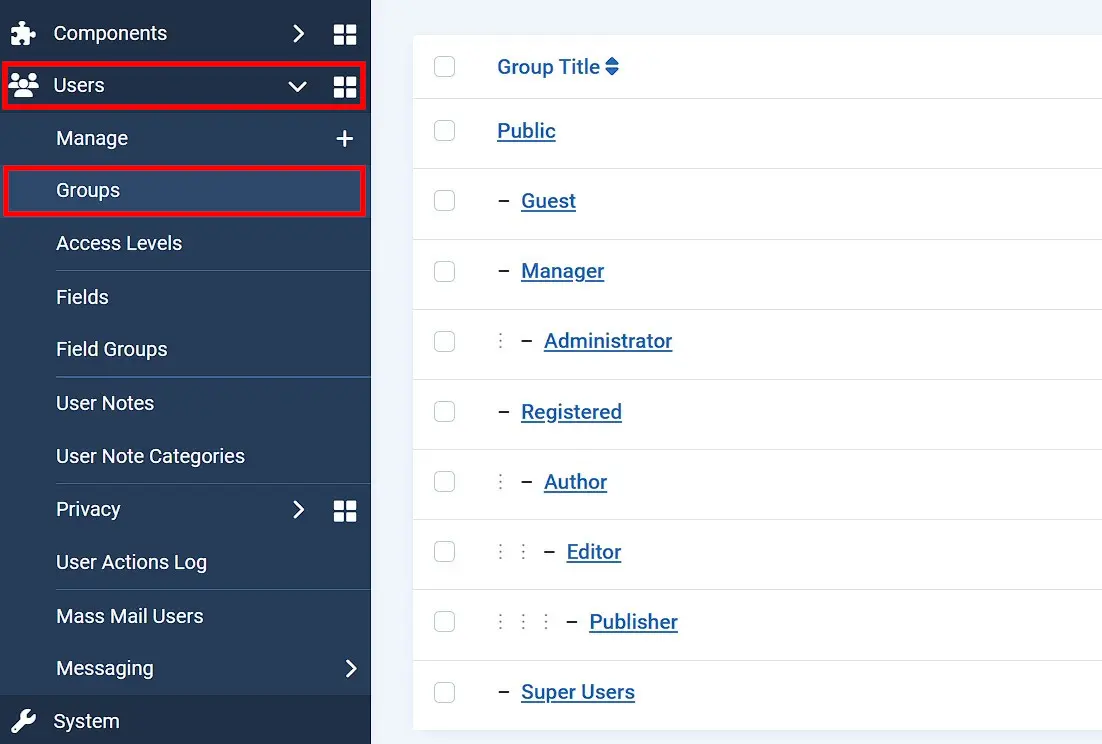
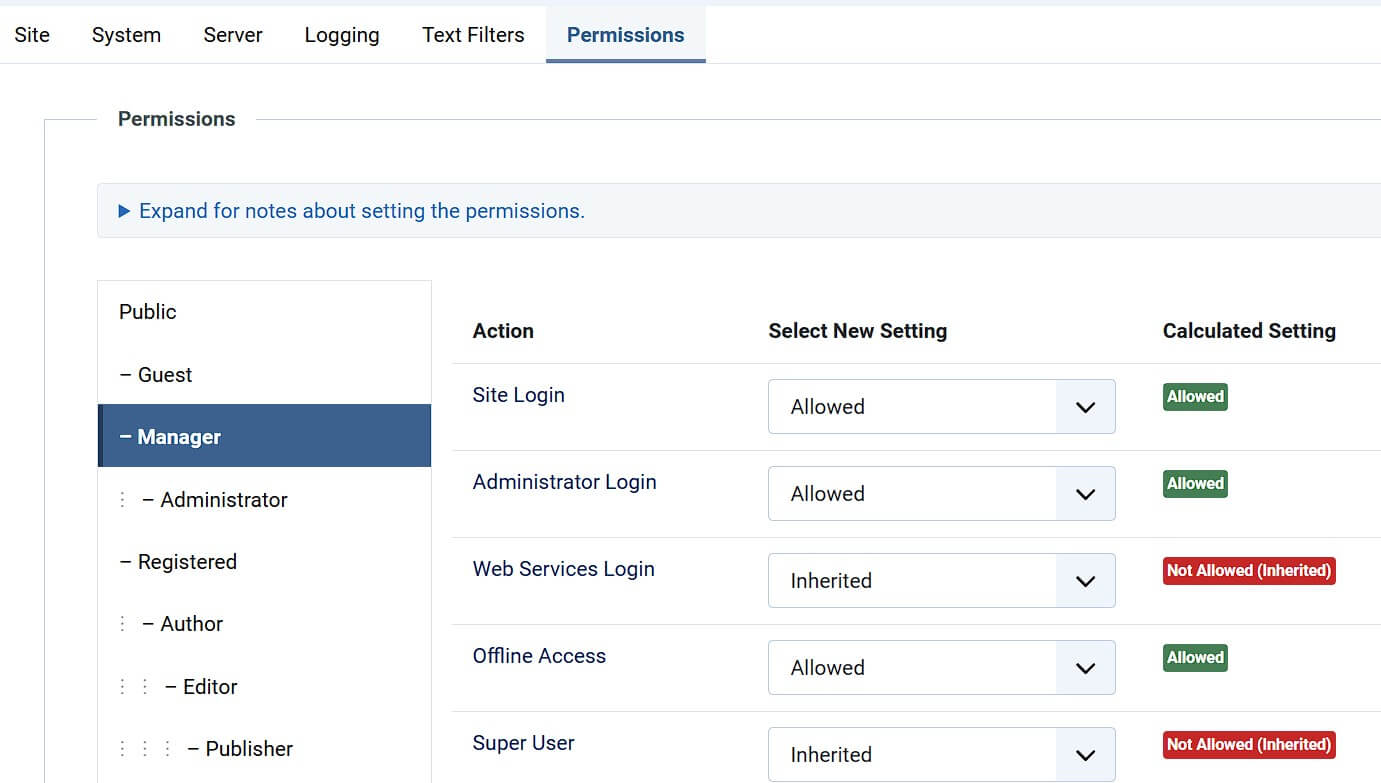
Kui soovite kasutajagrupi skeemi muuta, klõpsake lihtsalt soovitud grupil. Alternatiivina saate grupid täielikult eemaldada, klõpsates nuppu „Kustuta”. Erinevate kasutajaprofiilide juurdepääsuõiguste määramiseks vahetage eelmises jaotises mainitud „Üldised seaded” menüüs vahekaardile „Õigused”. Klõpsake seal grupil või alagrupil, mida soovite muuta, ja valige iga juurdepääsutoimingu jaoks üks järgmistest kolmest seadistusest:
- Pärandatud: luba võetakse vanemgrupi konfiguratsioonist
- Lubatud: kasutajagrupp saab tegevust teostada sõltumata vanemgrupi seadistustest
- Keelatud: kasutajagrupp ei saa tegevust sooritada sõltumata vanemgrupi seadistustest
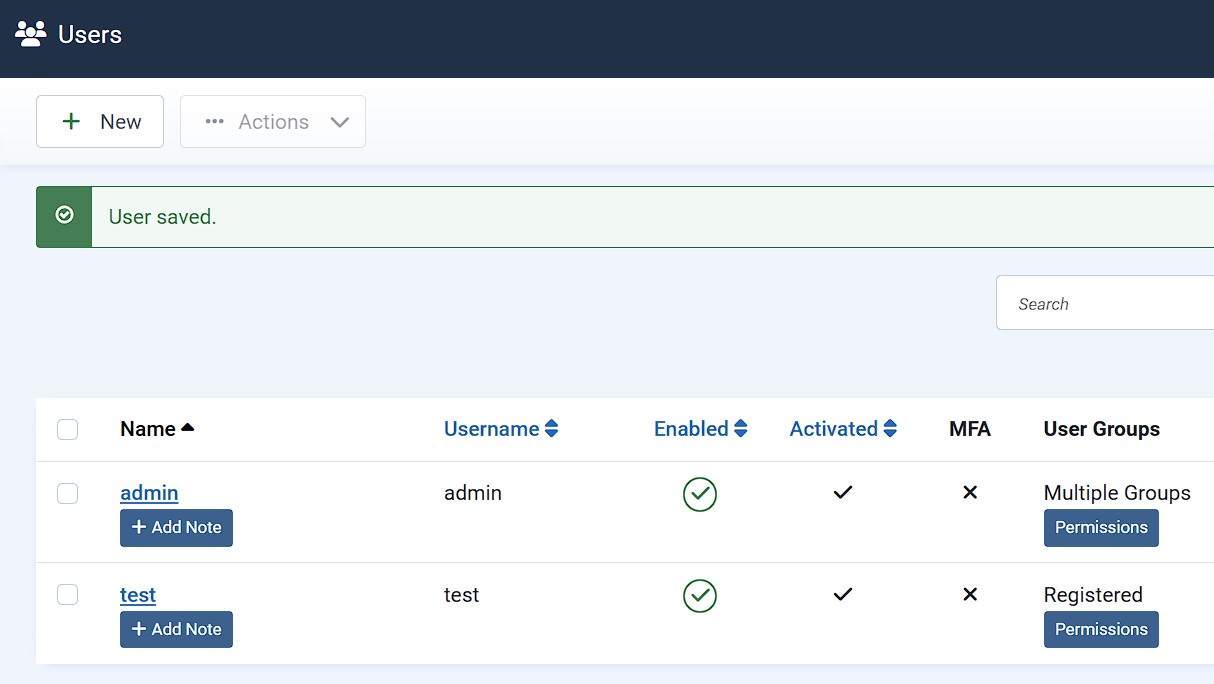
Kui grupid ja määratud juurdepääsuõigused vastavad teie ootustele, saate luua uusi kasutajakontosid ja määrata need soovitud gruppidesse. Selleks avage menüü „Kasutajad” ja klõpsake nuppu „Uus kasutaja” (plussmärk). Seal peate sisestama uue kasutaja nime, kasutajanime ja kehtiva e-posti aadressi ning vahekaardil „Määratud grupid” märkima, millisesse gruppi või gruppidesse see uus kasutajakonto peaks kuuluma. Lõpuks vajutage „Salvesta ja sulge”, et konto luua. See peaks nüüd ilmuma kasutajate loendis administraatori konto (superkasutaja) kõrval.
Niipea kui olete loonud uue kasutaja, saadetakse talle registreeritud aadressile automaatselt kinnitusmeil. Selles meilis edastab Joomla nii juurdepääsulinki kui ka kasutajanime koos automaatselt genereeritud parooliga või kontot loomisel sisestatud parooliga. Seda saab ja tuleks muidugi pärast sisselogimist muuta.
4. samm: Integreerige soovitud mall oma Joomla veebisaidile
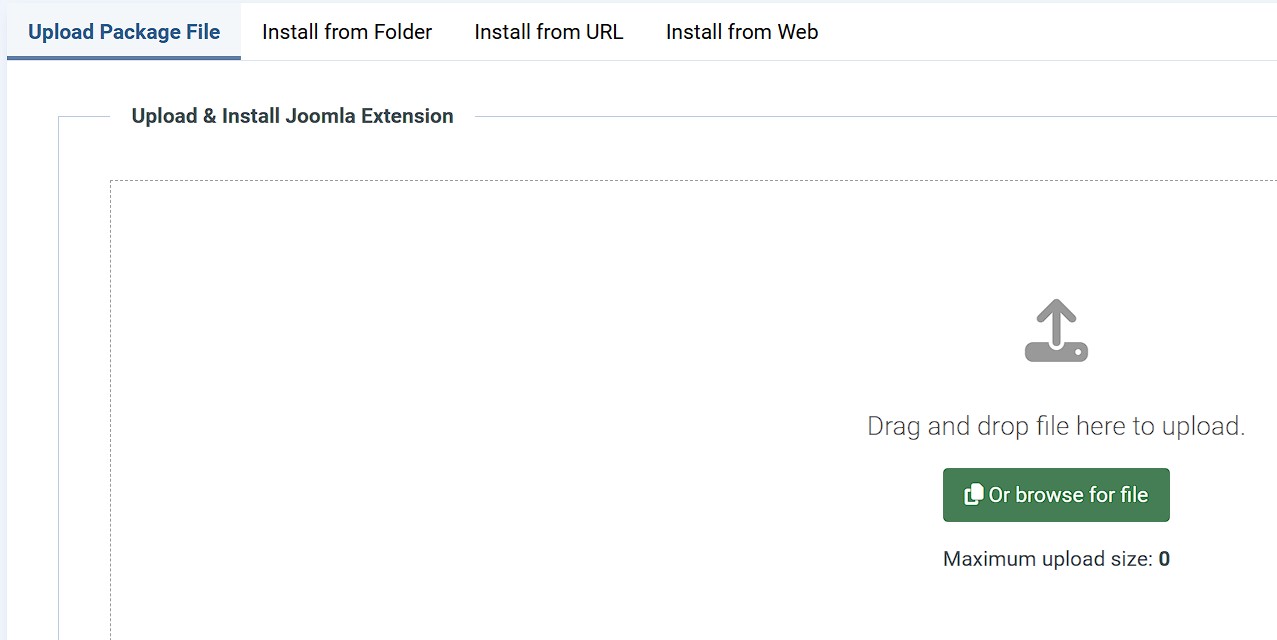
Kui loote veebisaite CMS-iga nagu Joomla, on teil suur eelis, et saate kasutada erinevaid disainimallid (mida sageli nimetatakse teemadeks või mallideks). Põhiversioonis pakub Joomla responsiivseid malle Cassiopeia esilehele ja Atum tagalehele. Kui aga soovite oma veebiprojekti aluseks võtta mõne teise Joomla malli, saate selle igal ajal backendi kaudu integreerida. Selleks laadige esmalt malli alla ja rakendage see, klõpsates vasakul menüüs „System” (Süsteem) ja seejärel „Extensions” (Laiendused). Lohistage alla laetud malli fail määratud alasse ja Joomla alustab automaatselt installimist.
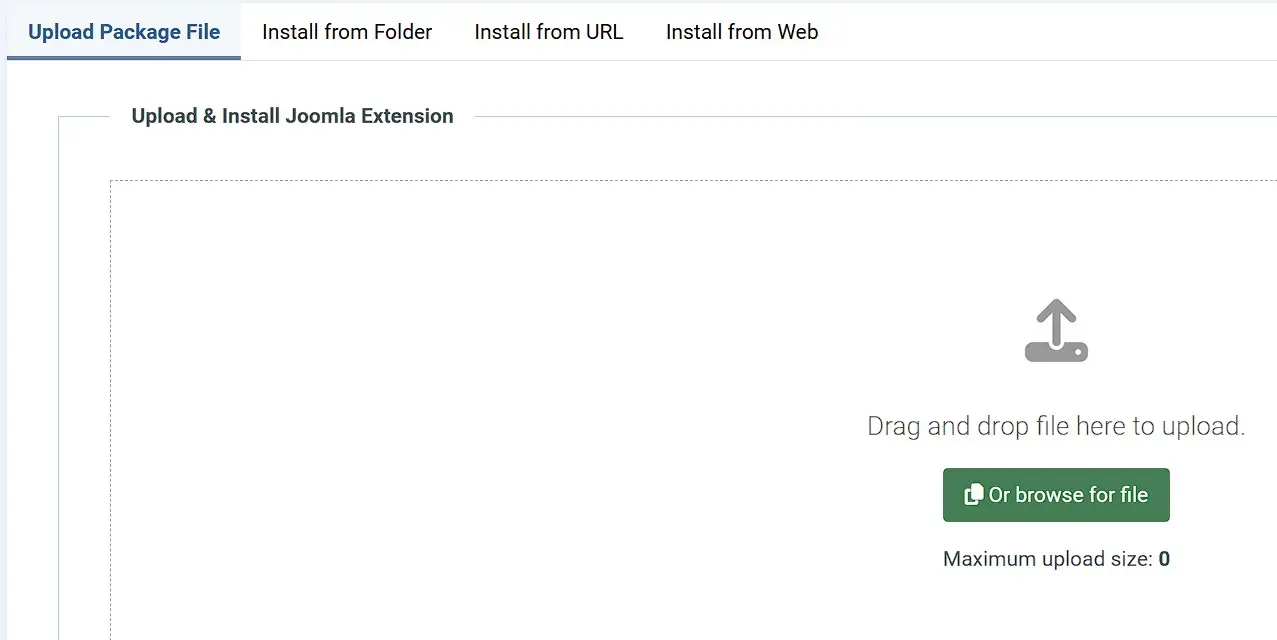
Pärast installimist leiate integreeritud mallid menüüst „Süsteem” -> „Mallid”.
5. samm: Loo Joomla leht ja määra see koduleheks
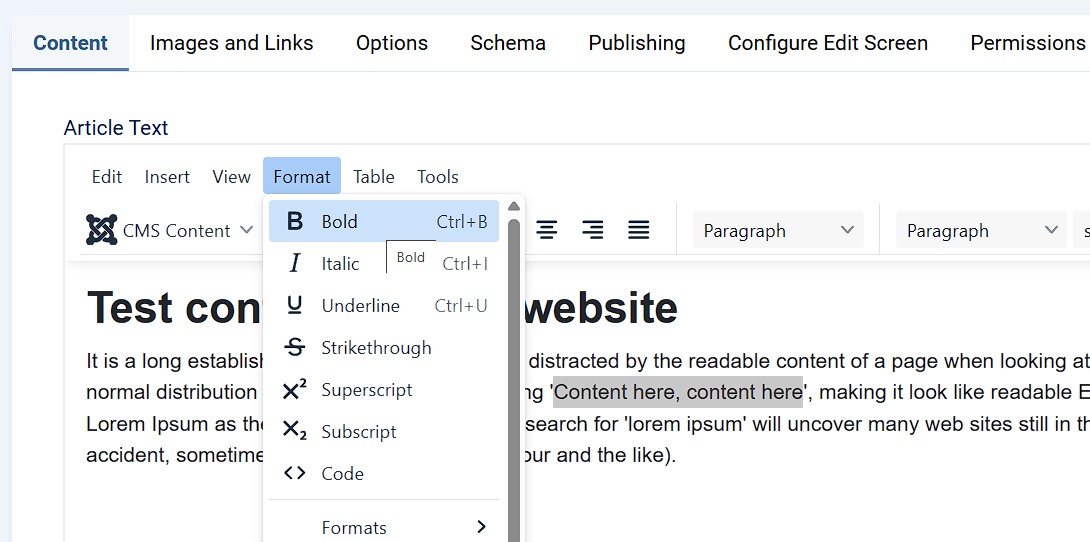
Veebiprojekti lehti nimetatakse Joomlas postitusteks. Kui valisite installimise ajal sobiva valiku, on paigahoidja postitus „Alustamine” juba olemas ja saate selle sisu näha, kui sisenete praegu oma veebisaidile. Joomla veebisaidi esimese lehe lõplikuks loomiseks klõpsake juhtpaneelis „Uus artikkel” (rubriigis „Artiklid”). Valige lehele pealkiri ja lisage soovitud sisu redaktori abil. Nupu „Format” abil saate teha tavalisi vorminguid, nagu pealkirjad, poolpaks, kaldkirjas või lõigud. Lõpuks klõpsake nupule „Save & Close”, et leht genereerida.
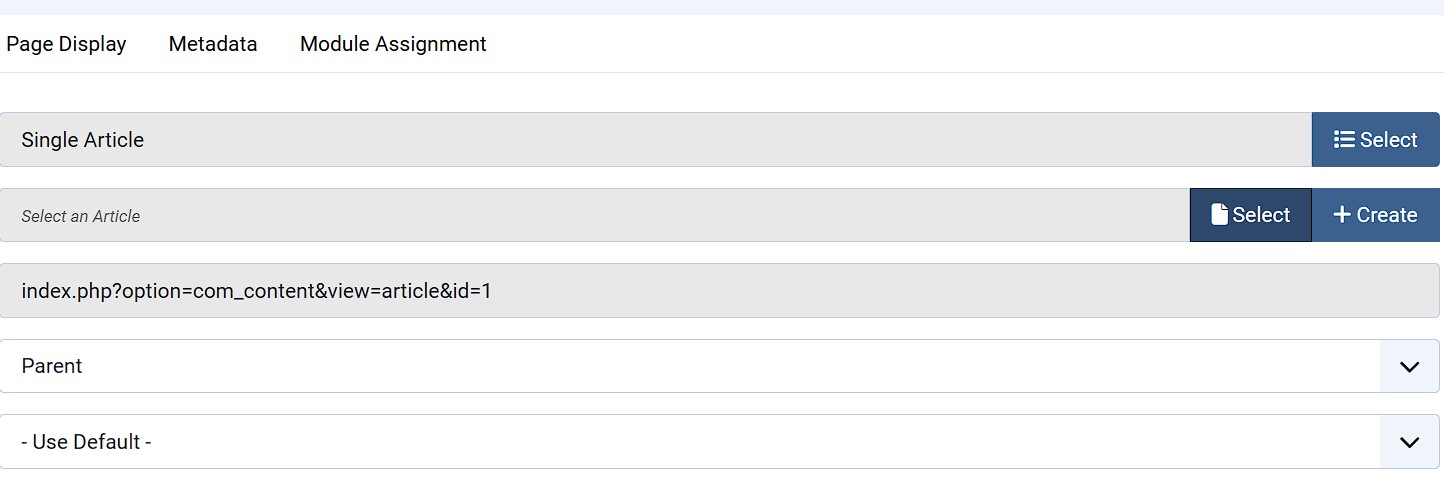
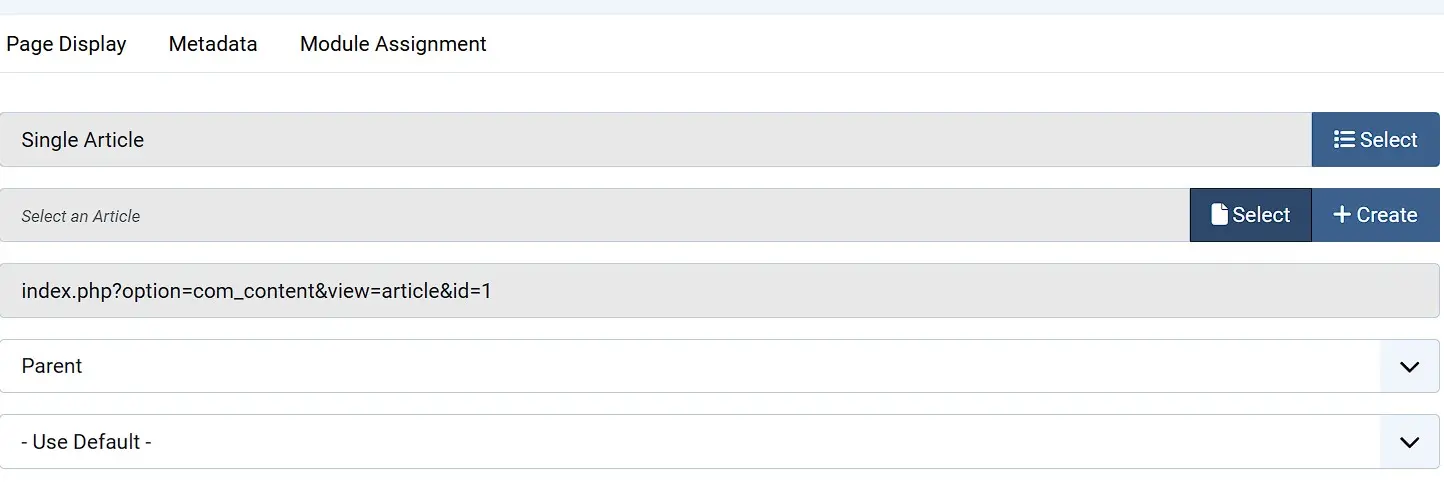
Loodud Joomla lehekülge saab nüüd igal ajal muuta või kustutada rubriigis „Artiklid”. Et muuta see oma veebiprojekti koduleheks, peate minema menüüsse „Menüüd”. Esmalt klõpsake „Peamenüü” ja seejärel „Kodu”. Kui valite menüüelemendi tüübiks „Üks artikkel”, saate varem loodud lehekülje muuta koduleheks rubriigis „Vali artikkel”:
6. samm: Lisa lingid Joomla postitustesse
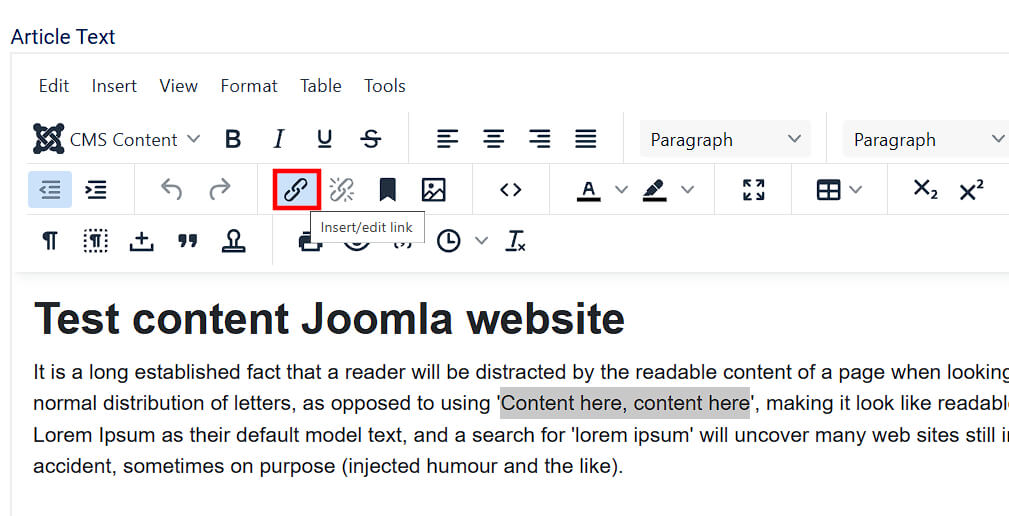
Lingid on edukate veebisaitide oluline osa, sest sisemised ja välised lingid suurendavad teie pakkumise väärtust ja parandavad otsingumootori positsiooni. Kui teil on olemas sobiv lingimaterjal, saate selle vaid paari klõpsuga oma tekstidesse lisada: väliste linkide puhul valige lihtsalt linkitav tekstiosa ja klõpsake „Lisa/muuda link”.
Sisemiste linkide loomiseks vajuta nuppu „Artikkel” ja vali seejärel oma Joomla projektist soovitud postitus.
7. samm: Lisa pildid oma äsja loodud Joomla kodulehele
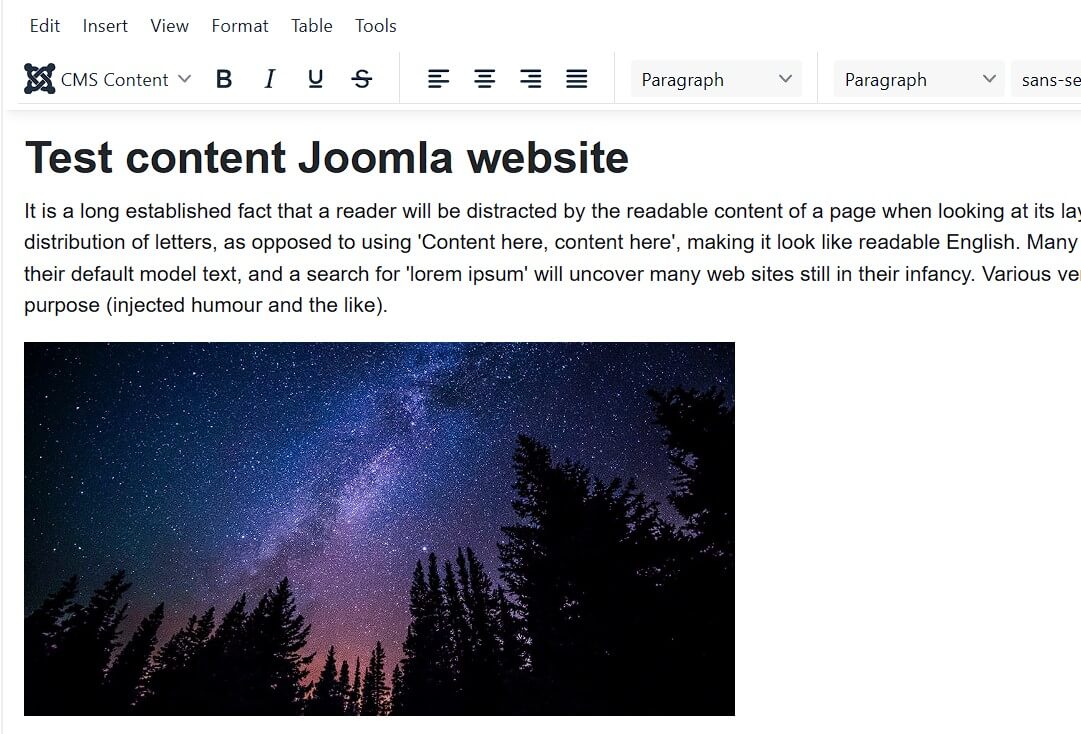
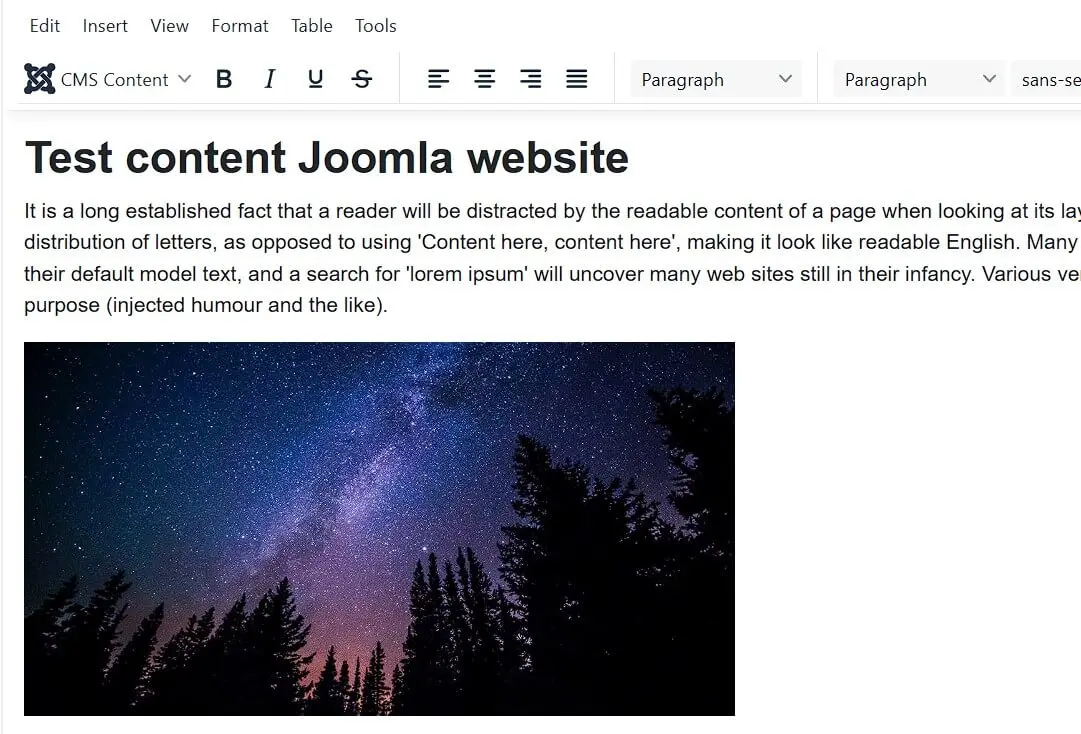
Loomulikult peaksite oma veebiprojekti integreerima ka pilte, sest isegi kõige huvitavam sisu ei paku visuaalselt atraktiivne ilma lugejaid. Et postitust fotode ja graafikaga täiendada, avage see lihtsalt artiklite menüü kaudu ja valige toimetajas „CMS-sisu” ja „Meedia”:
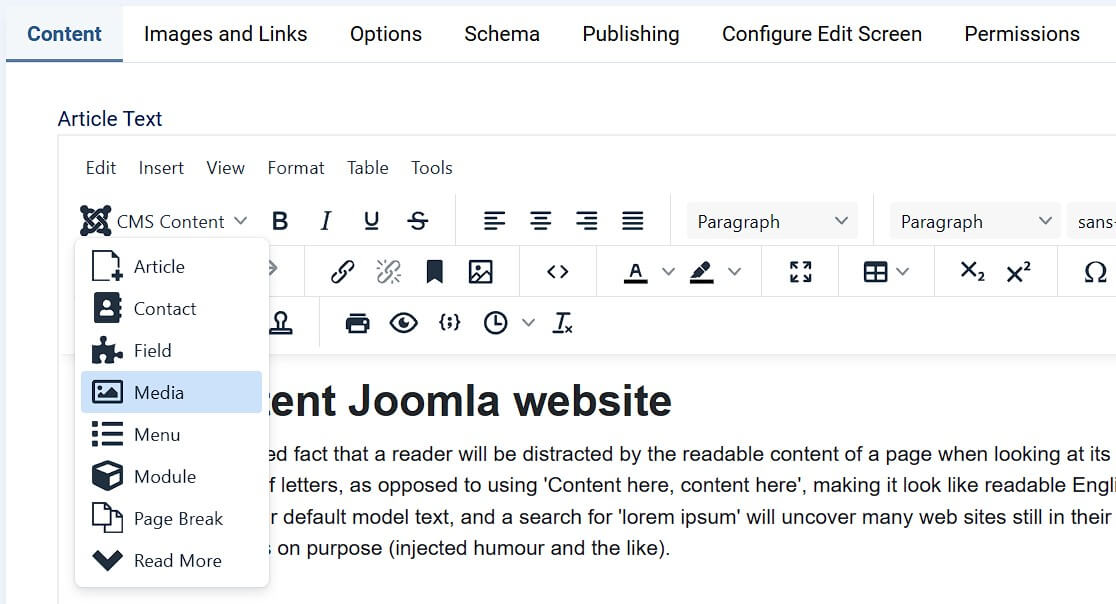
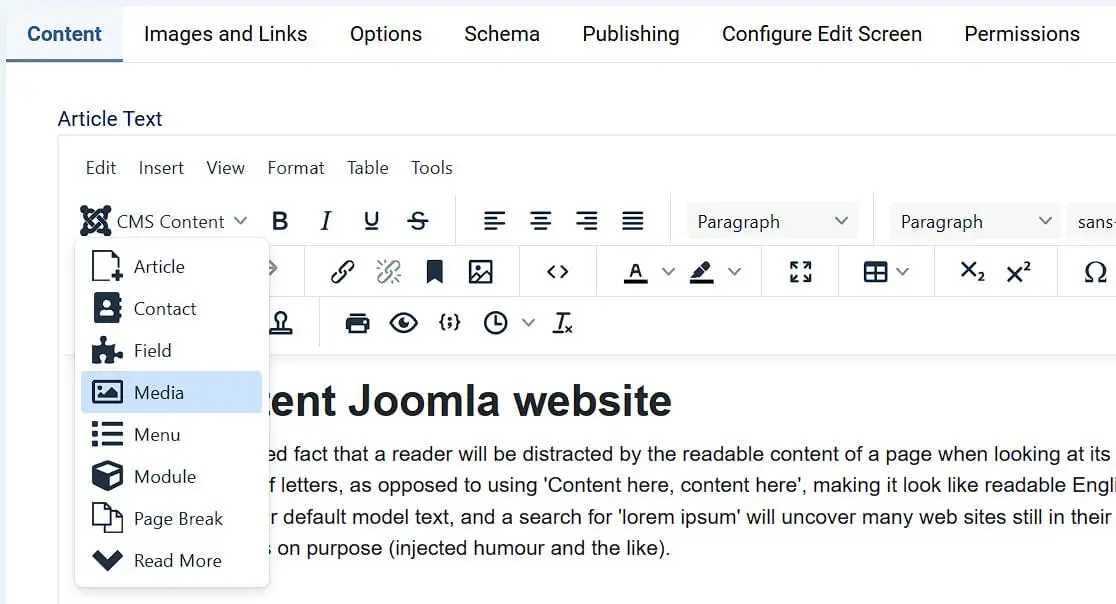
Joomla pakub juurdepääsu mõnedele bänneritele, päistele ja näidiskujutistele, mida saate oma veebiprojektis vabalt kasutada. Kui eelistate kasutada oma pilte, vajutage nuppu „Laadi üles” ja määrake pildifailide asukoht.
Klõpsake pildil, mida soovite artiklisse lisada, ja sisestage pildi pealkiri või kirjeldus. Lõpuks vajutage nuppu „Lisada meedia” ja pilt ilmub soovitud kohale praeguses postituses: