Kuidas Facebooki kontot samm-sammult kustutada

Kui soovid oma Facebooki kontot kustutada, saad seda teha lihtsalt mõne sammu abil, olenemata sellest, kas kasutad veebibrauserit või Facebooki rakendust. Kui konto kustutamine tundub aga liiga radikaalne samm, peaksid vähemalt võtma aega, et oma profiili pidevalt muutuvad privaatsusseaded hoolikalt läbi vaadata ja kohandada.
Kiirjuhend Facebooki konto kustutamiseks
- Mine Facebooki konto ülevaatesse ja klõpsa „Isikuandmed“.
- Vali valik „Konto omandiõigus ja kontroll” ning seejärel vali hüpikaknas „Deaktiveerimine või kustutamine”.
- Klõpsa profiilil, mida soovid kustutada, ja vali valik „Konto kustutamine”.
- Järgi juhiseid ja kinnita kustutamine, klõpsates nupule „Kustuta konto”.
Head põhjused oma Facebooki konto lõplikuks kustutamiseks
Olgu põhjuseks siis see, et Facebooki kasutajatel tekib sagedamini sotsiaalne kadedus ja stress ning mõned neist muutuvad isegi sotsiaalmeedia sõltlasteks, või see, et Facebooki asutaja Mark Zuckerberg püüdis tsensuuriga järeleandmisi teha, et Hiinas jalgealust saada – Facebooki lõplik kustutamine võib olla tingitud nii isiklikest kui ka poliitilistest põhjustest.
Paljud inimesed teavad, et Facebookil on õigus kogu oma platvormil jagatud sisule. Ilmselt olete kuulnud ka seda, et Facebook jagab profiiliandmeid ja sõprade nimekirju reklaamijatega. Kuid kui kaugele see tegelikult ulatub? Mis on lugu rakendustega, mida kasutate Facebookis või millesse logite sisse oma Facebooki kontoga – millisele andmetele neil on juurdepääs? Enne Facebooki konto kustutamist tasub heita pilk Facebooki rakenduste seadetele. Selleks klõpsake oma profiilipildil ja valige rippmenüüst „Seaded ja privaatsus“ > „Seaded“. Seejärel kerige vasakul külgribal alla sektsioonini „Rakendused ja veebisaidid“.
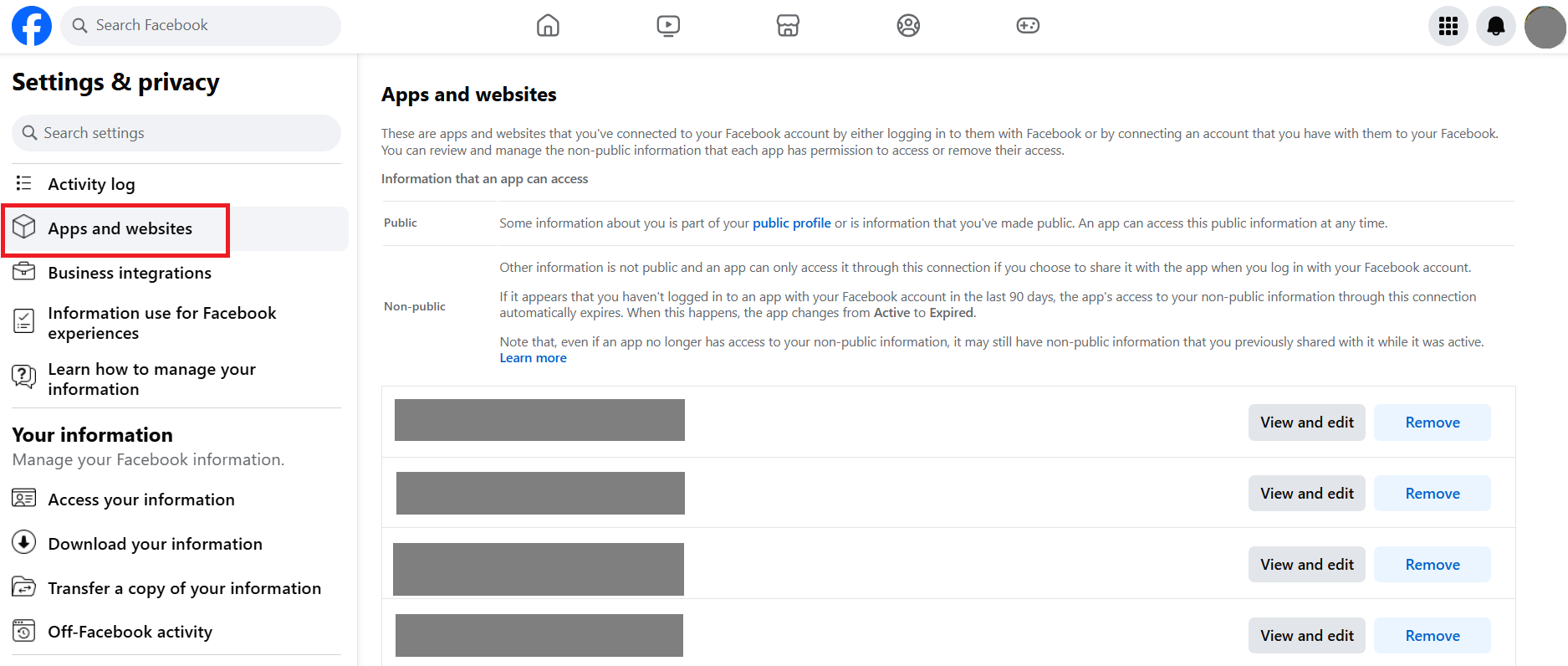
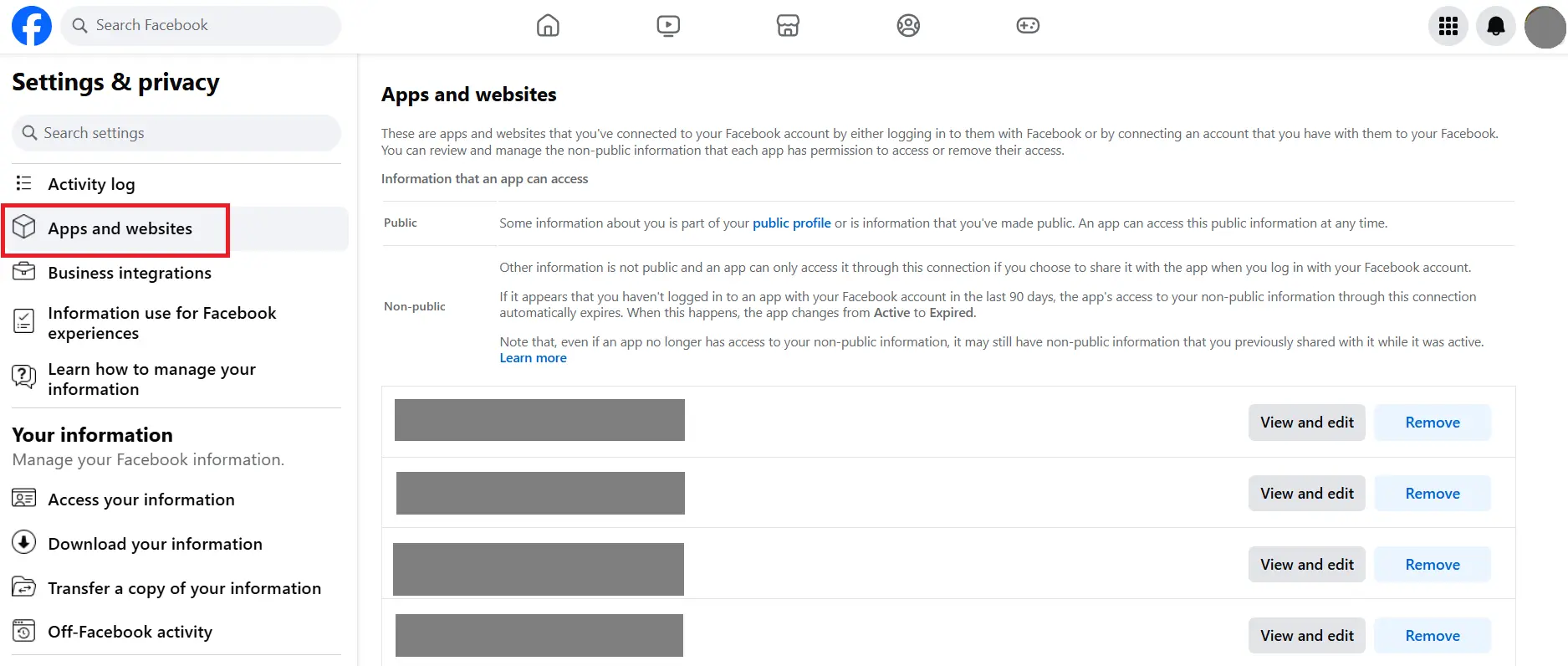
Siin saad otsustada, kas soovid oma Facebooki kontot kasutada kolmandate osapoolte rakendustesse sisselogimiseks.
Kas sa ei taha Facebooki oma elust täielikult välja jätta? Kui sa oma Facebooki konto deaktiveerid, saad selle igal ajal uuesti aktiveerida, logides oma kontole sisse või kasutades Facebookiga seotud rakendust.
Kuidas oma Facebooki kontot samm-sammult kustutada
Kui privaatsuspoliitikad tunduvad liiga segadust tekitavad ja soovid Facebooki-probleemile lõpu teha, mitte lihtsalt oma kontot deaktiveerida, siis näitame sulle, kuidas oma Facebooki konto vaid paari klõpsuga kustutada, kuigi selleks on vaja veidi kannatlikkust.
Tee oma andmetest varukoopia
Loomulikult ei soovi sa oma puhkusefotode ja sõnumite kaotamist, kui oma konto kustutad. Selle vältimiseks on hea mõte kasutada varundusfunktsiooni, et laadida kõik olulised meediafailid ja vestlused oma arvutisse alla. Selleks mine oma profiilipildi juurde ja vali rippmenüüst „Seaded ja privaatsus“ > „Seaded“. Seejärel mine külgribal asuvale „Laadi oma andmed alla”, et avada konto ülevaade, kust saad oma andmed alla laadida.
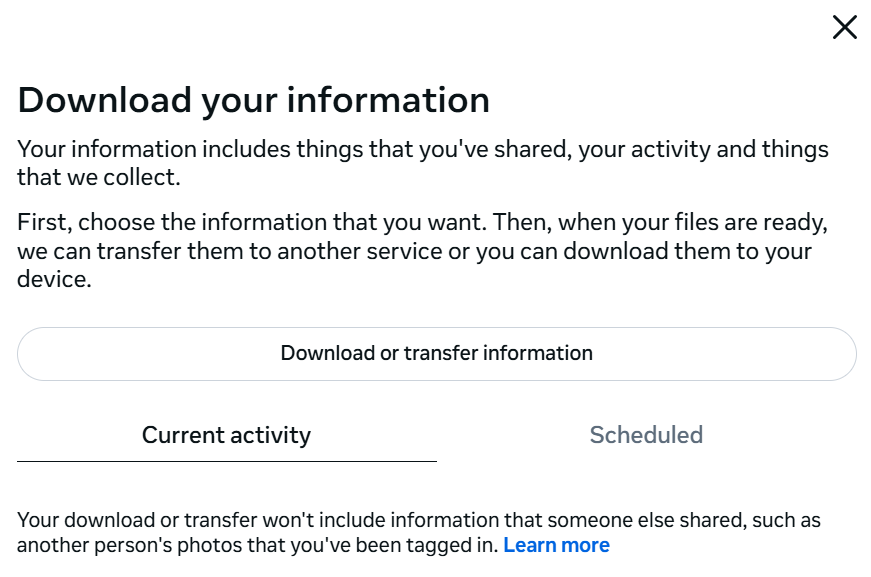
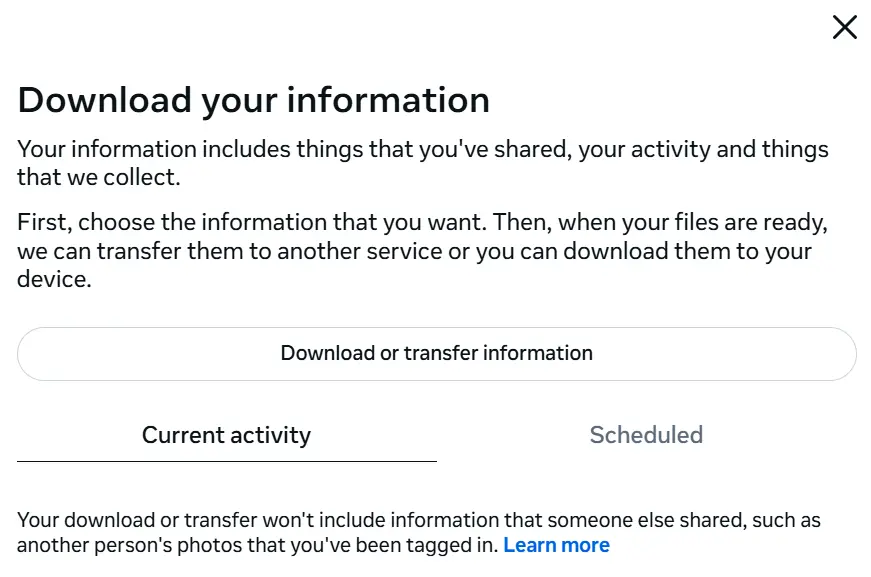
Järgmises jaotises valige sobiv profiil ja otsustage, millised andmed soovite salvestada ja millises formaadis.
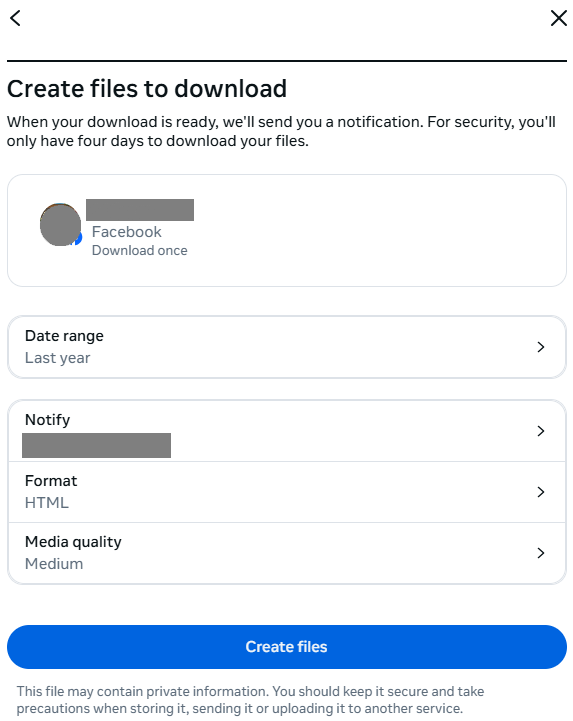
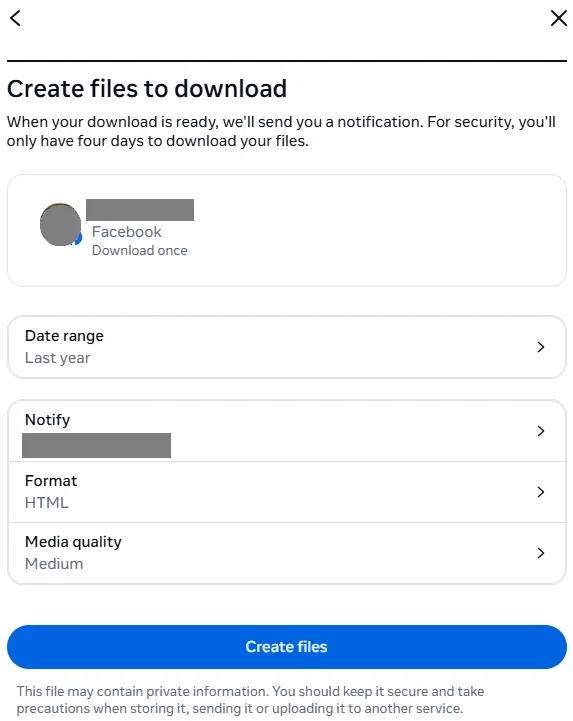
Kuna faili loomine võib võtta mitu tundi, saate selle valmimisel e-kirja. E-kirjas on allalaadimislingi, millele saate klõpsata. Pärast parooli uuesti sisestamist saate soovitud faili alla laadida. Pange tähele, et turvalisuse tagamiseks kehtib allalaadimislingi vaid neli päeva.
Kustuta Facebook lõplikult vaid paari klõpsuga
Konto deaktiveerimine on üsna lihtne ja Facebook kuvab selle lingi selgelt. Oma Facebooki konto tegelik kustutamine on aga hoopis teine asi.
Esmalt logi sisse Facebooki. Seejärel mine järgmisele lingile, et oma Facebooki konto kustutada:
https://www.facebook.com/help/delete_account
Klõpsake nupule „Konto kustutamine”.
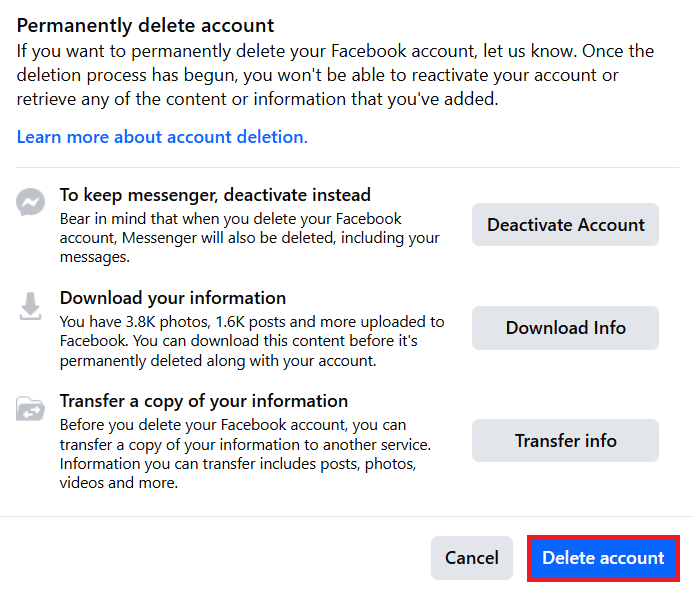
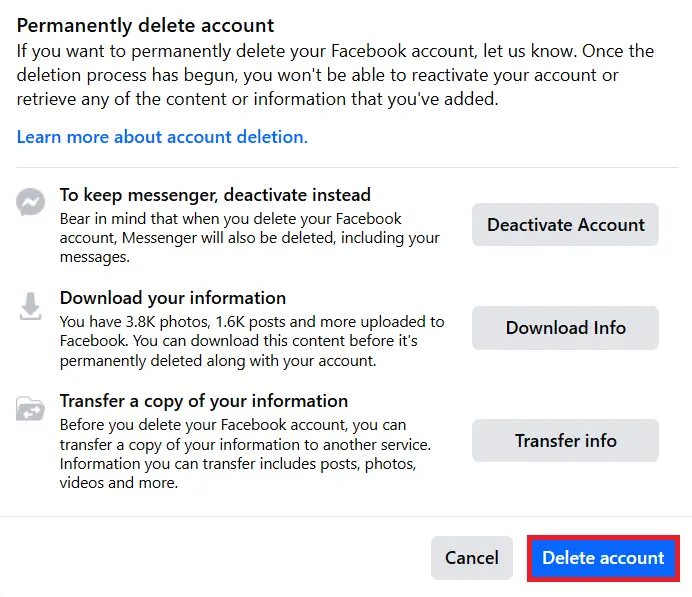
Pead sisestama oma parooli veel viimast korda. Seejärel kinnita oma soovi Facebooki konto kustutamiseks, klõpsates nupule „Kustuta konto“.
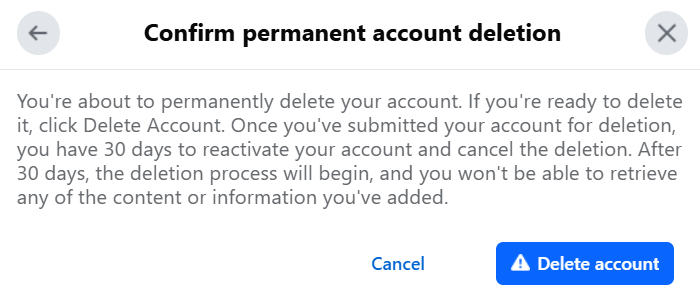
Alates praegusest ei näe teised Facebooki kasutajad enam sinu profiili ega ühtegi Facebooki üles laaditud meediumifaili. 30 päeva jooksul saad oma konto uuesti aktiveerida, logides lihtsalt sisse. Pärast seda ajavahemikku algab sinu andmete ja failide kustutamine Facebooki andmebaasist. Sinu Facebooki kontoga seotud andmete täielik kustutamine võib võtta aega kuni 90 päeva. Alles siis kustutatakse sinu Facebooki konto lõplikult.
Pange siiski tähele, et teistega vahetatud sõnumid ja vestlused jäävad alles nende kontodele. Kustutatakse ainult teie enda ajajoone postitused, profiil, meediafailid ja vestlused, mis on salvestatud teie kontol. Pildid teistelt kontodelt, millel teie olete pildil, jäävad alles. Kui teid on profiilis märgitud, kaob link ära, kuid kui soovite, et pilt eemaldataks, on parim võtta ühendust selle üleslaadijaga.
Kas soovid Facebooki lõplikult kustutada, kuid jääda sotsiaalmeediasse aktiivseks? Tutvu meie artikliga parimate Facebooki alternatiivide kohta, et leida endale sobivaid võimalusi.