Kuidas Snapchat-kontot samm-sammult kustutada
Nagu paljude teiste teenuste puhul, on ka Snapchat’i konto kustutamise võimalus mõnevõrra peidetud– lõppude lõpuks ei soovi platvorm oma kasutajaid kaotada. Lisaks konto kustutamisele on sul võimalus oma Snapchat’i konto ajutiselt deaktiveerida. Siin on samm-sammuline juhend mõlema võimaluse kohta.
Kuidas oma Snapchat-kontot Androidis või veebis deaktiveerida või kustutada
Kui soovid oma Snapchat-kontot lõplikult kustutada, toimub see alati kahes etapis. Kui oled esitanud kontode kustutamise taotluse, deaktiveeritakse su profiil esmalt 30 päevaks, mille järel Snapchat kustutab selle lõplikult. Selle aja jooksul saad end ikka tavapäraselt sisse logida, juhul kui muudad meelt. Androidi kasutajad ei saa oma Snapchat-kontot kustutada otse rakenduses. Selle asemel pead kasutama veebibrauserit järgmiselt:
- Ava veebileht accounts.snapchat.com oma arvuti või nutitelefoni brauseris.
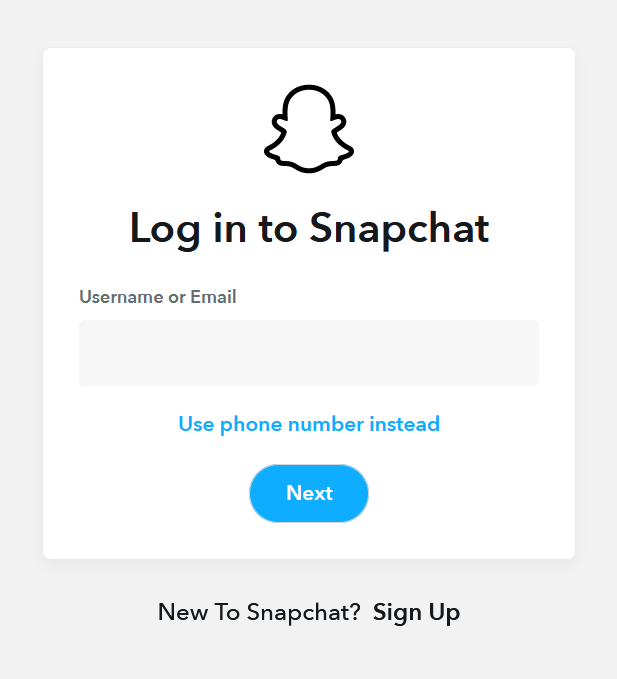
- Logi sisse oma Snapchat-kontoga. Klõpsa järgmises aknas nuppu „Kustuta minu konto”.
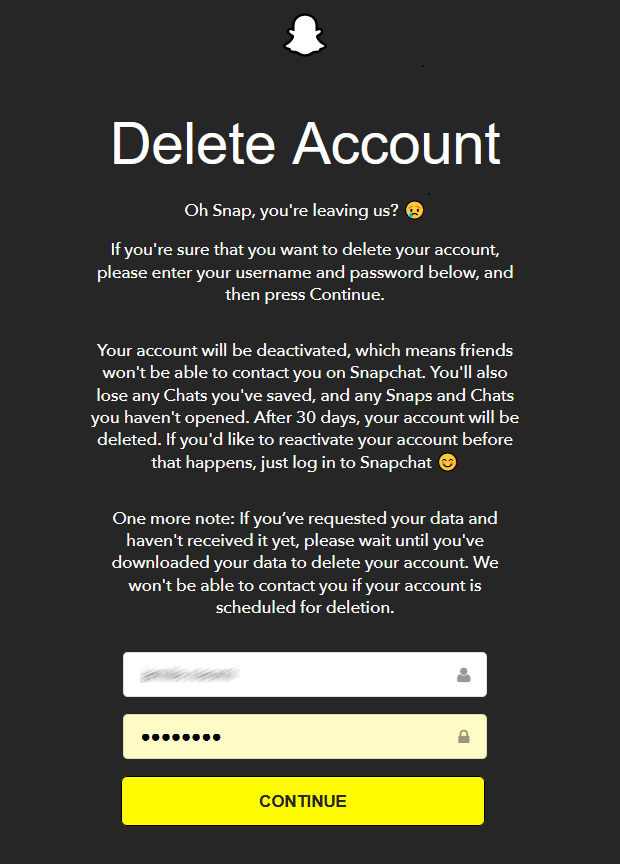
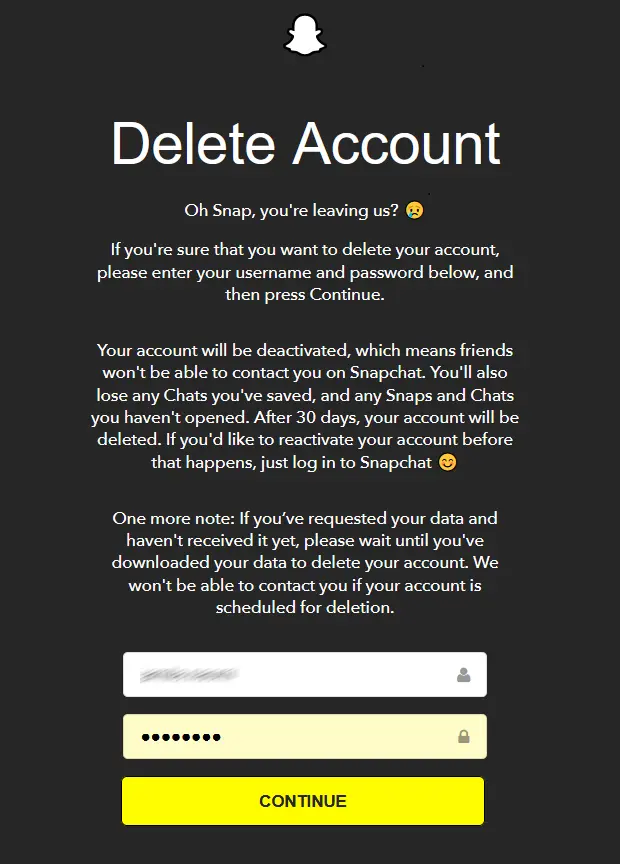
- Nüüd avaneb leht „Konto kustutamine”. Kinnita konto kustutamine, sisestades uuesti oma sisselogimisandmed ja klõpsates nuppu „Jätka”.
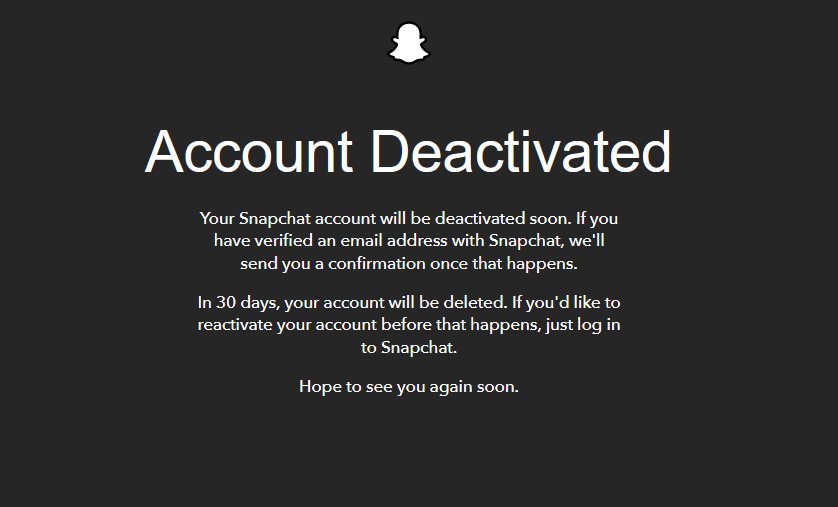
- Ekraanile ilmub teade, mis kinnitab, et teie konto on edukalt deaktiveeritud. Peagi saate selle toimingu kohta kinnituskirja. Lisaks sellele saate teate, et teie konto kustutatakse 30 päeva pärast, kui seda vahepeal uuesti ei aktiveerita.
Kuidas kustutada oma Snapchat-konto iPhone’is
iPhone’i kasutajate jaoks toimub Snapchat’i konto kustutamine põhimõtteliselt samamoodi kui Androidis või arvutis. Ainus erinevus on selles, et sa ei pea brauseris käsitsi aadressile accounts.snapchat.com minema, vaid saad sellele juurde pääseda otse rakenduse kaudu. Järgi neid samme:
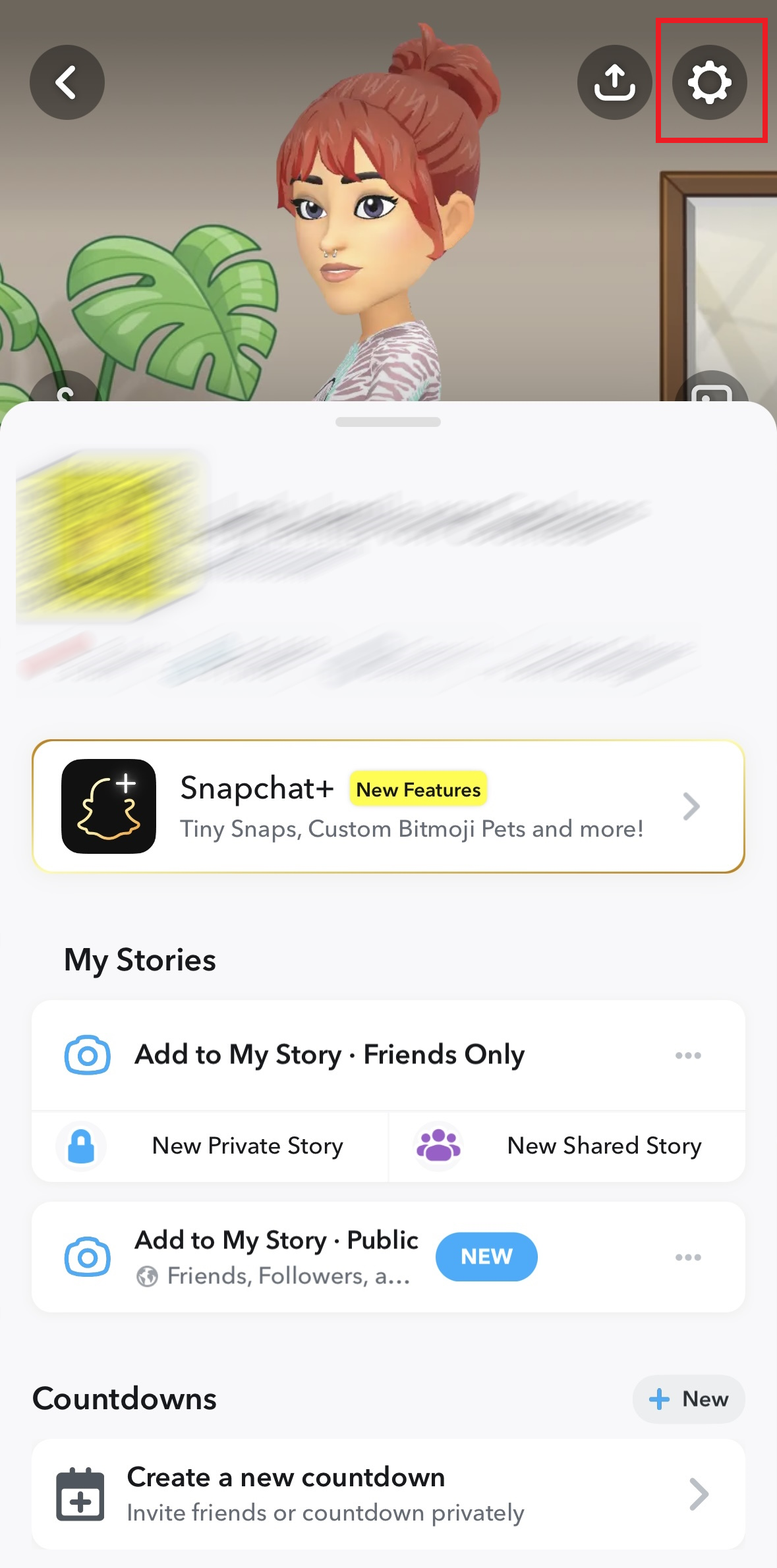
- Puuduta profiilivaates hammasratta ikooni, et avada rakenduse seaded.
- Kerige alla kuni punktini „Konto toimingud“ ja valige „Konto kustutamine“. See avab automaatselt teie telefoni brauseris lehe „Konto kustutamine“. Järgige eespool nimetatud juhiseid.
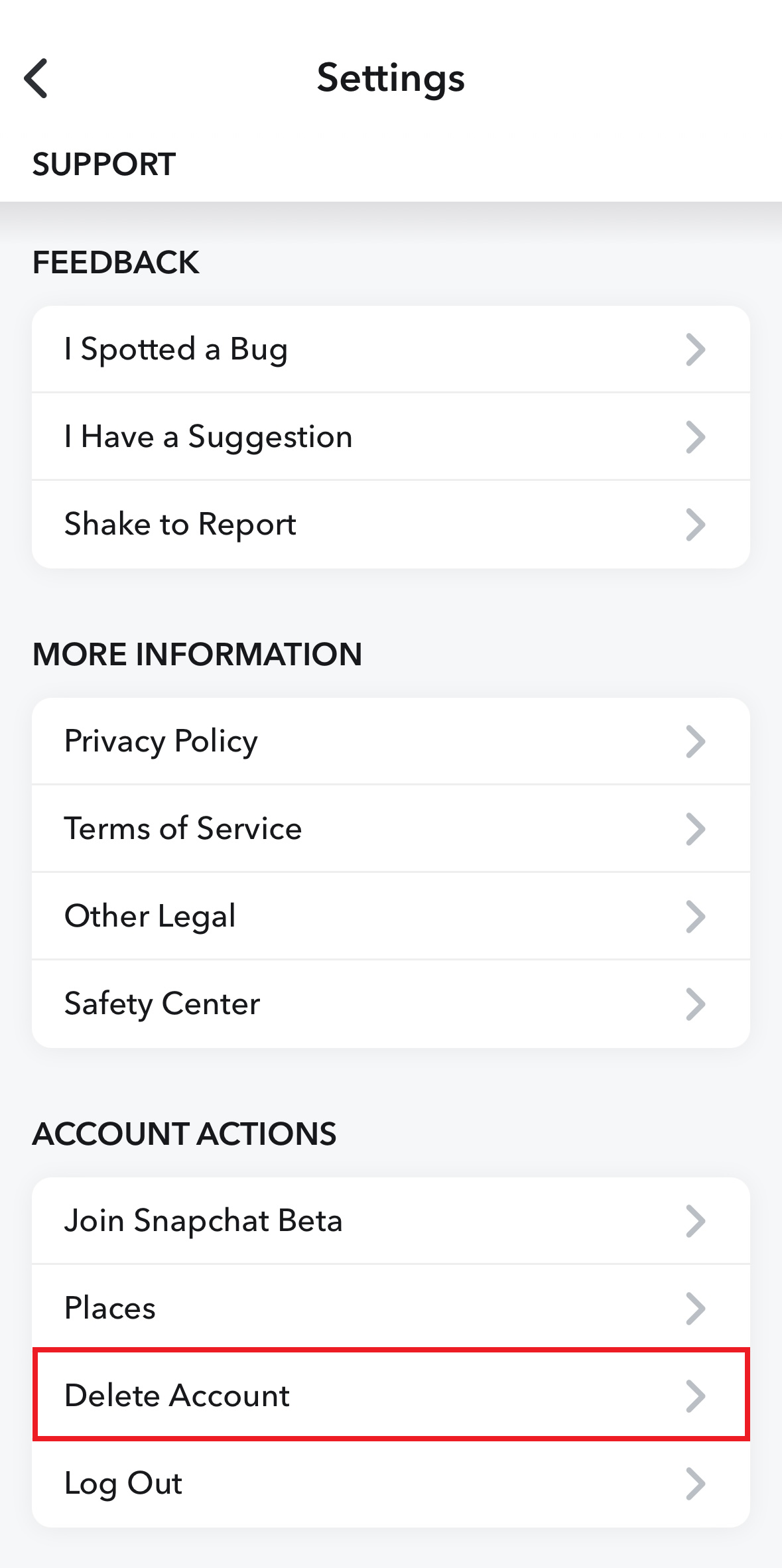
Kui sa ei aktiveeri oma kontot 30 päeva jooksul, kustutatakse see lõplikult. See tähendab, et ka kõik su kontaktid ja rakenduse arhiivi salvestatud pildid kustutatakse pöördumatult. Lisaks muutub su Snapchat’i kasutajanimi teistele kättesaadavaks uue konto loomisel .
Kuidas salvestada oma pildid fotogaleriisse, kui logid Snapchatist välja
Snapchati edu põhineb põhimõttel, et jagatud fotod, videod ja lood on saajale nähtavad vaid lühikese aja jooksul, enne kui need täielikult kustutatakse. See tagab privaatsuse ja turvalisuse, võimaldades samal ajal loomingulist ja vaba kasutamist.
Alates 2016. aasta keskpaigast on Snapchat kasutusele võtnud funktsiooni nimega „Memories“, mis võimaldab kasutajatel salvestada oma snäppe ja lugusid rakendusesisesesse arhiivi hilisemaks kasutamiseks. Lisaks võimaldab valik „Hide Snap (My Eyes Only) “ neid PIN-koodiga kaitsta, et tagada suurem privaatsus.
Võid seadistada funktsiooni „Mälestused“ nii, et su fotod ja videod salvestataks seadme sisemisse fotogaleriisse. Tegutse järgmiselt:
- Mine rakenduses oma Snapchat’i profiili juurde ja puuduta paremas ülemises nurgas asuvat hammasratta ikooni, et avada seaded.
- Valige „Minu konto” all „Mälestused”.
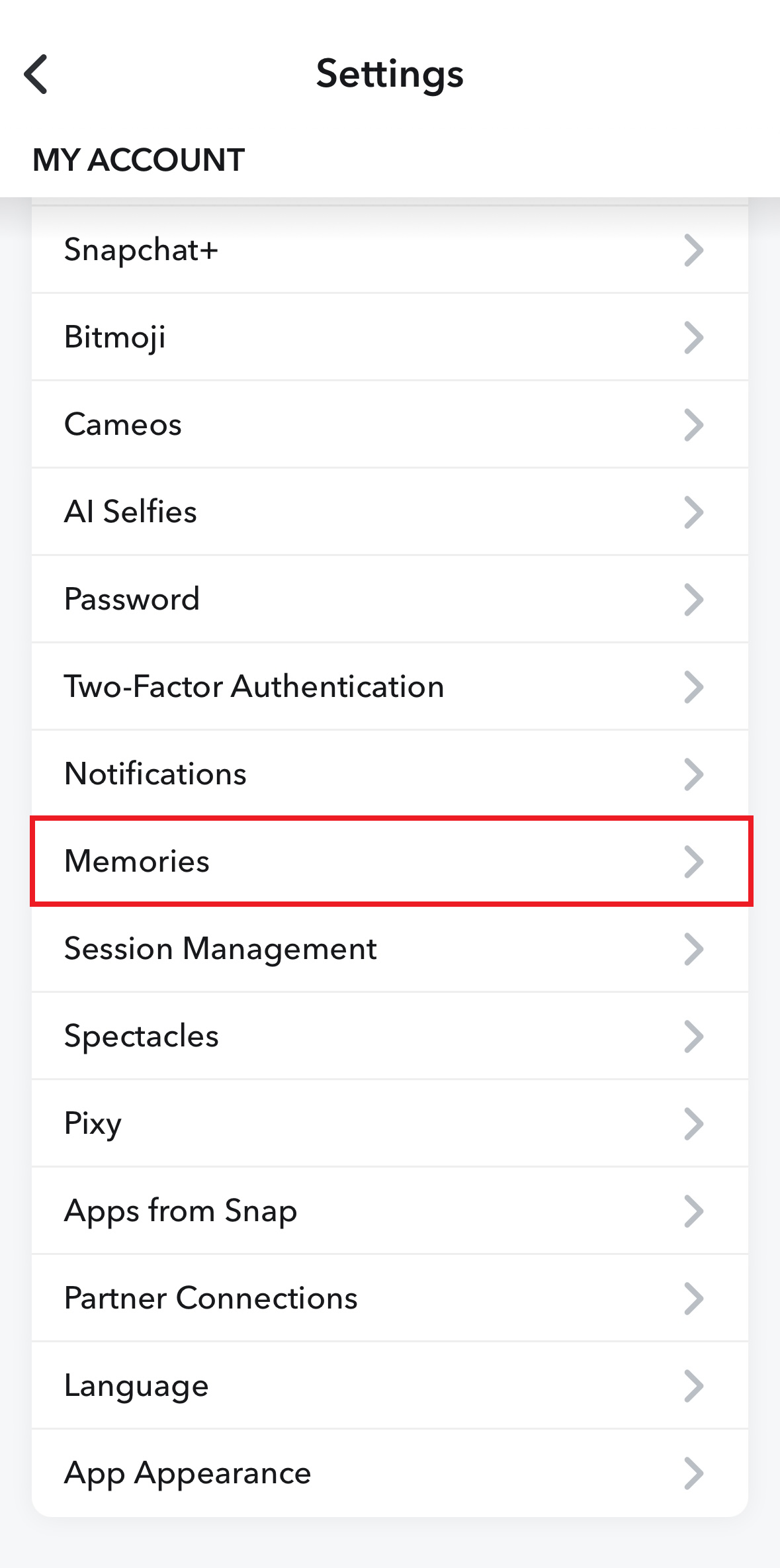
- Puuduta valiku „Salvesta sihtkohad“ all asuvat nuppu „Salvesta“.
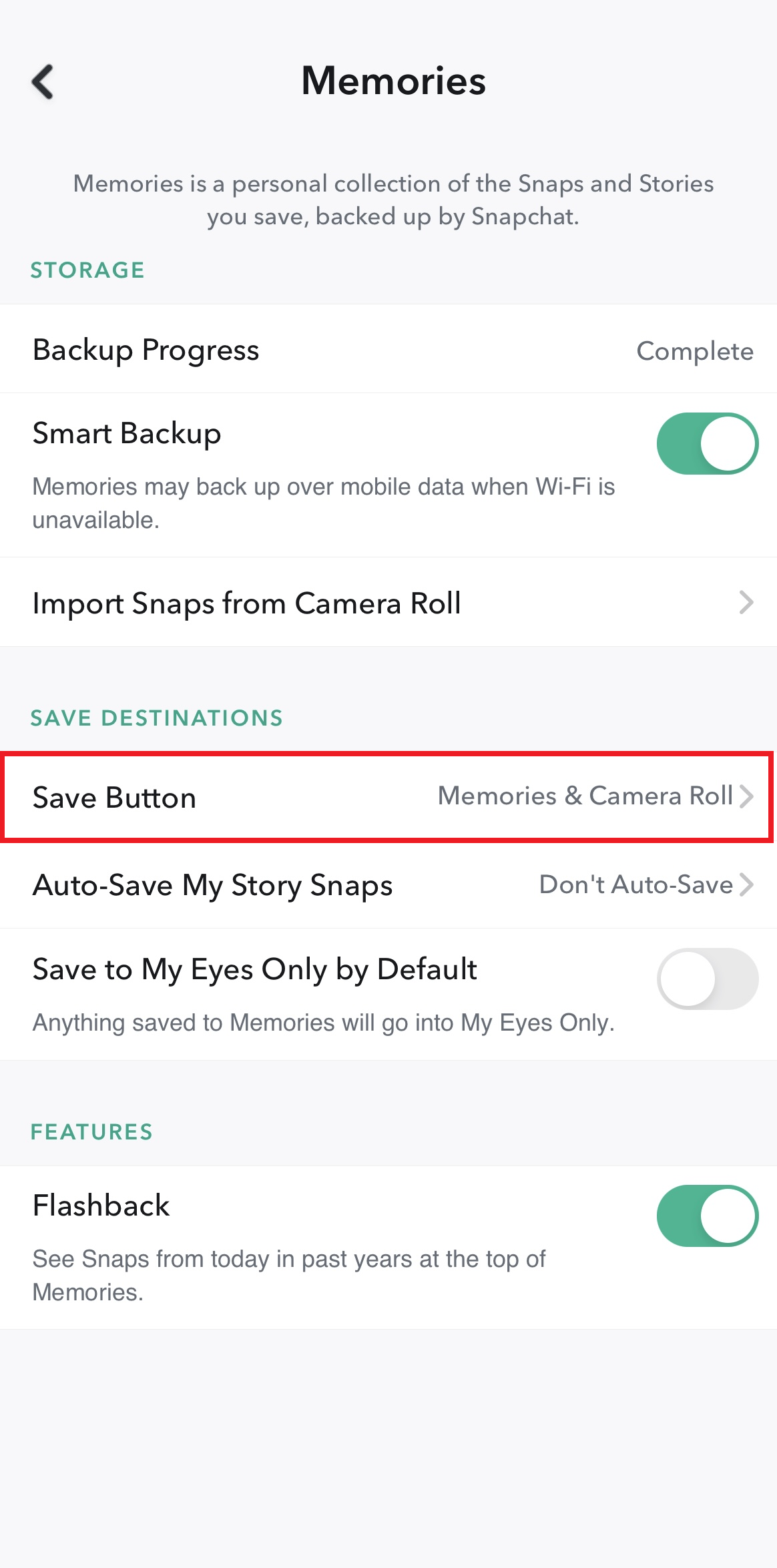
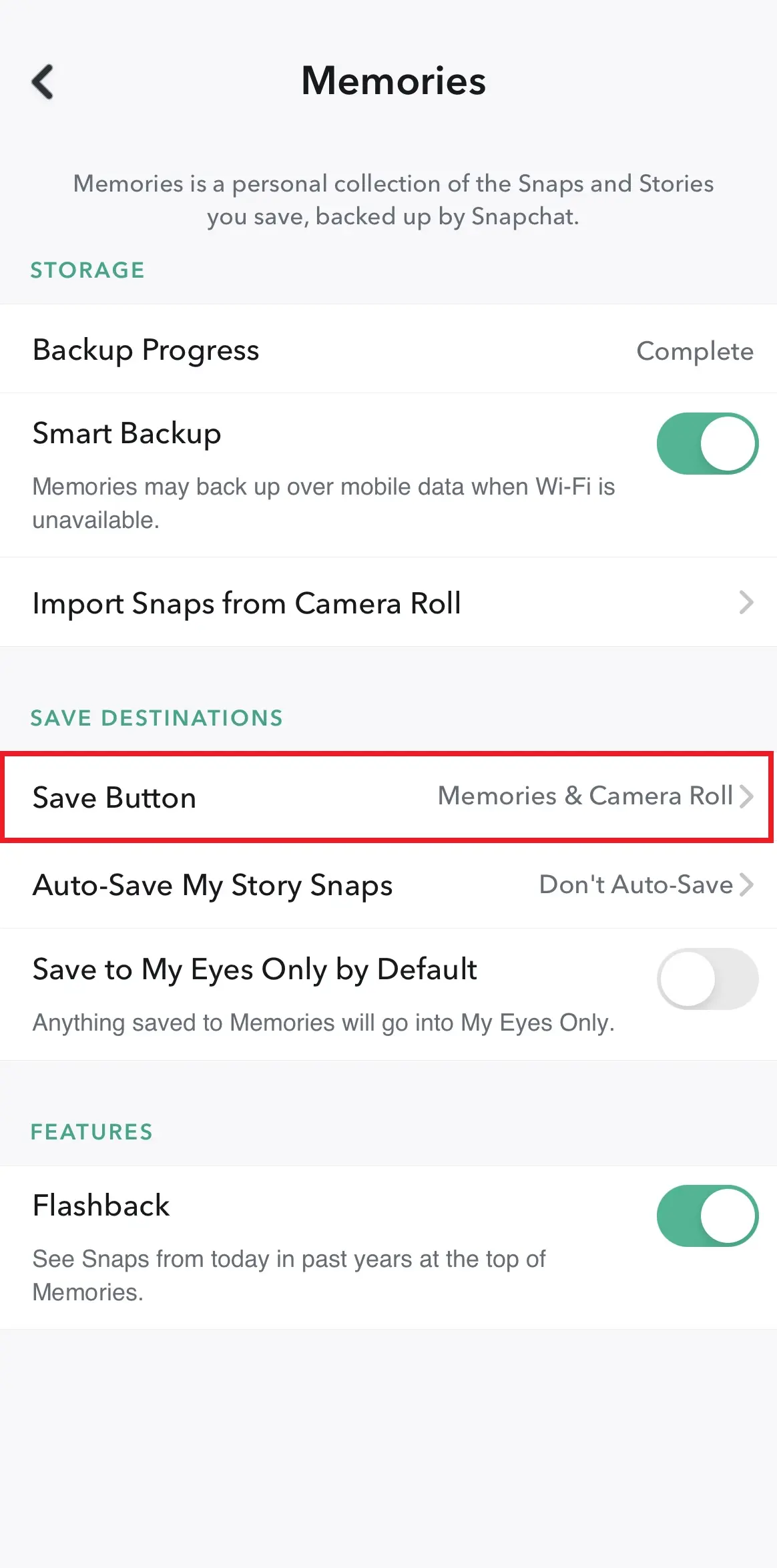
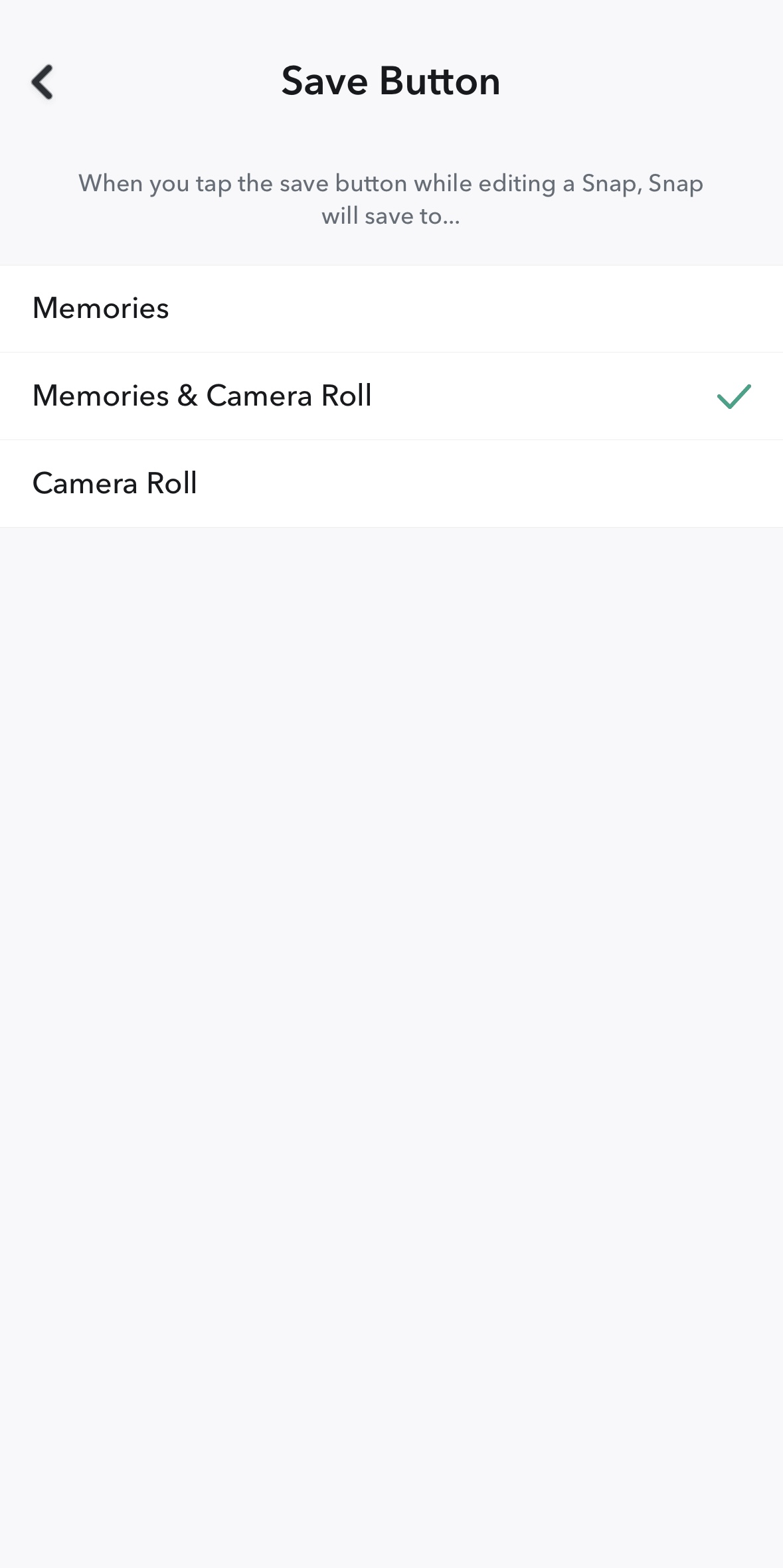
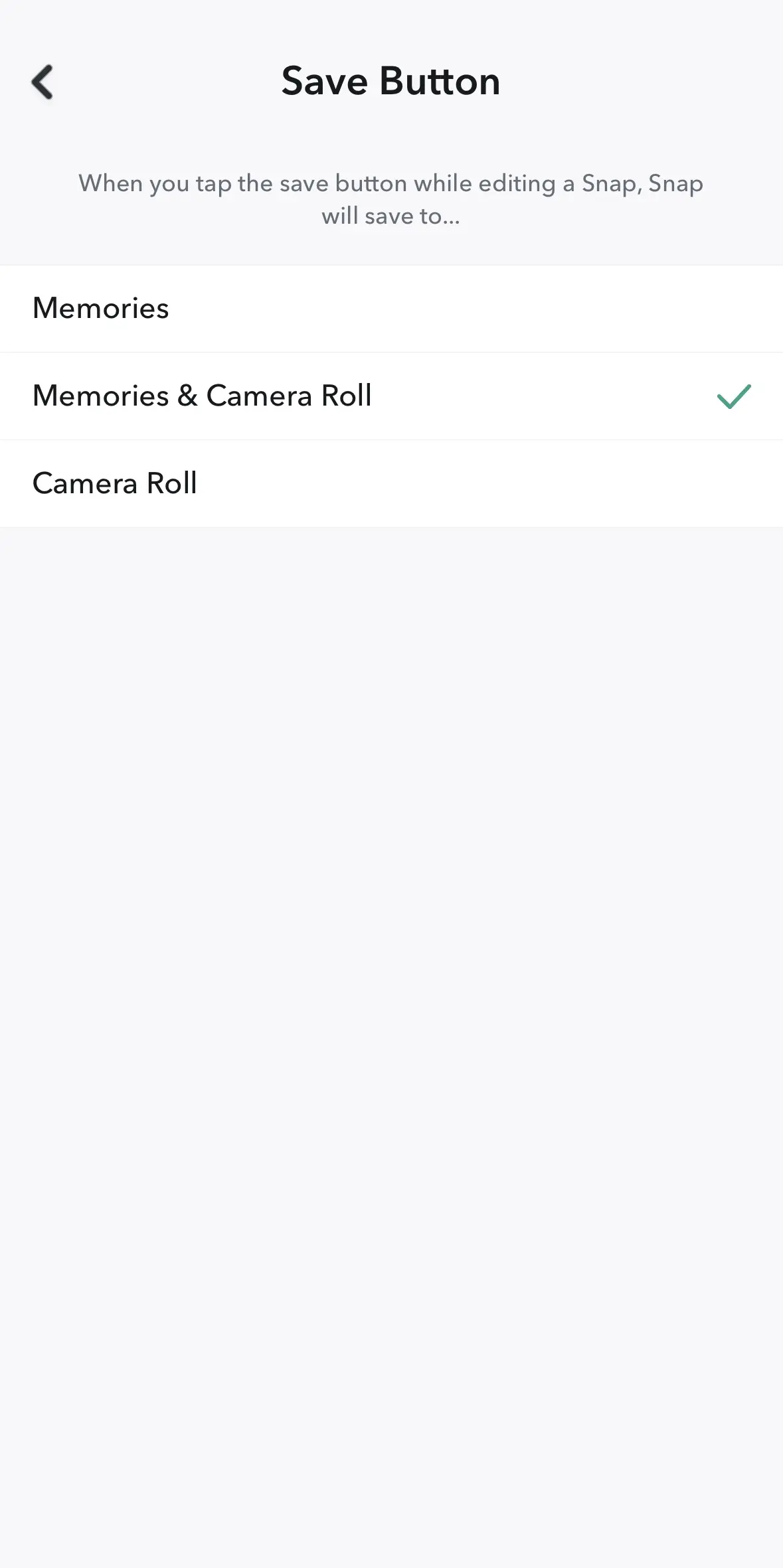
- Nüüd saad valida valikute „Mälestused“, „Mälestused ja fotogalerii“ või „Fotogalerii“ vahel.
Kuigi enne Snapchat-konto kustutamist on võimalik oma snäppe salvestada, puudub selline võimalus teiste poolt saadetud snäppide puhul. Saad siiski teha ekraanipildi (mis teavitab saatjat) või kasutada ekraani salvestamise rakendust, et snäpp salvestada.