Kuidas Microsofti kontot samm-sammult kustutada

Microsofti kontot saab hõlpsasti kustutada Microsofti veebisaidi vastava tugilehe kaudu. Selle juurde pääseb lihtsalt oma arvuti brauseri kaudu.
Lühijuhend: kuidas kustutada Microsofti kontot veebibrauseri kaudu
- Minge Microsofti veebisaidil rubriiki „Tugi“ ja sisestage ülaosas asuvasse otsinguribasse „Microsofti konto kustutamine “.
- Avage artikkel „Kuidas sulgeda oma Microsofti konto” ja klõpsake „Sulge konto”.
- Valige ajavahemik ja klõpsake „Järgmine”.
- Märkige sobivad kastid, märkige põhjus ja klõpsake seejärel „Märgi konto sulgemiseks”.
Mida tuleks enne Microsofti konto kustutamist arvesse võtta
Microsofti konto pakub palju eeliseid. Oma kontoga saate sisse logida mitmesugustesse Microsofti teenustesse, nagu Xbox Live või Outlook, ning siduda oma kontoga veebipõhised kontoritarkvara- ja pilveteenused, näiteks Microsoft 365 ja OneDrive. Kui soovite aga minna üle mõnele teisele teenusepakkujale ja ei vaja enam seda kontot, peaksite selle kustutama ja kõik andmed eemaldama.
Enne Microsofti konto kustutamist pidage meeles, et konto kustutamisega kaotate juurdepääsu järgmistele teenustele:
- Outlooki/Hotmaili/Live’i/MSNi kontod
- OneDrive’i/Xbox Live’i andmed
- NuGet.org-kontod
- Püsilitsentsid, nagu Office 2019 Home and Student
Enne seda veendu, et oled andmed varundanud, kontoga seotud tellimused tühistanud ja järelejäänud saldo ära kasutanud. Enne Microsofti konto kustutamist veendu, et oled Windows 10 või 11 operatsioonisüsteemis loonud kohaliku konto.
Kuidas oma Microsofti kontot samm-sammult kustutada
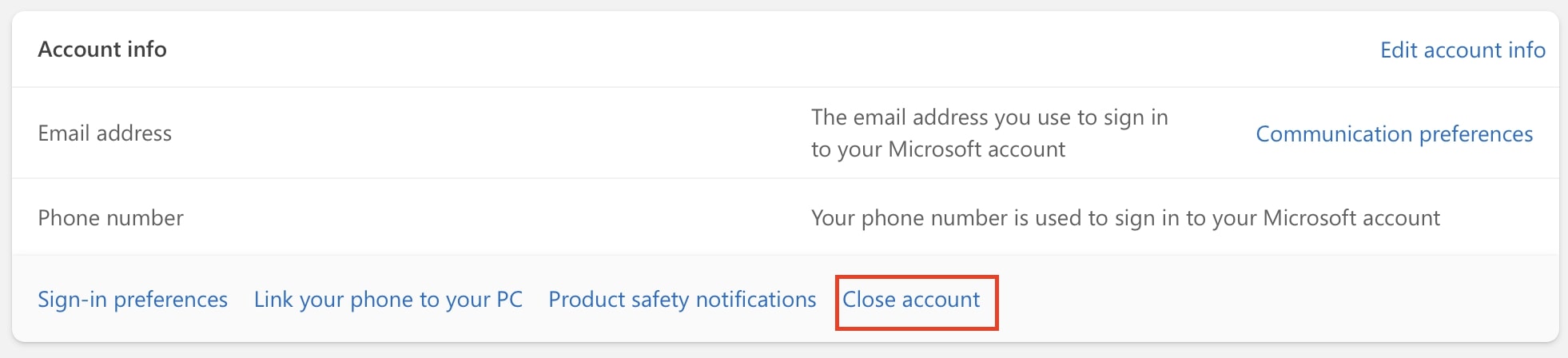
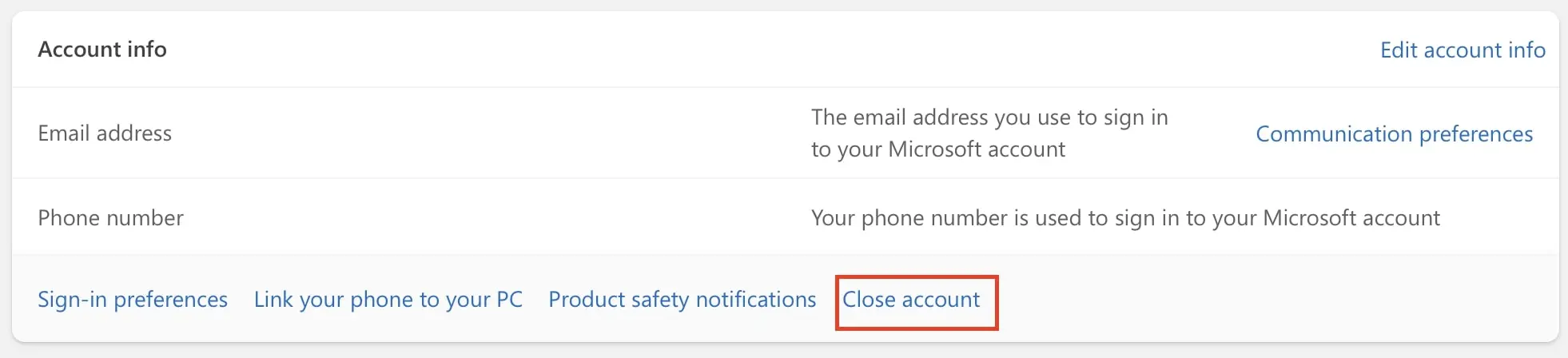
1. samm: Alusta tühistamisprotsessi, avades oma arvuti brauseri ja logides sisse oma Microsofti kontosse. Vali vasakpoolsest menüüst „Sinu andmed“, seejärel keri alla „Kontoandmed“ ja klõpsa paremas allnurgas nuppu „Sulge konto“.
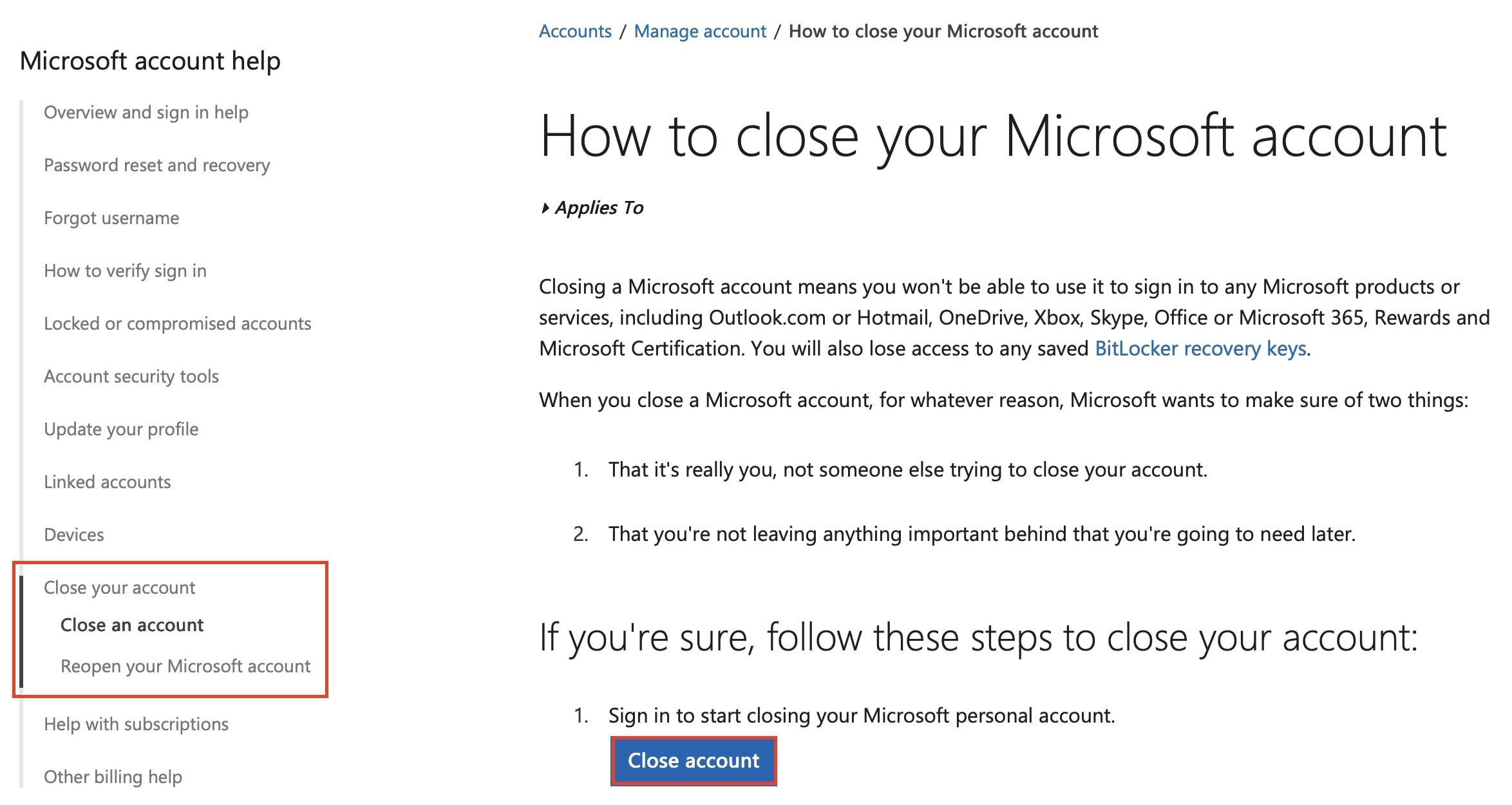
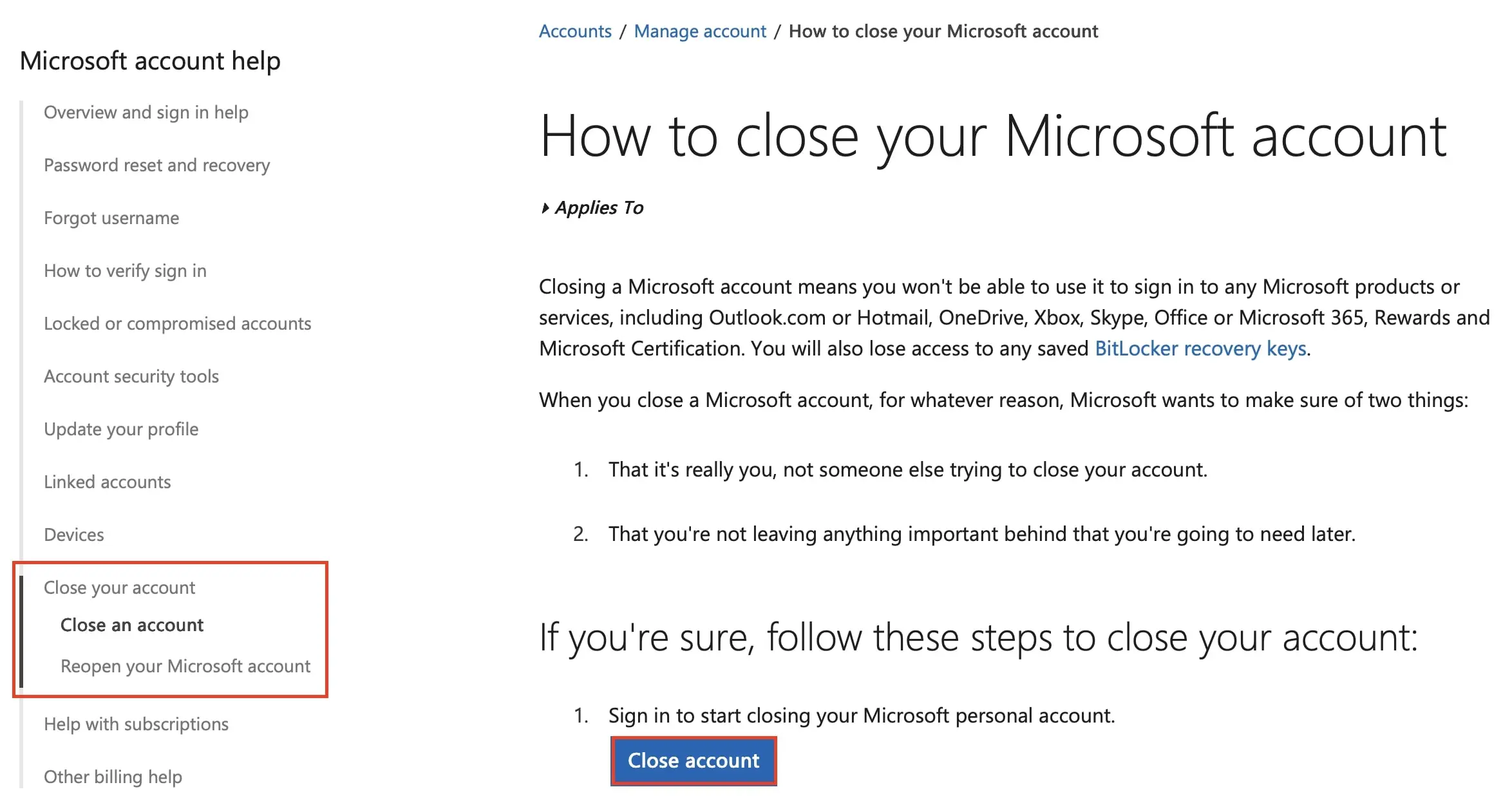
2. samm: Teid suunatakse edasi Microsofti tugilehele „Kuidas sulgeda oma Microsofti konto“. Kerige lehekülge allapoole ja klõpsake nuppu „Sulge konto“.
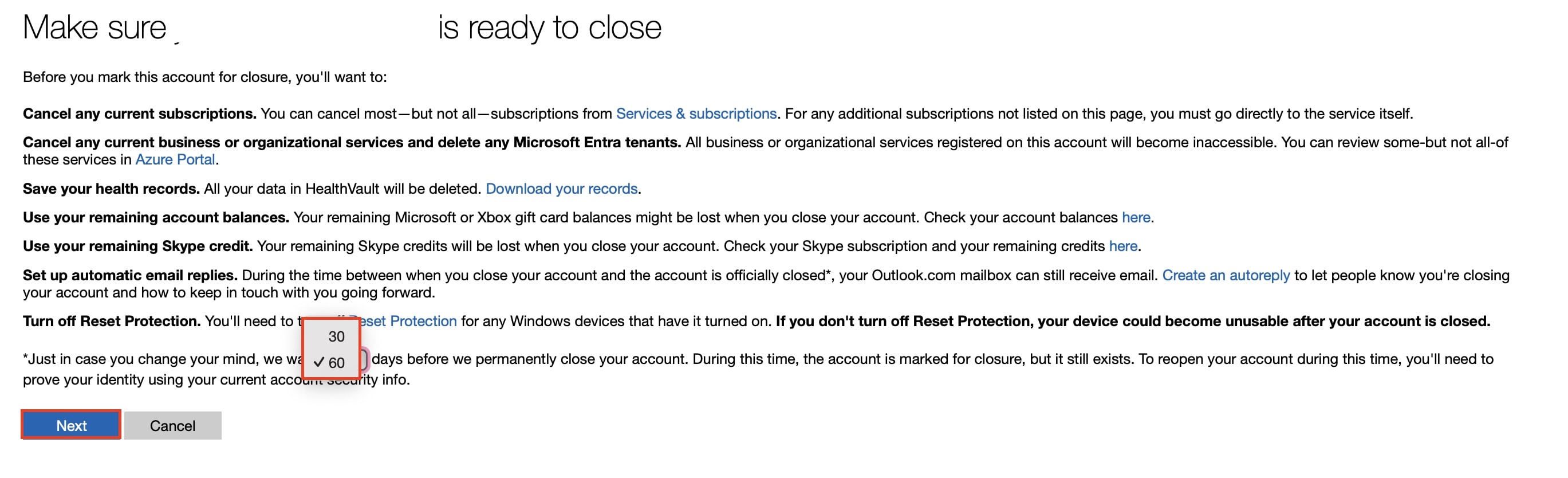
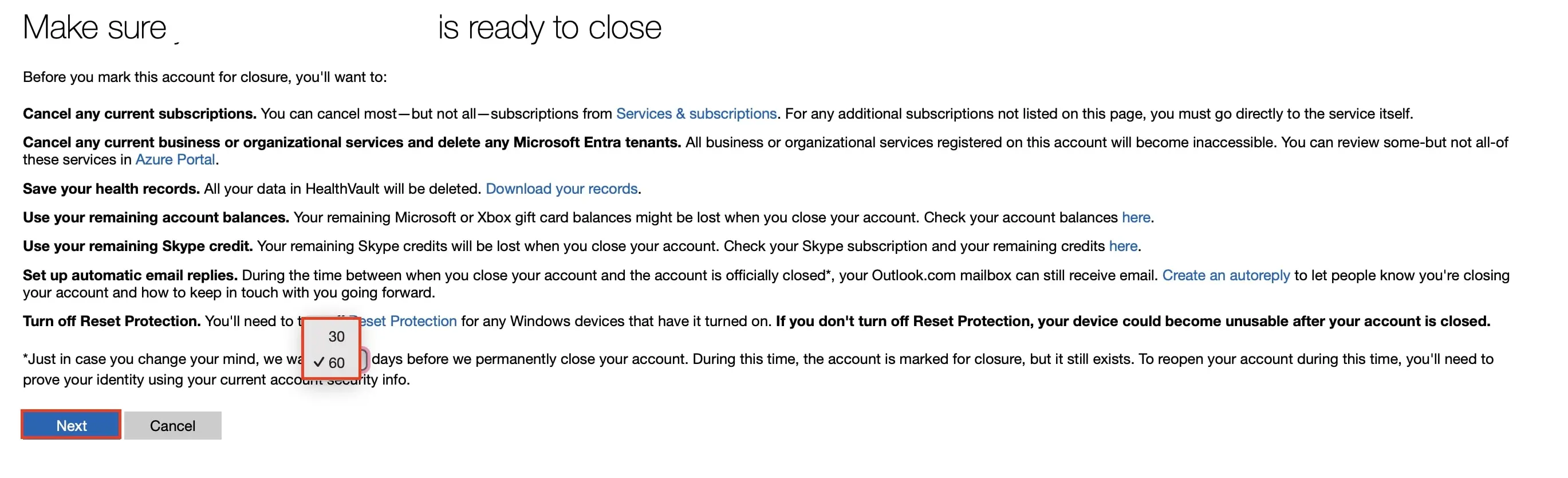
3. samm: Teid suunatakse edasi lehele, kus saate oma konto sulgeda. Pärast konto kustutamist käsitlevate teadete läbilugemist valige ooteaeg, mida Microsoft järgib enne teie konto lõplikku sulgemist. Valida saab 30 või 60 päeva vahel. Seejärel klõpsake nuppu „Järgmine”.
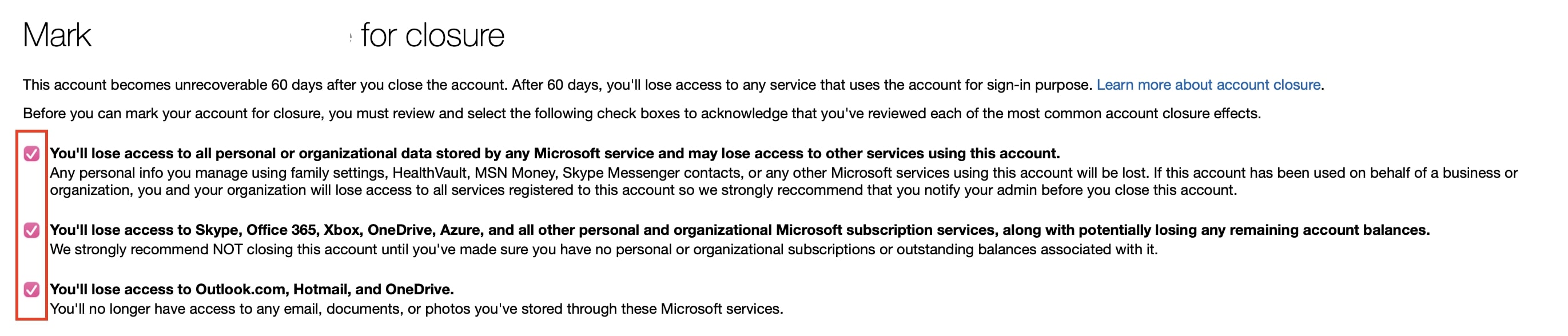
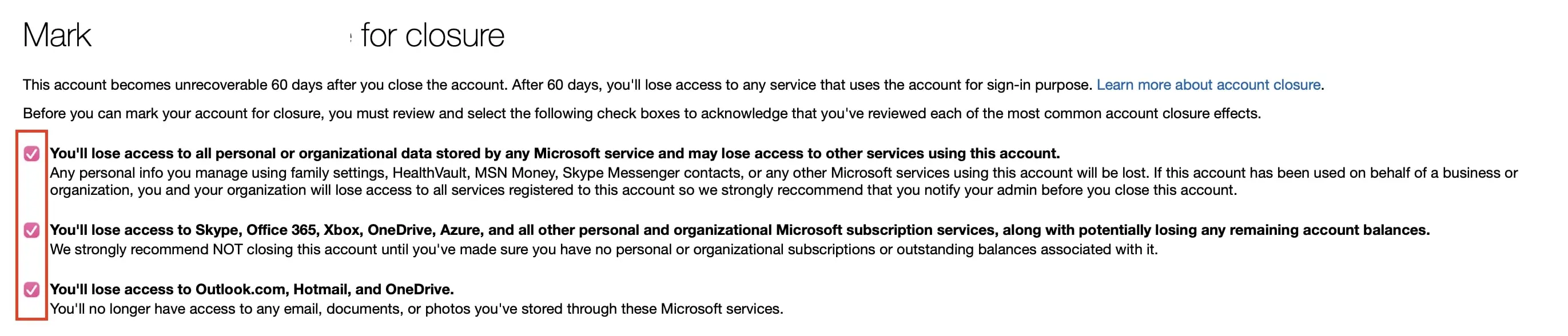
4. samm: Lugege läbi lisateave ja märkige vastavad lahtrid, et kinnitada, et olete aru saanud, mis juhtub teie konto sulgemisel.
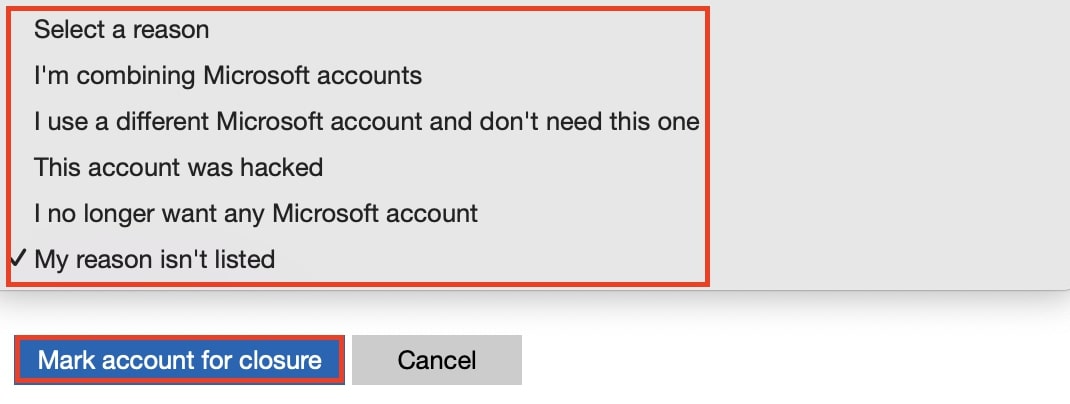
5. samm: Valige nüüd konto sulgemise põhjus. Seejärel klõpsake nuppu „Märgi konto sulgemiseks”.
6. samm: Teid suunatakse nüüd kinnituslehele, kus teavitatakse teid konto sulgemise kuupäevast. Konto jääb deaktiveeritud seisundisse 30 või 60 päevaks (valikuliselt). Kui te selle aja jooksul uuesti sisse ei logi, kustutatakse konto pärast seda perioodi automaatselt.


Kas otsite alternatiivi Microsofti tarkvaralahendustele? Google pakub sarnaseid suhtlus-, koostöö- ja tööviljakuse tööriistu. Google Workspace’i ja Microsoft 365 võrdlemine võib otsuse tegemisel abiks olla.