Red Hat 8:n asennus vaihe vaiheelta

Jos haluat asentaa Red Hat 8:n, asennusohjeet opastavat sinut vaihe vaiheelta. Esittelemme tässä, miten prosessi etenee, ja kerromme myös, mitä asioita on syytä ottaa huomioon etukäteen.
Mikä on Red Hat Enterprise Linux 8?
Red Hat Enterprise Linux (lyhennettynä RHEL) on erittäin suosittu Linux-jakelu, joka on suunniteltu erityisesti yritysten tarpeisiin. Alusta on ollut saatavilla vuodesta 2002 lähtien, ja se on yhteensopiva lukuisien ohjelmien kanssa. Kahdeksas versio julkaistiin 7. toukokuuta 2019. RHEL 8:aa pidetään erityisen käyttäjäystävällisenä, vakaana ja turvallisena, ja se tarjoaa erittäin hyvän tuen pilvipohjaisille palveluille. Jakelu sisältää ensimmäistä kertaa AppStreamin, jota voidaan käyttää pakettien jakeluun, sekä Software Connectionsin, jota käytetään sovellusten jakeluun. Alusta tarjoaa myös vakiotuen OpenSSL:lle ja TLS 1.3 :lle.
Seuraavissa osioissa opastamme sinua vaihe vaiheelta Red Hat 8:n asennuksessa.
Haluatko käyttää yrityskäyttöön tarkoitettua jakelupaketin uudempaa versiota? Digitaalisesta oppaastamme löydät myös ohjeet Red Hat 9:n asentamiseen.
RHEL 8:n asennuksen edellytykset ja toimenpiteet
Ennen kuin aloitat RHEL 8:n asennuksen, on syytä ottaa huomioon muutamia seikkoja ja täyttää joitakin edellytyksiä:
- kaksi virtuaalista prosessoria (vCPU) riittävän laskentatehon takaamiseksi
- 2 gigatavua työmuistia/RAM-muistia
- 20 gigatavua kiintolevytilaa
Tämä laitteistokokoonpano takaa paitsi sujuvan asennuksen myös optimaalisen jakelusuorituskyvyn. Ennen asennuksen aloittamista aseta iDRAC-käynnistyslevy paikalleen tai liitä Red Hat 8 -ISO-tiedosto virtuaalikonsoliin. Näytönohjaimen ja verkkokortin ajurit asennetaan automaattisesti, mutta saatat joutua asentamaan lisäajureita manuaalisesti myöhemmin. Kun nämä edellytykset on täytetty, voit jatkaa RHEL 8:n asennusta.
Red Hat Enterprise Linux 8:n asennusohjeet
Valitse haluamasi asennustapa. Tässä oppaassa olemme valinneet ISO-tiedoston, jonka voit ladata suoraan Red Hatin virallisilta verkkosivuilta. Käynnistä palvelimesi ja liitä asennusväline tavalliseen tapaan. Noudata sitten seuraavia ohjeita:
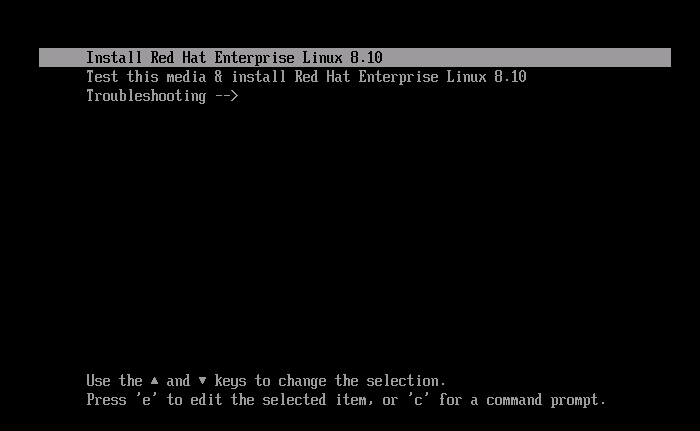
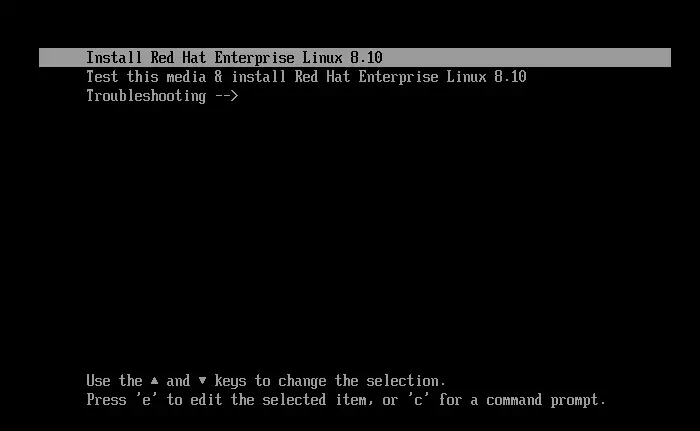
- Käynnistä palvelin tai laite uudelleen. Käynnistysväline avaa automaattisesti RHEL-asennuksen valikon. Aloita asennus valitsemalla vaihtoehto Install Red Hat Enterprise Linux 8.x.x ja vahvista painamalla [Enter].
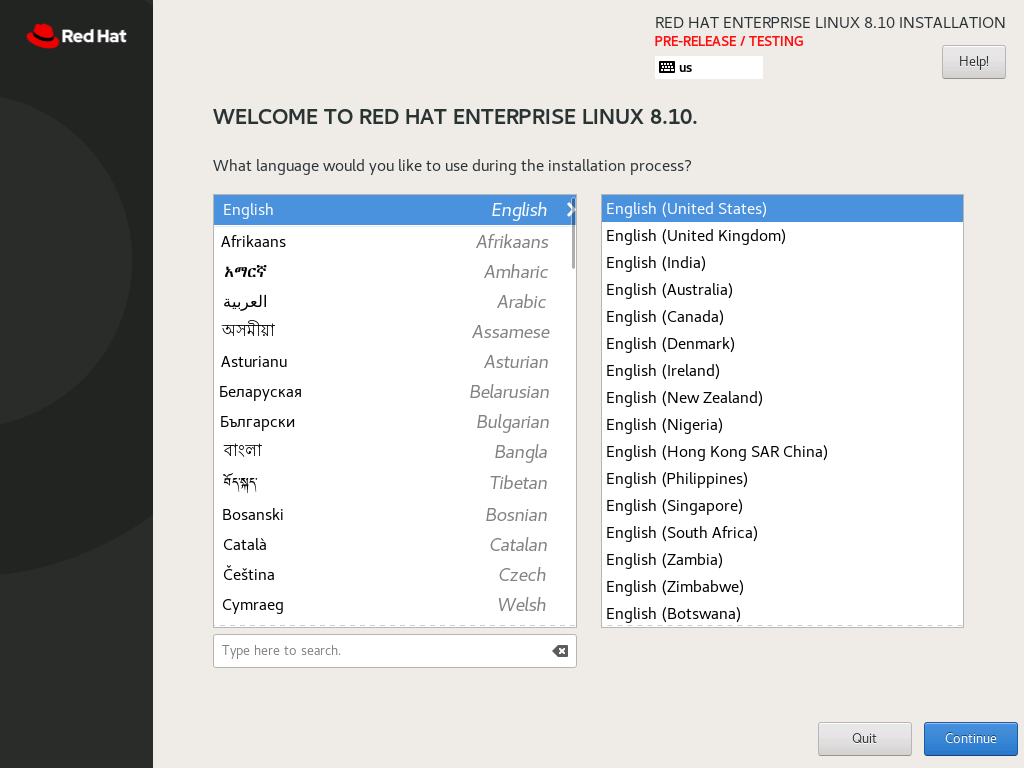
- Seuraava vaihe vie sinut käyttöliittymään ensimmäistä kertaa. Täällä sinua pyydetään valitsemaan haluamasi kieli. Etsi sopiva vaihtoehto ja napsauta ”Jatka”.
- Siirryt nyt Asennuksen yhteenveto -osioon. Tässä osiossa voit muokata lokalisointia, ohjelmistoja, järjestelmää ja käyttäjätilejä koskevia asetuksia. Pakolliset kentät on merkitty pienellä huutomerkillä.
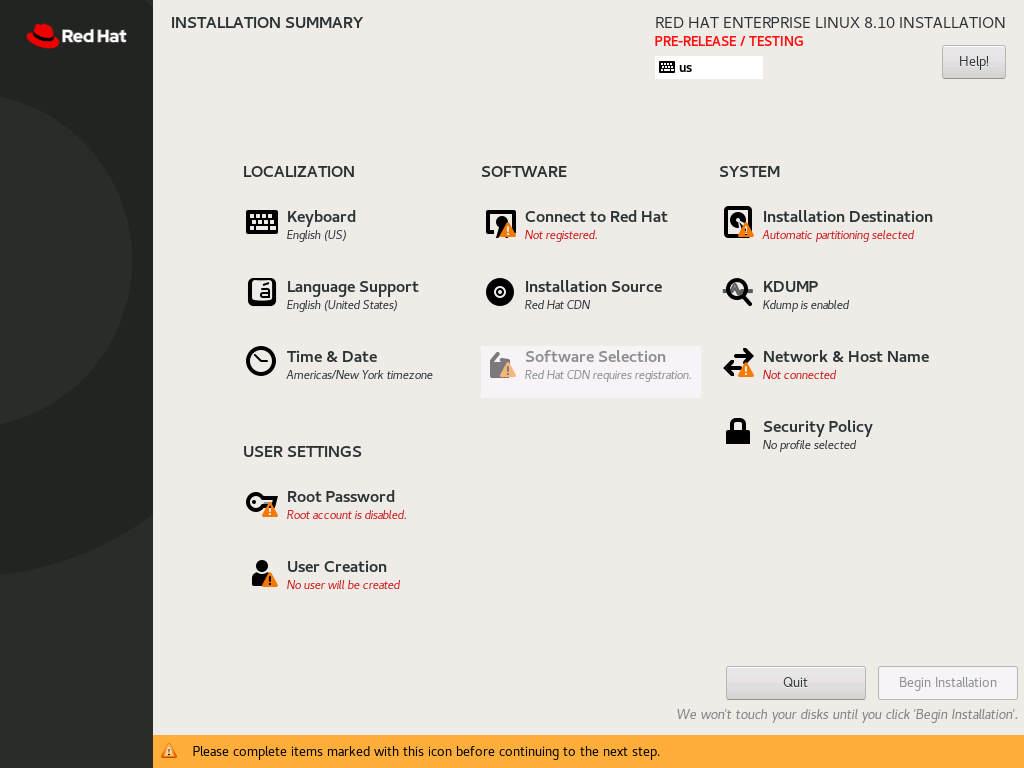
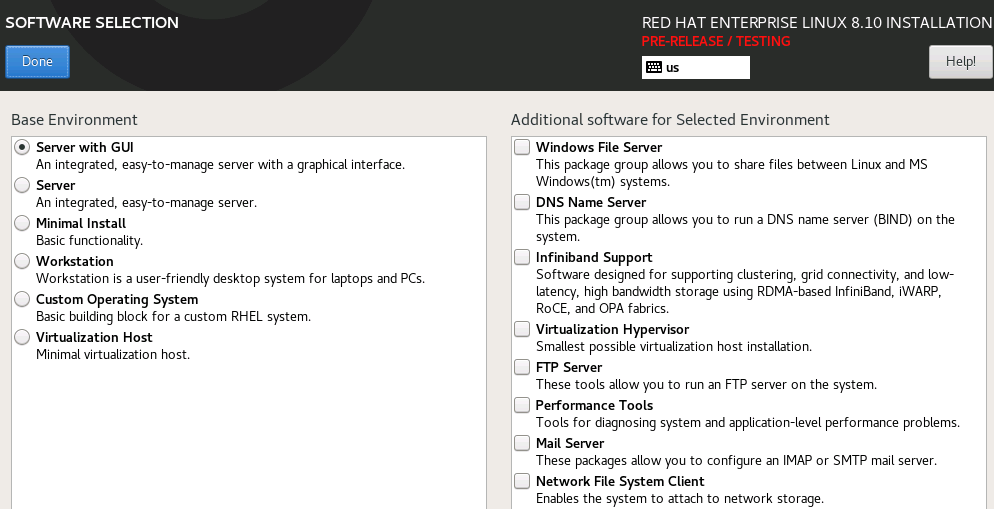
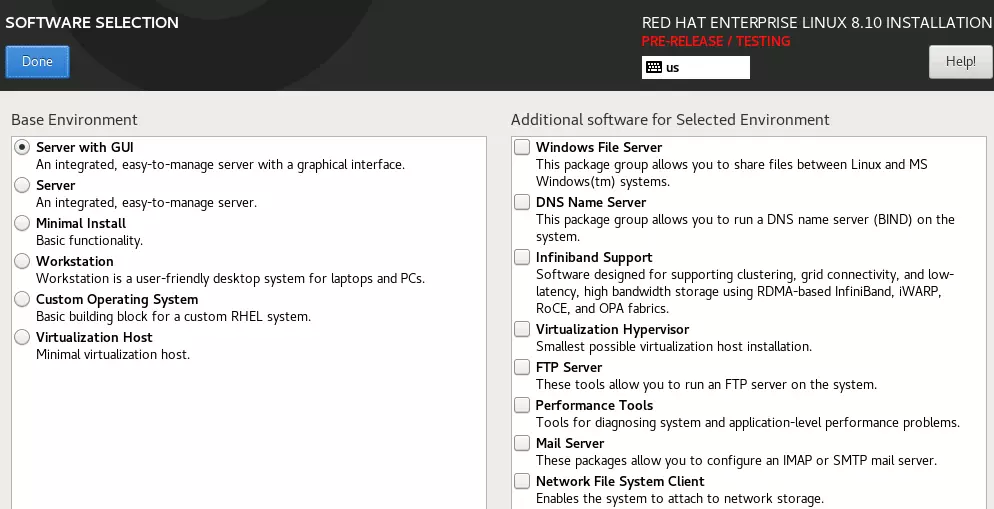
- Jokaisessa tapauksessa on määritettävä haluttu asennusympäristö (asennuskohde). Lisäksi on valittava haluttu asennuspaketti, kuten ”Server with GUI” kohdasta ”Software Selection”. Tässä vaiheessa voit myös lisätä asennukseen lisäohjelmistoja, kuten FTP-palvelimen. Vahvista asetukset napsauttamalla ”Done”.
- Kun napsautat kohtaa Verkko ja isäntänimi, voit määrittää muutakin kuin vain halutun internetyhteyden. Kentässä ”Isäntänimi” voit määrittää järjestelmän nimen. Vahvista valinta painamalla ”Käytä” ja poistu valikosta napsauttamalla ”Valmis”.
- Valitse haluamasi asennuskohde napsauttamalla painiketta ja määrittämällä haluamasi tallennuspaikka seuraavassa valikossa. Vahvista sitten valinta painamalla Valmis.
- Toinen pakollinen kenttä on pääkäyttäjän salasana. Kirjoita ensin uusi salasanasi tähän ja sitten vielä kerran sen vahvistamiseksi. Koska tätä salasanaa käytetään kaikissa järjestelmänvalvojan tehtävissä, sen tulisi olla turvallinen mutta silti helppo muistaa. Sen on sisällettävä vähintään kuusi merkkiä ja koostuttava numeroiden sekä isojen ja pienten kirjainten yhdistelmästä. Erikoismerkit ovat myös mahdollisia ja suositeltavia. Voit lukea RHEL-pääkäyttäjän salasanan vaihtamisesta myöhemmin erillisessä artikkelissa.
- Kun olet mukauttanut kaikki asetukset mieleiseksesi, napsauta Aloita asennus.
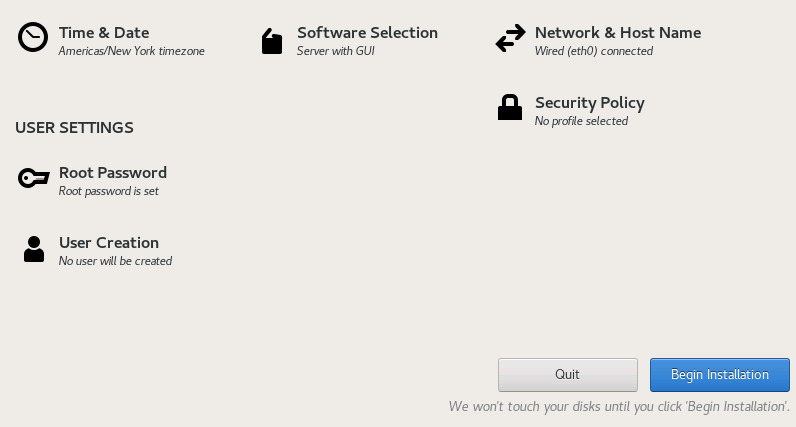
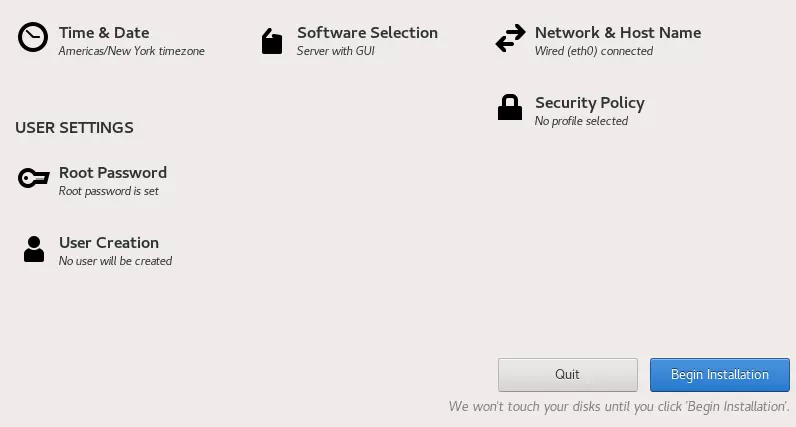
- Asennusprosessi alkaa nyt. Kun se on valmis, palvelin käynnistyy uudelleen, minkä jälkeen voit ottaa Red Hat Enterprise Linux 8:n käyttöön. Voit tehdä tämän vaihtamalla käynnistysvälineen takaisin kiintolevylle.