Red Hat 9:n asennus vaihe vaiheelta

Red Hat Enterprise Linux 9:n asennus onnistuu muutamalla yksinkertaisella vaiheella. Kun järjestelmävaatimukset täyttyvät, voit määrittää tarvittavat asetukset kätevän asennusyhteenvedon avulla.
Uusi RHEL
Red Hat Enterprise Linuxia (lyhennettynä RHEL) on pidetty yhtenä parhaista yrityskäyttöön tarkoitetuista Linux-jakeluista sen ensimmäisen julkaisun jälkeen vuonna 2002. Ajan myötä tästä kaupallisesta alustasta on tullut tämän segmentin markkinajohtaja. Turvallisuuden, vakauden ja joustavuuden lisäksi RHEL erottuu edukseen erityisesti yhteensopivuudellaan lukuisten ohjelmistopakettien kanssa.
RHEL 9 julkaistiin 17. toukokuuta 2022, ja sille tarjotaan täysi tuki vuoteen 2027 asti. Tähän versioon on sisällytetty OpenSSL 3, sen latausnopeudet ovat parantuneet, se sisältää Wireguard-VPN:n ja siinä on oletusarvoisesti käytössä Link Time Optimization (LTO) käyttäjätilassa. Versio on kehitetty ensimmäistä kertaa CentOS Stream -alustalla. Muita uusia ominaisuuksia ovat automaattiset päivitykset kontteihin ja palautukset, parannetut turvallisuusominaisuudet, kuten Integrity Measurement Architecture (IMA), sekä uudet vaihtoehdot omien datavirtojen ja työkuormien analysointiin.
Seuraavissa osioissa selitämme vaihe vaiheelta, miten RHEL 9 asennetaan ja mitkä vaatimukset on täytettävä.
Jos haluat käyttää RHEL:n edellistä versiota, löydät ohjeet Red Hat 8:n asentamiseen digitaalisesta oppaastamme.
Mitkä ovat RHEL 9:n asennuksen vaatimukset?
Red Hat Enterprise Linux 9:n asentamiseen tarvitaan vähintään yksi 1 gigahertsin nopeudella toimiva prosessori. On kuitenkin suositeltavaa käyttää kahta prosessoria. Järjestelmässäsi tulisi olla vähintään 2 gigatavua RAM-muistia, ja sinun tulisi varata vähintään 20 gigatavua kiintolevytilaa. Yksinkertaisin asennustapa on käyttää vähintään 11 gigatavun kapasiteetin USB-muistitikkua, vaikka muut tallennusvälineet ovat myös mahdollisia.
Aloita lataamalla RHEL 9:n ISO-tiedosto Red Hatin virallisilta verkkosivuilta ja tallentamalla se USB-muistitikulle. Vaihtoehtoisesti voit liittää ISO-tiedoston virtuaaliseen asemaan. Tämän jälkeen voit jatkaa RHEL 9:n asennusta.
Red Hat Enterprise Linux 9:n asennusohjeet
- Liitä luomasi asennusväline tai liitä ladattu ISO-tiedosto, ja käynnistä sitten tietokone uudelleen, johon haluat asentaa Red Hat Enterprise Linux 9:n.
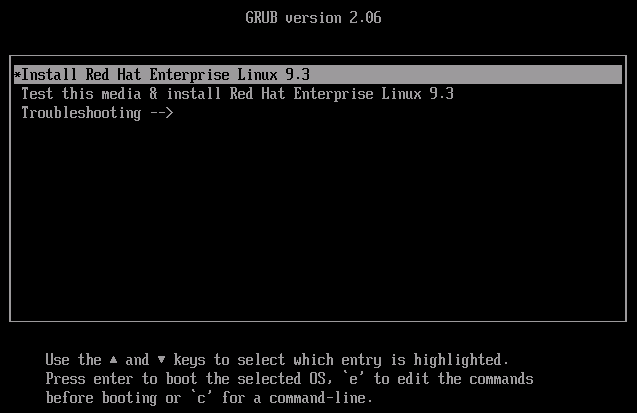
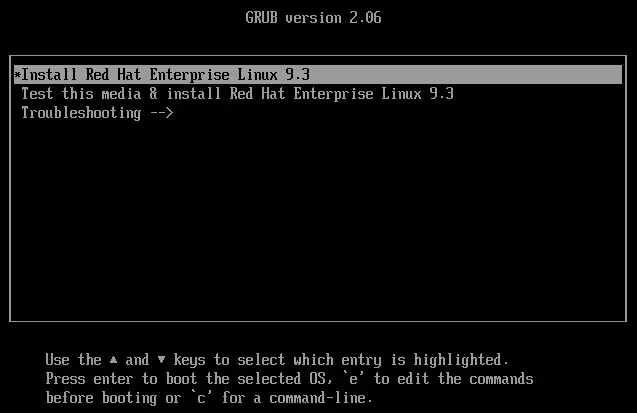
- Valitse asennuksen aloitusvalintaikkunassa vaihtoehto Install Red Hat Enterprise Linux 9.x ja vahvista valinta painamalla [Enter].
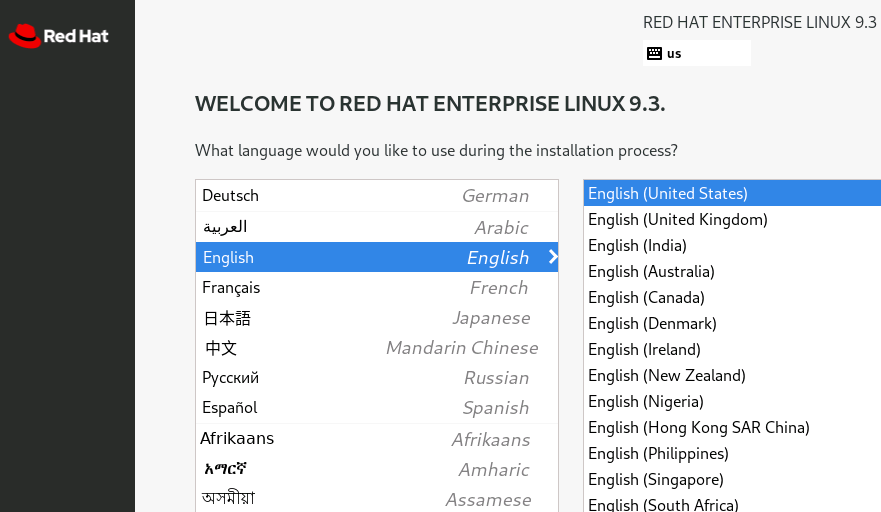
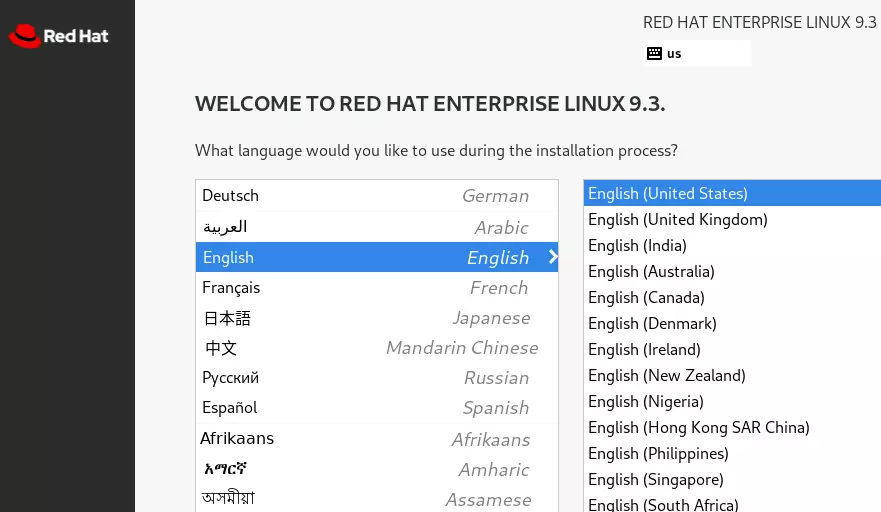
- Nyt avautuu asennusvalikko, jossa sinua pyydetään valitsemaan asennuksen kieli. Napsauta haluamaasi vaihtoehtoa ja sitten Jatka.
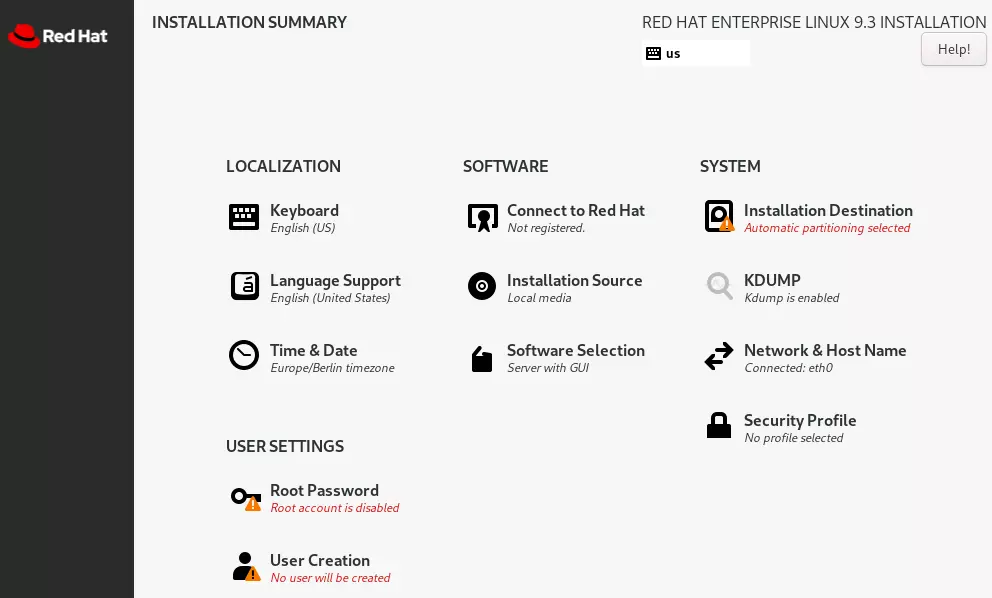
- Siirryt nyt Asennuksen yhteenveto -valikkoon. Täällä voit tehdä erilaisia asetuksia. Esimerkiksi Aika ja päivämäärä-kohdassa voit määrittää haluamasi aikavyöhykkeen. Kaikki pakolliset kentät on merkitty pienellä huutomerkillä.
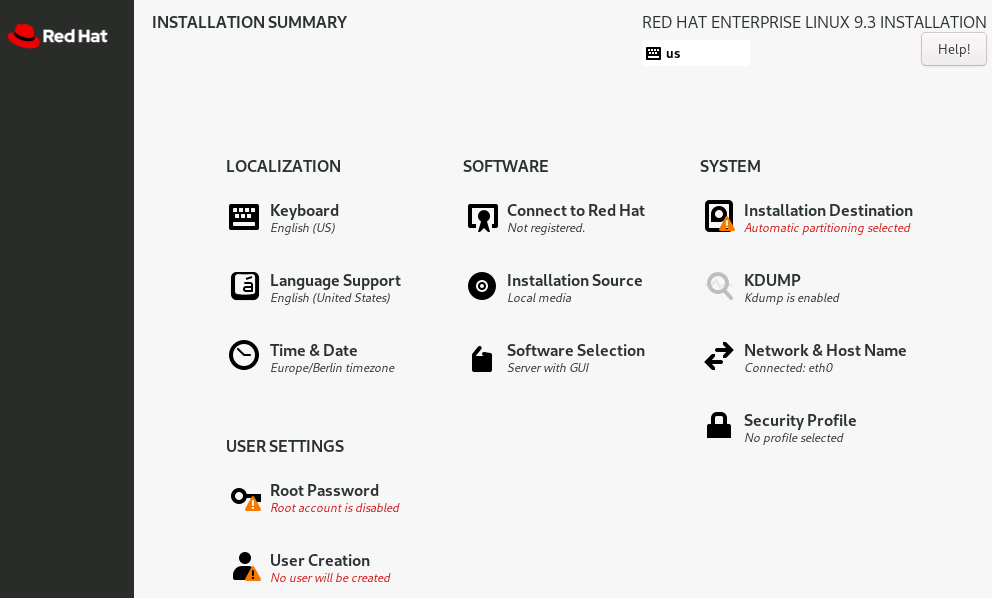
- Voit valita, minkä RHEL 9 -version ja lisätyökalut haluat asentaa, valitsemalla Ohjelmistovalinta. Oletusvalintana on Palvelin graafisella käyttöliittymällä. Vahvista valintasi napsauttamalla Valmis-painiketta.
- Kohdassa System (Järjestelmä) on valinta Installation Target(Asennuskohde). Täällä määrität osiot ja valitset, mihin järjestelmä tallennetaan. Vaihtoehtoisesti voit antaa Red Hat Install Managerin tehdä osioinnin automaattisesti. Vahvista valintasi uudelleen painamalla Done(Valmis).
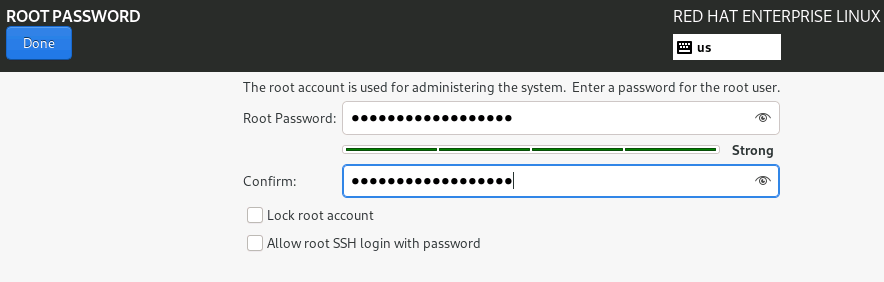
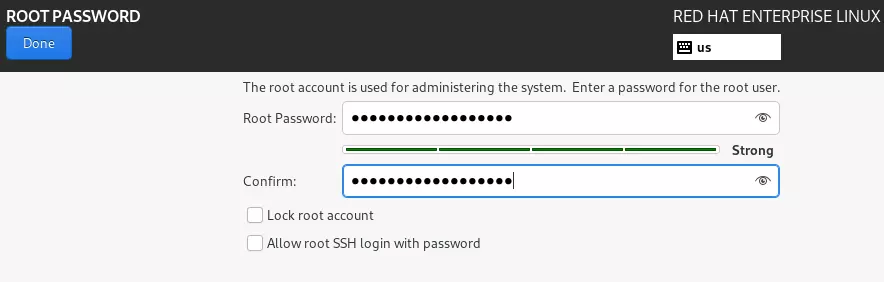
- Tärkeää on myös se, että kohdassa User settings (Käyttäjäasetukset) on vaihtoehto Root Password(Pääsalasanat). Täällä määrität järjestelmänvalvojan salasanan, jonka on oltava vähintään kuusimerkkinen ja koostuttava numeroista sekä isoista ja pienistä kirjaimista. Erikoismerkit ovat myös sallittuja. Kirjoita haluamasi salasana molempiin kenttiin ja napsauta sitten Done(Valmis).
Toisessa hyödyllisessä artikkelissamme voit lukea, miten voit myöhemmin vaihtaa luomasi RHEL-pääsalasanan!
- Valitse nyt Luo käyttäjä ja luo uusi käyttäjätili. Voit muun muassa määrittää, onko tällä käyttäjällä järjestelmänvalvojan oikeudet ja kirjaudutaanko hän sisään salasanalla. Viimeistele tämä vaihe napsauttamalla Valmis.
- Jos kaikki asetukset ovat mielesi mukaiset, napsauta oikeassa alakulmassa olevaa Aloita asennus-painiketta. Voit nyt seurata RHEL 9:n asennuksen etenemistä.
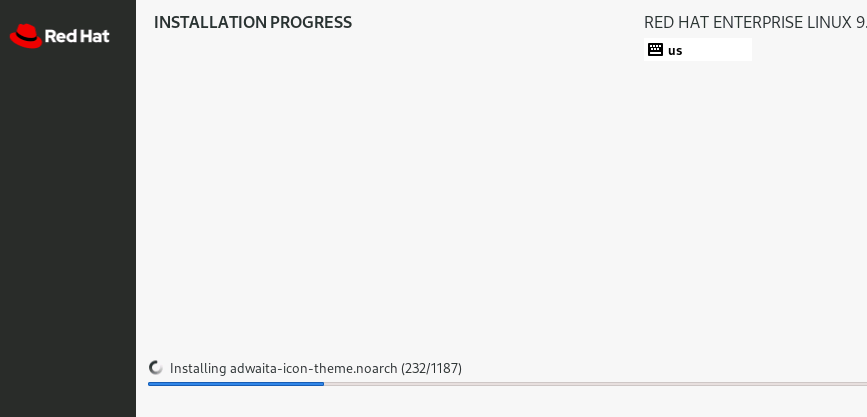
- Kun asennus on valmis, käynnistä järjestelmä uudelleen ja vaihda käynnistysvälineen asetus USB-muistitikulta kiintolevylle. Sen jälkeen voit alkaa käyttää jakelua.