Kuinka synkronoida Google-kalenteri ja Outlook

Monet käyttäjät käyttävät mielellään Outlookia tai Google-kalenteria tapaamisten hallintaan ja muistutusten asettamiseen. Jotkut käyttäjät käyttävät jopa molempia ohjelmia, mikä voi nopeasti johtaa tapaamisten sekasortoon. Yksi tapa korjata tämä on synkronointi. Sen avulla voit yhdistää molempien kalenteriesi tapaamiset. Yksi työkalu, jota voit käyttää tähän, on Outlook Google Calendar Sync.
Tässä artikkelissa annetut ohjeet koskevat seuraavia Outlook-versioita: Microsoft 365, Outlook 2021, Outlook 2019 ja Outlook 2016. Vanhemmissa versioissa jotkin vaiheet voivat poiketa näistä.
Pikaopas Outlookin ja Google-kalenterin synkronointiin
- Kirjaudu Google-kalenteriisi.
- Avaa vasemmassa sivupalkissa sen kalenterin asetusvalikko, jonka haluat tilata, napsauttamalla kalenterin nimen vieressä olevaa kolmea pistettä. Valitse sitten Asetukset ja jakaminen.
- Kopioi Kalenterin integrointi-kohdasta kalenterisi julkinen tai yksityinen iCal-osoite.
- Vaihda Outlookin näkymä kalenterinäkymäksi ja napsauta Käynnistä > Lisää kalenteri > Internetistä.
- Liitä vaiheessa 3 kopioimasi URL-osoite ja napsauta OK.
Voit nyt tarkastella Google-kalenteriasi Outlookissa. Kalenteri päivittyy jatkuvasti, joten näet kaikki Google-kalenteriisi tehdyt muutokset myös Outlookissa.
3 tapaa synkronoida Outlook ja Google-kalenteri
On olemassa useita tapoja tarkastella sekä Googlen että Outlookin tapaamisia ilman, että molempia kalentereita tarvitsee pitää auki samanaikaisesti:
- Vienti- ja tuontitoimintojen avulla voit siirtää yhden kalenterin nykyisen tilan toiseen kalenteriin.
- Jos haluat myös muuttaa tai pidentää tapahtumia, voit synkronoida kalenterisi kolmannen osapuolen sovelluksen kanssa. Tällä tavalla muutokset näkyvät molemmissa kalentereissa.
- Voit myös tilata oman kalenterisi tai julkisen kalenterin (esim. seuran tai organisaation kalenterin) ja niiden tapahtumat. Näin voit sisällyttää ne viikko- ja kuukausisuunnitelmiisi.
Seuraavassa selitämme, miten nämä kolme eri menetelmää toteutetaan.
Kuinka tuoda Google-kalenterisi Outlookiin
Kun tuot kalenterin, saat siitä tilannekuvan tuontihetkellä. Tämä tarkoittaa, että tuodut tapahtumat eivät päivitty automaattisesti, kun teet muutoksia alkuperäiseen kalenteriin. Tapaamisten tuominen on hyvä tapa lisätä Google-kalenteri Outlookiin, jos haluat lisätä kalenteriisi kiinteitä tapahtumia, kuten syntymäpäiviä tai vastaanottoaikoja. Jos haluat tuoda Google-kalenterin Outlookiin tai toiseen kalenteriin, sinun on ensin vietävä se.
Vie Google-kalenterisi
Voit viedä Google-kalenterisi kirjautumalla Google-tiliisi. Käynnistä ohjelma napsauttamalla kalenteripainiketta. Voit avata kalenterin asetukset napsauttamalla ylävalikkorivillä olevaa rataskuvaketta.
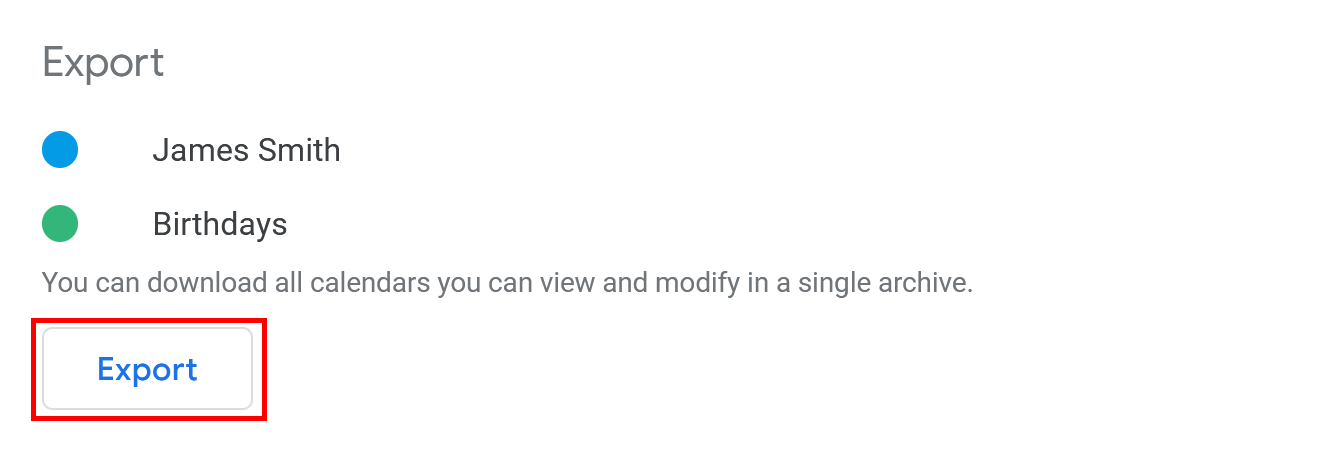
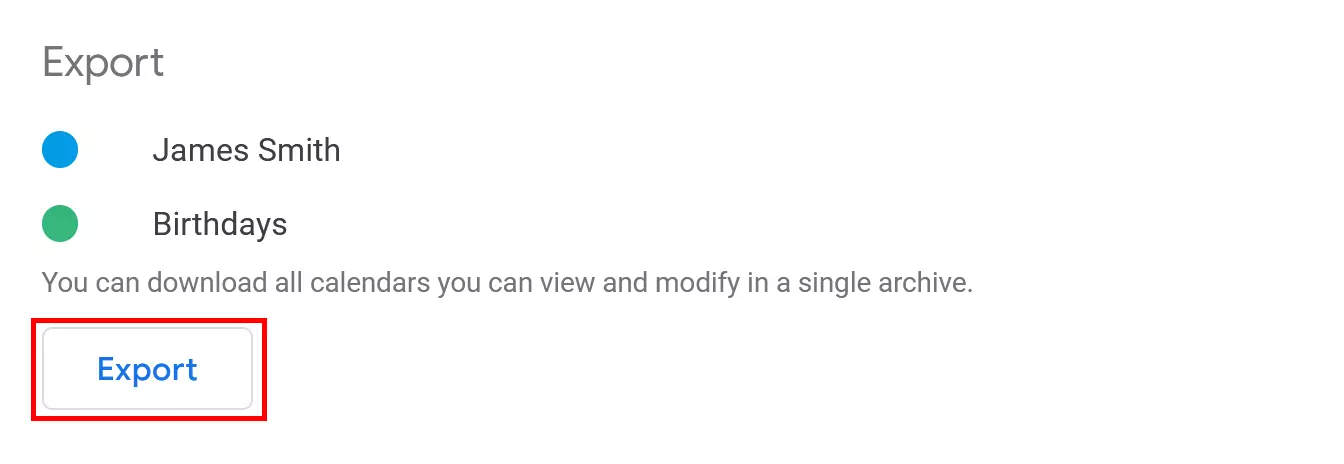
Valitse vasemmanpuoleisesta valikosta Tuo ja vie. Napsauta sitten Vie-osiossa Vie-painiketta. Google luo automaattisesti ZIP-tiedoston, joka sisältää tapaamistietosi iCal-muodossa.
Jos haluat tuoda tiedoston Outlookiin, sinun on purettava viety tiedosto (esimerkiksi WinRAR-ohjelmalla).
Tuo Google-kalenteri Outlookiin (tietokoneversio)
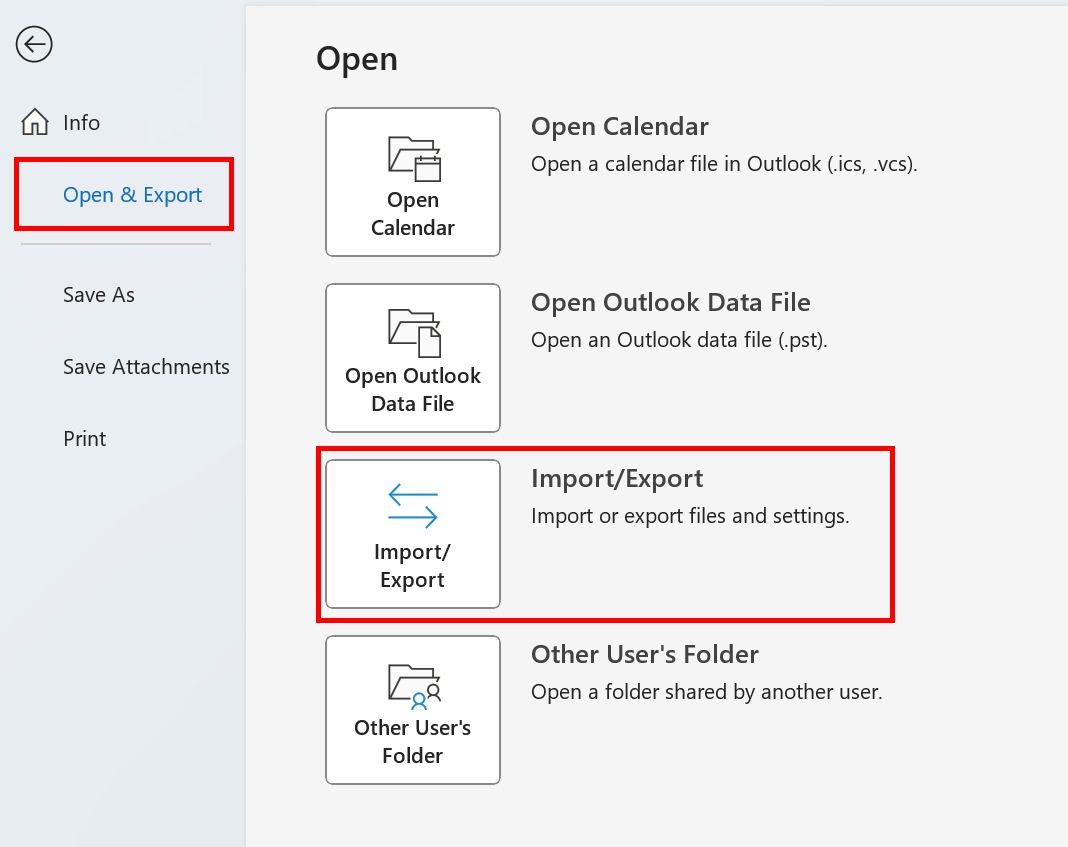
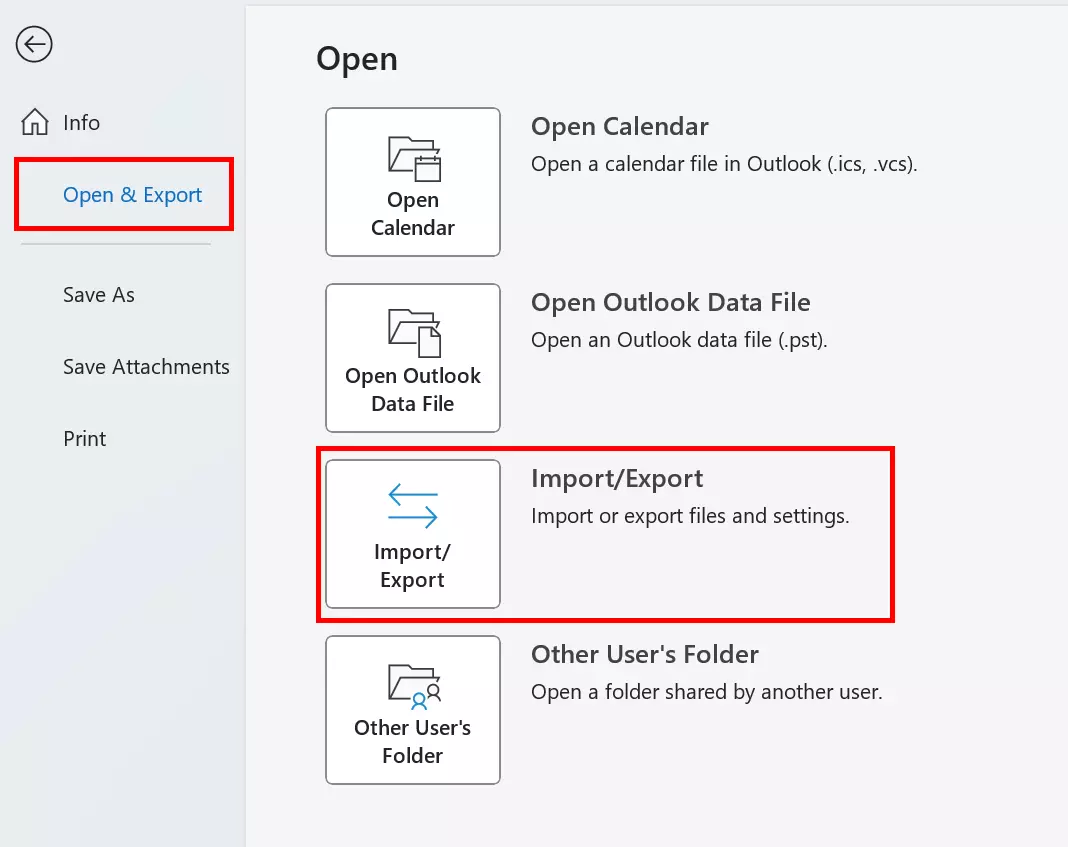
Jos haluat tuoda Google-kalenterisi Outlookin työpöytäsovelluksen avulla, avaa ensin sovellus. Etsi Tiedosto-välilehti ja valitse Avaa ja vie. Napsauta Tuo/vie avataksesi Tuo- ja vie-ohjatun toiminnon.
Valitse vaihtoehto Tuo iCalendar-tiedosto (.ics) tai vCalendar-tiedosto (.vcs) ja napsauta Seuraava.
Valitse purettu .ics-tiedosto ja määritä, haluatko tuoda sen olemassa olevaan kalenteriisi vai avata sen uutena kalenterina. Valitsemastasi vaihtoehdosta riippuen Google-kalenterin tapahtumat näkyvät joko Outlook-kalenterissasi tai ne näkyvät erillisenä kalenterina kohdassa Muut kalenterit.
Tuo Google-kalenteri Outlookiin verkossa
Voit lisätä Google-kalenterin Outlookiin myös tuomalla viedyn Google-kalenterin Outlookiin verkossa. Siirry ensin Outlookin verkkosivuston kirjautumissivulle ja kirjaudu sisään. Siirry sitten kalenterinäkymään napsauttamalla näytön vasemmalla puolella olevaa pientä kalenterikuvaketta.
Voit lisätä viedyn Google-kalenteritiedoston napsauttamalla Lisää kalenteri ja valitsemalla avautuvasta valikosta Tiedostosta.
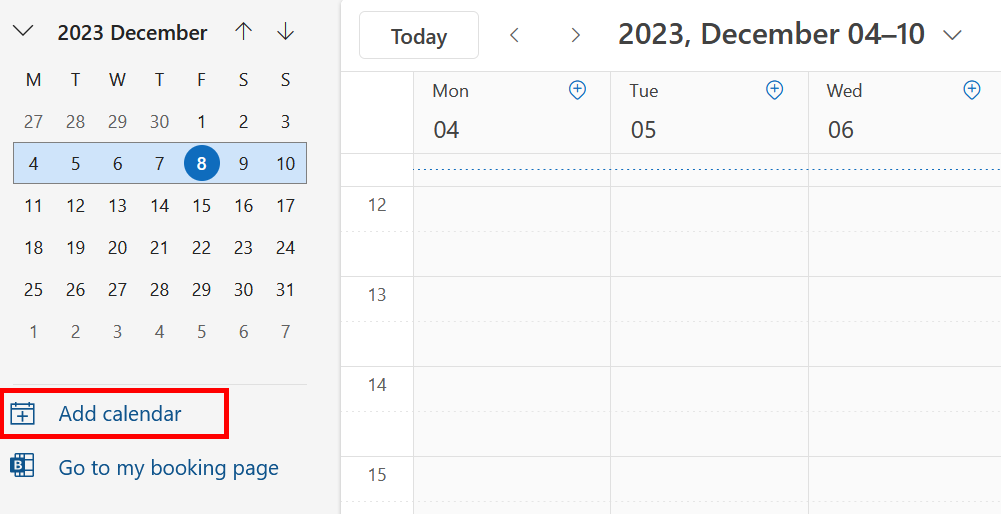
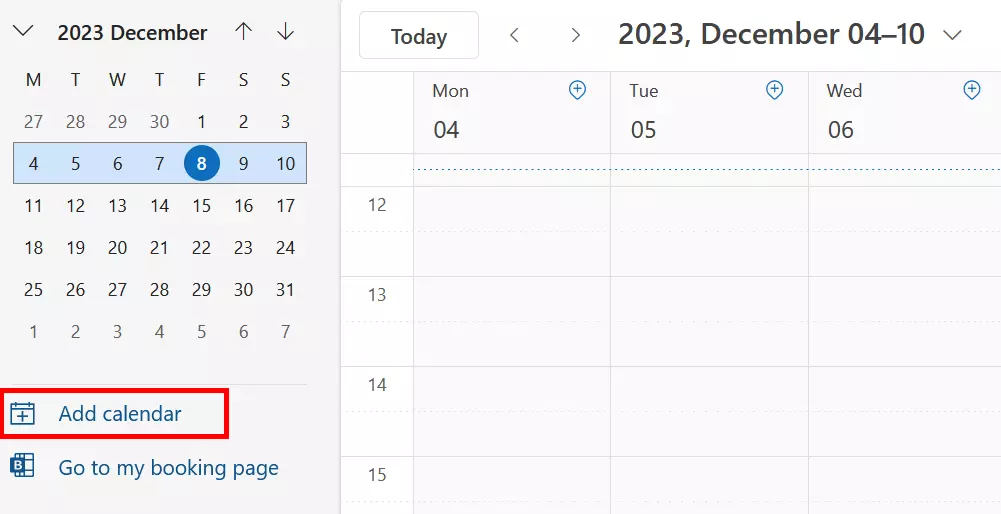
Valitse Tuo-valikosta Selaa-toiminnolla viety .ics-tiedosto. Jos sinulla on useita Outlook-kalentereita, voit myös valita, mihin Outlook-kalenteriin Google-kalenterisi tuodaan. Tuo kalenteri napsauttamalla Tallenna.
Kalenteritapahtumien lisäksi voit käyttää tuontitoimintoa myös muiden tietotyyppien siirtämiseen nopeasti. Näin voit tarkastella muiden ohjelmien uusimpia tietoja Outlookissa. Digitaalisesta oppaastamme löydät ohjeet yhteystietojen tuomiseen Outlookiin sekä PST-tiedostojen tuomiseen Outlookiin.
Kuinka tilata Google-kalenteri Outlook-tilillä
Voit tuoda Outlook-kalenteriisi Google-kalenterisi uusimmat tiedot tilaamalla Google-kalenterin. Jos sinulla on jonkun toisen kalenterin osoite, voit tilata myös hänen kalenterinsa. Voit esimerkiksi yhdistää kumppanisi, työtovereidesi tai jonkin jäsenyysjärjestösi kalenterin. Kun kaikki tapaamisesi ovat nähtävissä yhdellä silmäyksellä, sinun ei tarvitse huolehtia siitä, että unohdat jonkin tapaamisen tai tapahtuman.
Kun tilaat kalenterin, se liitetään omaan kalenteriisi. Se toimii samalla tavalla kuin sosiaalisen median tilaukset. Heti kun tilaamasi kalenterin omistaja muuttaa tai lisää jotain kalenteriinsa, se näkyy myös omassa kalenterissasi.
Tilaa Google-kalenteri Outlookilla (työpöytäversio)
Voit lisätä Google-kalenterisi Outlook-tiliisi iCal-osoitteen avulla . Tämä osoite löytyy Google-kalenterin asetuksista, joten avaa ensin Google-kalenteri. Napsauta sitten Asetukset ja jakaminen.
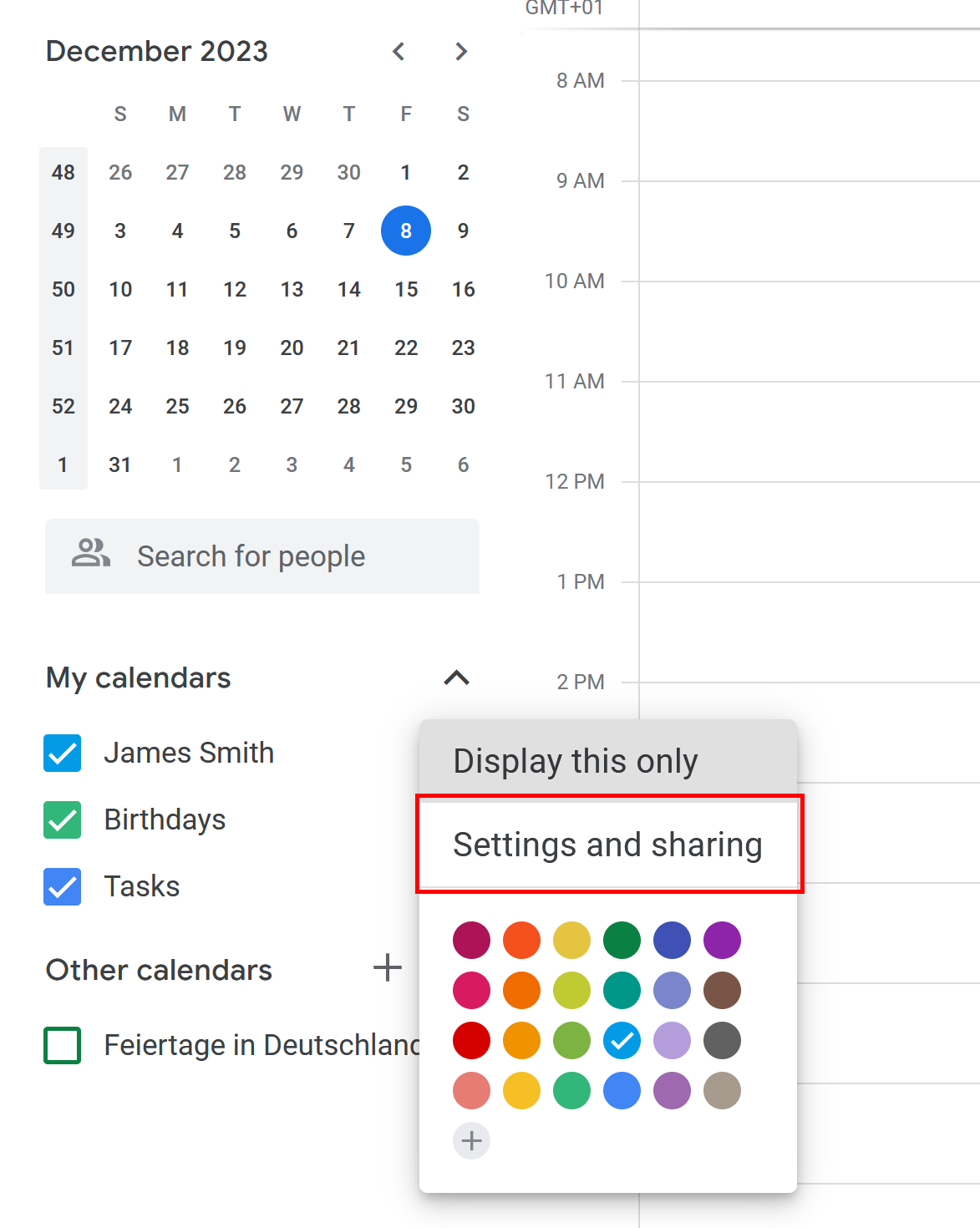
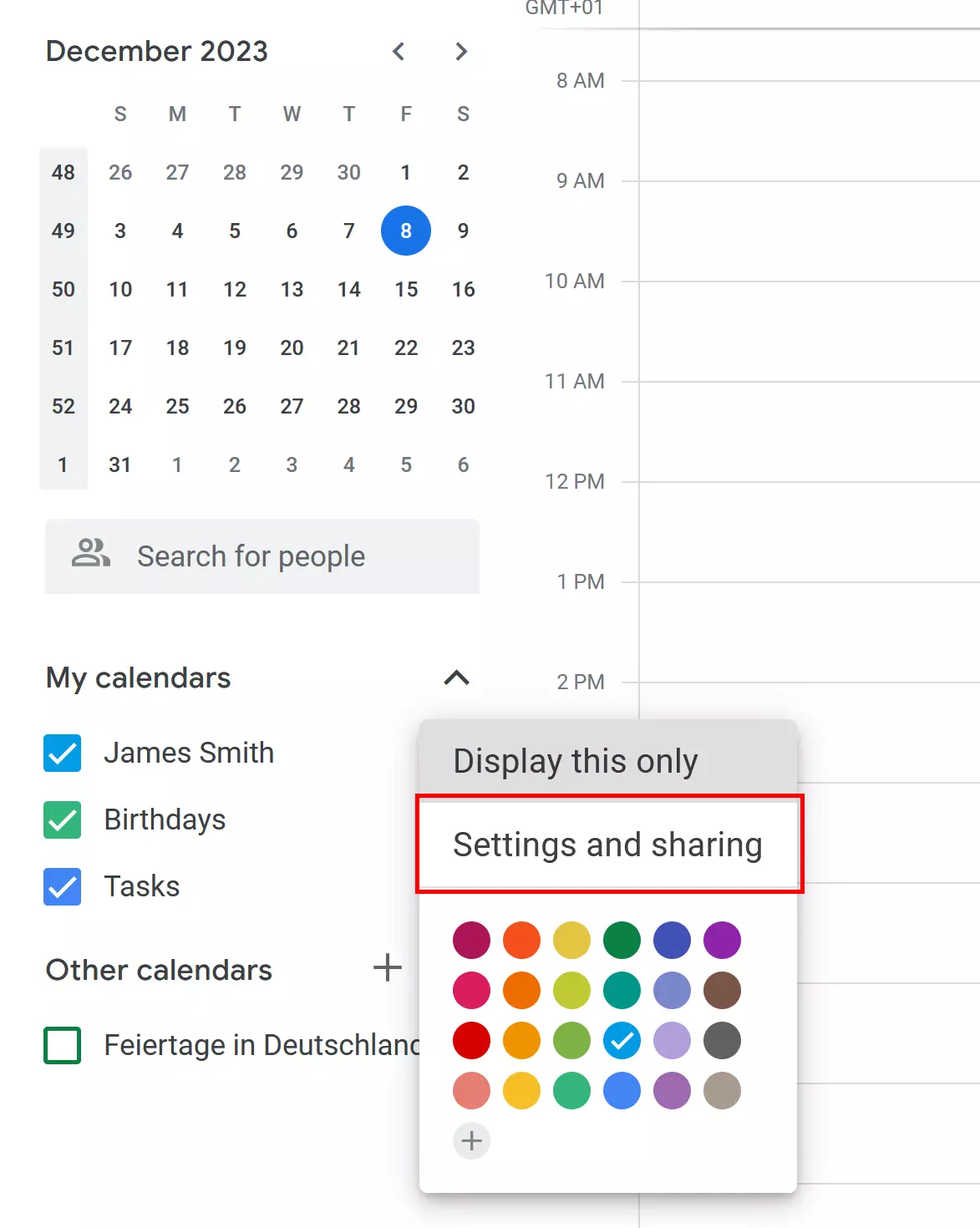
Otsikon ”Integroi kalenteri” alla on tarvitsemasi URL-osoite iCal-muodossa. Jos haluat viedä kalenterin omaan käyttöösi, voit kopioida URL-osoitteen, joka on nimellä ”Yksityinen osoite iCal-muodossa”. Jos olet asettanut kalenterisi julkiseksi, voit kopioida julkisen osoitteen .
Siirry nyt Outlook-tiliisi. Siirry kalenterinäkymään, valitse Lisää kalenteri ja sitten Internetistä….
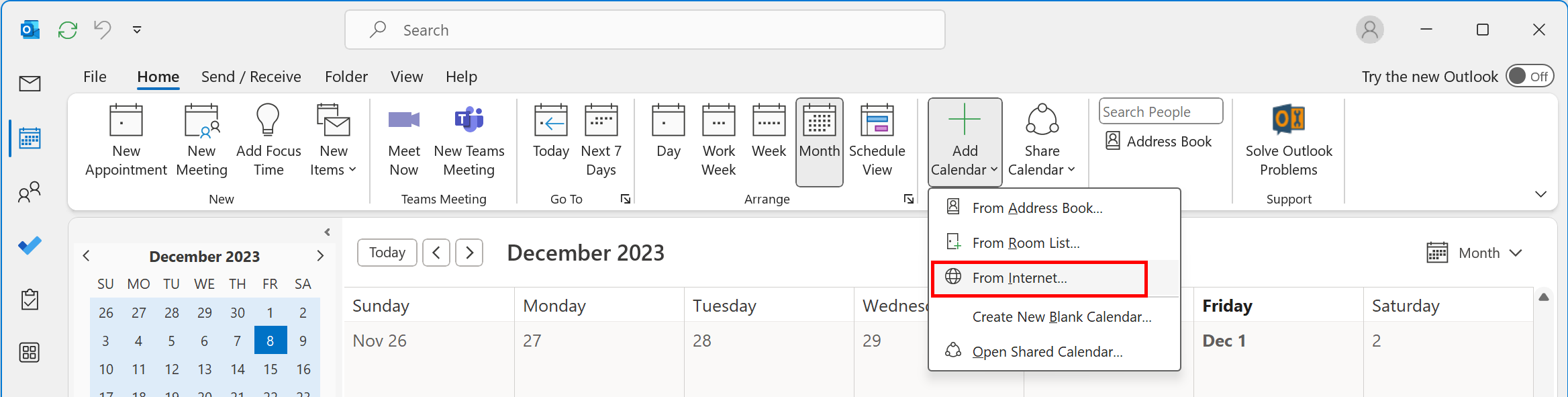
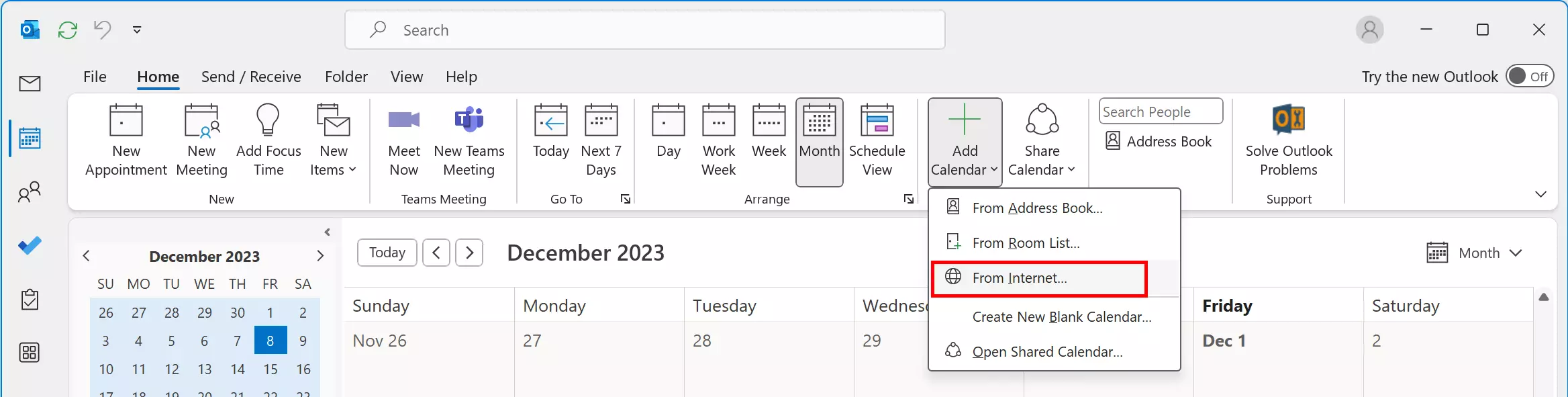
Näkyviin tulee ikkuna (Uusi Internet-kalenteritilaus). Voit liittää Google-kalenterisi iCal-URL-osoitteen tähän. Kun olet liittänyt sen, napsauta OK. Olet nyt määrittänyt Google-kalenterisi tilauksen Outlook-tilillesi. Sinun pitäisi nyt nähdä kaikki Google-kalenterisi nykyiset ja tulevat tapaamiset ja tapahtumat Outlookissa.
Kalenteritilauksien lisäksi voit myös määrittää sähköpostien automaattisen edelleenlähetyksen Outlookissa. Lue erillisestä artikkelista digitaalisessa oppaassamme, miten sähköpostit välitetään Outlookissa.
Tilaa Google-kalenteri Outlookin verkkoversion kautta
Google-kalenterien tilaaminen Outlookin verkkoversiossa tapahtuu samalla tavalla kuin kalenterin tilaaminen työpöytäsovelluksessa. Ennen kuin kirjaudut Outlook-tiliisi, sinun on löydettävä kyseisen Google-kalenterin iCal-osoite. Aivan kuten työpöytäsovelluksessa, kun olet löytänyt osoitteen, avaa Outlook-tilisi ja siirry kalenterinäkymään. Napsauta Lisää kalenteri.
Valitse seuraavaksi vaihtoehtoluettelosta ”Internetistä…”.
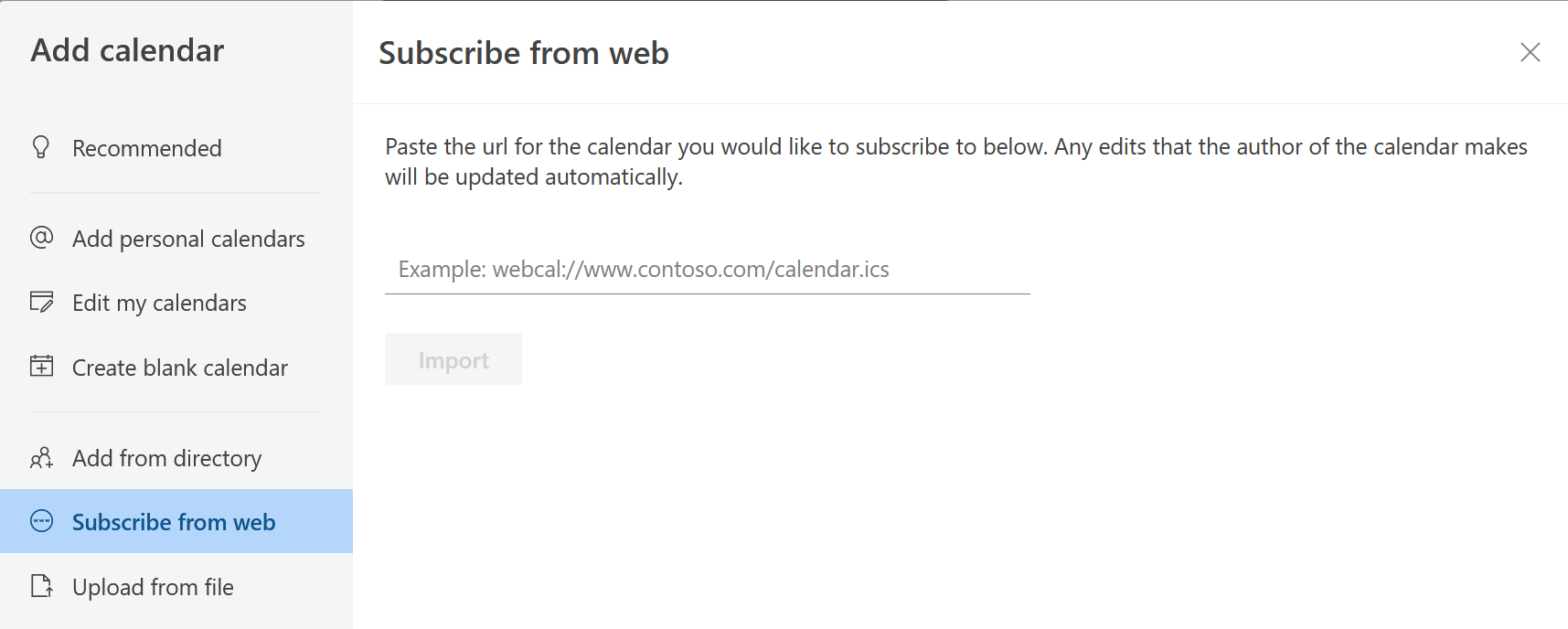
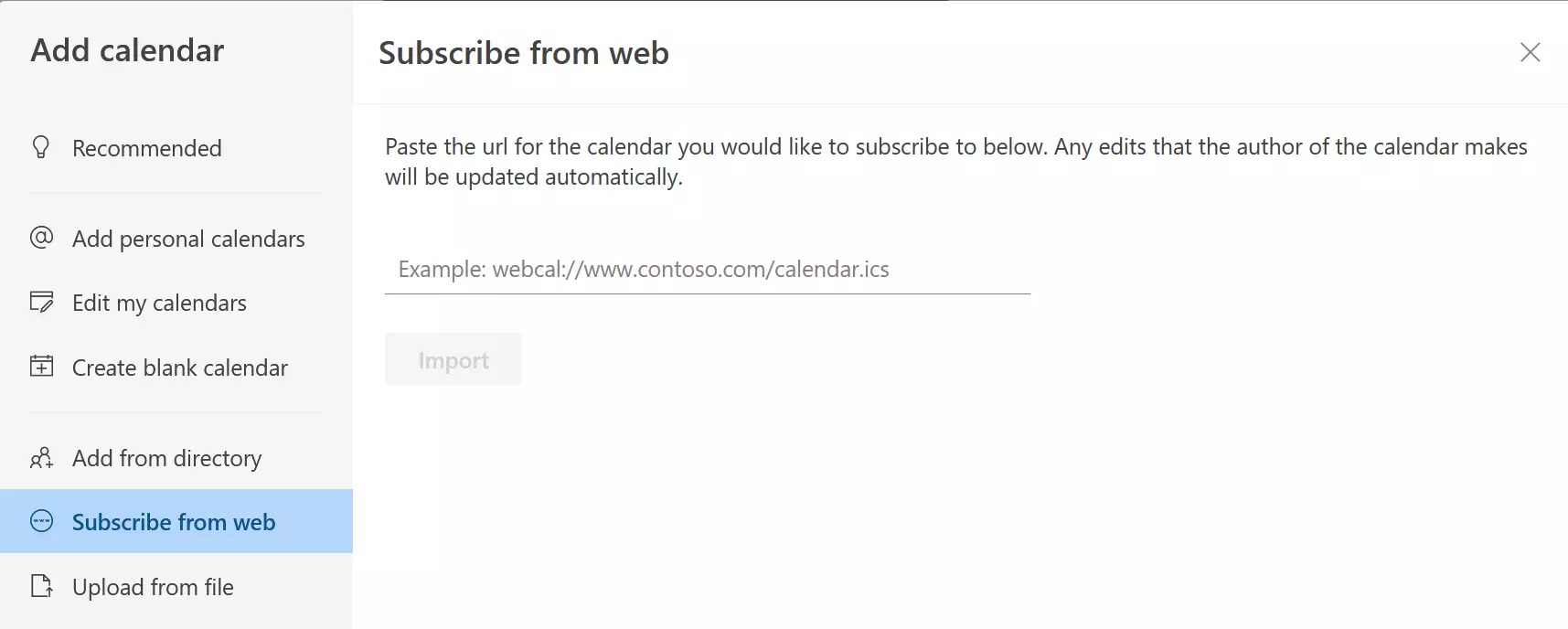
Kirjoita tekstikenttään Google-kalenterisi iCal-URL-osoite ja määritä nimi, jota haluat käyttää. Voit myös määrittää kalenterille värin ja/tai kuvakkeen. Kun olet valmis, napsauta Tuo.
Nyt voit avata Google-kalenterin milloin tahansa ja tarkastella kalenterin tapaamisia ja tapahtumia suoraan Outlookissa. Et kuitenkaan voi lisätä tapaamisia tai tapahtumia kalenteriin.
Outlook-kalenterin jakaminen antaa ystävillesi ja työtovereillesi mahdollisuuden tarkastella kalenteriasi.
Kuinka synkronoida Google-kalenteri Outlookin kanssa kolmannen osapuolen sovellusten avulla
Voit synkronoida Google-kalenterit Outlookin kanssa myös ulkoisen sovelluksen avulla. Tähän sopivat esimerkiksi ilmaiset työkalut, kuten avoimen lähdekoodin ohjelmisto Outlook Google Calendar Sync, sekä maksulliset ratkaisut, kuten Sync2. Seuraavassa kerromme, miten kalenterit synkronoidaan näiden kahden työkalun avulla.
Synkronointi Outlookin ja Google-kalenterin välillä
Vaihe 1: Lataa Outlook Google Calendar Sync -sovellus viralliselta projektisivulta
Vaihe 2: Kun tiedosto on ladattu, voit avata synkronointiohjelman kaksoisnapsauttamalla sitä. Ennen kuin voit aloittaa synkronoinnin, sinun on kuitenkin määritettävä Outlook- ja Google-tilisi asetuksissa. Siirry tätä varten Asetukset-kohtaan ja kirjoita Outlook-tilisi osoite Outlook-kohdan alle. Lisää sitten Google-kohdassa Google-tilisi napsauttamalla Hae kalenterit ja kirjautumalla tilillesi.
Voit määrittää synkronointiparametrit Synkronointiasetukset-kohdassa. Voit esimerkiksi määrittää, kuinka usein kalenterit päivitetään tai mitä värejä käytetään eri luokille. Voit muuttaa asetuksia milloin tahansa.
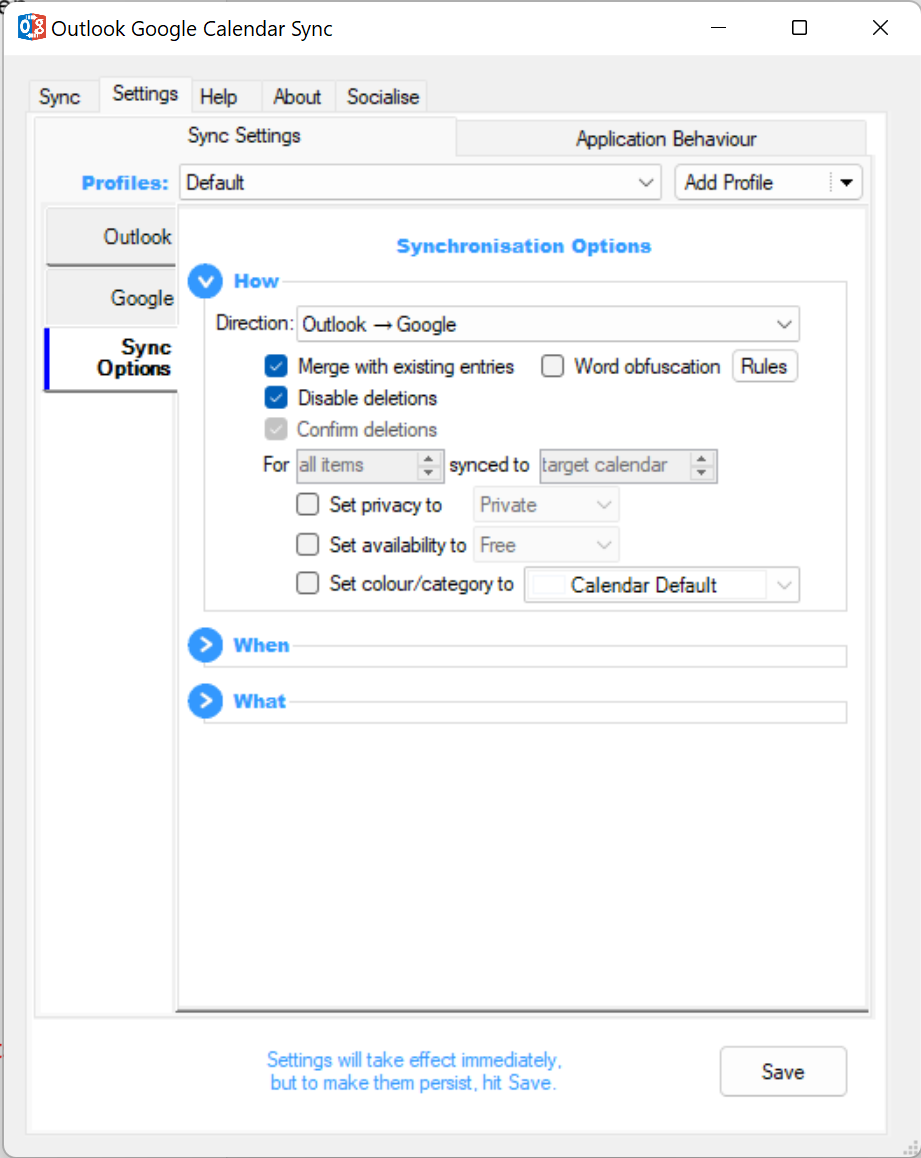
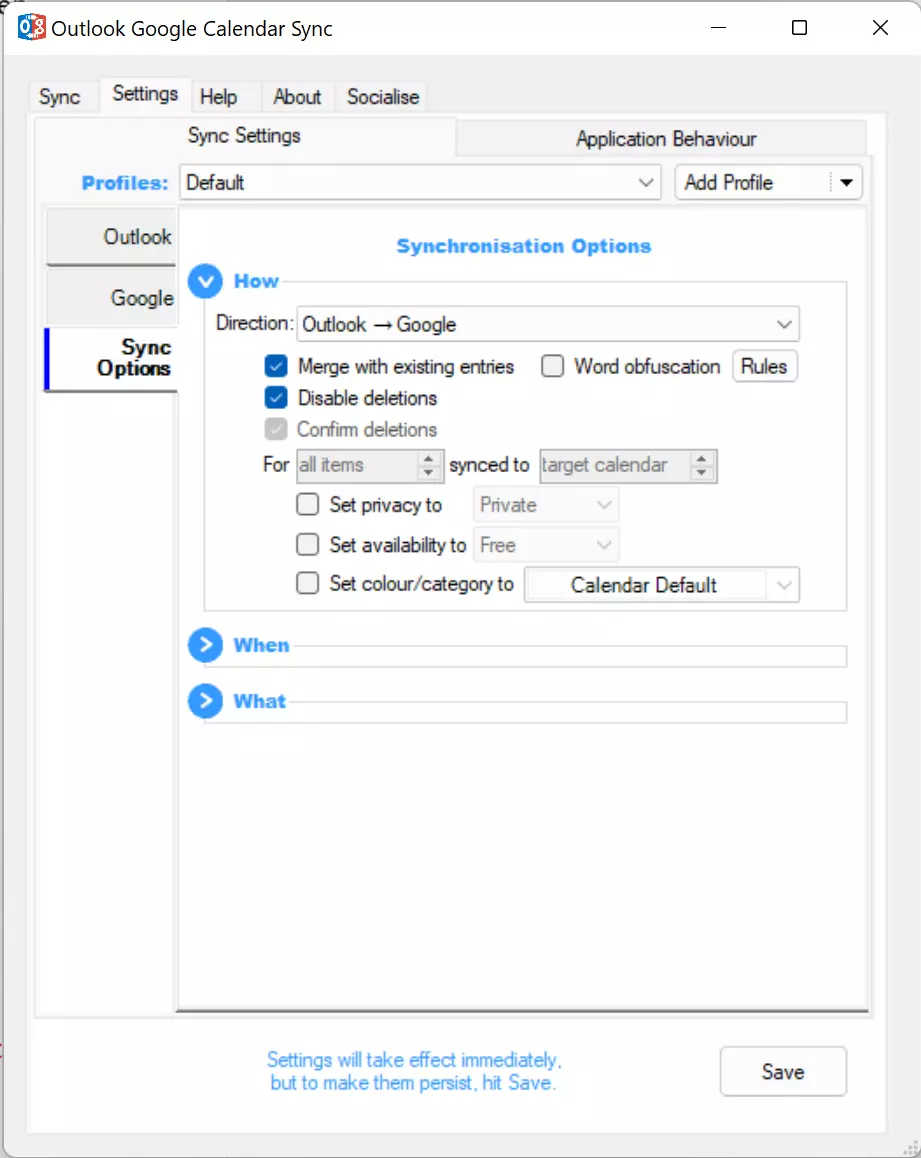
Vaihe 3: Tallenna asetukset ja palaa Synkronointi-väl ilehdelle. Napsauta Aloita synkronointi yhdistääksesi valitsemasi Outlook- ja Google-kalenterien tapahtumat:
Synkronointi Sync2-sovelluksen avulla
Vaihe 1: Lataa ohjelma Sync2:n virallisilta verkkosivuilta.
Vaihe 2: Asenna ohjelma tietokoneellesi ja käynnistä se. Synkronoinnin asennusohje tarjoaa sinulle erilaisia vaihtoehtoja sen mukaan, mitkä tilit haluat synkronoida. Jos haluat yhdistää Outlookin ja Googlen kalenterit, valitse Google-palvelut.
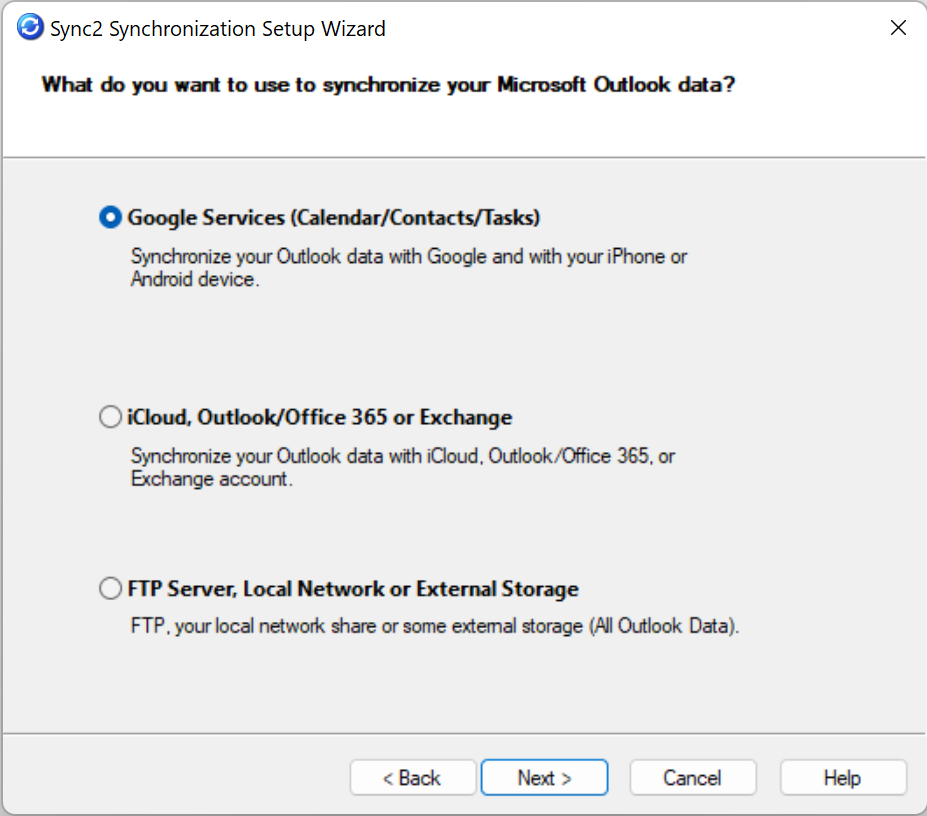
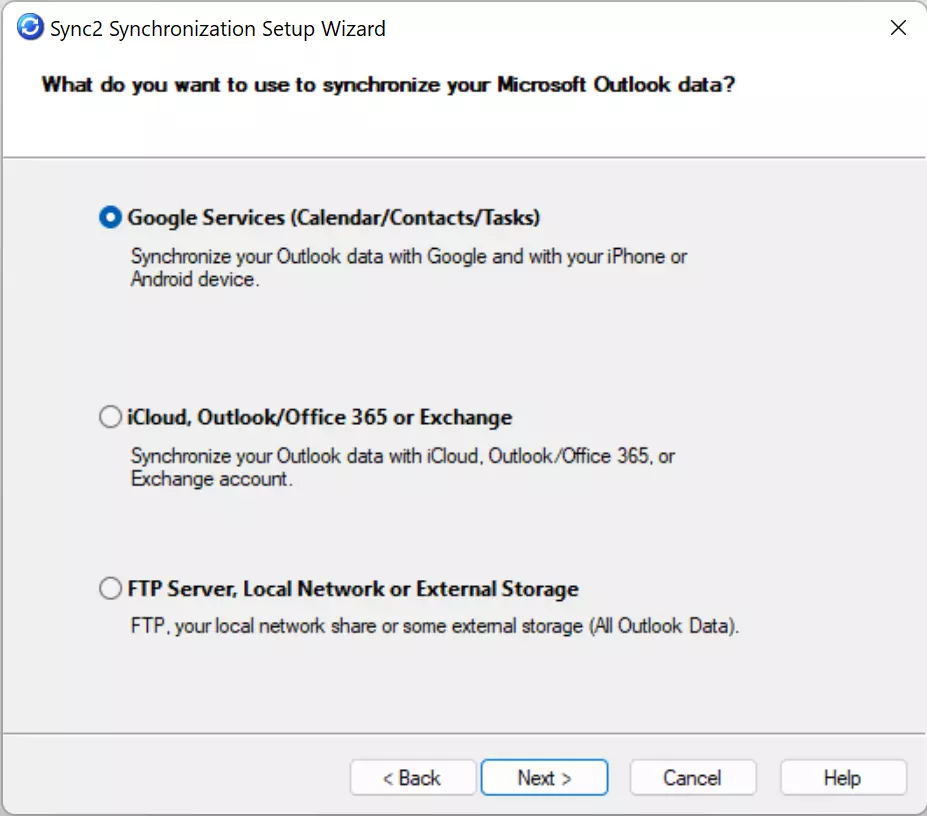
Vaihe 3: Kun olet valinnut Google-palvelut ja antanut ohjatulle toiminnolle tiedot, jotka haluat synkronoida, näyttöön avautuu Googlen kirjautumisikkuna. Kirjaudu sisään tavalliseen tapaan.
Vaihe 4: Kun olet kirjautunut sisään, Sync2 yhdistää Google-tilisi automaattisesti Outlook-kalenteriisi.
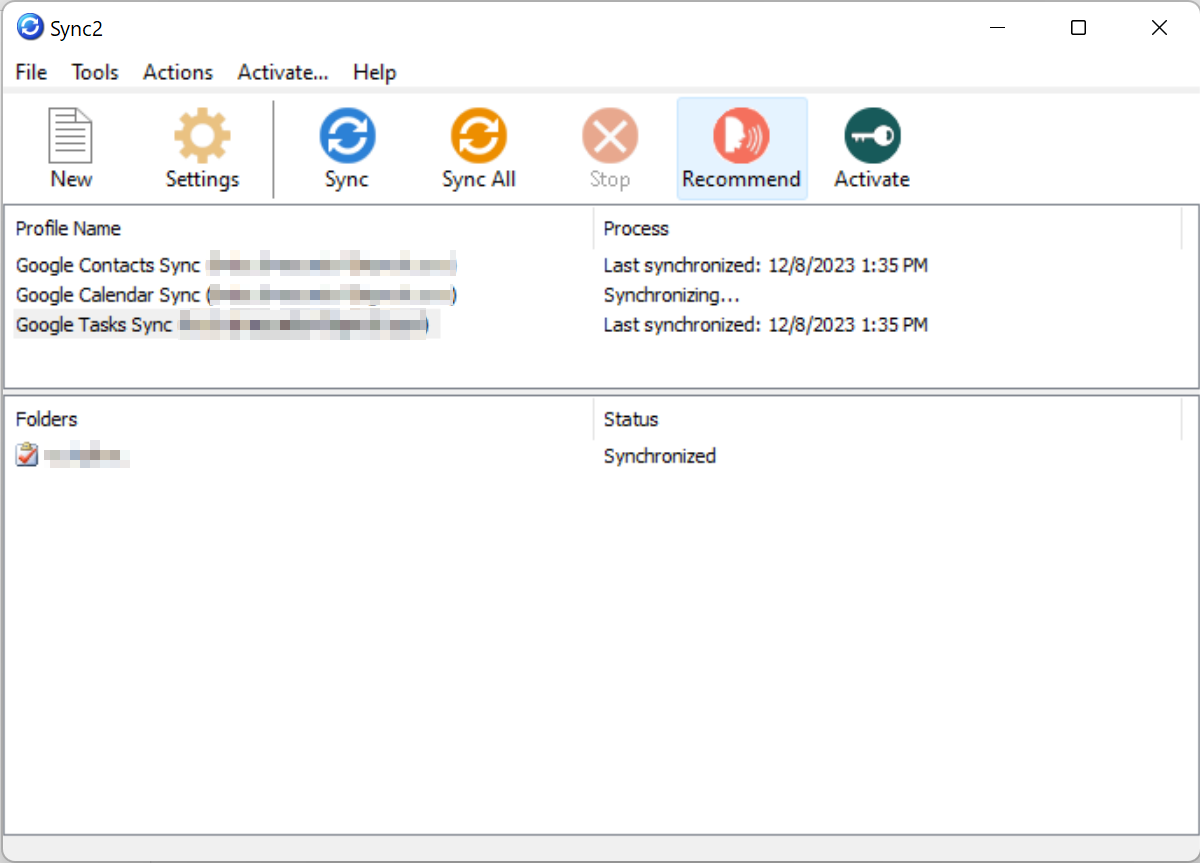
Google-kalenterisi on nyt yhdistetty Outlook-kalenteriisi. Voit tarkistaa, onko synkronointi onnistunut, lisäämällä tapahtuman Google-kalenteriisi. Tapahtuman pitäisi näkyä Outlook-kalenterissasi pian sen jälkeen. Muista ottaa huomioon aikaväli, jonka olet määrittänyt Synkronointiväli-kenttään. Voit muuttaa aikavälin asetusta Sync2-asetuksissa.