Connaître l’Apache version : explications étape par étape

La flexibilité d’Apache compte parmi ses principaux avantages. Vous pouvez modifier ce logiciel open source en fonction de vos besoins, et le compléter à l’aide de modules de base. À cet égard, vous devez aussi veiller constamment à la compatibilité d’Apache. Suivez nos instructions pas à pas et découvrez comment connaître l’Apache version déjà installée.
Comment fonctionne Apache ?
Apache est un logiciel multiplateforme populaire. Il assure la communication entre le serveur et le client. Lors de l’ouverture d’une page Web, le navigateur envoie une requête au serveur Web et Apache renvoie en tant que réponse les fichiers demandés dans des formats HTML, CSS ou encore JPEG.
Apache Spark est le framework open source de la Apache Software Foundation. Pour savoir comment l’utiliser pour le traitement des données, consultez notre article à ce sujet.
Vous souhaitez configurer un serveur Web Apache ? Vous pouvez y ajouter différents modules. Certains d’entre eux peuvent d’ailleurs vous permettre d’améliorer la sécurité et les performances de votre site Web. En procédant ainsi, vous pouvez personnaliser Apache. Afin d’éviter toute faille au niveau des modules ou si vous souhaitez par exemple installer Apache pour WordPress, vérifiez que vous utilisez bien la bonne version Apache.
Exploitez votre propre serveur Web Apache avec l’offre d’hébergement Linux proposée par IONOS. IONOS vous offre des performances évolutives, une protection DDoS, une redondance géographique et de nombreuses autres fonctionnalités.
Instructions étape par étape : connaître sa version Apache
Plusieurs moyens existent si vous souhaitez connaître votre version Apache actuelle. Pour obtenir cette information, vous pouvez par exemple passer par WebHost Manager, cPanel ou Shell. Découvrez avec nous ces différents outils et leurs commandes.
Connaître sa version Apache avec WebHost Manager
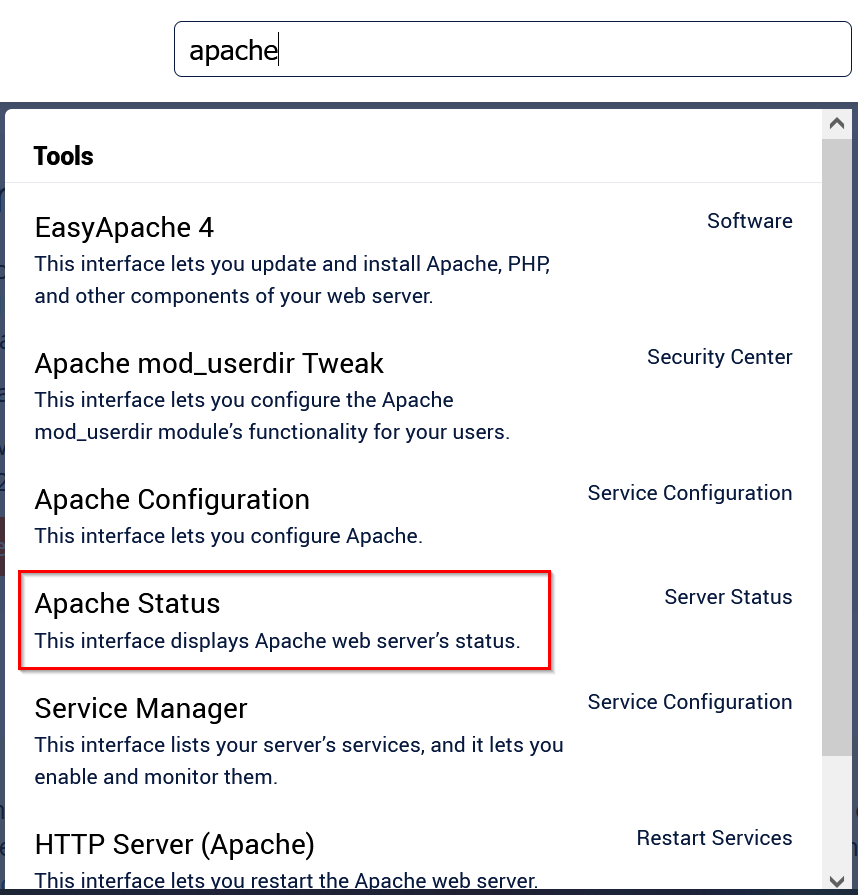
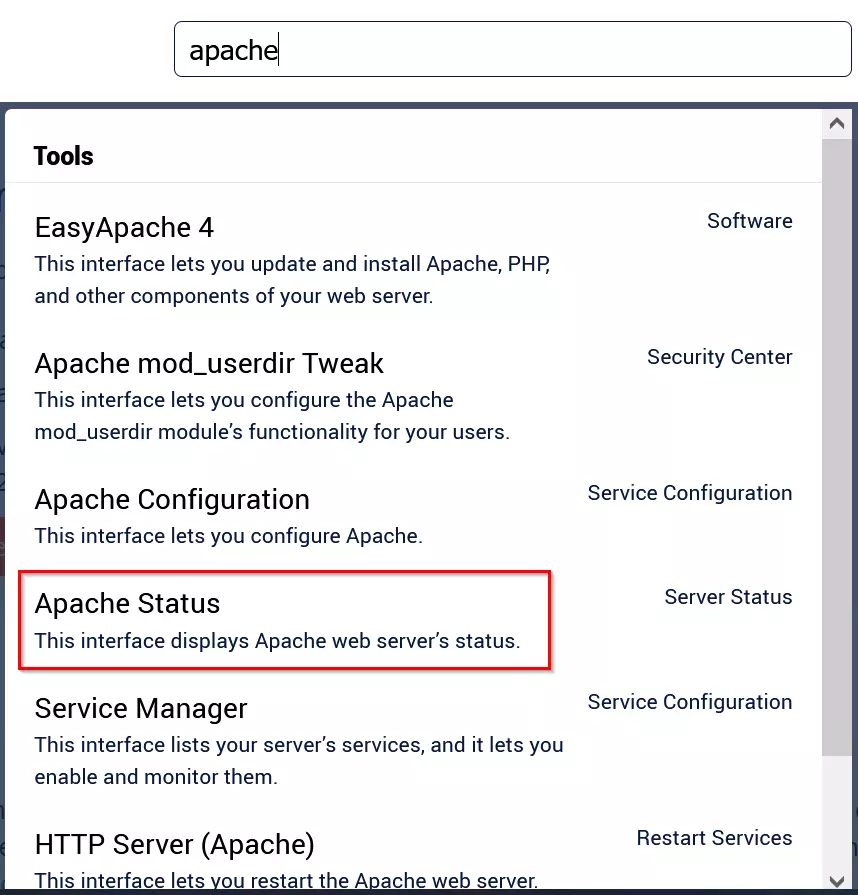
Saisissez « apache » dans la barre de recherche.


Sélectionnez ensuite « Apache Status » (état Apache).
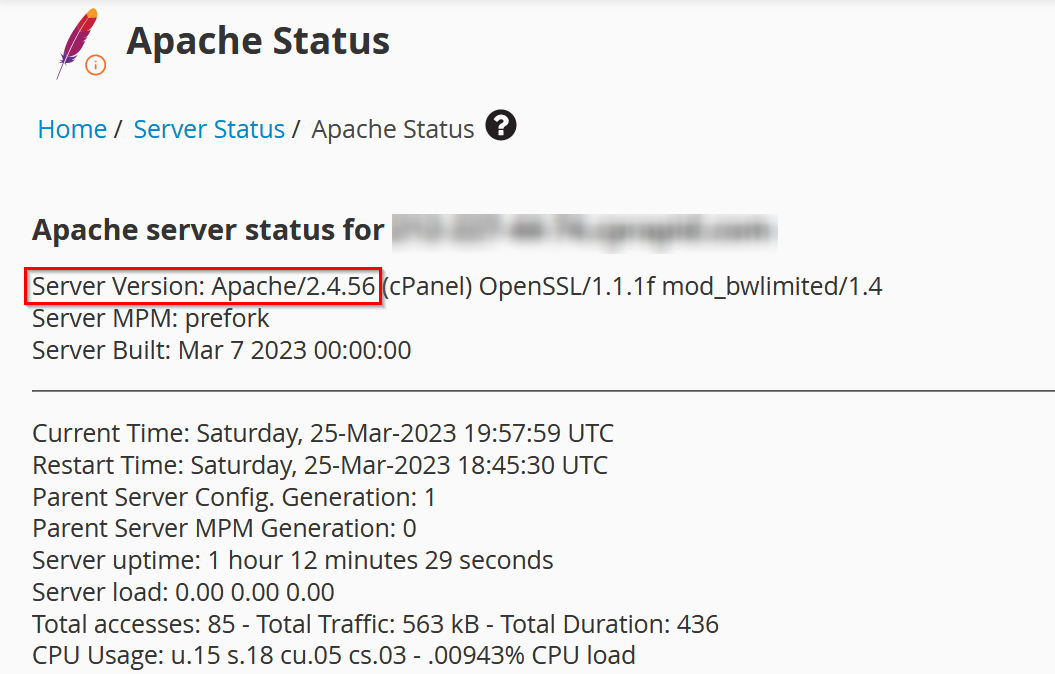
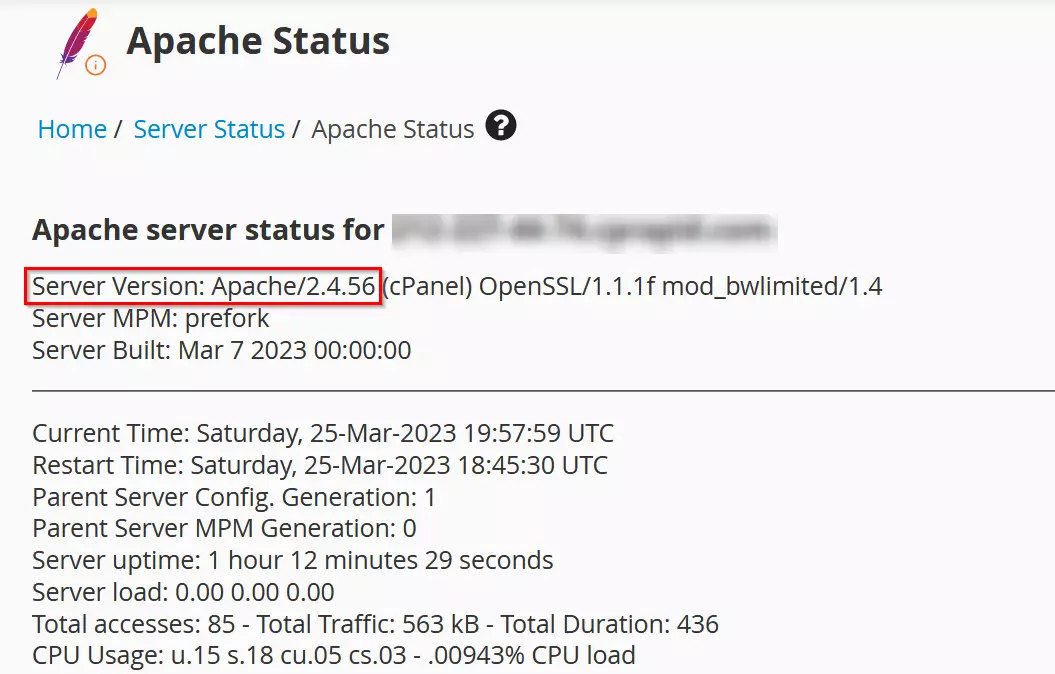
Votre version Apache actuelle s’affiche juste à côté de « Server Version » (version du serveur). Dans notre cas, Apache en est à la version 2.4.56.
Connaître sa version Apache avec cPanel
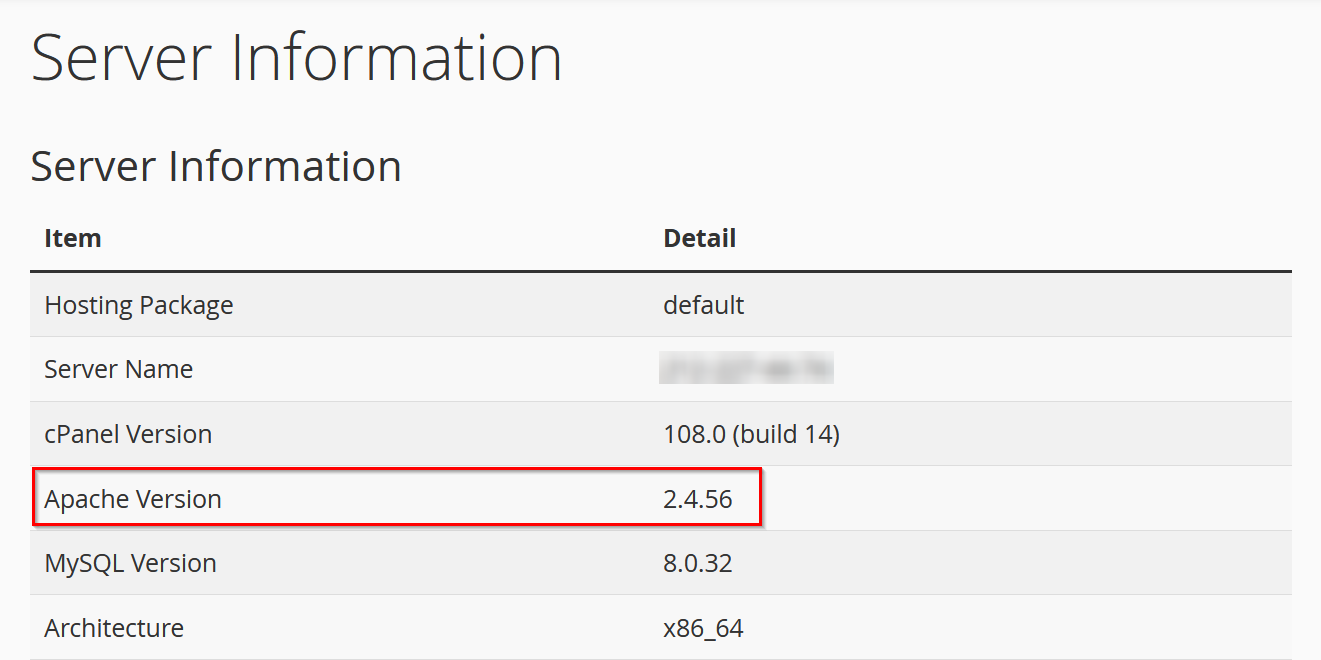
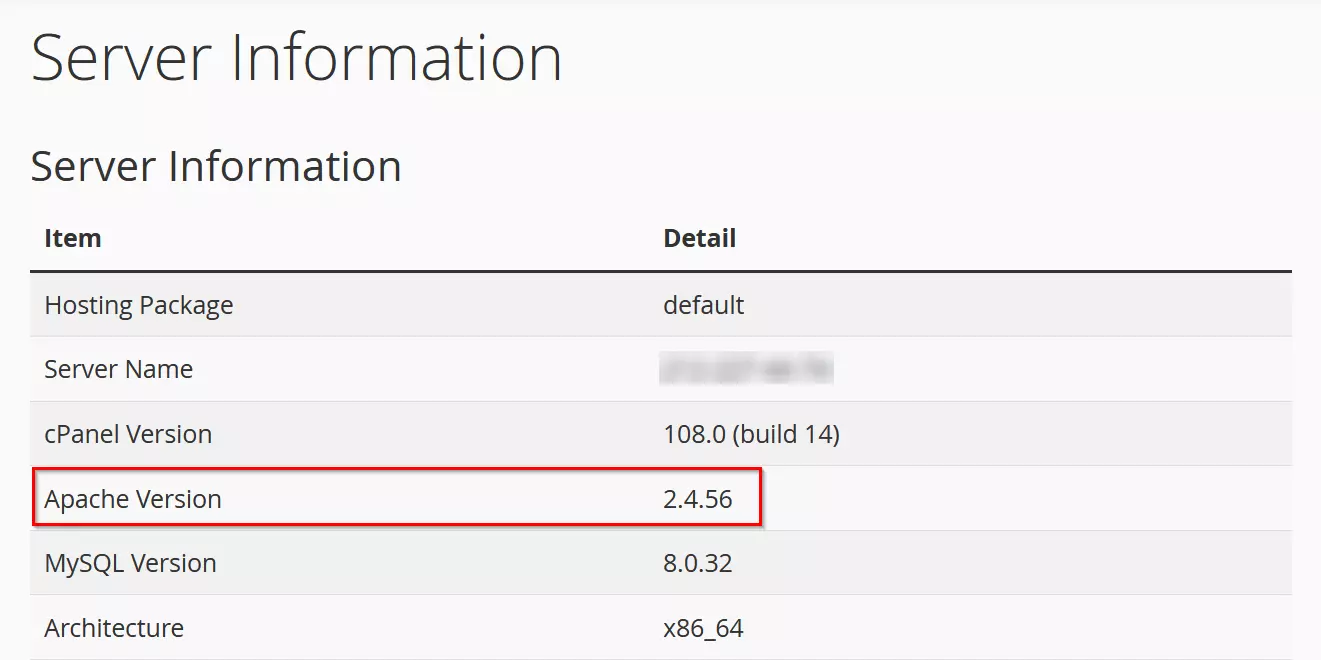
Dans cPanel, votre version Apache est consultable sous « Server Information » (informations sur le serveur).


Ici, vous pouvez prendre connaissance de la version Apache installée.
Connaître sa version Apache avec Shell
Si vous optez pour cette méthode, connectez-vous à votre serveur par SSH en tant qu’utilisateur root. Renseignez la commande ci-dessous avec l’option « -v » dans le terminal :
$ /usr/local/apache/bin/httpd -vVous pouvez également choisir d’utiliser la forme abrégée prévue à cet effet :
$ httpd -vVous obtenez alors le résultat suivant :
Server version: Apache/2.4.56 (cPanel)
Server built: Mar 7 2023 00:00:00Les serveurs Managed proposés par IONOS, vous permettent d’utiliser des serveurs performants, même si vous n’avez aucune connaissance technique. IONOS prend en charge l’administration et la maintenance afin d’améliorer l’efficacité de votre infrastructure.