Kaip sukurti Joomla svetainę žingsnis po žingsnio

Jei norite profesionalaus interneto projekto, kuris siūlo maksimalų lankstumą ir gali būti bet kuriuo metu pritaikytas, turėtumėte rinktis turinio valdymo sistemą, pavyzdžiui, „Joomla“. Šiame straipsnyje paaiškiname, kokie yra šios atvirojo kodo programos naudojimo reikalavimai ir kaip sukurti „Joomla“ interneto svetainę.
Kas yra Joomla?
Joomla yra 2005 m. išleista turinio valdymo sistema, žinoma dėl savo patogumo naudoti. Turėdami trumpą mokymo laikotarpį ir pagrindines žinias, galite naudoti šią programinę įrangą. Kai susipažinsite su ja, galėsite pradėti kurti Joomla svetainę. CMS yra licencijuota pagal GNU-GPL ir parašyta skriptų kalba PHP.
Duomenų saugojimui Joomla pagal numatytuosius nustatymus naudoja reliacinę duomenų bazių valdymo sistemą MySQL. Kadangi ši atvirojo kodo programa jau daugelį metų yra viena iš populiariausių atvirojo kodo sprendimų tinklapių valdymui, jau yra tūkstančiai išplėtimų tiek priekinės, tiek užpakalinės dalies, daugiausia sukurtų labai aktyvios bendruomenės.
Joomla tinka kaip CMS sprendimas įvairių dydžių dinamiškiems interneto projektams. Naudojant parduotuvės komponentus, pvz., VirtueMart, galima netgi sukurti ir valdyti internetinę parduotuvę, pagrįstą Joomla.
Kaip nustatyti ir įdiegti Joomla
Prieš kurdami svetainę su Joomla, turėsite nustatyti tinkamas sąlygas. Pradėkite nuo tinkamos prieglobos aplinkos pasirinkimo, kurioje bus saugomi tiek Joomla, tiek vėliau ir jūsų svetainės duomenys. Nuspręskite, ar norite prieglobos paslaugas ir savo svetainę talpinti savo serveryje, ar naudotis prieglobos paslaugų teikėjo paslaugomis. Toliau pasirinkite savo svetainės adresą ir užregistruokite pageidaujamą domeną.
Naudodami tokias tikrinimo priemones kaip „IONOS“ domeno tikrinimas, galite patikrinti, ar norimas adresas vis dar yra laisvas.
1 žingsnis: įdiekite ir sukonfigūruokite žiniatinklio serverį ir duomenų bazę
Kai susitvarkysite su hostingu ir užbaigsite domeno registraciją, galėsite sutelkti dėmesį į turinio valdymo sistemos veikimui reikalingų programinės įrangos komponentų įdiegimą:
Viena vertus, jums reikalingas žiniatinklio serveris, kuris palaiko PHP (kuris taip pat turi būti įdiegtas serveryje) ir prie kurio galima prisijungti per FTP. Rekomenduojama įdiegti Apache žiniatinklio serverį.
Kita vertus, jums reikės duomenų bazės valdymo sistemos, kurioje Joomla saugos jūsų sukurto tinklalapio duomenis. MySQL yra puikus sprendimas šiam tikslui, todėl geriausia atsisiųsti Oracle programos diegimo failus iš MySQL tinklalapio. Yra skirtumas tarp mokamos komercinės „MySQL Enterprise Edition“ ir nemokamos atviro kodo „MySQL Community Edition“.
Jei serveryje kaip operacinę sistemą naudojate Linux distribuciją, paprastai Apache žiniatinklio serverį ir MySQL galite įdiegti tiesiogiai per paketų tvarkyklę.
2 žingsnis: Atsisiųskite ir įdiekite naujausią „Joomla“ versiją
Jei žiniatinklio serveris ir duomenų bazė veikia, apsilankykite „Joomla“ svetainėje ir atsisiųskite naujausios turinio valdymo sistemos versijos diegimo failus.
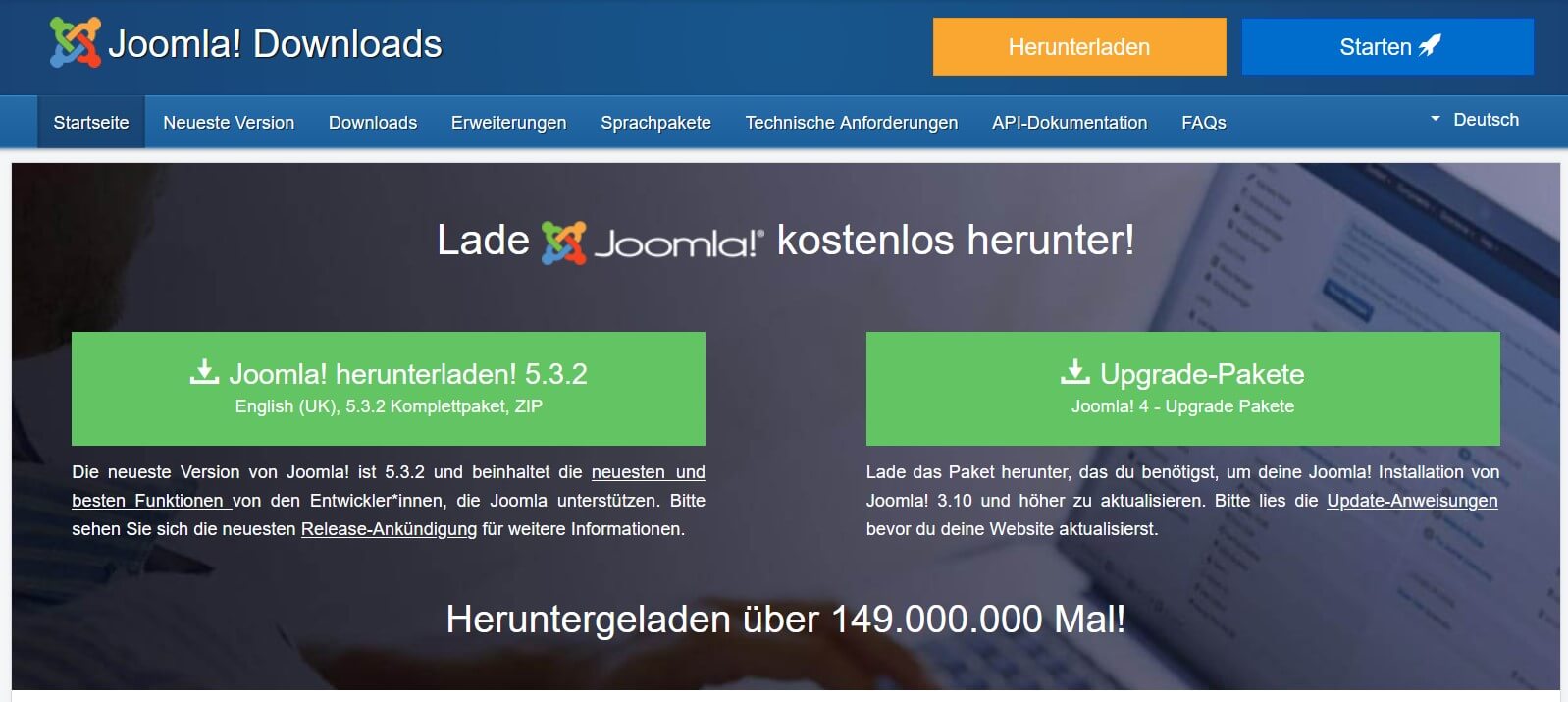
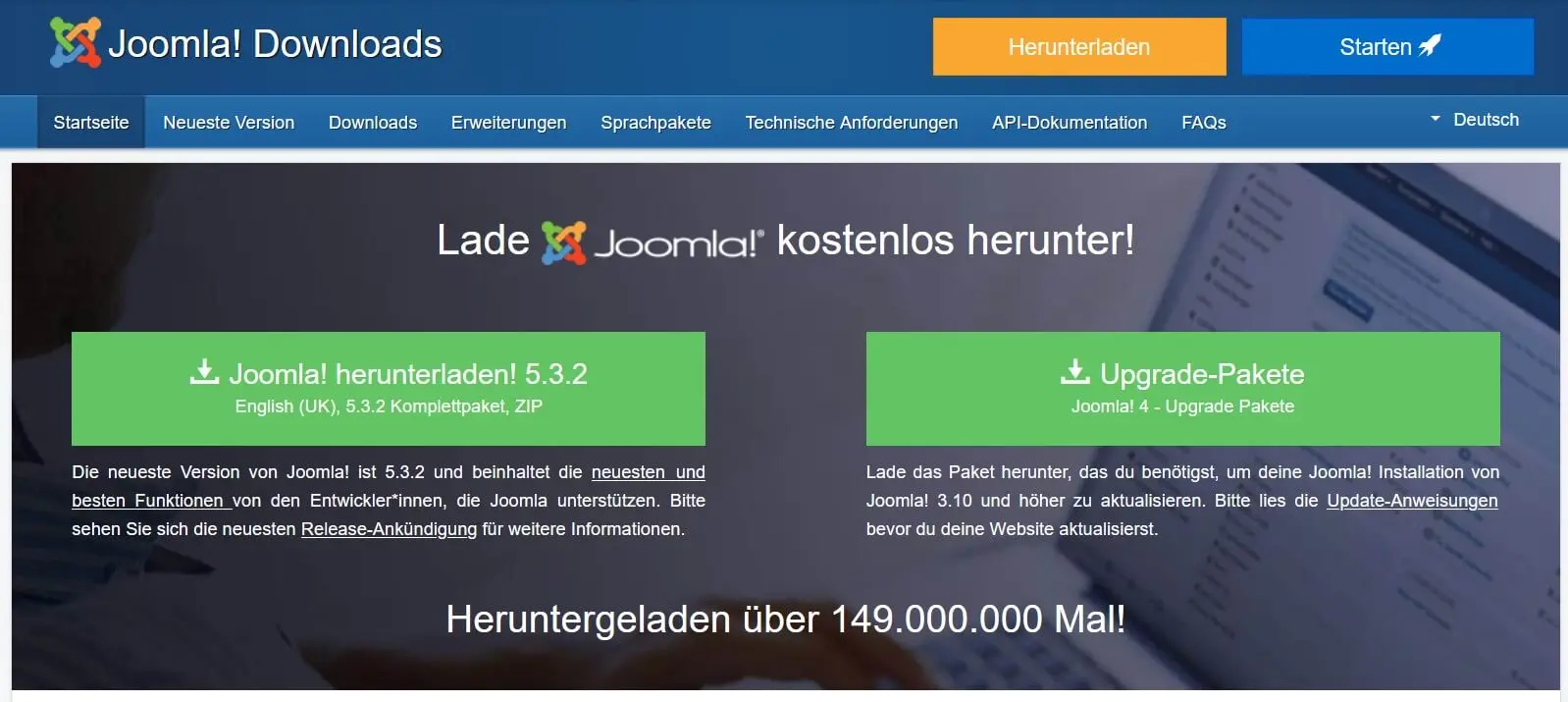
Atsisiųstas failas yra archyvo failas, kurį galite išgauti lokaliai prieš perkeliant jį į žiniatinklio serverį naudodami FTP klientą, pvz., FileZilla, arba po FTP įkėlimo. Svarbu, kad įtraukti Joomla programos failai po išpakavimo būtų viešajame šakninio katalogo, paprastai vadinamo public_html arba htdocs.
Norėdami pradėti Joomla diegimą, atidarykite internetinę diegimo programą savo mėgstamoje naršyklėje, įvesdami savo domeną arba Joomla vietinę saugyklą (http://localhost/path-to-joomla-folder). Iš pradžių Joomla paprašys atlikti keletą pagrindinių nustatymų, pradedant nuo kalbos pasirinkimo. Tačiau CMS turėtų automatiškai pasirinkti tinkamą kalbos versiją, remdamasi naršyklėje pasirinkta kalba. Be to, reikia užpildyti šiuos laukelius:
- Svetainės pavadinimas: čia nurodote, kaip norite pavadinti savo Joomla svetainę, nors pavadinimą galite bet kada pakeisti vėliau bendruosiuose nustatymuose.
- Vartotojo vardas: Pagal numatytuosius nustatymus CMS naudoja vardą „admin“ supervartotojui, kurį šiuo metu turėtumėte pakeisti.
- Slaptažodis: Nustatykite saugų slaptažodį administratoriaus prieigai, turėdami omenyje, kad ši vartotojo paskyra turi maksimalią prieigą tiek prie priekinės, tiek prie galinės dalies.
- El. paštas: „Joomla“ reikalauja, kad prie administratoriaus paskyros būtų susietas galiojantis el. pašto adresas. Tai reikalinga, pavyzdžiui, jei norite pakeisti slaptažodį.
Užpildę konfigūracijos puslapį, pereikite prie duomenų bazės konfigūracijos meniu. Įveskite reikalaujamą informaciją apie duomenų bazės tipą, serverio pavadinimą ir prisijungimo duomenis, tada dar kartą spustelėkite diegimo mygtuką, kad baigtumėte.
Jei Joomla talpinate pas tiekėją, gali būti galimybė naudotis turinio valdymo sistemos (įskaitant žiniatinklio serverį ir duomenų bazę) diegimo pagalba. Pavyzdžiui, IONOS siūlo greitą ir nemokamą Joomla bei kitų CMS, pvz., WordPress ar TYPO3, diegimą vienu paspaudimu per klientų paskyros Cloud Panel.
Kaip sukurti Joomla svetainę pradedantiesiems
Kaip klasikinė CMS, Joomla siūlo du lygius svetainės turinio redagavimui: priekinį, kuriame galite tiesiogiai keisti matomus puslapius, ir užpakalinį, kuriame konfigūruojate pagrindines funkcijas, dizainą ir bendrą svetainės valdymą. Kai pradedate kurti Joomla svetainę, natūraliai pradėsite nuo backend. Šis pradedantiesiems skirtas vadovas padės jums atlikti pirmuosius administracinius veiksmus ir parodys, kaip sukurti paprastą Joomla svetainę ir pridėti pirmąjį turinį.
1 žingsnis: Prisijunkite prie Joomla administravimo skydo
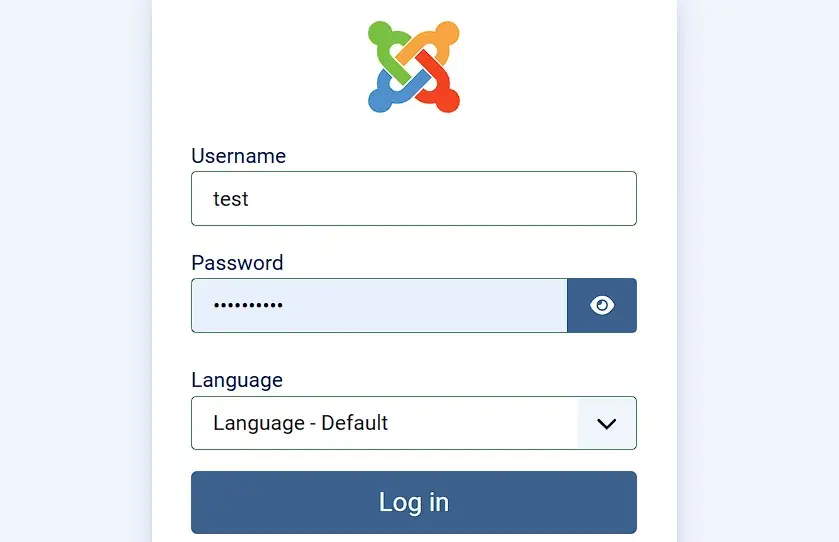
Galite dirbti backend (ir taip pat frontend) tiesiogiai per savo mėgstamą interneto naršyklę. Susieję pasirinktą domeną su Joomla, tiesiog įveskite adresą http://www.name-of-your-website.com/administrator į naršyklės adresų juostą, kad atidarytumėte backend prisijungimo puslapį. Pakeiskite vietos laikiklį name-of-your-website.com savo tikruoju domeno vardu. Prisijungimo ekrane įveskite administratoriaus prisijungimo duomenis, kuriuos sukūrėte diegimo metu, tada spustelėkite prisijungimo mygtuką, kad patektumėte į backend.

2 žingsnis: pakeiskite bendruosius Joomla nustatymus konfigūracijos meniu
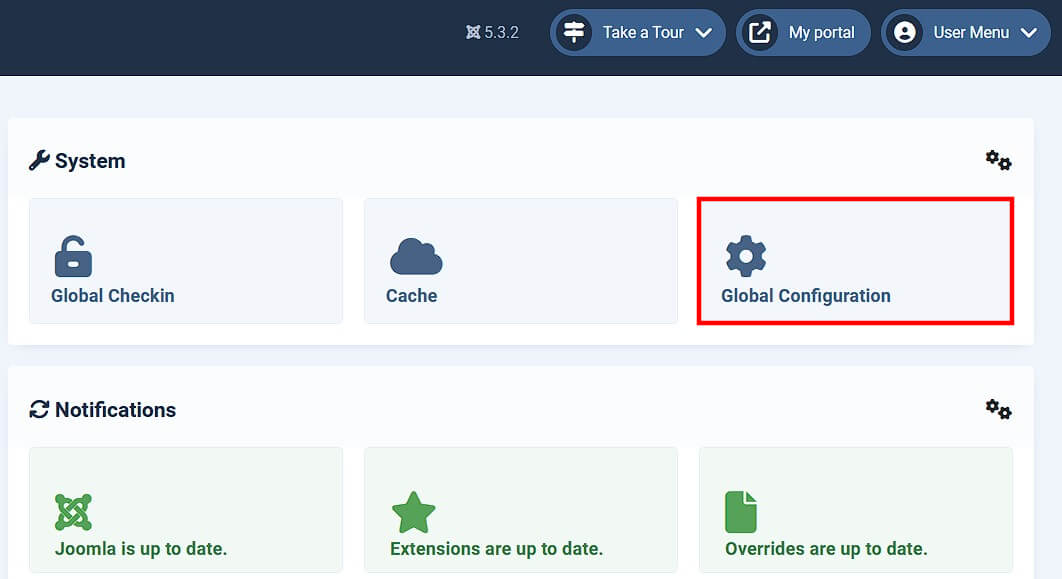
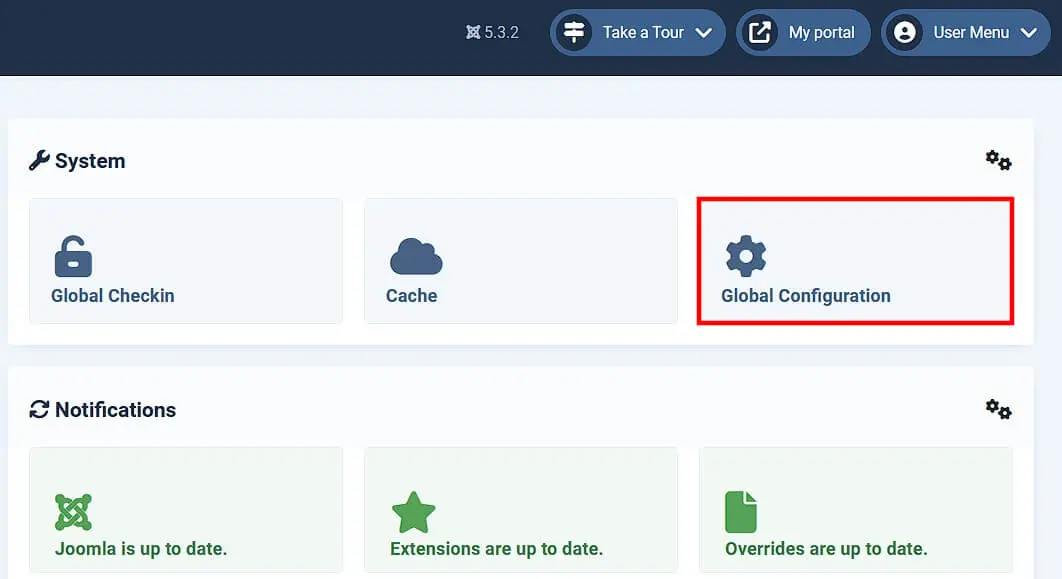
Prisijungę pateksite į „Joomla“ valdymo skydą, kuriame pateikiama pagrindinė informacija apie jūsų svetainę ir veiklą turinio valdymo sistemoje. Čia galite pamatyti, kokias operacinės sistemos, PHP ir duomenų bazės versijas naudojate arba kiek lankytojų šiuo metu yra jūsų svetainėje. Be to, galite stebėti, kokios vartotojų paskyros yra prisijungusios prie backend arba frontend ir kokie pakeitimai neseniai buvo padaryti internetiniame projekte. Iš valdymo skydo taip pat galite patekti į CMS parinkčių meniu, kuriame galite koreguoti pagrindinius savo Joomla svetainės nustatymus. Jį galite atidaryti paspaudę mygtuką „Global Configuration“ (Bendrieji nustatymai):
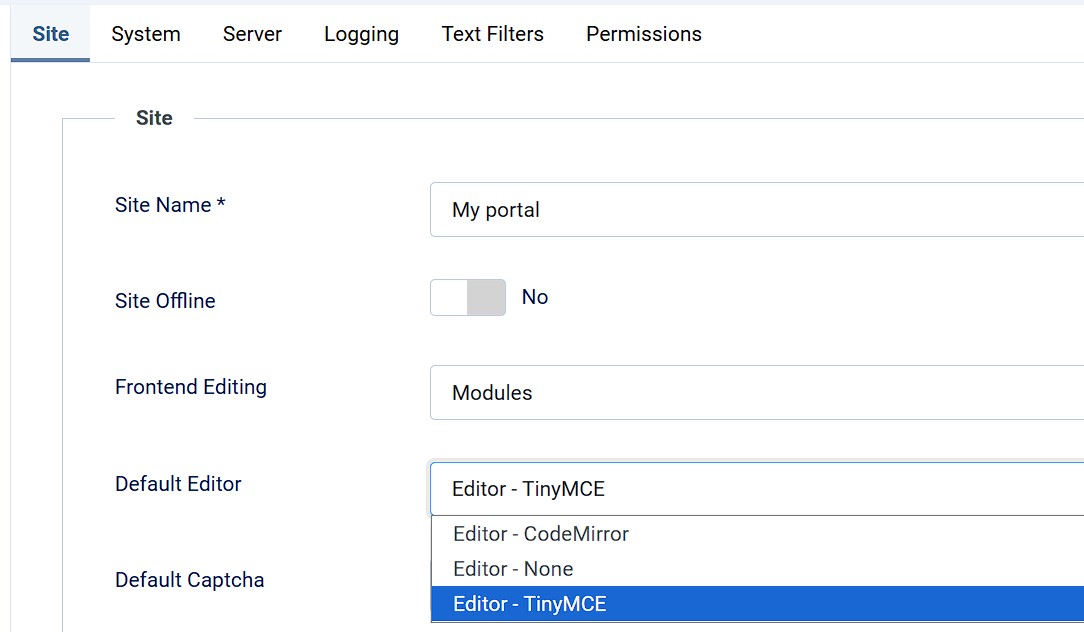
Skirtuke „Svetainė“ rasite jau iš įdiegimo žinomus nustatymus, pvz., svetainės pavadinimą, bendruosius metaduomenis arba perjungiklį, skirtą jūsų internetinio projekto neprisijungimo režimui. Taip pat galite nurodyti, kokį redaktorių norite naudoti dirbdami su „Joomla“: pagal numatytuosius nustatymus pasirinkta WYSIWYG redaktorius „TinyMCE“ – taip pat galite naudoti paprastą kodo redaktorių „CodeMirror“. Tačiau, turėdami atitinkamą plėtinį, galite integruoti ir tokius populiarius redaktorius kaip „ARK Editor“ ar „JCE“.
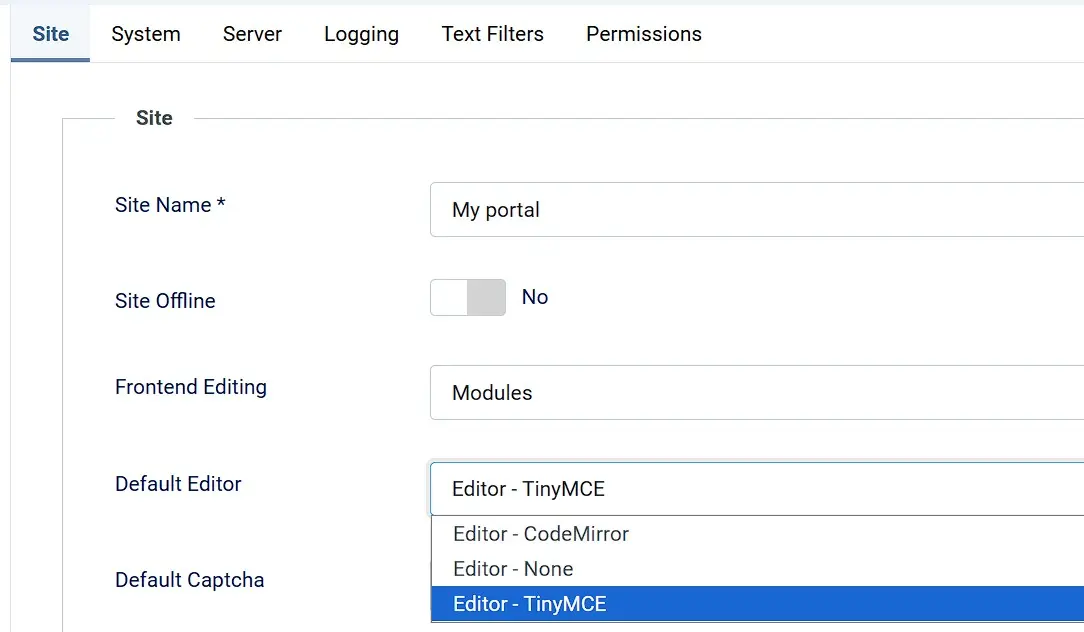
Taip pat galima nustatyti indeksavimo ir paieškos optimizavimo parametrus: lauke „Robotai“ galite nurodyti, ar paieškos robotai turi indeksuoti HTML puslapius (index) ar neindeksuoti (noindex) ir ar jie turi sekti (follow) ar nesekti (nofollow) nuorodas. Kituose konfigūracijos meniu skirtukuose galima nustatyti šiuos parametrus:
- Sistema: meniu „Sistema“ galite nustatyti kešavimo, derinimo ir sesijų valdymo parametrus.
- Serveris: šiame meniu rasite visas svarbiausias žiniatinklio serverio valdymo parinktis ir galėsite įjungti arba išjungti, pavyzdžiui, FTP, HTTPS arba proxy serverį.
- Registravimas: Meniu „Registravimas“ galite nustatyti žurnalo katalogą ir atlikti keletą papildomų Joomla žurnalų nustatymų.
- Teksto filtrai: Teksto filtro nustatymuose galite nustatyti, kokių tipų HTML elementus kiekviena vartotojų grupė gali naudoti redaktoriuje.
- Leidimai: Meniu „Leidimai“ galite individualiai nustatyti skirtingų vartotojų paskyrų teises. Galima nustatyti tokius veiksmus kaip administratoriaus prieiga, prisijungimas prie svetainės, kūrimas, trynimas ir redagavimas.
3 žingsnis: tvarkykite vartotojų grupes ir pridėkite vartotojo paskyrą
Po įdiegimo administratoriaus paskyra vis dar yra vienintelė vartotojo paskyra. Tačiau, priklausomai nuo interneto projekto tipo ir apimties, yra ir kitų vartotojų, kurie dalyvauja svetainės valdyme arba turinio kūrime. Todėl „Joomla“ pateikia iš anksto nustatytą hierarchinę vartotojų schemą, kurią galite pritaikyti pagal savo poreikius. Norėdami tai padaryti, pirmiausia spustelėkite „Vartotojai“ kairiajame meniu, tada „Grupės“:
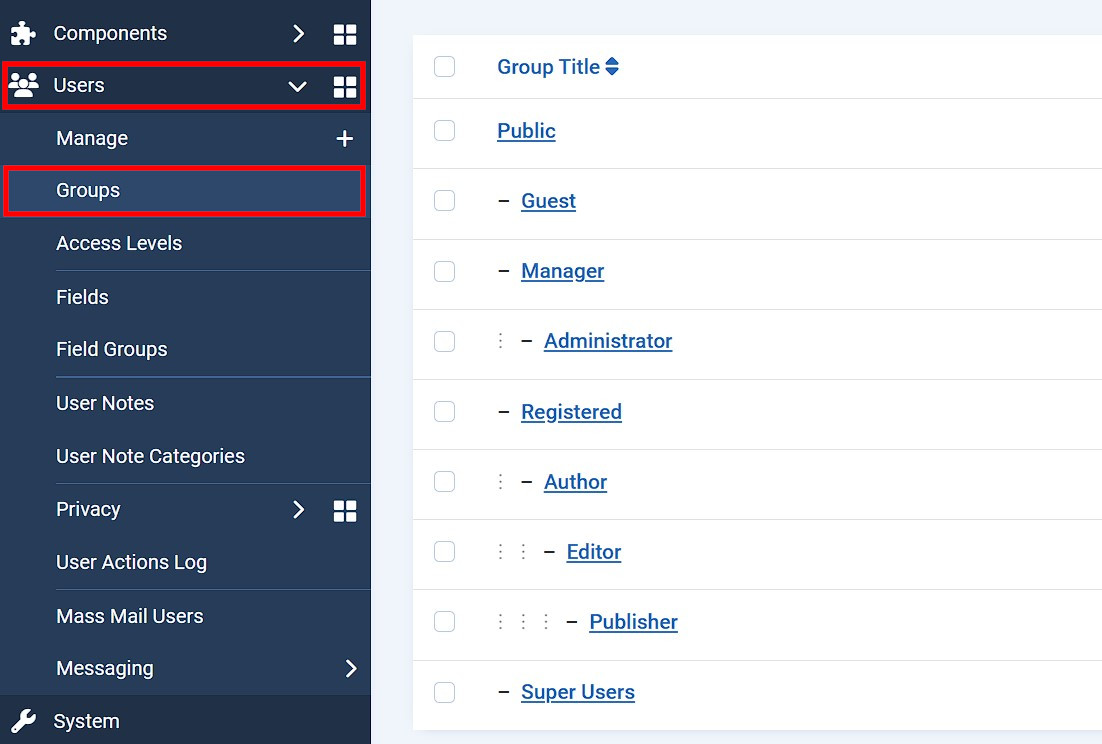
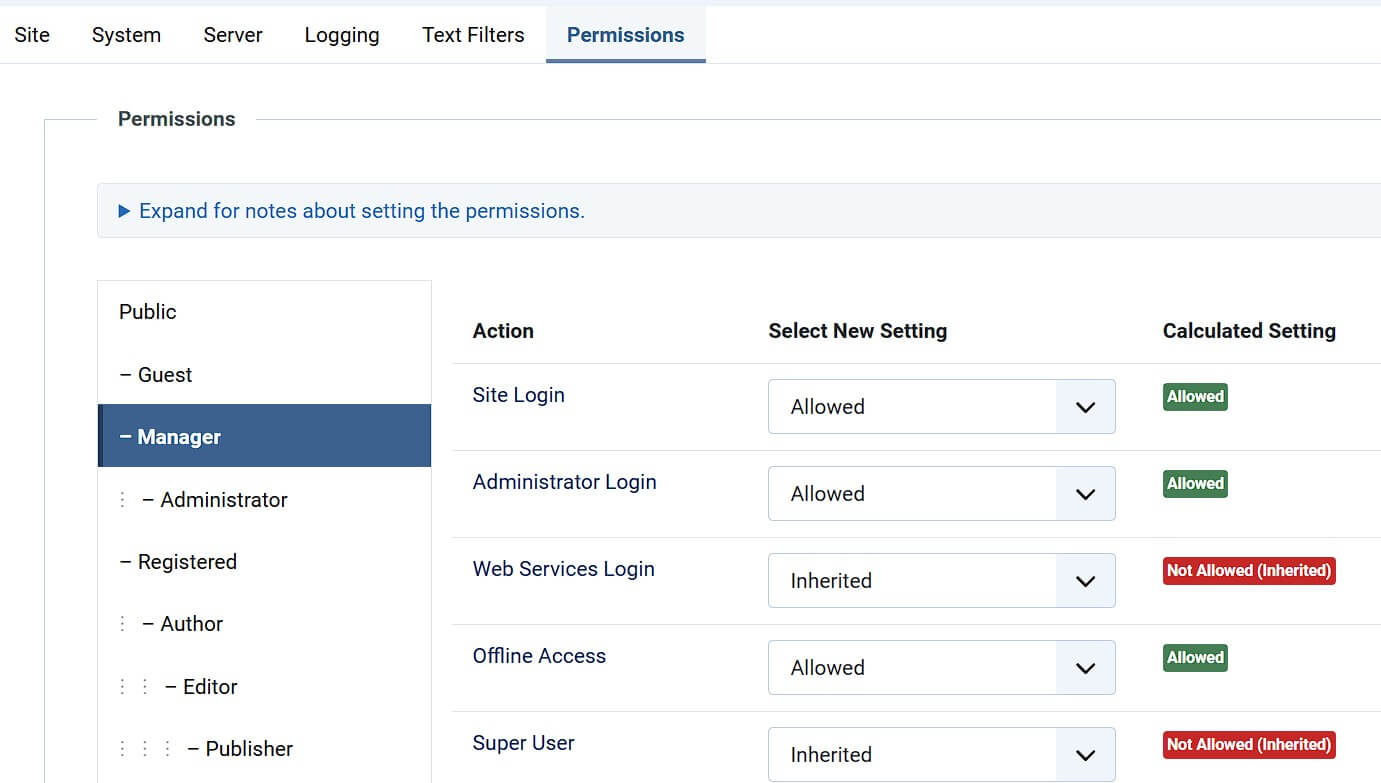
Jei norite pakeisti vartotojų grupės schemą, tiesiog spustelėkite norimą grupę. Taip pat galite visiškai pašalinti grupes, spustelėdami „Naikinti“. Norėdami nustatyti skirtingų vartotojų profilių prieigos galimybes, pereikite į ankstesniame skyriuje minėtą skirtuką „Leidimai“, esantį meniu „Bendrieji nustatymai“. Ten spustelėkite grupę ar pogrupę, kurią norite redaguoti, ir pasirinkite vieną iš šių trijų nustatymų kiekvienai prieigos veiksmui:
- Paveldėta: leidimas paimamas iš pagrindinės grupės konfigūracijos
- Leidžiama: vartotojų grupė gali atlikti veiksmą nepriklausomai nuo pagrindinės grupės nustatymų
- Atsisakyta: vartotojų grupė negali atlikti veiksmo nepriklausomai nuo pagrindinės grupės nustatymų
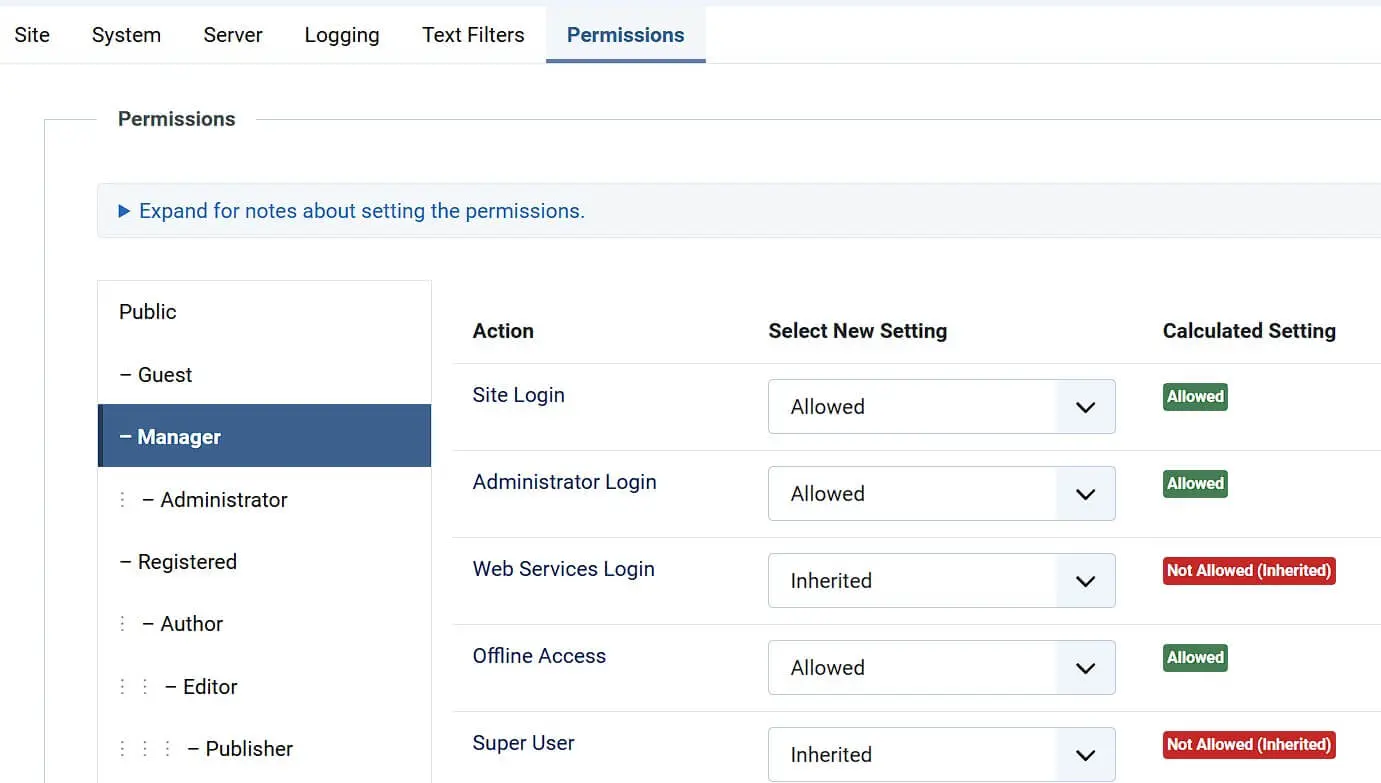
Jei grupės ir priskirtos prieigos teisės atitinka jūsų lūkesčius, galite sukurti naujas vartotojų paskyras ir priskirti jas norimoms grupėms. Norėdami tai padaryti, išskleiskite meniu „Vartotojai“ ir spustelėkite mygtuką „Naujas vartotojas“ (pliuso ženklas). Ten turite nurodyti naujo vartotojo vardą, vartotojo vardą ir galiojantį el. pašto adresą, o skirtuke „Priskirtos grupės“ nurodyti, kuriai grupei ar grupėms turėtų priklausyti ši nauja vartotojo paskyra. Galiausiai spustelėkite „Išsaugoti ir uždaryti“, kad sukurtumėte paskyrą. Dabar ji turėtų pasirodyti vartotojų sąraše šalia administratoriaus paskyros (supervartotojo).
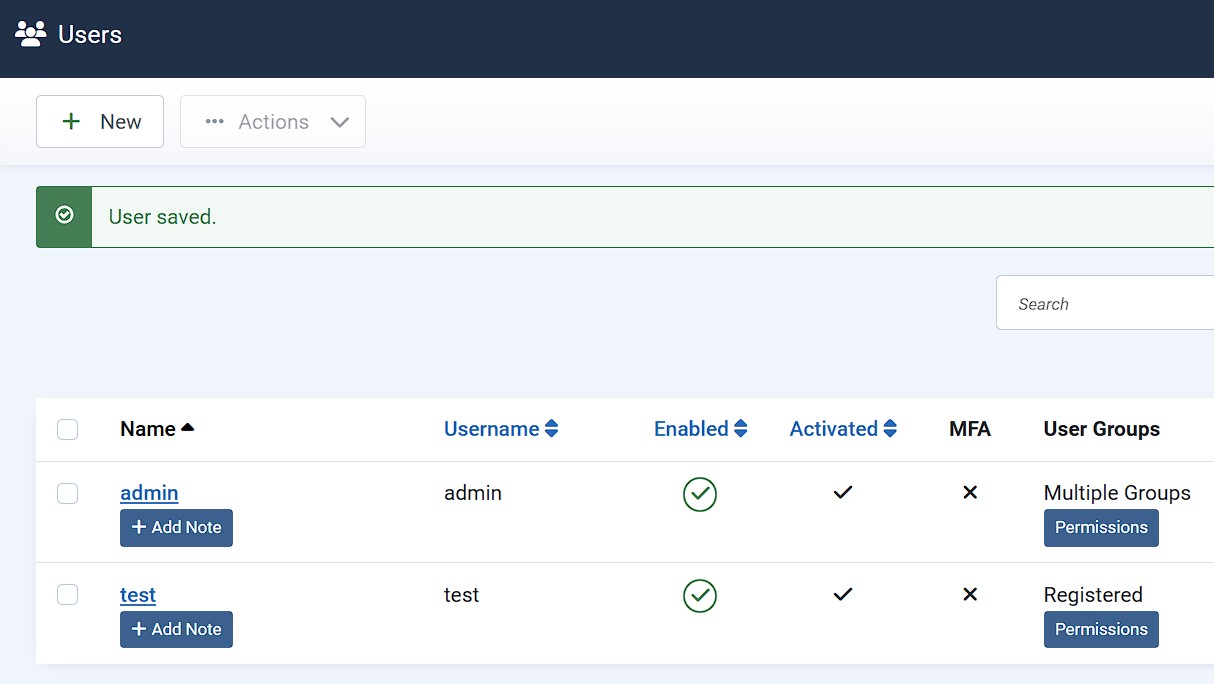
Kai tik sukursite naują vartotoją, jis automatiškai gaus patvirtinimo laišką registruotu adresu. Šiame laiške „Joomla“ pateikia prieigos nuorodą ir vartotojo vardą, taip pat automatiškai sukurtą slaptažodį arba slaptažodį, kurį įvedėte kurdami paskyrą. Žinoma, tai galima ir reikia pakeisti po prisijungimo.
4 žingsnis: integruokite norimą šabloną į savo „Joomla“ svetainę
Kuriant svetaines su CMS, pvz., Joomla, turite didelį pranašumą, nes galite naudoti įvairius dizaino šablonus (dažnai vadinamus temomis arba šablonais). Pagrindinėje versijoje Joomla siūlo responsyvius šablonus Cassiopeia priekinės dalies ir Atum užpakalinės dalies dizainui. Tačiau jei turite kitą Joomla šabloną, kurį norite naudoti kaip savo interneto projekto pagrindą, galite jį bet kada integruoti per backend. Norėdami tai padaryti, pirmiausia atsisiųskite šabloną, tada jį įdiekite, spustelėdami „System“ (Sistema) ir „Extensions“ (Išplėtimai) kairiajame meniu. Atsisiųstą šablono failą perkelkite į tam skirtą sritį, ir Joomla automatiškai pradės diegimą.
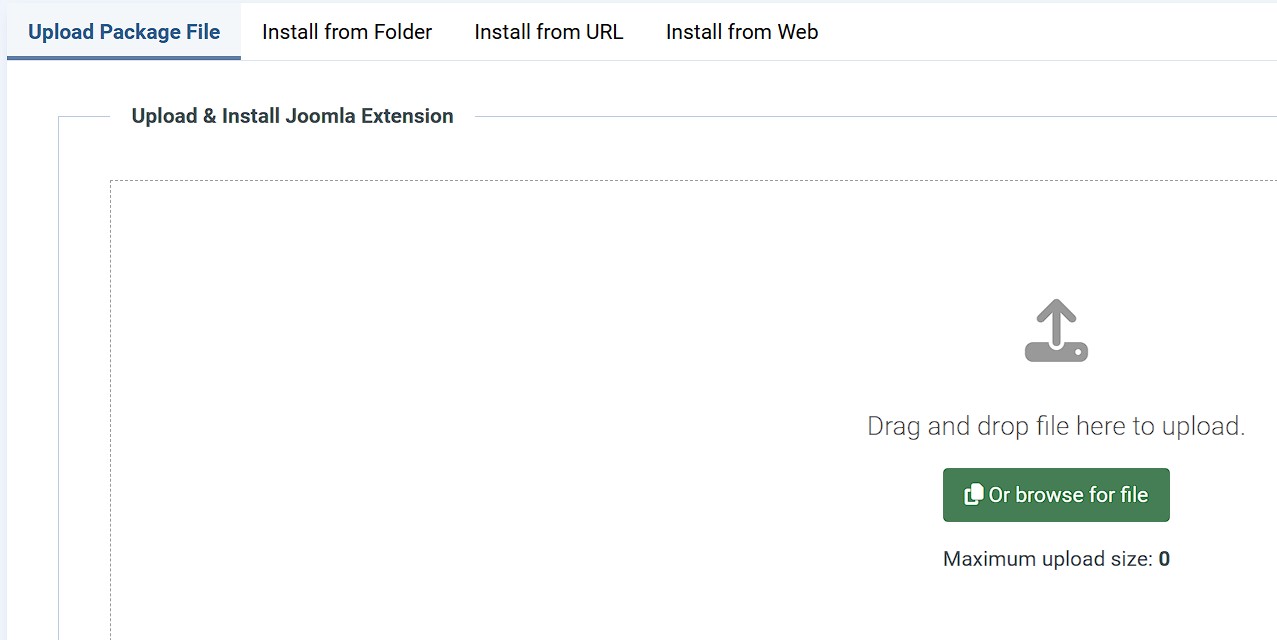
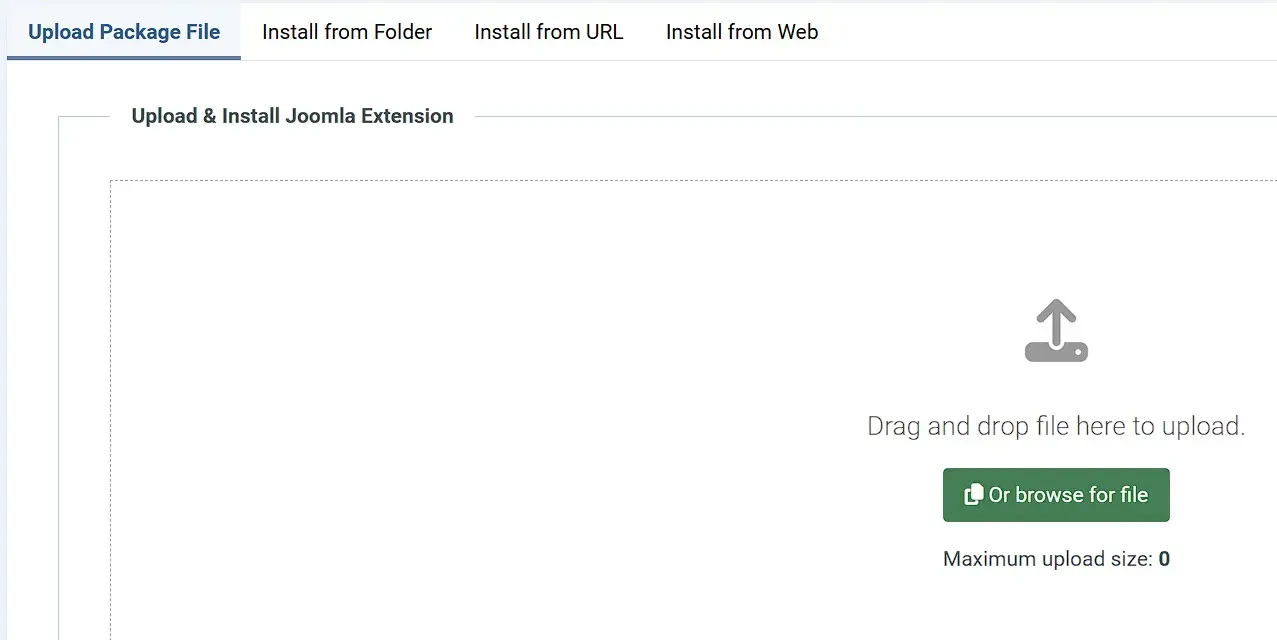
Po įdiegimo integruotus šablonus rasite meniu „Sistema“ -> „Šablonai“.
5 žingsnis: Sukurkite Joomla puslapį ir nustatykite jį kaip pagrindinį puslapį
Interneto projekto puslapiai Joomla sistemoje vadinami įrašais. Jei diegimo metu pasirinkote atitinkamą parinktį, vietos laikiklis „Pradžia“ jau egzistuoja, ir jo turinį galite pamatyti, kai šiuo metu prisijungiate prie savo svetainės. Tačiau, norėdami galutinai sukurti pirmąjį savo Joomla svetainės puslapį, spustelėkite „Naujas straipsnis“ (skiltyje „Straipsniai“) valdymo skydelyje. Pasirinkite puslapio pavadinimą ir naudodami redaktorių įtraukite norimą turinį. Naudodami mygtuką „Format“ galite atlikti įprastus formatavimo veiksmus, pvz., įterpti antraštes, paryškinti, pasvirinti tekstą arba suformatuoti pastraipas. Galiausiai spustelėkite „Save & Close“ (Išsaugoti ir uždaryti), kad puslapis būtų sukurtas.
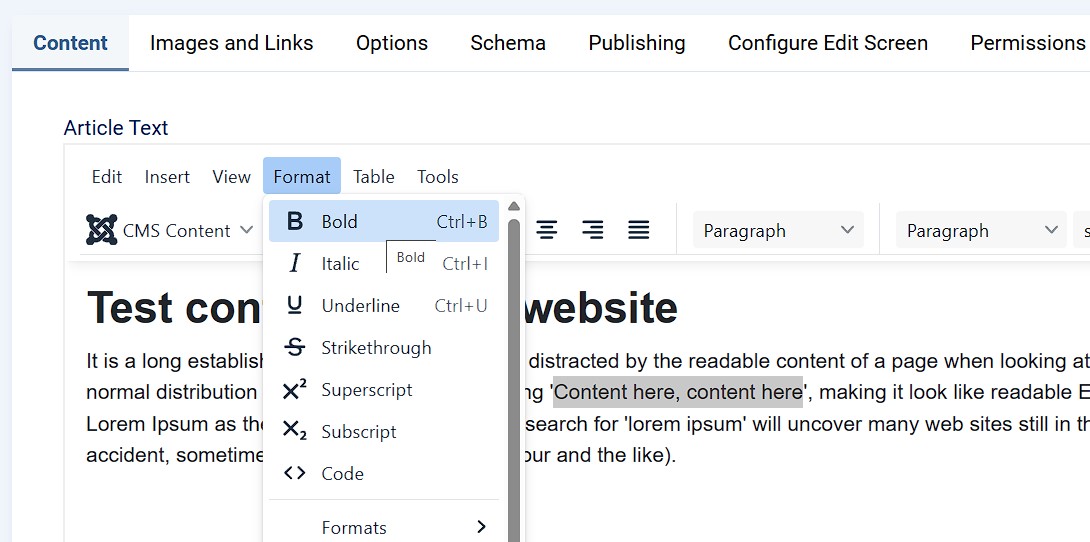
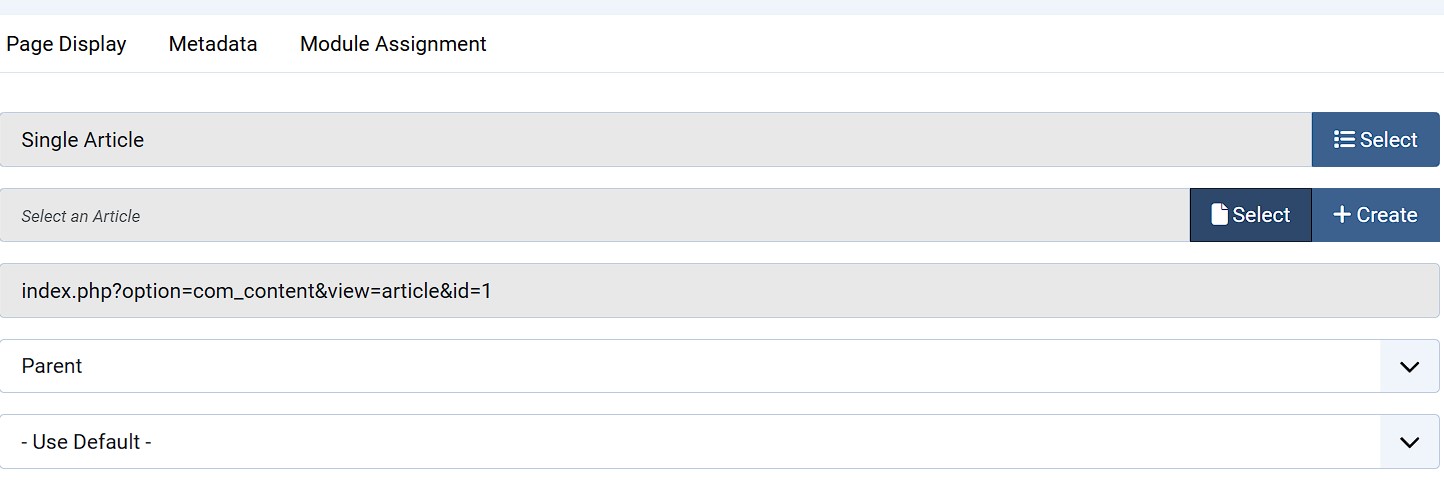
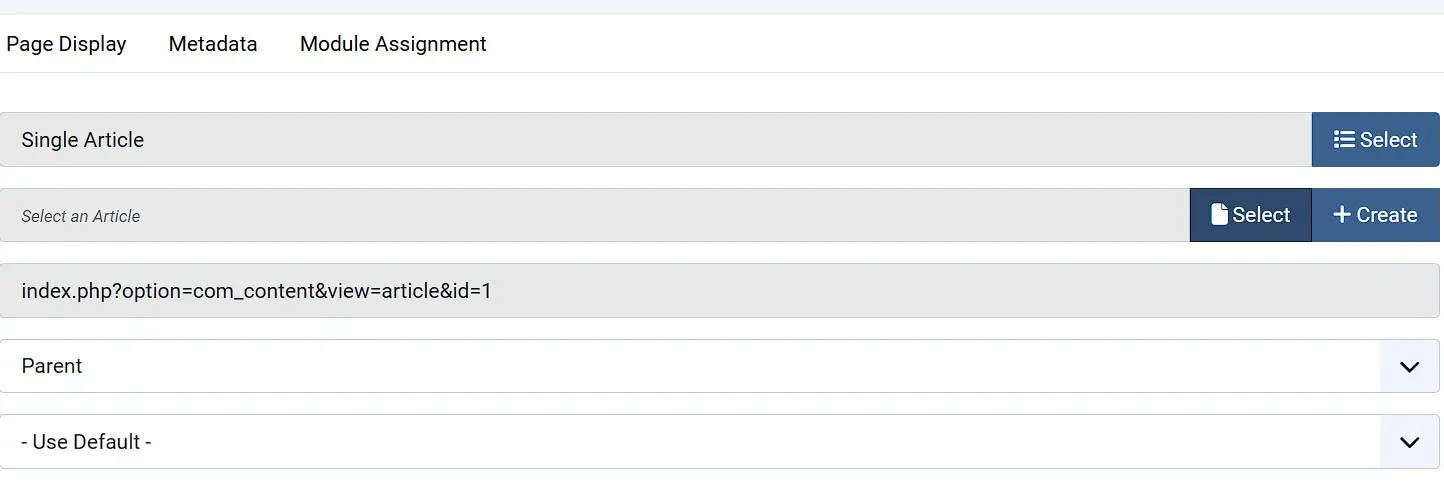
Sukurta Joomla puslapis dabar gali būti redaguojamas arba ištrintas bet kuriuo metu skyriuje „Straipsniai“. Tačiau, norint, kad jis taptų jūsų interneto projekto pagrindiniu puslapiu, reikia pereiti į meniu „Meniu“. Pirmiausia spustelėkite „Pagrindinis meniu“, tada „Pagrindinis puslapis“. Jei meniu elemento tipu pasirinksite „Vienas straipsnis“, tuomet skyriuje „Pasirinkti straipsnį“ galėsite anksčiau sukurtą puslapį padaryti pagrindiniu puslapiu:
6 žingsnis: įterpti nuorodas į Joomla pranešimus
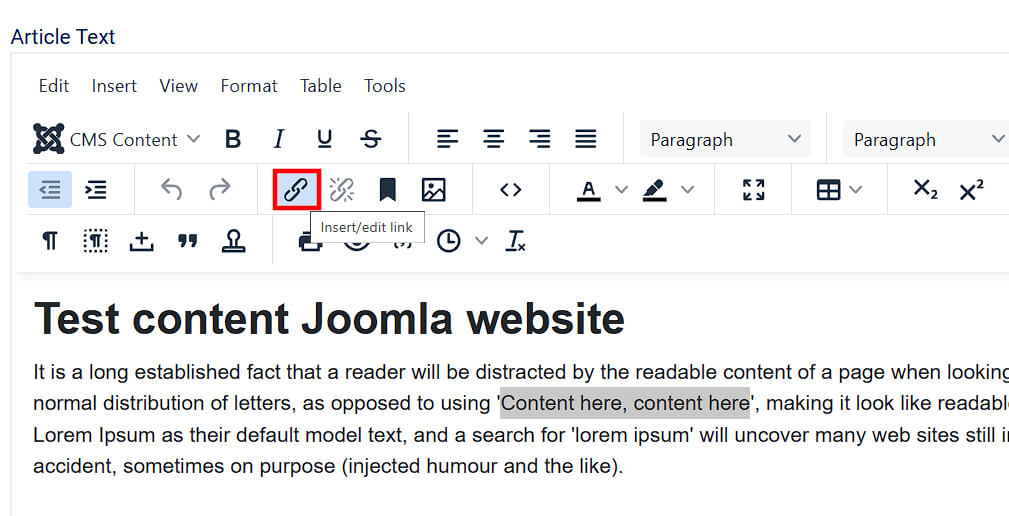
Nuorodos yra svarbi sėkmingų svetainių dalis, nes vidinės ir išorinės nuorodos padidina jūsų pasiūlymo vertę ir pagerina paieškos sistemų reitingą. Kai turite tinkamą nuorodų medžiagą, galite ją įtraukti į savo tekstus vos keliais paspaudimais: išorinių nuorodų atveju tiesiog pasirinkite tekstą, kurį norite susieti, ir spustelėkite „Įterpti/redaguoti nuorodą“.
Norėdami sukurti vidinę nuorodą, spustelėkite mygtuką „Straipsnis“ ir pasirinkite norimą įrašą iš savo „Joomla“ projekto.
7 žingsnis: pridėkite vaizdus į naujai sukurtą „Joomla“ pagrindinį puslapį
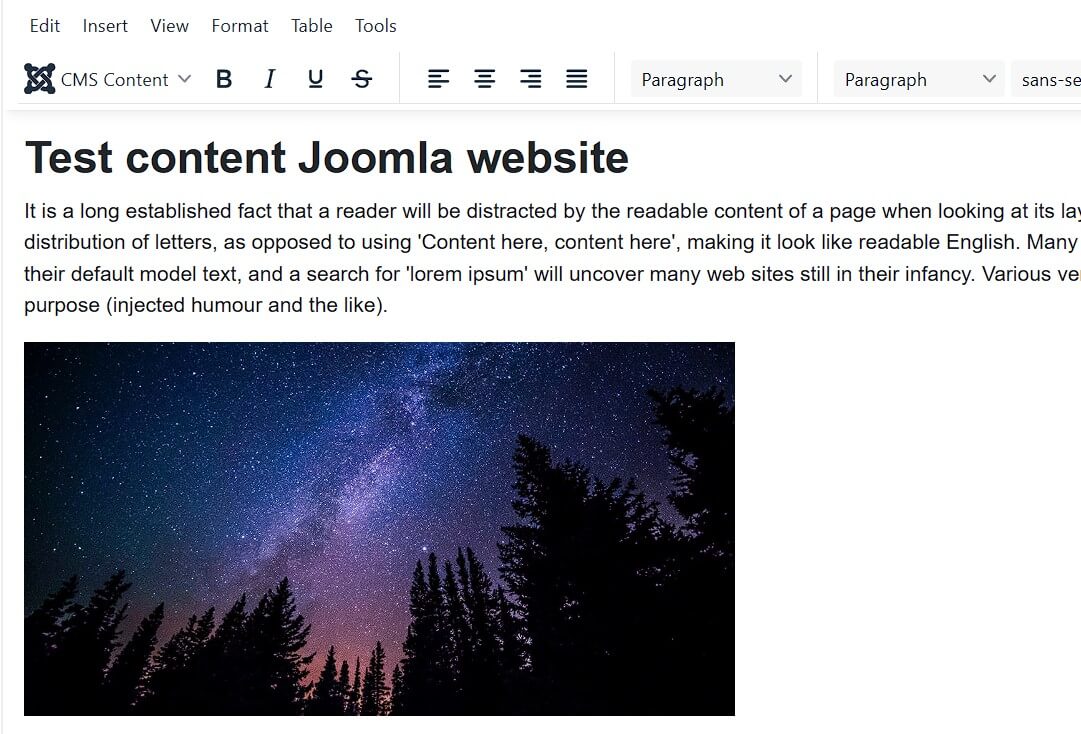
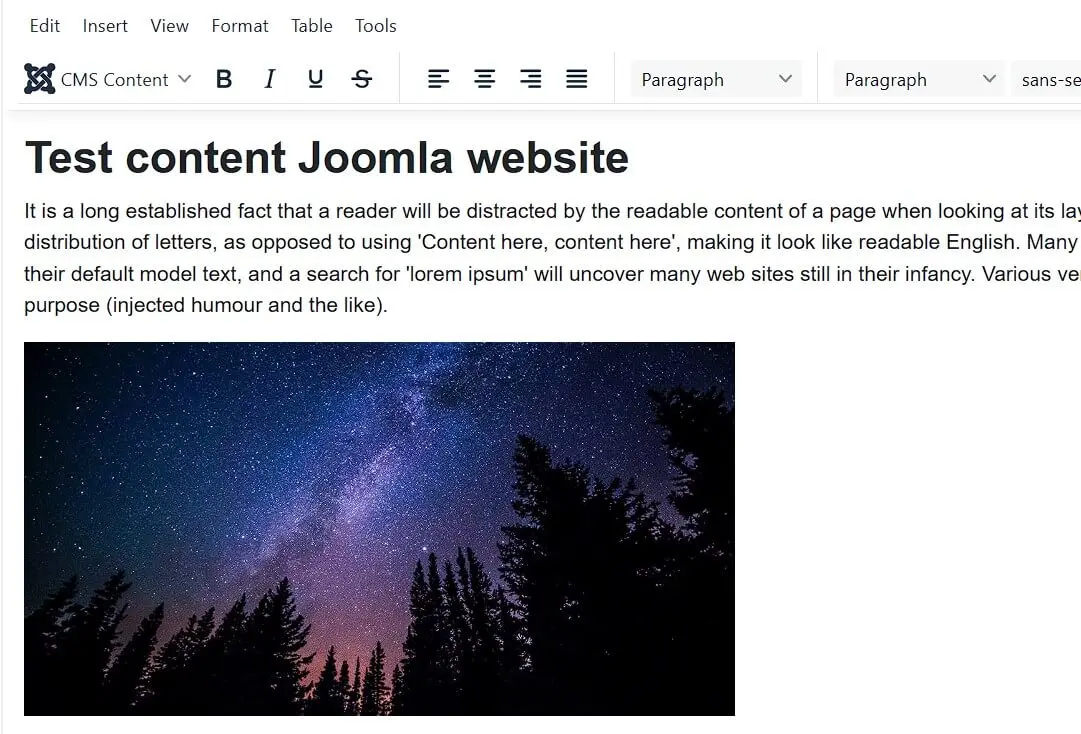
Žinoma, į savo internetinį projektą taip pat turėtumėte įtraukti vaizdus, nes net ir įdomiausias turinys be vizualinio patrauklumo pritraukia mažai skaitytojų. Norėdami praturtinti įrašą nuotraukomis ir grafika, tiesiog atidarykite jį per meniu „Straipsniai“ ir redaktoriuje pasirinkite „CMS turinys“ ir „Medija“:
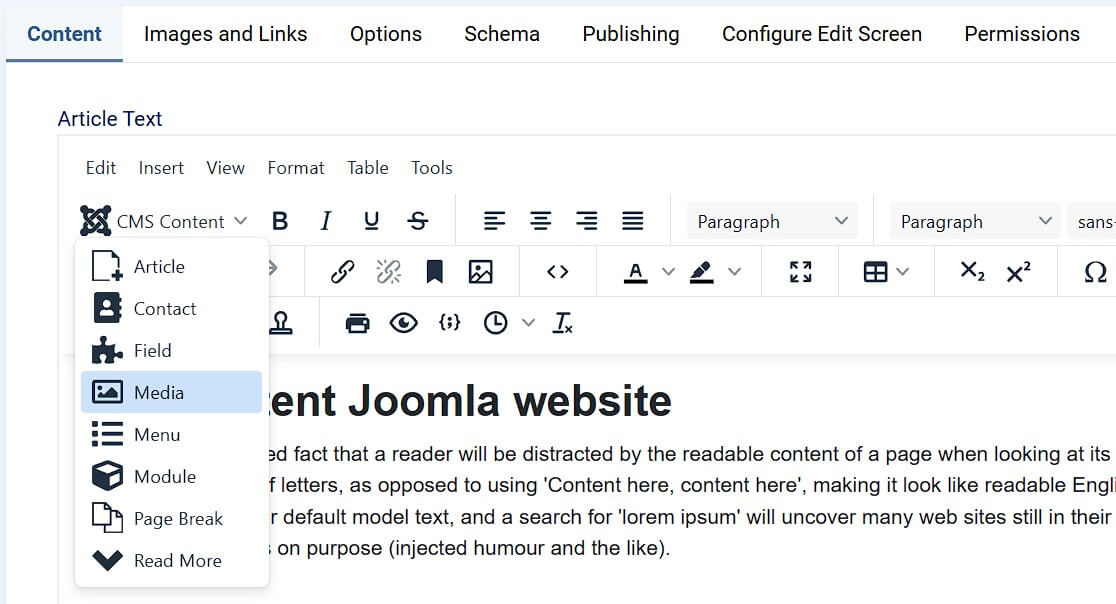
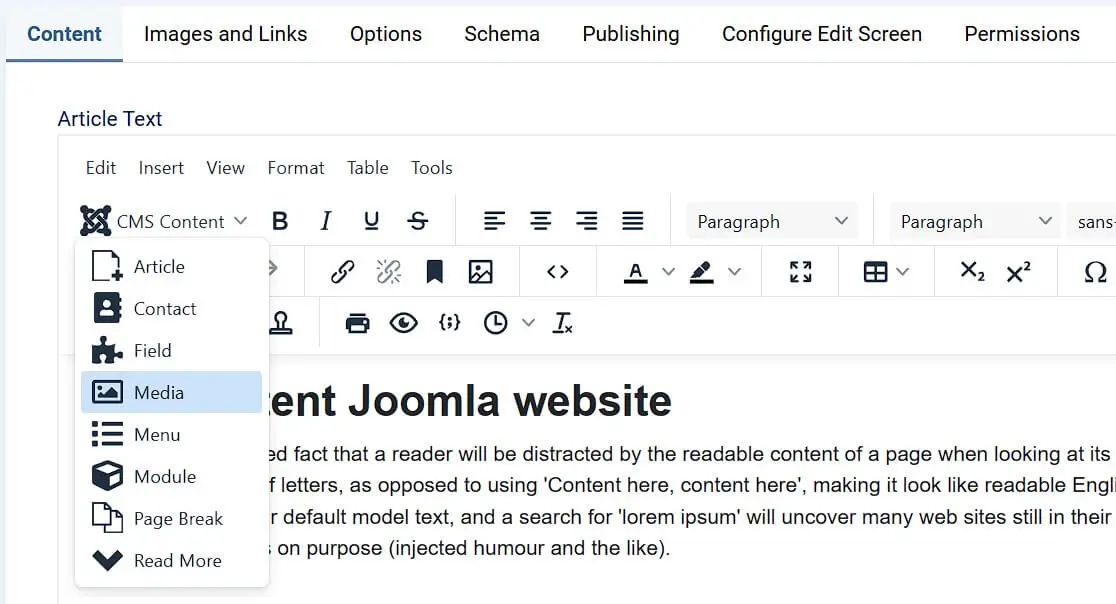
Joomla suteikia jums prieigą prie kai kurių banerių, antraščių ir pavyzdinių vaizdų, kuriuos galite laisvai naudoti savo internetiniame projekte. Jei norite naudoti savo vaizdus, spauskite mygtuką „Įkelti“ ir nurodykite vaizdo failų vietą.
Spustelėkite paveikslėlį, kurį norite įterpti į straipsnį, ir įrašykite paveikslėlio pavadinimą arba aprašymą. Galiausiai spustelėkite „Įterpti mediją“ ir paveikslėlis atsiras norimoje vietoje dabartiniame įraše: