Kaip nustatyti geriausią WordPress vaizdo dydį, kad jis greitai įkeltų

Turinio valdymo sistema WordPress siūlo galimybę naudoti individualius vaizdo formatus be standartinių vaizdo dydžių. Pateikiame svarbius žingsnius, kaip pritaikyti vaizdo dydžius, remiantis WordPress 6.0.3.
Numatytieji vaizdų dydžiai WordPress
Svetainėje įterptų vaizdų failų dydis turi didelę įtaką jos įkėlimo greičiui. Optimalūs vaizdų formatai sutrumpina įkėlimo laiką ir sumažina serverio atminties apkrovą. WordPress CMS siūlo standartizuotų vaizdų dydžių rinkinį serveryje, kai įkeliate medijos failus.
| WordPress standartiniai vaizdų dydžiai | Dydis (ilgis x aukštis) pikseliais | Panašumo santykis |
|---|---|---|
| Paveikslėlių peržiūra | 150 x 150 | Gali būti išjungtas |
| Vidutinis | 300 x 300 | Išsaugota |
| Didelis | 1024 x 1024 | Išsaugota |
| Originalus vaizdas | Kaip įkeltas | Išsaugotas |
Leiskite savo vardui kalbėti už jus. Registruokite domeną taip, kaip norite.
Išsaugokite WordPress vaizdus užkulisiuose ir koreguokite jų dydžius
Šie vaizdų dydžiai yra apibrėžti WordPress nustatymuose ir juos galima reguliuoti tam tikrose ribose. Norėdami tai padaryti, eikite į „Nustatymai“ > „Medija“ backend.
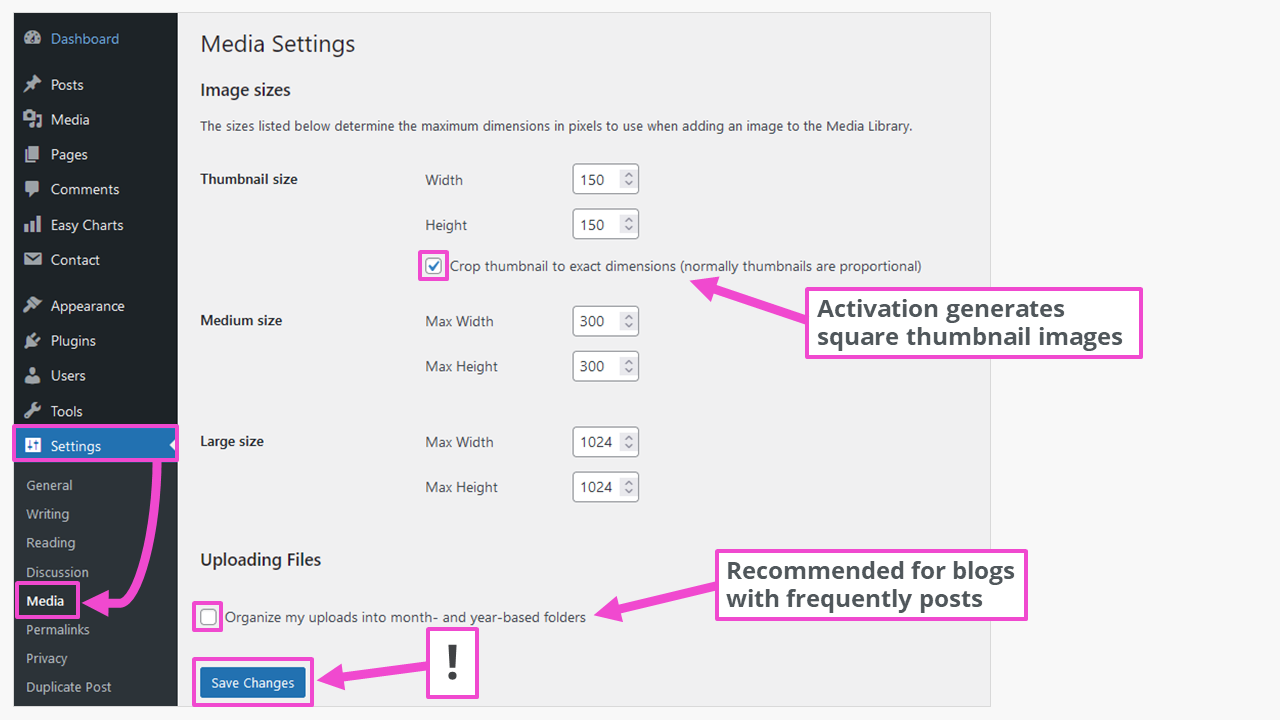
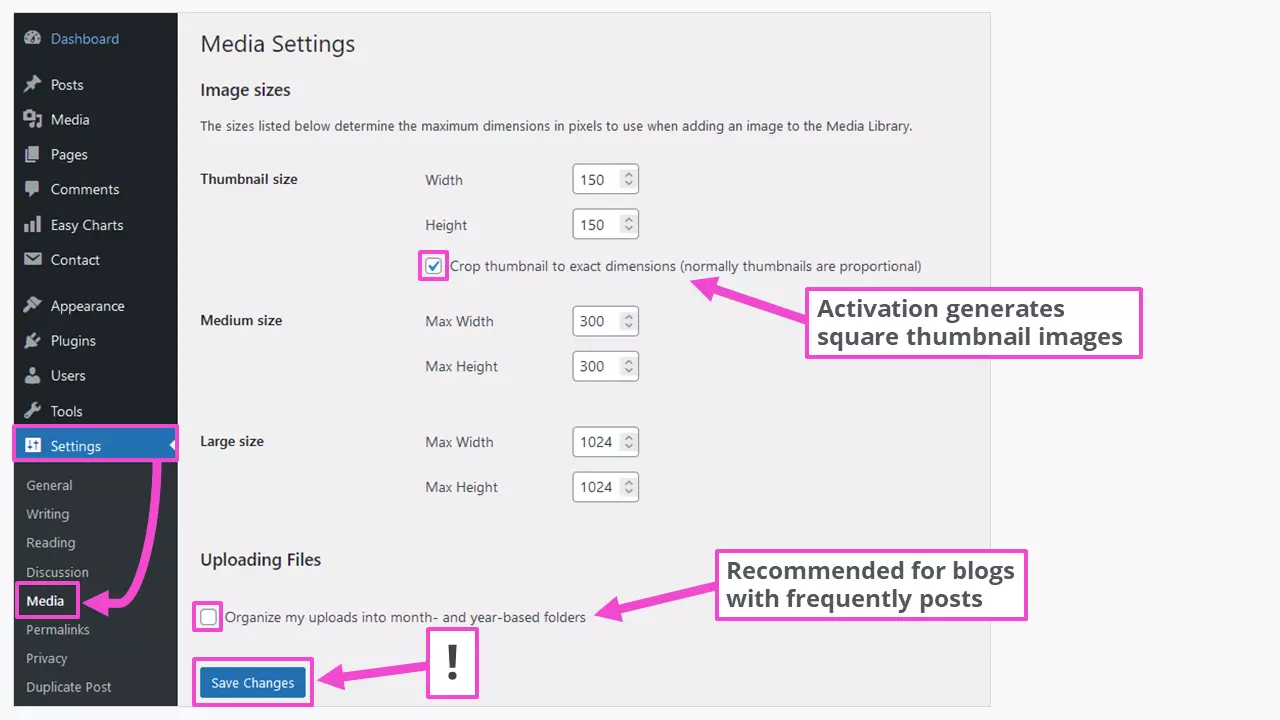
Po medijos įkėlimo medijos bibliotekoje atsiranda papildomi failai. Jų katalogas yra https://mydomain.com/wp-content/uploads/ arba https://mydomain.com/wp-content/uploads/2022/11/ (jei įjungti mėnesio ir metų aplankai). Pavyzdžiui, vaizdas yra šiuose failuose:
- pavyzdinis-vaizdas-1024x683.jpg
- pavyzdinis-vaizdas-150x150.jpg
- pavyzdinis-vaizdas-1536x1024.jpg
- pavyzdinis-vaizdas-2048x1365.jpg
- pavyzdinis-vaizdas-300x200.jpg
- pavyzdinis-vaizdas-620x413.jpg
- pavyzdinis-nuotrauka-sumažinta.jpg (2,560 x 1,707 px)
- sampleimage.jpg (originalas)
Tai užtikrina geriausią vaizdų dydį daugumai WordPress puslapių ar įrašų. Į medijos biblioteką įkeliami vaizdai neturėtų būti didesni nei 1920 pikselių ilgio kraštu. Juos galima pakeisti prieš įkeliant naudodami nemokamas vaizdų redagavimo programas, kad išvengtumėte nemalonių staigmenų. Tai taikoma WebP vaizdų formatui, kurio ne visos naršyklės palaiko.
Tai yra rekomenduojami vaizdų dydžiai, skirti naudoti WordPress temose:
| WordPress vaizdų dydžiai | Dydis (ilgis x aukštis) pikseliais |
|---|---|
| Logotipai | 200 x 100 |
| Peržiūros vaizdai | 150 x 150 |
| Fono vaizdai | 1920 x 1080 |
| Portreto formato vaizdai | 900 x 1200 |
| Vaizdai kraštovaizdžio formatu | 1200 x 900 |
| Antraštės vaizdai (baneriai) | 1048 x 250 |
| Slenkančios nuotraukos (priklauso nuo temos) | Iki 1920 x apytikriai 600 |
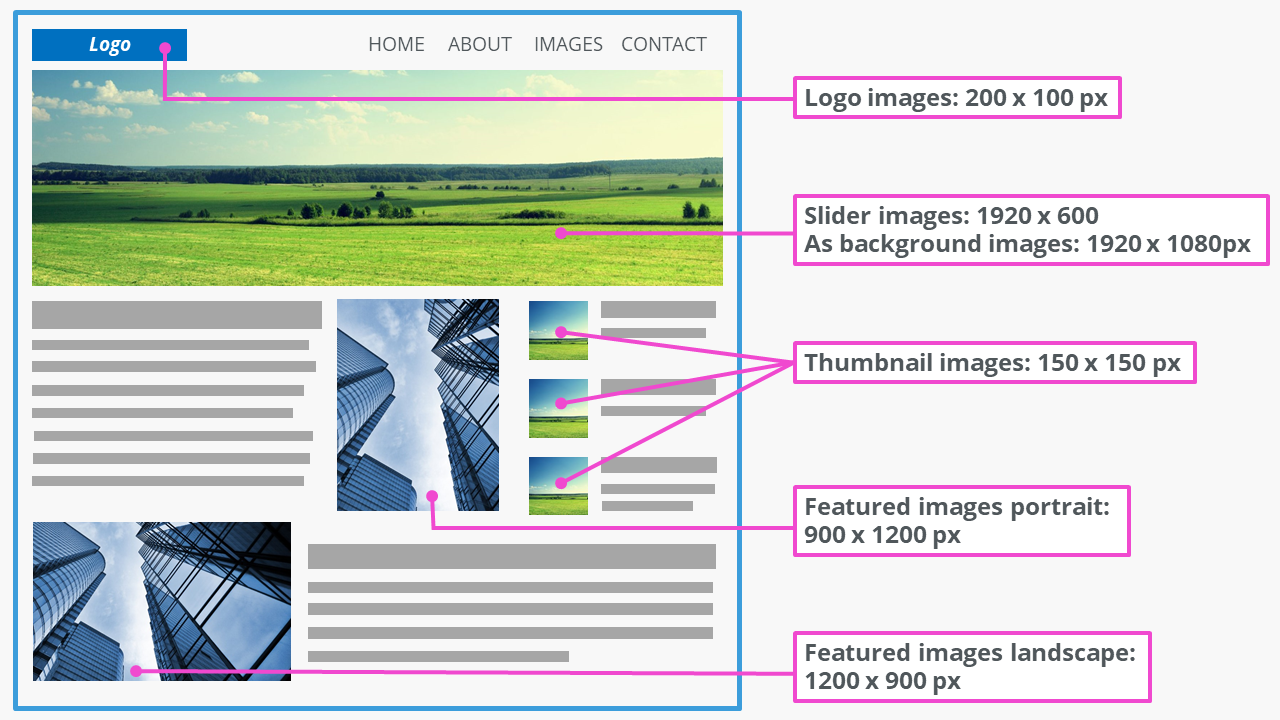
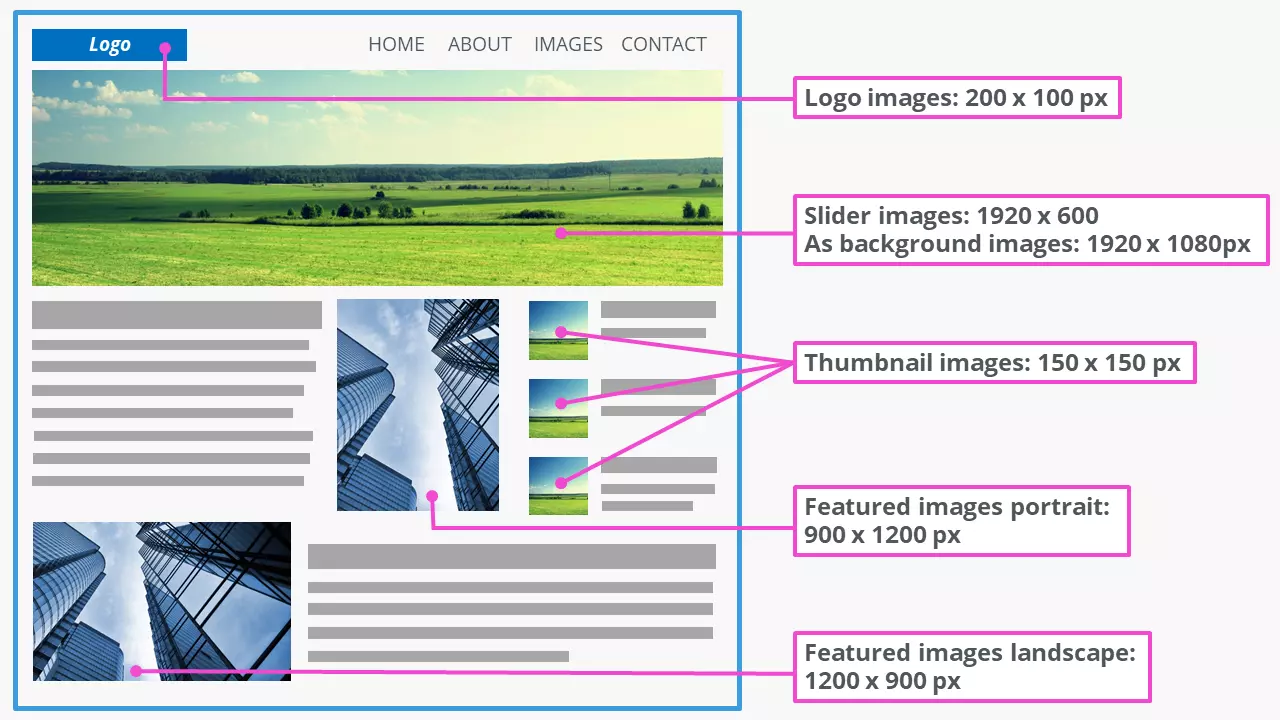
Konkretūs reikalingi vaizdo matmenys priklauso nuo WordPress temos komponentų ir struktūros. Juos galima rasti atitinkamos temos dokumentacijoje.
Pakeiskite vaizdų dydį WordPress medijos bibliotekoje
WordPress vaizdų dydžius taip pat galima reguliuoti. Be originalaus vaizdo matmenų keitimo, galima apkarpyti, pasukti ir apversti vaizdą. Pavyzdžiui, norėdami sukurti slankiklio nuotrauką iš didesnių matmenų vaizdo, esančio medijos bibliotekoje, atlikite šiuos veiksmus:
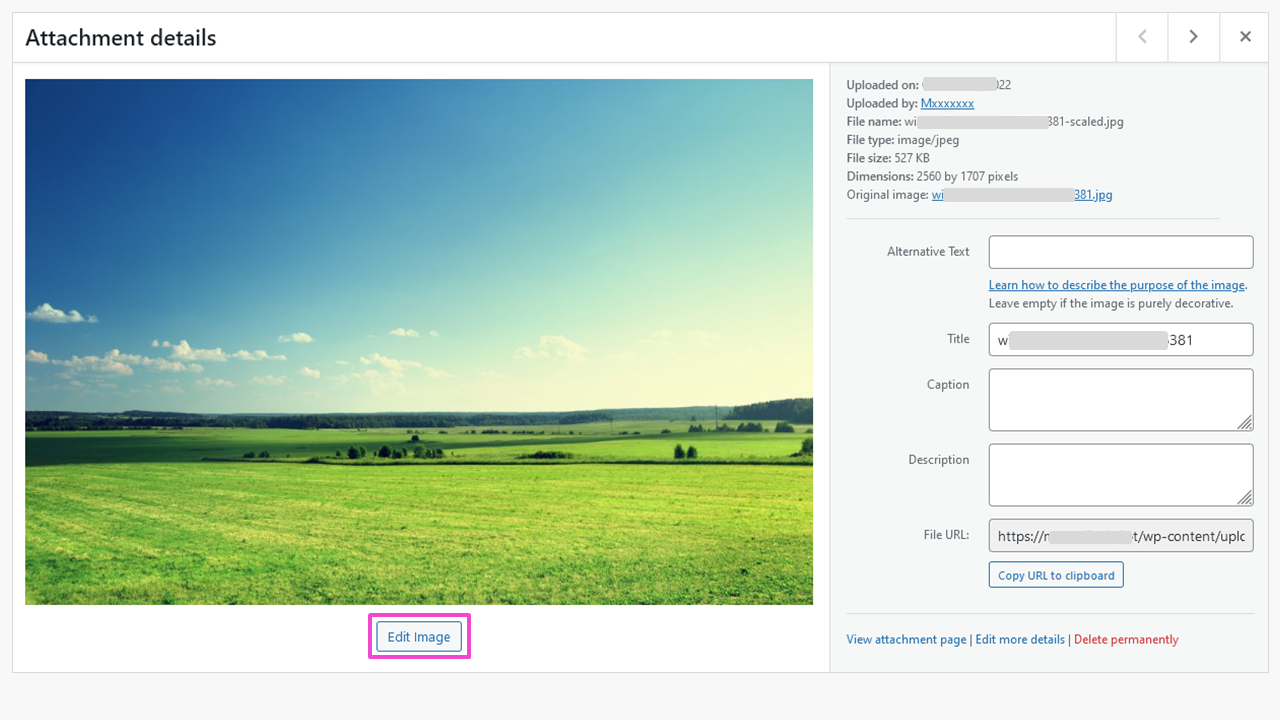
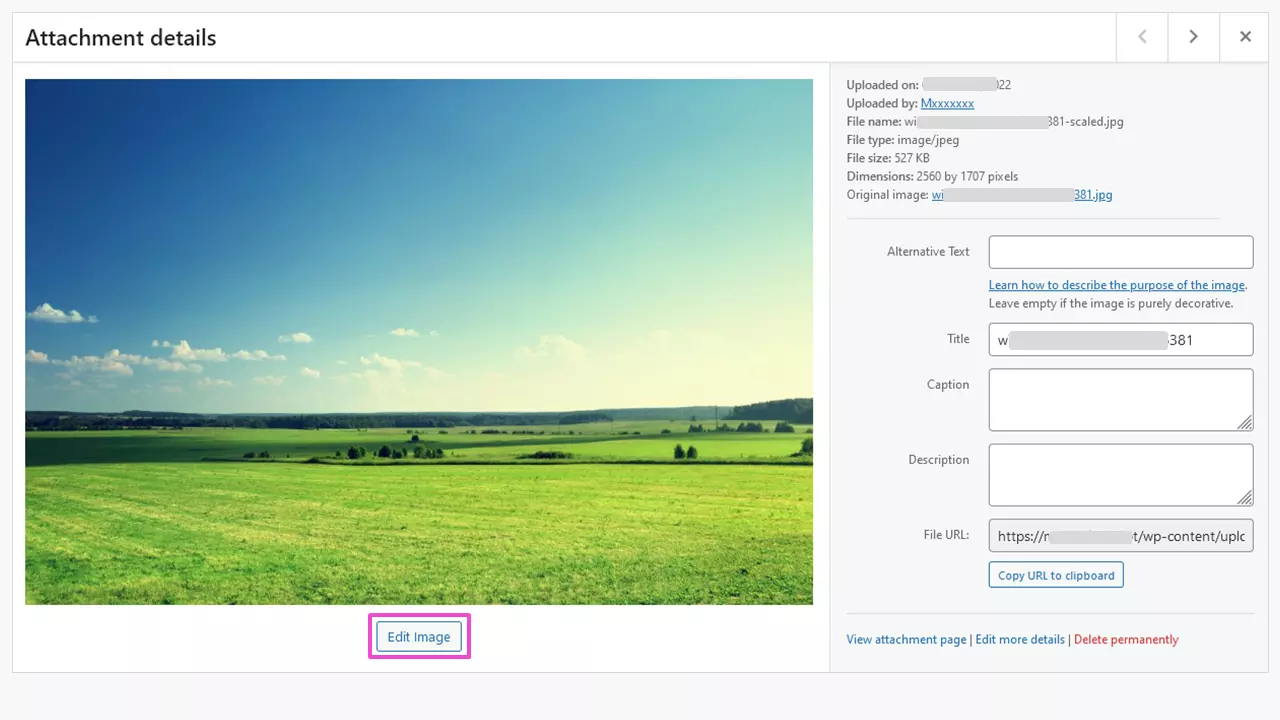
1 žingsnis: pasirinkite vaizdą medijos bibliotekoje ir spustelėkite „Redaguoti vaizdą“.
2 etapas: Nustatykite redagavimo metodą ir dydį
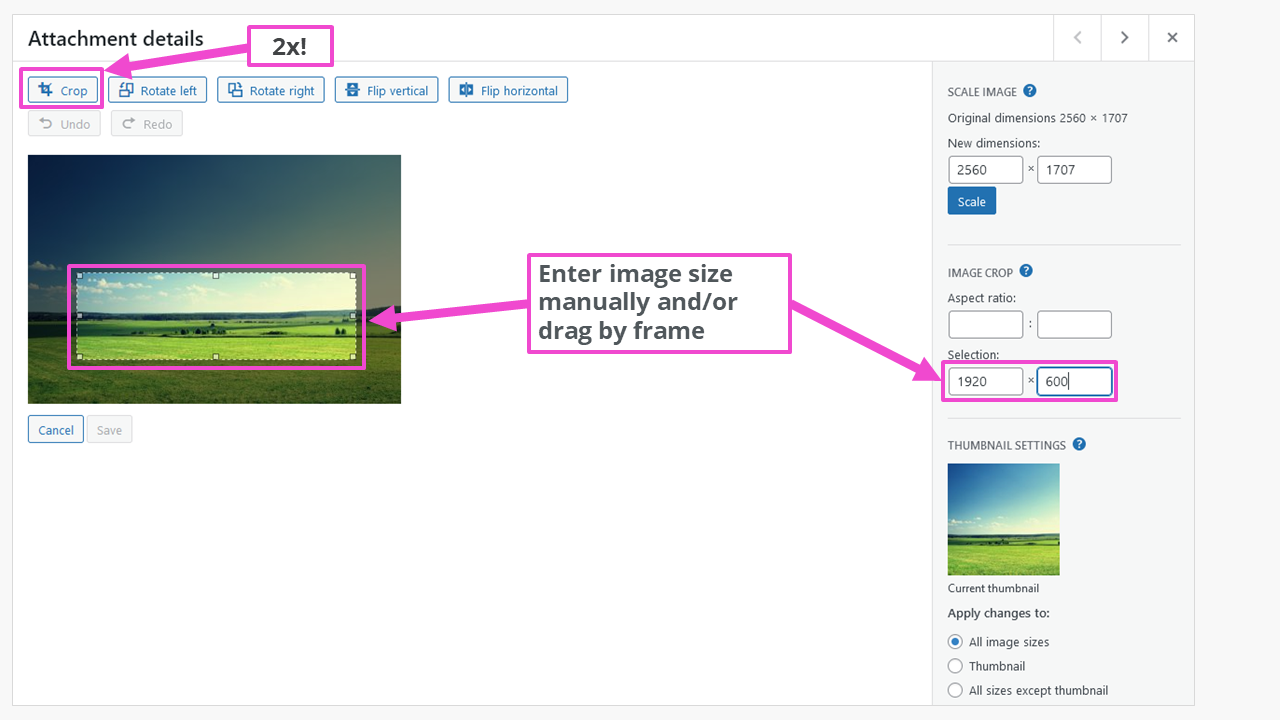
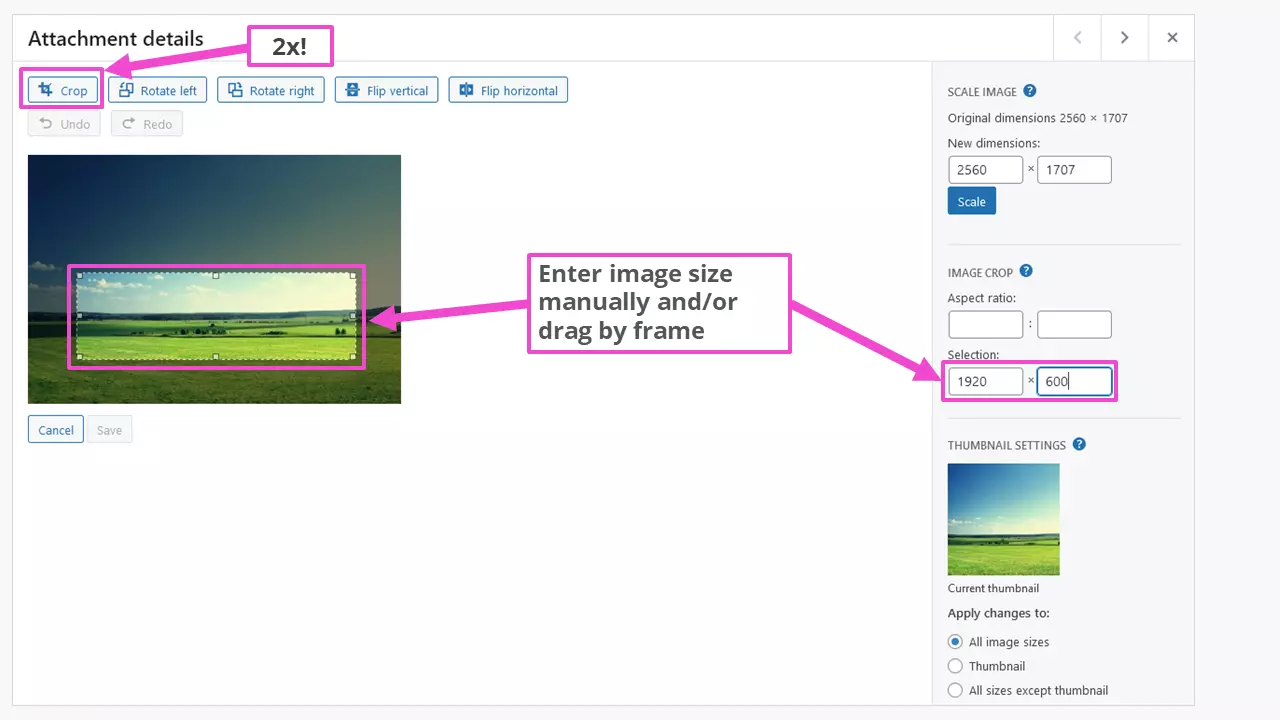
Verta paminėti, kad apkarpymo mygtuką reikia naudoti du kartus: pirmą kartą, kad aktyvuotumėte funkciją, ir antrą kartą, kai nustatysite vaizdo matmenis, kad atliktumėte operaciją.
Norite saugoti failus kuo saugiau? Naudokite „HiDrive Cloud“ saugyklą. Galite būti tikri, kad jūsų duomenys saugomi pagal Jungtinės Karalystės BDAR standartus.
3 žingsnis: išsaugokite vaizdą medijos bibliotekoje
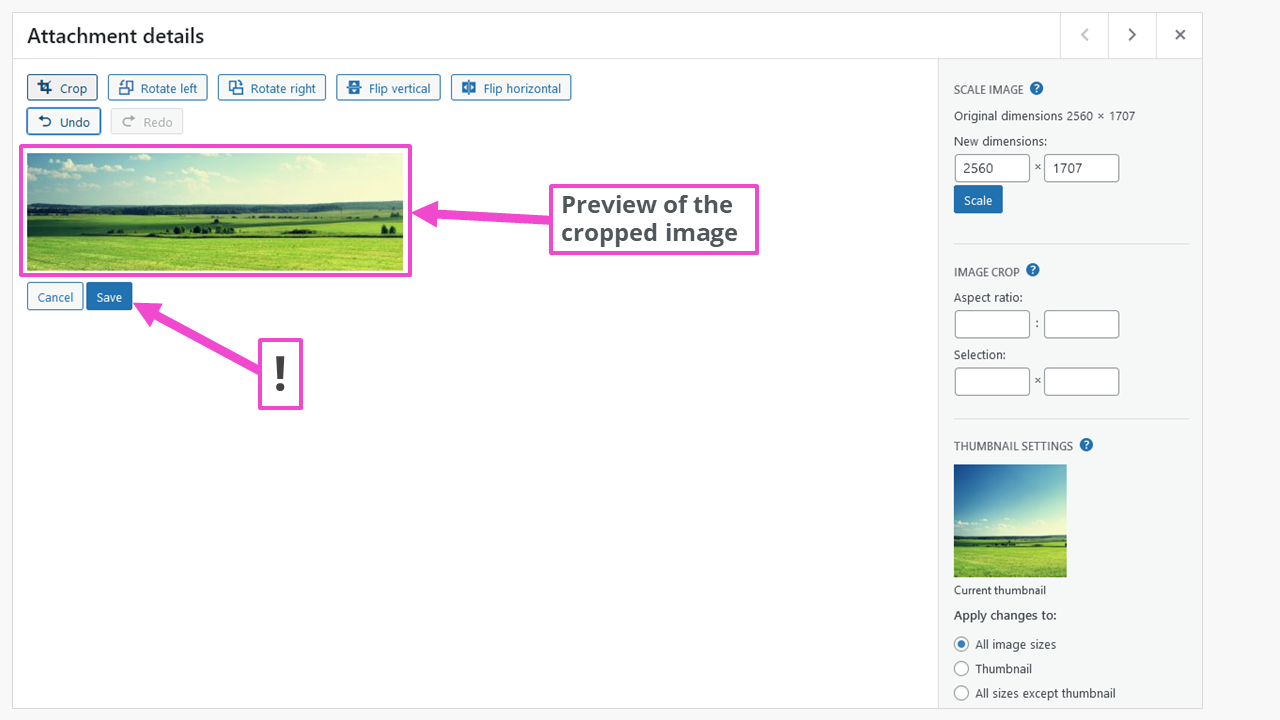
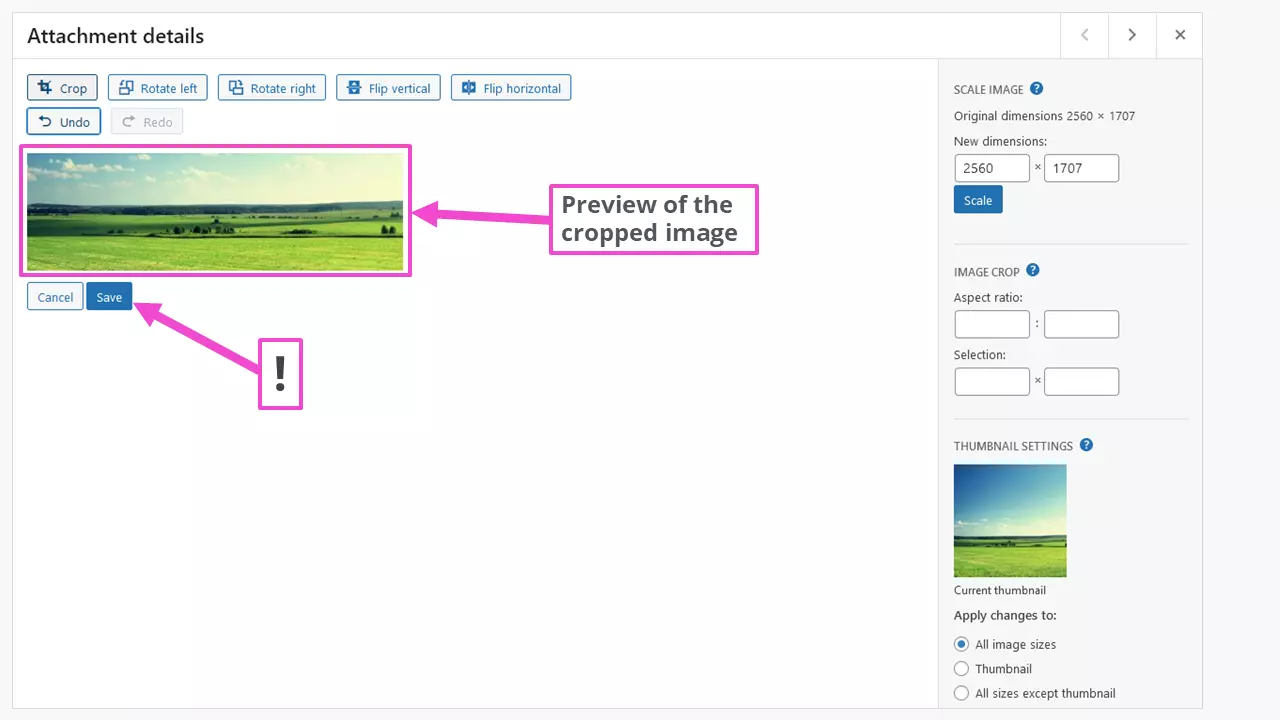
Išsaugojus mastelio keitimą, įkėlimo aplanke yra failas
- preview-image-scaled-e1667121439976.jpg
kituose penkiuose formatuose su automatiškai priskirtu ID …-e1667121439976. Naujai sukurti vaizdo dydžiai gali būti pasirinkti iš medijos bibliotekos Gutenberg redaktoriuje, kai juos įterpiate ar keičiate. Ten taip pat galima rasti vaizdo pikselių matmenis.
Jei jūsų pasirinkta WordPress tema nesiūlo slankiklių, galite peržiūrėti WordPress slankiklių įskiepių asortimentą.
Pritaikyti vaizdo dydį įterpiant į WordPress turinį
Vaizdai iš WordPress medijos bibliotekos įterpiami į turinį. Tai leidžia vėliau reguliuoti dydį plačiose ribose. WordPress Gutenberg redaktorius siūlo daug platesnes galimybes, palyginti su klasikiniu redaktoriumi TinyMCE.
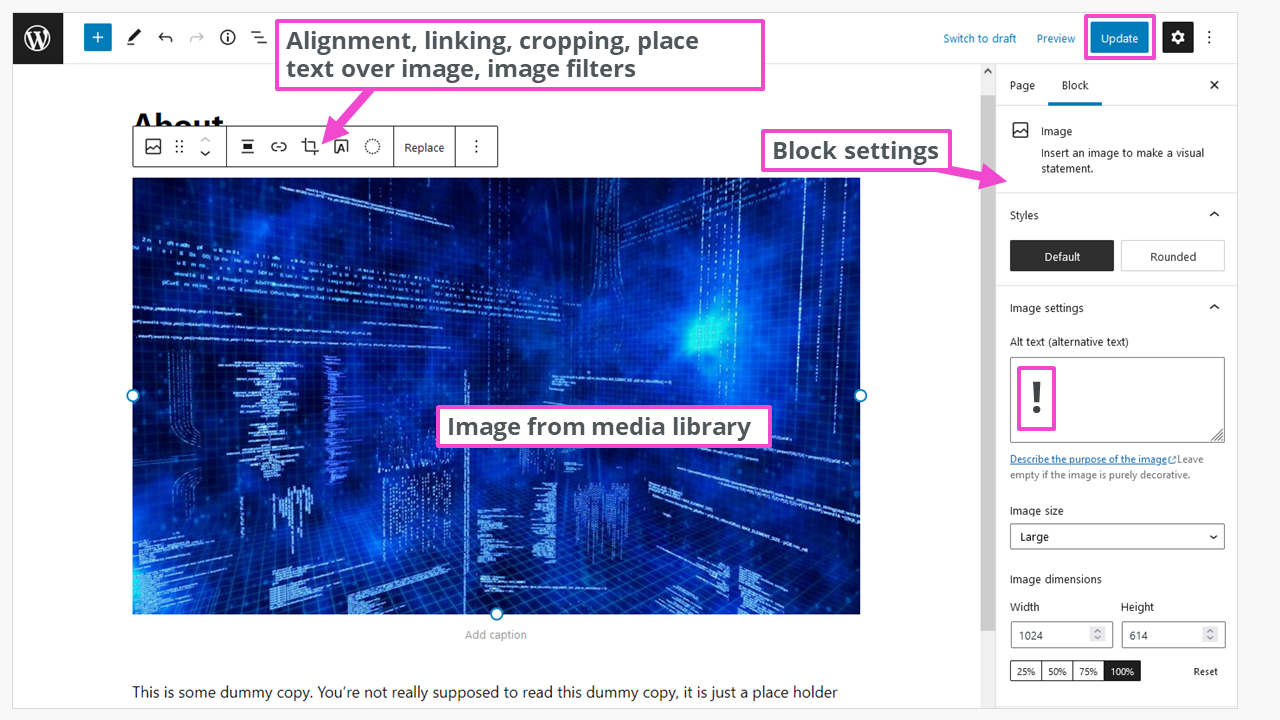
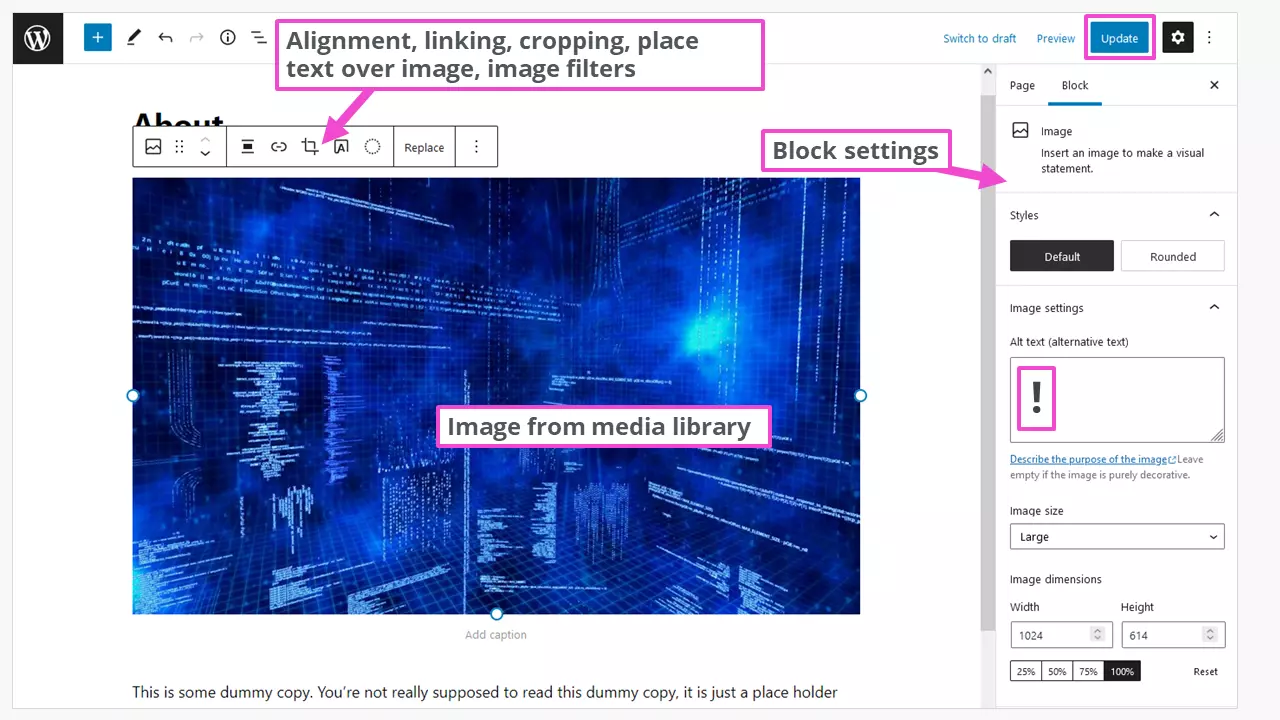
Jei norite išsaugoti savo pasirinktinius nustatymus, kad galėtumėte juos vėliau pakartotinai naudoti, galite naudoti Gutenberg sekciją „Pridėti prie pakartotinai naudojamų blokų“ ir taip pat užrakinti juos, kad nebūtų atsitiktinai pakeisti. Tai labai palengvina darbą, jei dažnai skelbiate naujus įrašus.
Profesijai skirtose svetainėse, pvz., fotografo svetainėje, gali prireikti papildomų vaizdo formatų, kad būtų galima puikiai perteikti jūsų viziją. Mūsų gidas„vaizdų suspaudimas“suteikia papildomą pagalbą vaizdų dydžių koregavimui, pvz., WordPress galerijos įskiepiams.
WordPress lėtasis įkėlimas yra dar vienas būdas pagerinti svetainės įkėlimo laiką. Šiuo atveju vaizdai įkeliamai tik tada, kai jie patenka į matomą sritį, kai slenkate interneto puslapį.
Išjungti WordPress numatytus vaizdų dydžius
Paprasčiausias būdas išjungti numatytus vaizdo dydžius yra naudoti „Disable Media Sizes“ įskiepį. Jo nustatymuose taip pat yra išvardyti visi septyni sugeneruoti vaizdo formatai.
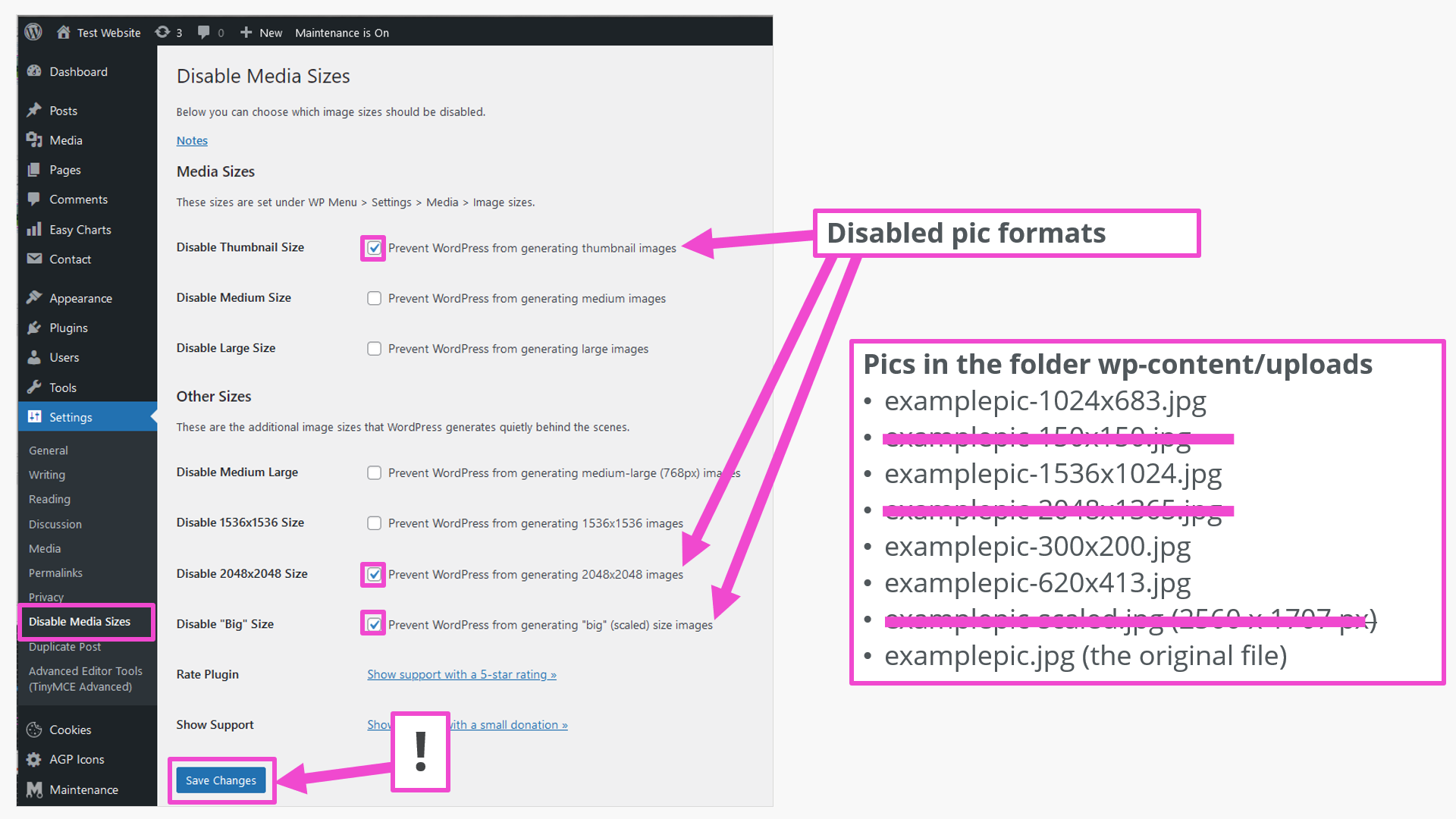
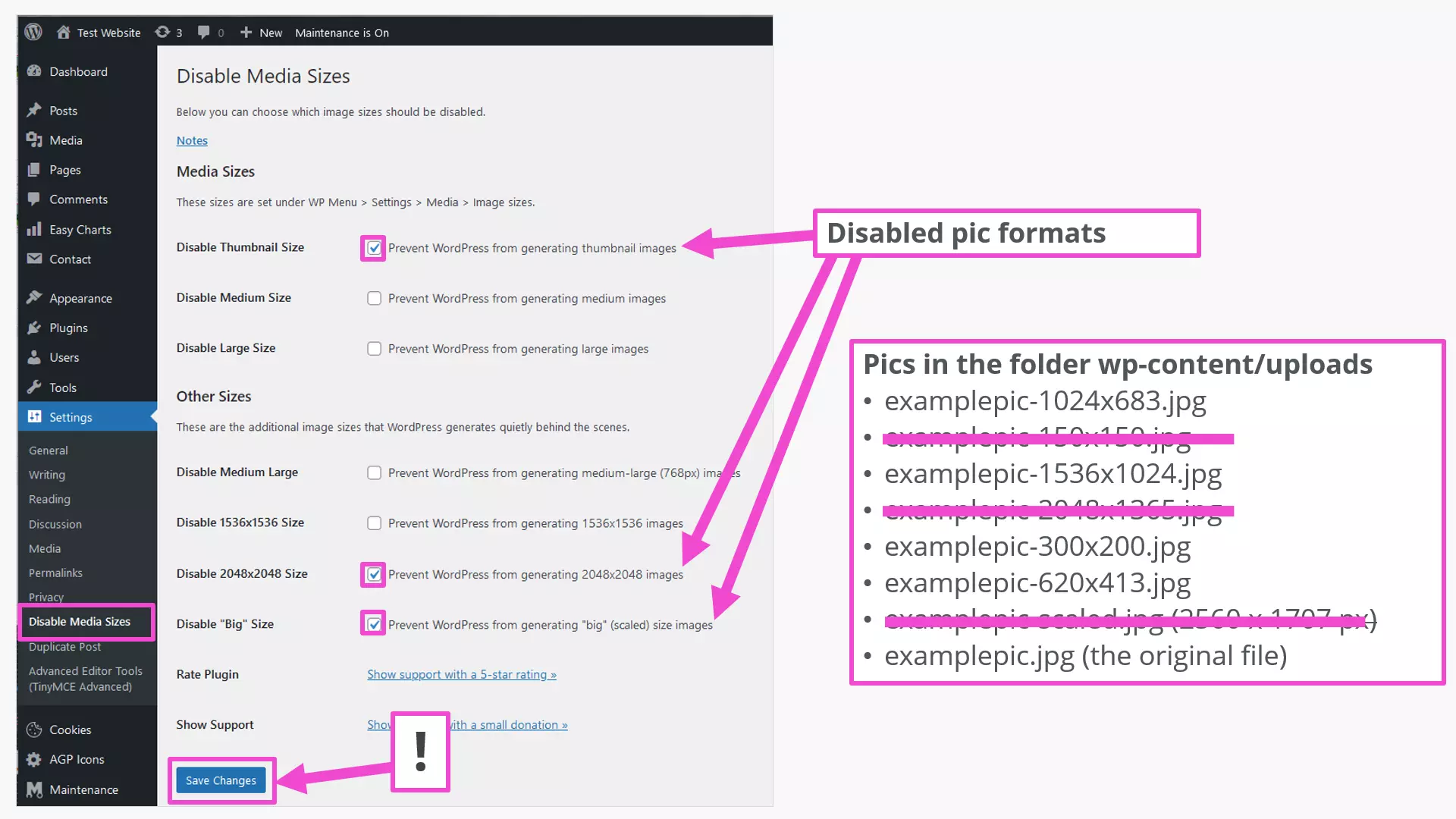
Esant rodomiems papildinio nustatymams, nepasirinkti formatai visiškai nesukuriami. Originalaus vaizdo įkėlimas negali būti „išjungtas“. Tai yra privalumas, jei vis dėlto norite vėliau sukurti kitus formatus.
Papildomus vaizdo formatus taip pat galima pridėti arba pašalinti įrašais WordPress pagrindiniuose failuose functions.php ir index.php. Tačiau tai turėtų daryti tik patyrę programuotojai. Pirminę programavimo kalbos apžvalgą galite rasti mūsų PHP pradedančiųjų pamokoje.
Toliau optimizuokite vaizdus WordPress su papildiniais
Praktikoje vaizdai dažniausiai naudojami JPG ir PNG formatais. Šių vaizdų formatų failų dydį galima toliau koreguoti vaizdų redagavimo programomis. „Photoshop“ programoje išsaugant ar eksportuojant vaizdus pateikiamas klausimas apie kokybę. Šio metodo trūkumas yra tai, kad kiekvieną vaizdą reikia „redaguoti“ atskirai ir tada įkelti. Įskiepiai yra elegantiškesnis sprendimas. Jie dažnai turi platų funkcijų spektrą, todėl patartina atidžiai perskaityti naudojamo įskiepio dokumentaciją.
Didelį diegimų skaičių ir gerus įvertinimus turi, pavyzdžiui, šie WordPress įskiepiai, skirti WordPress failų ir vaizdų dydžių koregavimui:
- EWWW Image Optimizer: Palaiko šiuos formatus: JPG, PNG, GIF, PDF, WebP, SVG
- TinyPNG: palaiko JPG, PNG, WebP
- Imagify: palaiko JPG, PNG, PDF, GIF, WebP
- Regenerate Thumbnails: jau kurį laiką neatnaujinamas
- Image Regenerate & Select Crop: taip pat
Prieš bandydami naudoti įskiepius, prisiminkite: WordPress atsarginė kopija apsaugo nuo duomenų praradimo, jei kas nors tikrai nutiktų.
Santrauka: Optimizuokite WordPress vaizdų dydžius
Naudojant WordPress įdiegtas priemones, jau galima pasiekti daugelį optimalaus vaizdo dydžių. Naudojant papildinius, atsiranda daugiau galimybių. WordPress svetainės PHP kodo keitimai turėtų būti palikti profesionaliems programuotojams. Ir galiausiai: optimizuojant nepamirškite vaizdo SEO.