Kaip naudoti „Docker Compose“ „Mac“ kompiuteryje

„Docker Compose“ padeda valdyti ir koordinuoti „Docker“ konteinerius. Šią priemonę galima įdiegti „macOS“ sistemoje atlikus vos kelis veiksmus terminale, ir ji yra puikus „Docker“ konteinerių valdymo papildymas.
1 žingsnis: Įdiekite „Docker“
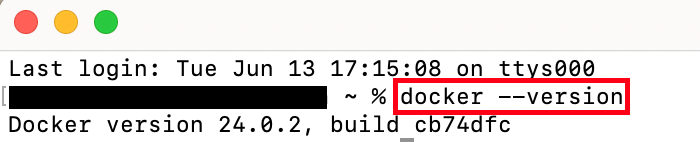
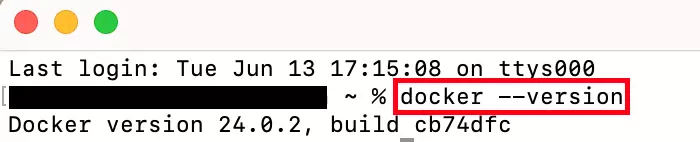
Prieš pradėdami diegti „Docker Compose“ kompiuteryje „Mac“, įsitikinkite, kad jau atsisiuntėte ir įdiegėte „Docker“. Tai galite patikrinti paprasta terminalo komanda:
docker --versionJei įdiegėte „Docker“, galėsite peržiūrėti „Docker“ versiją.
Be to, „Docker“ galite atsisiųsti iš oficialios „Docker“ svetainės. Įsitikinkite, kad pasirinkote tinkamą procesorių, nes yra skirtumas tarp „Apple“ kompiuterių, kuriuose naudojamas „Apple“ procesorius, ir „Apple“ kompiuterių su „Intel“ procesoriumi. Kai failas bus atsisiųstas, atidarykite jį ir, vadovaudamiesi diegimo vedlio nurodymais, užbaigite „Docker“ diegimą. Jei šio proceso metu kils klausimų, „Docker“ pamokose rasite naudingų patarimų dėl diegimo.
2 žingsnis: Atsisiųskite „Docker Compose“ programą, skirtą „Mac“ kompiuteriams
Norėdami pradėti „Docker Compose“ diegimą savo „Mac“ kompiuteryje, atidarykite terminalo langą. Atidarius terminalą, įveskite šią komandą, kuri automatiškai atsisiųs naujausią „Docker Compose“ versiją, skirtą „Mac“:
curl -L "https://github.com/docker/compose/releases/latest/download/docker-compose-$(uname -s)-$(uname -m)" -o /usr/local/bin/docker-composeJei vykdydami ankstesnę komandą pamatysite klaidos pranešimą, greičiausiai tai lemia nepakankamos teisės rašyti į reikiamą katalogą. Tokiais atvejais rekomenduojama diegimą atlikti kaip supervartotojas. Norėdami tai padaryti, terminale įveskite šią komandą:
sudo -iDabar pakartokite instrukcijų 2 žingsnį ir tęskite toliau.
„Docker Compose“ nėra skirtas tik „Mac“ kompiuteriams. Jei norite dirbti su „Docker“ kitoje operacinėje sistemoje, mūsų vadovai padės jums atsisiųsti ir įdiegti „Docker Compose“:
3 žingsnis: pažymėkite „Docker Compose“ kaip vykdomąjį failą
Norėdami naudoti „Docker Compose“, turite suteikti programai vykdymo teises, pakeisdami jos teisių nustatymus. Tai padaryti padės terminalo komanda „chmod “:
chmod +x /usr/local/bin/docker-composePažymėkite „Docker Compose“ kaip vykdomąją programą naudodami žymę +x, kuri reiškia „vykdomasis“.
4 žingsnis: Patikrinkite, ar įdiegimas pavyko
Norėdami įsitikinti, kad įdiegiant „Docker Compose“ „macOS“ sistemoje neatsirado klaidų, terminale patikrinkite, kokia yra dabartinė „Docker Compose“ versija:
docker compose versionJei viską atlikote teisingai, terminalo lange dabar turėtų būti rodomas įdiegtas „Docker Compose“.


Jei vietoj „Docker Compose“ versijos matote klaidos pranešimą, tai reiškia, kad diegimo metu įvyko klaida. Rekomenduojame pakartoti aukščiau nurodytus veiksmus.
Norite sužinoti, kaip naudotis „Docker Compose“? Peržiūrėkite mūsų „Docker Compose“ vadovą.