Kaip įdiegti „Docker Compose“ „Windows“ sistemoje

„Docker Compose“ leidžia paleisti sudėtingas programas vienu komandos įvedimu. Tai reiškia, kad konteinerius galima diegti greičiau ir efektyviau. Mūsų pamoka žingsnis po žingsnio padės jums įdiegti „Docker Compose“ „Windows“ sistemoje.
Kokie yra „Docker Compose“ reikalavimai „Windows“ sistemoje?
„Docker Compose“ yra neatskiriama „Docker Desktop for Windows“ dalis. Norint naudoti atskirą „Docker Compose“ versiją, turi būti įvykdyti šie reikalavimai:
- „Docker Engine“: „Compose“ yra „Docker Engine“ išplėtimas. Todėl reikia, kad būtų įdiegti „Docker“ serverio ir kliento vykdomieji failai.
- Operacinė sistema: „Windows“, administratoriaus teisės
Šiame vadove paaiškinama, kaip įdiegti „Docker Compose“ „Ubuntu“ ir „macOS“ sistemose.
Kaip žingsnis po žingsnio įdiegti „Docker Compose“ „Windows“ sistemoje
Norint įdiegti ir naudoti „Docker Compose“, jūsų „Windows“ serveryje turi veikti „Docker Daemon“ ir „Docker Client“. Prieš pradedant, geriausia įsitikinti, kad „Docker“ paslauga veikia be sutrikimų.
1 žingsnis: Paleiskite „PowerShell“
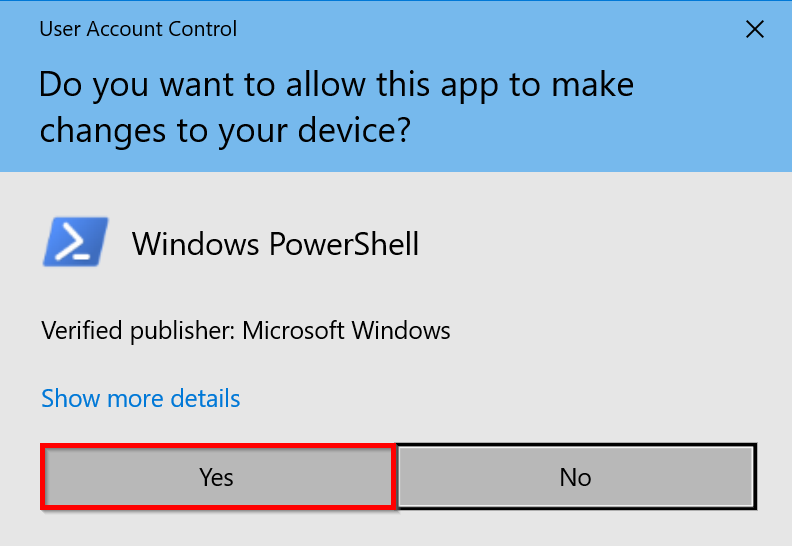
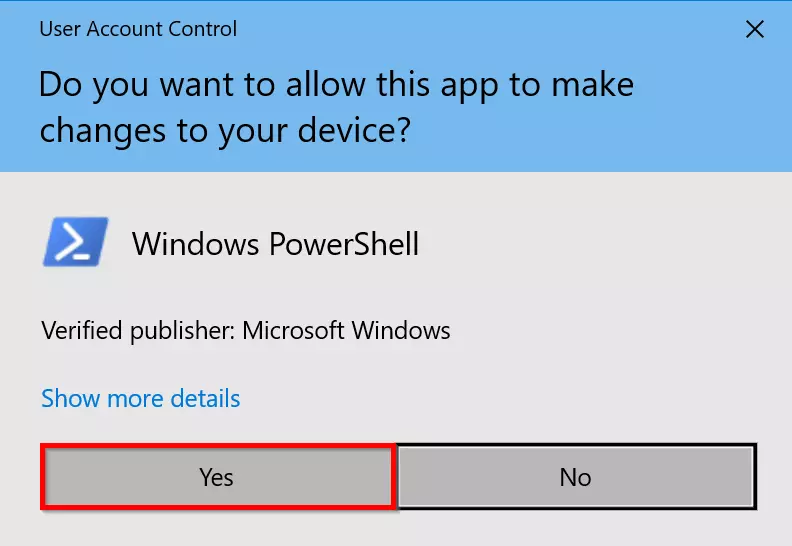
Pirmiausia paleiskite „PowerShell“ naudodamiesi administratoriaus teisėmis. Patvirtinkite pasirinkdami „Taip“, kad programa galėtų atlikti pakeitimus jūsų įrenginyje.
2 žingsnis: Nustatykite TLS saugumo protokolą
„GitHub“ reikalauja, kad numatytuoju saugumo protokolu būtų TLS 1.2. „Windows PowerShell“ aplinkoje paleiskite šią komandą:
[Net.ServicePointManager]::SecurityProtocol = [Net.SecurityProtocolType]::Tls123 žingsnis: Atsisiųskite ir įdiekite „Docker Compose“
Atsisiųskite naujausią „Compose“ versiją (v2.17.2) iš „GitHub“:
Start-BitsTransfer -Source "https://github.com/docker/compose/releases/download/v2.17.2/docker-compose-Windows-x86_64.exe" -Destination $Env:ProgramFiles\Docker\docker-compose.exeNorėdami įdiegti kitą versiją, tiesiog pakeiskite v2.17.2 tikslinio adreso laukelyje į norimą versijos numerį.
3 žingsnis: „Docker Compose“ išbandymas
Patikrinkite, ar įdiegimas pavyko, parodydami dabartinę „Compose“ versiją:
docker compose versionTurėtumėte pamatyti tokį rezultatą:


Norėdami pradėti dirbti su „Docker“, peržiūrėkite mūsų „Docker“ vadovą arba sužinokite daugiau apie „Docker“ komandas bei „Docker“ koordinavimą naudojant „Swarm“ ir „Compose“.