Kaip įdiegti HAProxy „Ubuntu 22.04“

HAProxy (High Availability Proxy) – tai populiari programinė įranga, kuri gali būti naudojama kaip atvirkštinis proxy serveris ir apkrovos paskirstymo įrenginys. Ją galima lengvai įdiegti „Ubuntu 22.04“ sistemoje vos per kelis žingsnius.
Kas yra HAProxy?
„HAProxy“ – tai galinga atvirojo kodo programinė įranga, kuri gali būti naudojama kaip apkrovos balansavimo įrenginys arba atvirkštinis tarpinis serveris. Ji dažnai naudojama incidentų duomenų srautui paskirstyti keliems serveriams, taip padidinant žiniatinklio programų prieinamumą ir našumą. „HAProxy“ yra patikimas sprendimas, ypač didelio mastelio ir atsparių gedimams architektūrose.
Dėl didelio našumo „HAProxy“ gali apdoroti tūkstančius užklausų per sekundę, neapkraudama sistemos išteklių. Programa palaiko įvairius apkrovos paskirstymo metodus, pavyzdžiui, „round robin“, „least connection“ ir šaltinio IP adresų maišymą. Be to, ji siūlo tokias funkcijas kaip SSL užbaigimas, veikimo patikrinimai ir „sticky sessions“, leidžiančias optimaliai valdyti duomenų srautą. Kitas privalumas – galimybė persiųsti srautą pagal konkrečias taisykles arba antraštės informaciją.
„HAProxy“ naudojama daugelyje didelių įmonių ir debesų aplinkose. Konfigūravimas atliekamas naudojant paprastą, bet lanksčią konfigūracijos failą, kuris leidžia išsamiai pritaikyti sistemą pagal jūsų poreikius.
Kaip žingsnis po žingsnio įdiegti HAProxy „Ubuntu 22.04“
1 žingsnis: Atnaujinkite sistemą
Prieš pradėdami diegimą, turėtumėte įsitikinti, kad jūsų „Linux“ distribucija yra atnaujinta. Tai užtikrins, kad visi paketai būtų naujausi ir kad būtų pašalintos galimos saugumo spragos. Norėdami tai padaryti, atidarykite terminalą ir įvykdykite šias komandas:
sudo apt update && sudo apt upgrade -yŠi komandų seka pirmiausia atnaujina paketų sąrašą, kad būtų nustatytos naujausios įdiegtos programinės įrangos versijos. Po to visi esami paketai atnaujinami iki naujausių galimų versijų. Parametras -y užtikrina, kad visi atnaujinimai būtų automatiškai patvirtinti.
2 žingsnis: įdiekite HAProxy
Atnaujinus sistemą, galite įdiegti HAProxy naudodami šią komandą:
sudo apt install haproxy -yŠi komanda atsisiunčia „HAProxy“ iš oficialių „Ubuntu“ paketų šaltinių ir įdiegia programą. Įdiegimas paprastai trunka neilgai, nes „HAProxy“ yra nedidelės apimties programa. Baigus įdiegimą, galite patikrinti, ar „HAProxy“ buvo sėkmingai įdiegta, paleisdami šią komandą:
haproxy -vRezultatuose turėtų būti nurodyta įdiegta „HAProxy“ versija.


3 žingsnis: Įjunkite ir paleiskite „HAProxy“ paslaugą
Įdiegus programą, reikia įsitikinti, kad „HAProxy“ paslauga veikia. Pirmiausia paleiskite „HAProxy“ kaip administratorius, naudodami šią komandą:
sudo systemctl start haproxyNaudokite šią komandą, kad patikrintumėte, ar paslauga buvo sėkmingai paleista:
sudo systemctl status haproxyJei „HAProxy“ veikia, išvestis turėtų atrodyti maždaug taip:
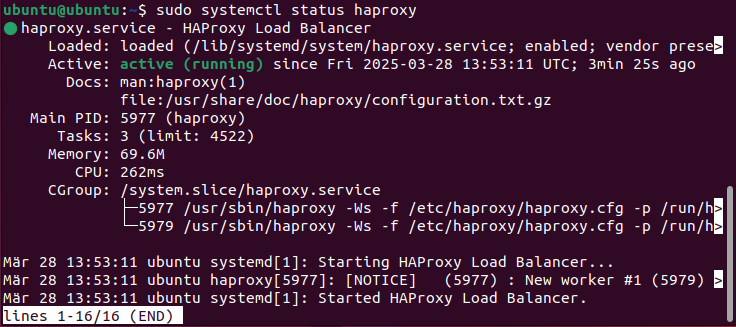
Kad HAProxy paleistųsi automatiškai ir po sistemos perkrovimo, įjunkite paslaugą taip:
sudo systemctl enable haproxy4 žingsnis: HAProxy konfigūravimas
HAProxy konfigūruojamas naudojant konfigūracijos failą /etc/haproxy/haproxy.cfg. Prieš darant bet kokius pakeitimus, rekomenduojama padaryti originalaus failo atsarginę kopiją:
sudo cp /etc/haproxy/haproxy.cfg /etc/haproxy/haproxy.cfg.backupSukurdami originalaus failo kopiją, užsitikrinate, kad bet kuriuo metu galėsite grįžti prie veikiančios versijos. Tokiu būdu pakeitimus galima atlikti be didelės rizikos.
Norėdami redaguoti originalų failą, atidarykite jį pasirinktu teksto redaktoriumi, pavyzdžiui, „nano“ arba „Vim“. Mūsų pavyzdyje naudosime „nano“:
sudo nano /etc/haproxy/haproxy.cfgPaprasta apkrovos paskirstymo konfigūracija galėtų atrodyti taip:
frontend http_front
	bind *:80
	default_backend web_servers
backend web_servers
	balance roundrobin
	server web1 192.168.1.10:80 check
server web2 192.168.1.11:80 checkPateiktame apkrovos paskirstytojo pavyzdyje į 80-ąjį prievadą patenkantis HTTP srautas paskirstomas dviem užpakalinės grandies serveriams („web1“ ir „web2“). Apkrova paskirstoma pagal „round-robin“ principą, todėl užklausos perduodamos serveriams paeiliui.
5 žingsnis: Perkraukite ir išbandykite HAProxy
Pakeitus konfigūraciją, norint, kad pakeitimai įsigaliotų, reikia iš naujo paleisti HAProxy. Tai atliekama įvedant šią komandą terminale:
sudo systemctl restart haproxyJei atsiranda klaidų, galite patikrinti, ar HAProxy konfigūracijos faile nėra sintaksės klaidų, naudodami žemiau pateiktą komandą:
haproxy -c -f /etc/haproxy/haproxy.cfgTeisingą konfigūraciją patvirtina išvesties eilutė Configuration file is valid. Dabar galite patikrinti, ar „HAProxy“ veikia kaip tikėtasi, naršyklėje įvedę savo serverio viešąjį IP adresą arba domeno vardą.