Kaip naudoti SSH „PowerShell“

Naudodami „PowerShell SSH“, galite prisijungti prie nuotolinių sistemų ir jas valdyti iš praktiškai bet kurios vietos. Be to, SSH siūlo išsamias žurnalo registravimo funkcijas, leidžiančias visapusiškai stebėti ir sekti veiklą serveryje.
Kokie yra „PowerShell SSH“ reikalavimai?
Integravus SSH į „Windows PowerShell“, galėsite užmegzti SSH ryšius su nuotolinėmis sistemomis ir vykdyti SSH komandas „PowerShell“ scenarijuje. Tai žymiai palengvina užduočių valdymą ir automatizavimą paskirstytose IT infrastruktūrose, ypač mišrioje aplinkoje, kurioje yra tiek „Windows“, tiek kitų gamintojų sistemos.
Štai kokie reikalavimai taikomi norint naudoti SSH „PowerShell“ aplinkoje:
- „PowerShell“ įdiegimas: įsitikinkite, kad jūsų kompiuteryje įdiegta „PowerShell“ v6 ar naujesnė versija. „PowerShell“ paprastai yra iš anksto įdiegta „Windows“ sistemoje, tačiau reikia patikrinti, ar naudojate versiją, kuri palaiko SSH.
- SSH klientas: norint nustatyti SSH ryšius, jūsų „PowerShell“ aplinkoje reikalingas SSH klientas. „OpenSSH“ yra prieinamas pagal numatytuosius nustatymus „Windows 10/11“ ir „Windows Server 2019“ sistemose. Jei naudojate senesnę „Windows“ versiją, gali tekti „OpenSSH“ įdiegti rankiniu būdu.
- SSH serveris: SSH serveris yra tikslinis serveris, prie kurio norite prisijungti. Tai gali būti „Linux“ serveris, tinklo įrenginys arba kitas SSH palaikantis kompiuteris.
- Prieiga prie tinklo: Jūsų vietinis kompiuteris turi turėti prieigą prie tinklo ir galėti pasiekti nuotolinį SSH serverį. Užkardos taisyklėse 22-asis prievadas turi būti atidarytas SSH.
- „PowerShell“ moduliai: Yra specialiai SSH naudojimui sukurti „PowerShell“ moduliai, pvz., „PSSession“ arba „Posh-SSH“ modulis. Turėtumėte patikrinti, ar atitinkamas modulis yra įdiegtas jūsų sistemoje, kad galėtumėte naudoti SSH funkcijas „PowerShell“.
- Įgaliojimai: Norėdami nustatyti SSH ryšį iš savo vietinio kompiuterio ir prisijungti prie nuotolinio serverio, turite turėti administratoriaus arba aukštesnes teises bei slaptažodį arba SSH raktą.
Išsamios instrukcijos, kaip naudoti „PowerShell“ per SSH
Prieš pradėdami naudoti „Secure Shell“ (SSH) „PowerShell“ aplinkoje, turite sukonfigūruoti „OpenSSH“ serverį. Po to galėsite pradėti „PowerShell“ SSH sesiją ir vykdyti komandas nuotolinėje sistemoje.
1 žingsnis: Įdiekite „OpenSSH“
Spustelėkite „Pradžia“ meniu arba paieškos juostoje įveskite „PowerShell“. Pasirinkite „Vykdyti kaip administratorius“. Taip bus paleista „Windows PowerShell“. Norėdami įdiegti „OpenSSH“ funkciją savo „Windows“ kompiuteryje, galite naudoti šią „PowerShell“ komandą:
Add-WindowsCapability -Online -Name OpenSSH.Server~~~~0.0.1.02 žingsnis: Paleiskite „OpenSSH“ paslaugą
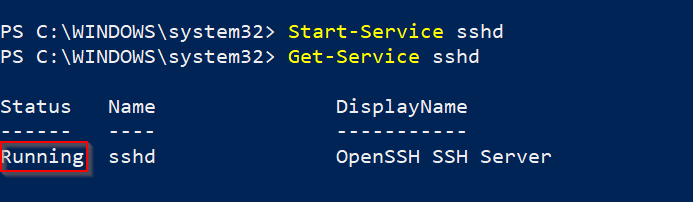
Baigus diegimą, galite paleisti „OpenSSH“ paslaugą:
Start-Service sshdGalite patikrinti, ar veikia „OpenSSH“ paslauga:
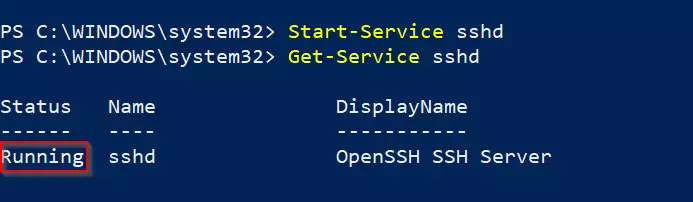
Get-Service sshdBūsenos „Veikia“ rodiklis rodo, kad „sshd“ veikia tinkamai.
3 žingsnis: Automatiškai paleisti SSH serverio paslaugą
Norėdami, kad „OpenSSH“ serverio paslauga būtų paleidžiama kiekvieną kartą perkraunant „Windows“, įveskite šią komandą:
Set-Service -Name sshd -StartupType 'Automatic'4 žingsnis: Užkardos nustatymų pritaikymas
Jei veikia „Windows“ užkarda, turėtumėte pridėti taisyklę, leidžiančią SSH srautą 22-ajame prievade (numatytoji SSH prievado numeris).
New-NetFirewallRule -Name 'OpenSSH-Server' -DisplayName 'OpenSSH Server' -Enabled True -Direction Inbound -Protocol TCP -Action Allow -LocalPort 225 žingsnis: Užmegzkite SSH ryšį
Dabar galite prisijungti prie savo SSH serverio iš kito įrenginio. Norėdami tai padaryti, atidarykite „PowerShell“ savo kliento kompiuteryje ir įveskite SSH komandą, nurodydami vartotojo vardą ir serverio adresą.
ssh username@servernamePakeiskite „username“ į savo SSH vartotojo vardą, o „servername“ – į nuotolinio serverio IP adresą arba hosto vardą. Paleidus komandą, jums bus paprašyta įvesti SSH slaptažodį, nebent autentiškumui patvirtinti naudojate SSH raktą.


6 žingsnis: Darbas SSH sesijoje
Užmezgę SSH ryšį, galite vykdyti komandas nuotolinio serverio aplinkoje taip, tarsi būtumėte fiziškai prisijungę prie to serverio. Norėdami užbaigti SSH sesiją ir grįžti į vietinę „PowerShell“ aplinką, galite naudoti komandą exit “.
„PowerShell“ yra nemažai SSH komandų. Komanda pwd reiškia „išspausdinti darbo katalogą“ ir rodo esamą darbo katalogą, pavyzdžiui:


Čia pateikiamas komandų, kurias galite naudoti „PowerShell SSH“, sąrašas:
ls/dir: Rodo katalogo turinįcd: Keičia katalogą nuotolinio serveriotouch/New-Item: Sukuria naują failąrm/Remove-Item: Ištrina failus arba katalogusmv/Move-Item: Perkelia arba pervardina failus ir katalogususeradd: Prideda naują vartotojąscp: Perkelia failus tarp kliento ir serverio
Daugiau komandų rasite mūsų „PowerShell“ komandų apžvalgoje.