Kaip žingsnis po žingsnio sukurti „PowerShell“ scenarijų

Naudodami „Windows PowerShell“, galite atlikti įvairias sistemos užduotis, įvedant komandas tekstinėje sąsajoje.
Kas yra „PowerShell“ scenarijus?
„Windows PowerShell“ – tai komandinės eilutės sąsaja ir skriptų kalba, sukurta specialiai „Windows“ operacinių sistemų bei susijusių „Microsoft“ produktų administravimui ir automatizavimui. Ji buvo išleista 2006 m. ir nuo tada atlieka svarbų vaidmenį administruojant „Windows“ sistemas.
„PowerShell“ scenarijus – tai „PowerShell“ komandų, funkcijų, kintamųjų, sąlygų ir kitų nurodymų seka, skirta procesams ir pasikartojančioms užduotims automatizuoti. „PowerShell“ scenarijai saugomi tekstiniuose failuose su plėtiniu .ps1. Juos kurti galima naudoti bet kurį teksto redaktorių arba „PowerShell“ integruotos scenarijų aplinkos (ISE) konsolę. Norėdami paleisti scenarijų, atidarykite „PowerShell“ konsolę ir įveskite scenarijaus failo kelią.
Nepriklausomai nuo to, kaip paleidžiate „PowerShell“ scenarijų, turėtumėte įsitikinti, kad jūsų „PowerShell“ aplinkoje tinkamai sukonfigūruotos scenarijų vykdymo taisyklės. Daugelyje sistemų „PowerShell“ scenarijų vykdymas pagal numatytuosius nustatymus yra išjungtas, siekiant sumažinti saugumo riziką. Vykdymo taisykles galite pakeisti naudodami komandą „Set-ExecutionPolicy “.
Kaip sukurti „PowerShell“ scenarijų naudojant „Visual Studio Code“
„Visual Studio Code“ (VS Code) – tai populiarus, nemokamas „Microsoft“ kodų redaktorius, sukurtas specialiai scenarijų ir programų kūrimui. Jis turi galingą „PowerShell“ kodo sintaksės paryškinimo funkciją ir palaiko „IntelliSense“ technologiją, leidžiančią automatiškai užbaigti kodą.
1 žingsnis: Įdiekite „VS Code“
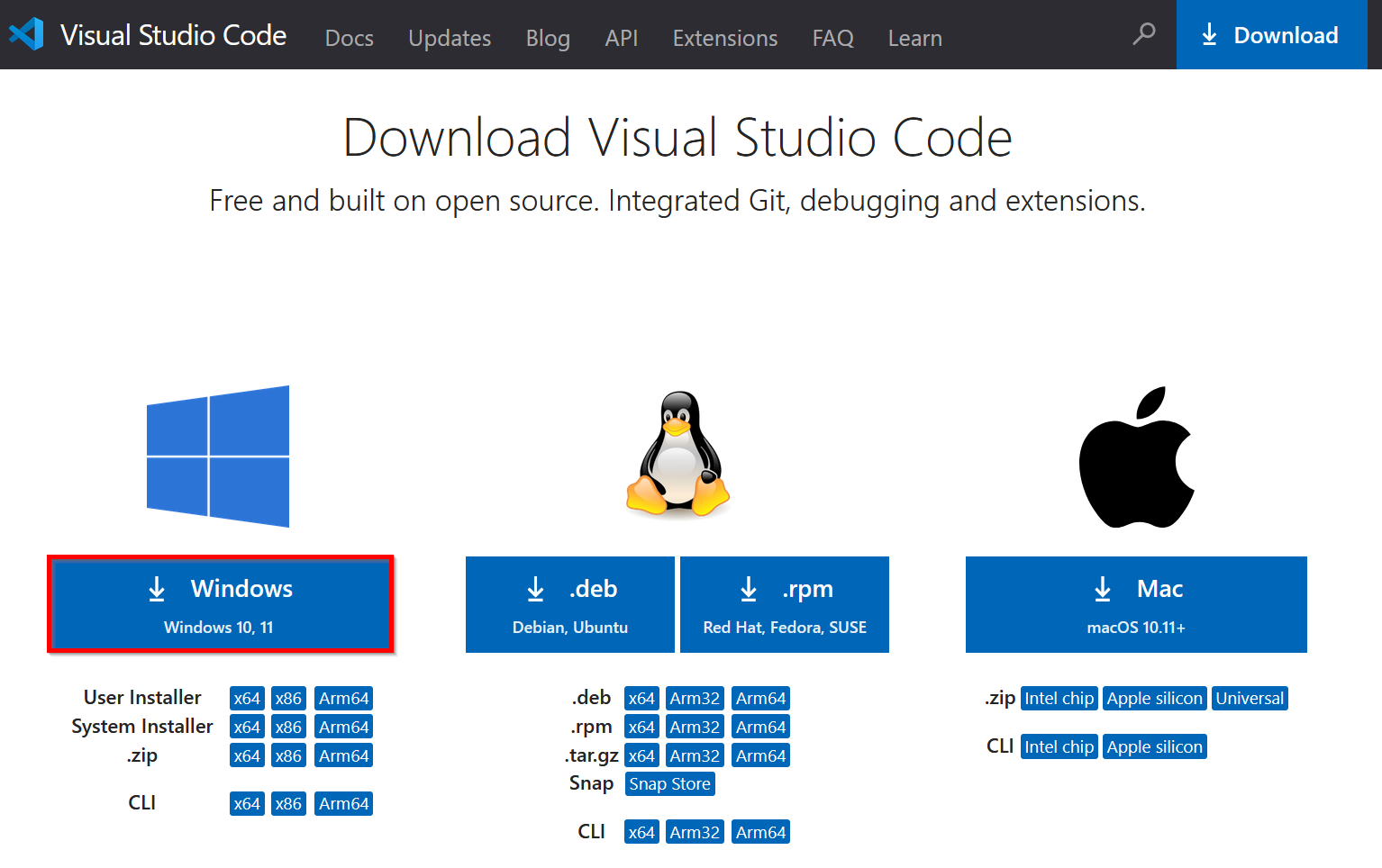
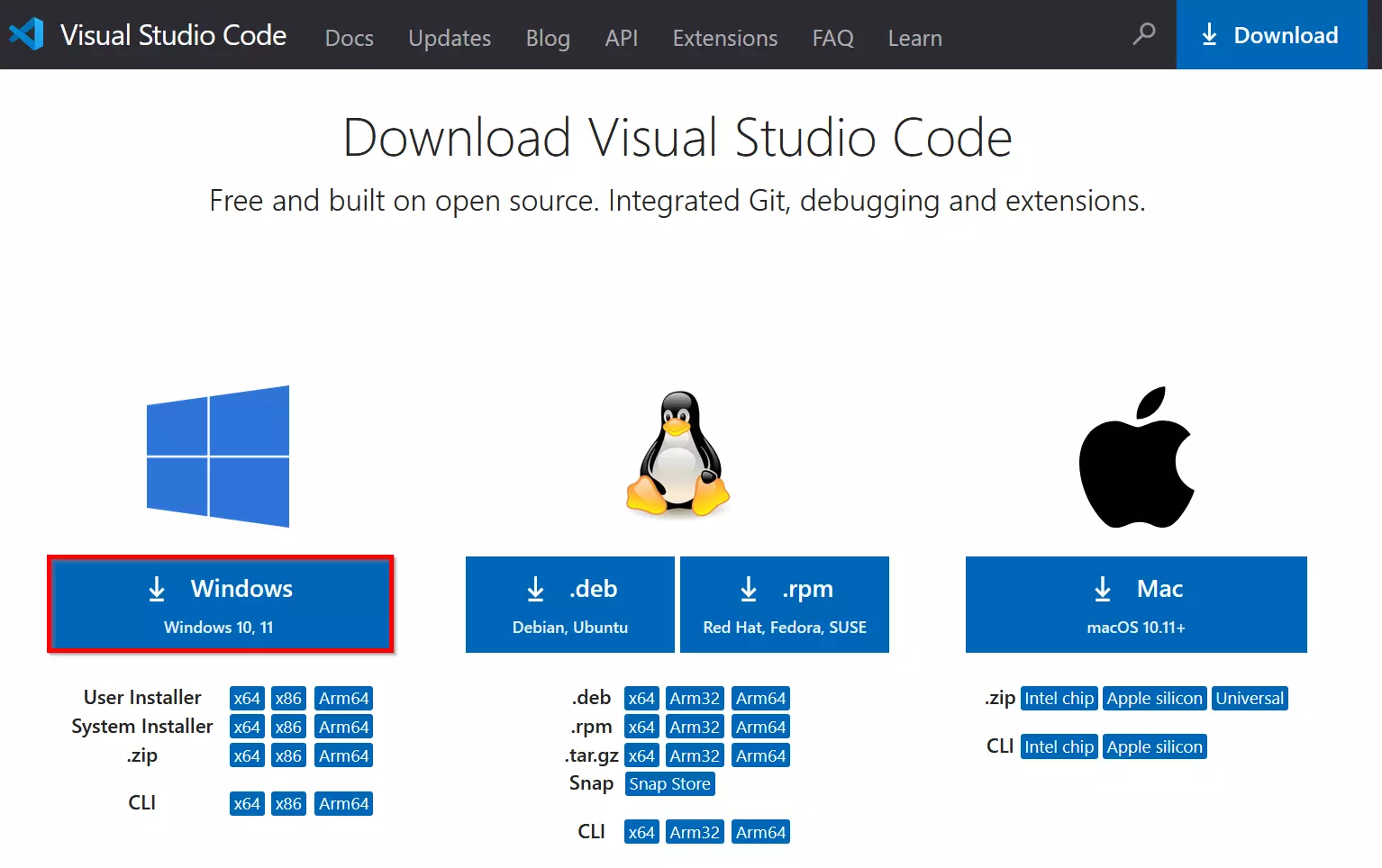
Jei dar neturite įdiegtos „VS Code“, galite ją atsisiųsti iš oficialios svetainės. Pasirinkite operacinę sistemą „Windows“ ir dukart spustelėkite, kad pradėtumėte diegimą.
2 žingsnis: Įdiekite „PowerShell“ plėtinį
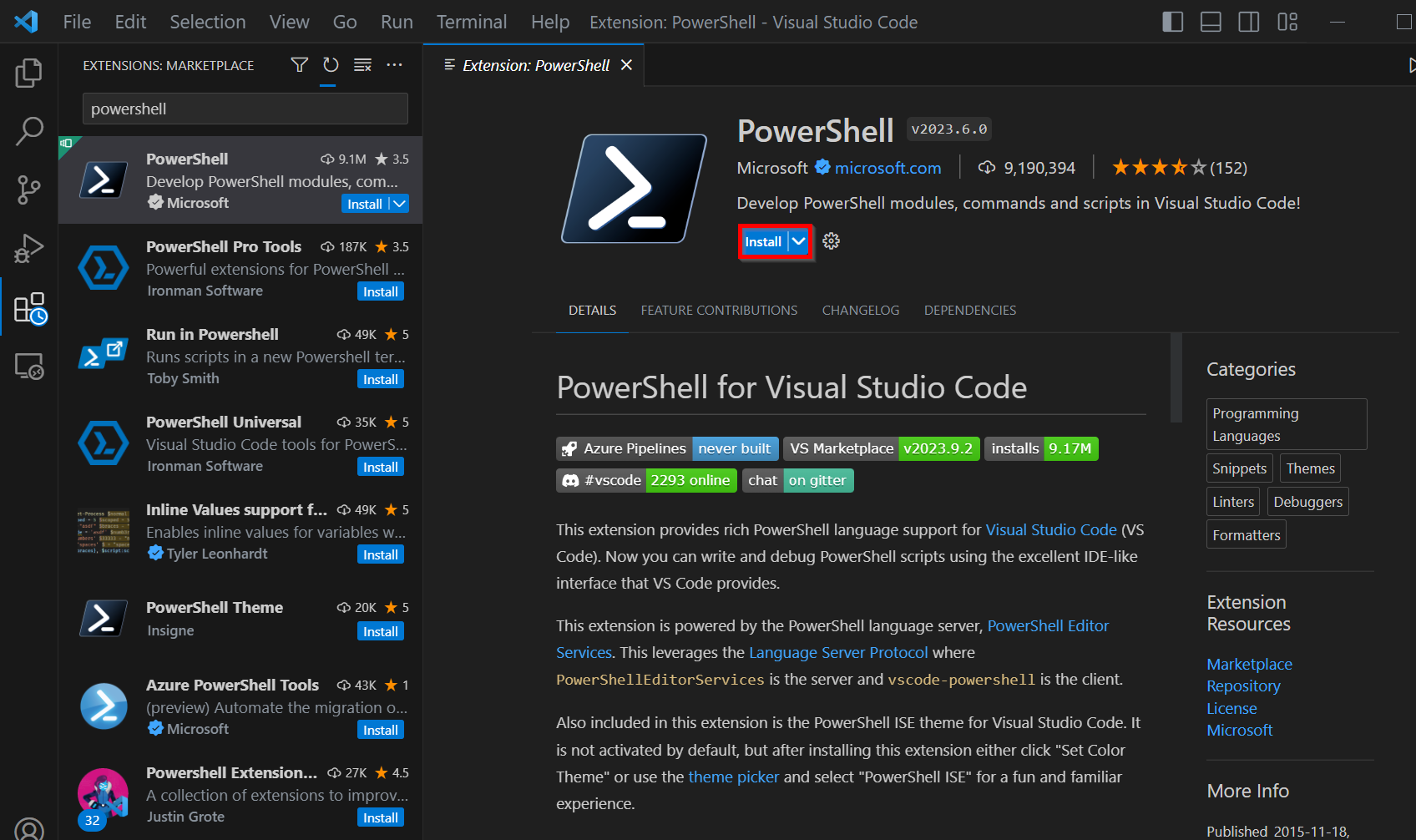
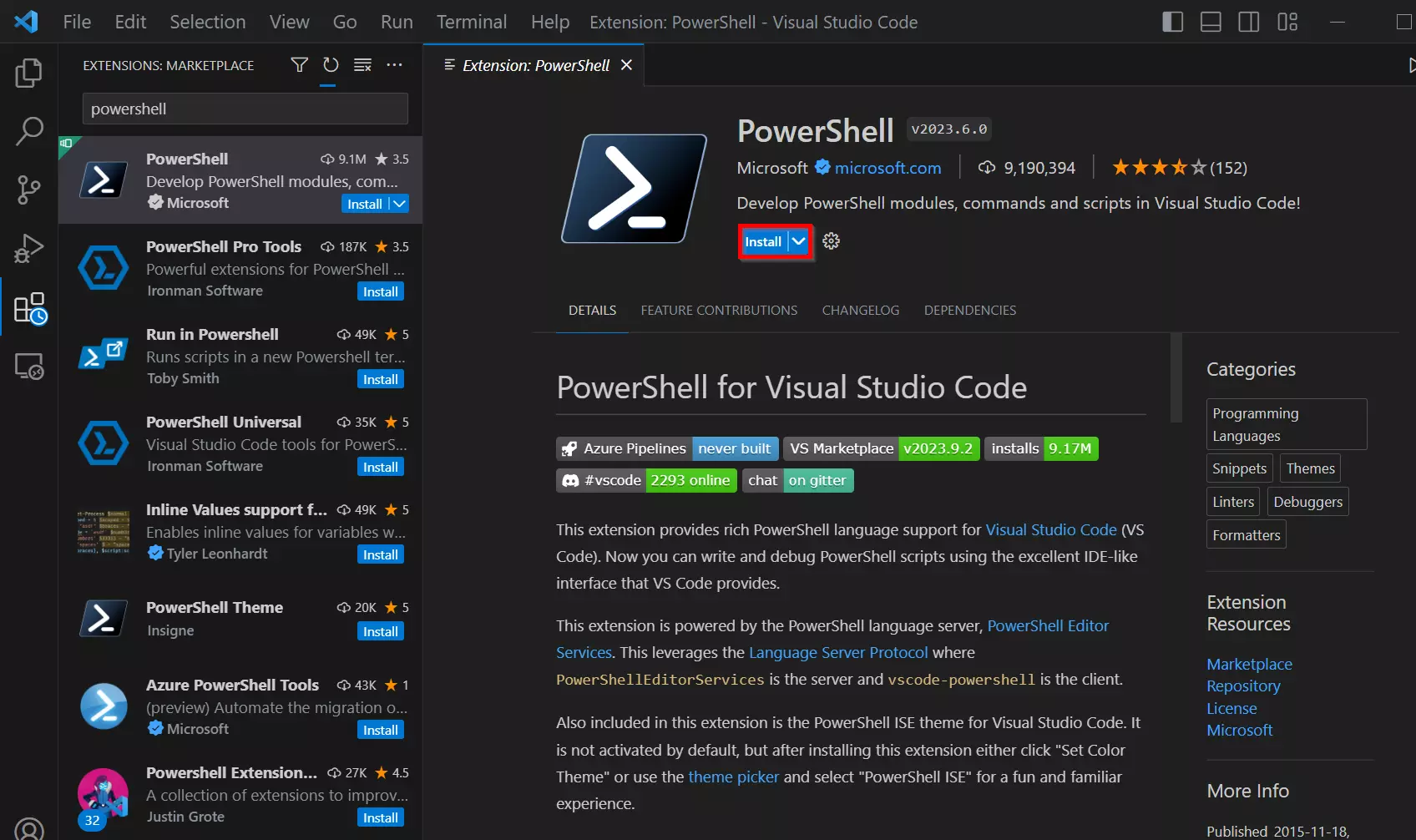
Norėdami efektyviai naudoti „PowerShell“ programoje „VS Code“, turėtumėte įdiegti oficialų „Microsoft“ „PowerShell“ plėtinį. Tam eikite į „VS Code“ plėtinių sritį (piktograma kairiajame šoniniame meniu) ir ieškokite „PowerShell“. Taip pat galite naudoti klavišų kombinaciją [Ctrl] + [Shift] + [X]. Įdiekite plėtinį spustelėdami „Trust Workspace & Install“ (Pasitikėti darbo sritimi ir įdiegti).
3 žingsnis: Sukurkite „PowerShell“ scenarijų
Galite atidaryti esamą „PowerShell“ scenarijų arba sukurti naują, pasirinkę „Failas“ > „Naujas tekstinis failas “ ir langelyje „Išsaugoti kaip“ įvedę failo pavadinimą su plėtiniu „.ps1“.
Štai pavyzdys „PowerShell“ kodo, kurį galima įrašyti į atidarytą failą:
# This is a comment
$message = "Script to be executed"
Write-Host $message4 žingsnis: Paleiskite „PowerShell“ scenarijų
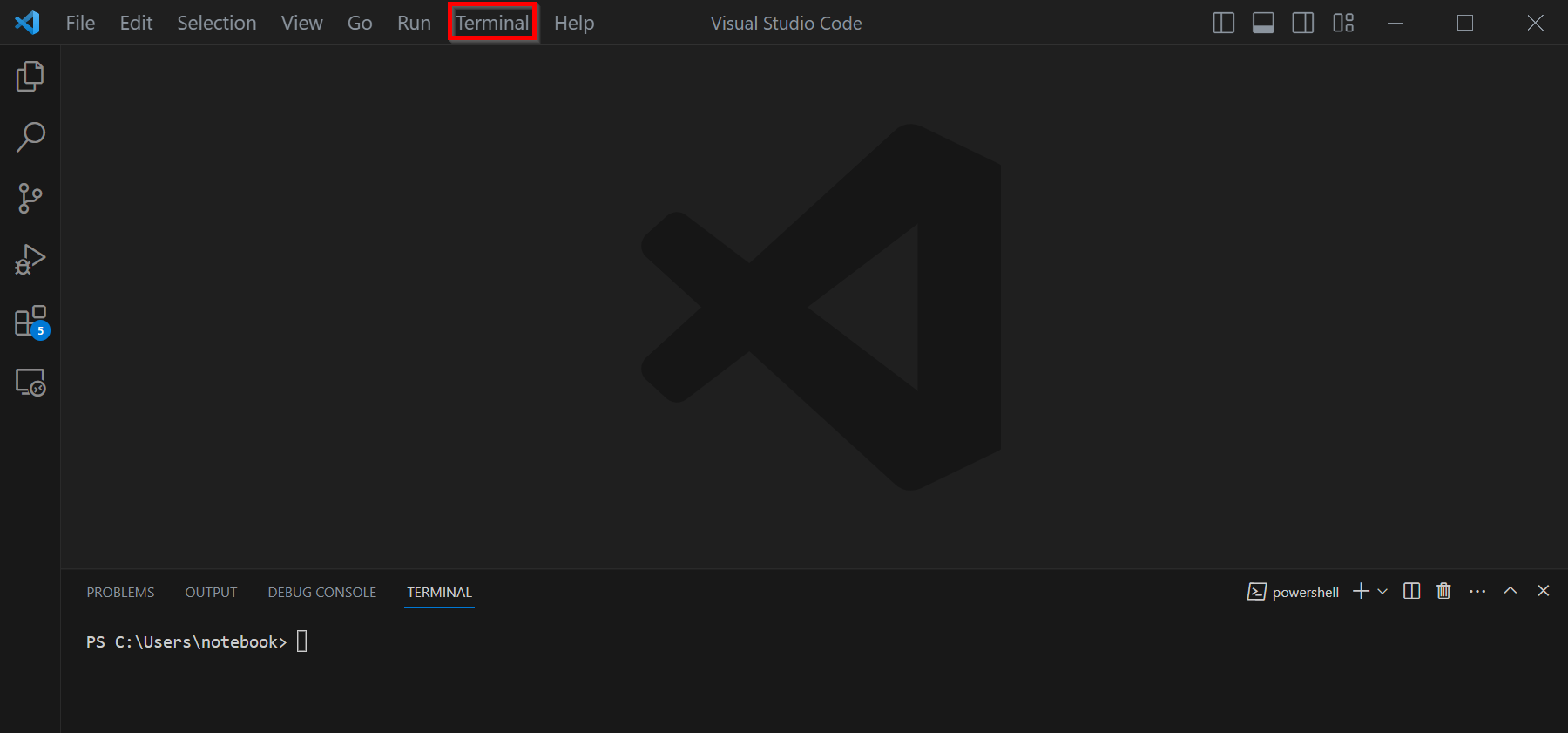
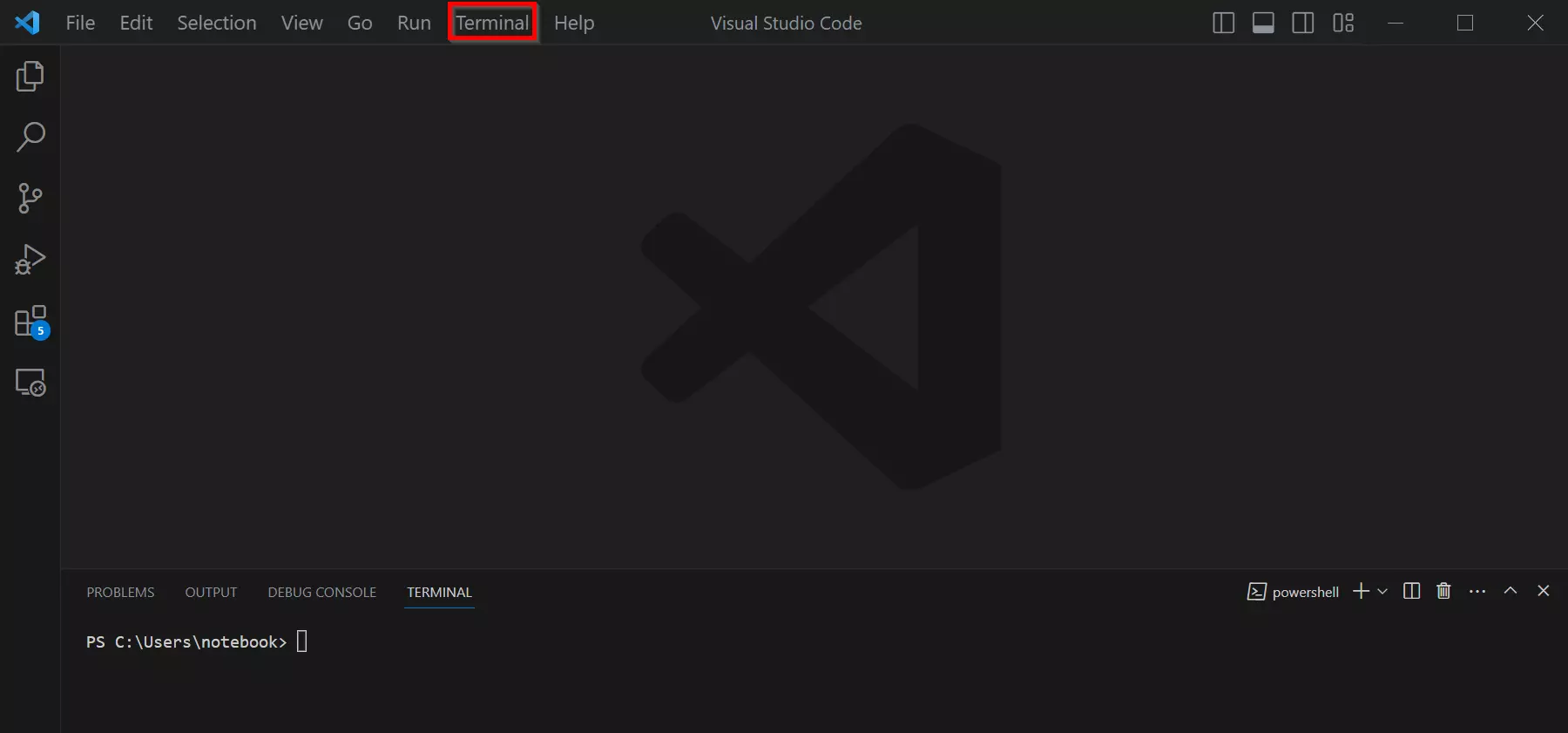
„VS Code“ turi integruotą terminalą, kurį galite naudoti „PowerShell“ komandoms vykdyti tiesiogiai šioje aplinkoje. Atidarykite terminalą spustelėdami „Terminal“ > „New Terminal“ ir pasirinkdami „PowerShell“ kaip terminalo tipą.
Kaip sukurti „PowerShell“ scenarijų naudojant „Notepad“
Šiame skyriuje parodysime, kaip sukurti „PowerShell“ scenarijų naudojant teksto redaktorių „Notepad“.
1 žingsnis: Atidarykite „Notepad“
Spustelėkite mygtuką „Pradėti“ arba „Windows“ piktogramą kairiajame darbalaukio kampe. Paieškos juostoje įveskite „Notepad“ ir paspauskite klavišą „Enter“. Taip atsidarys teksto redaktorius „Notepad“.
2 žingsnis: Parašykite „PowerShell“ kodą
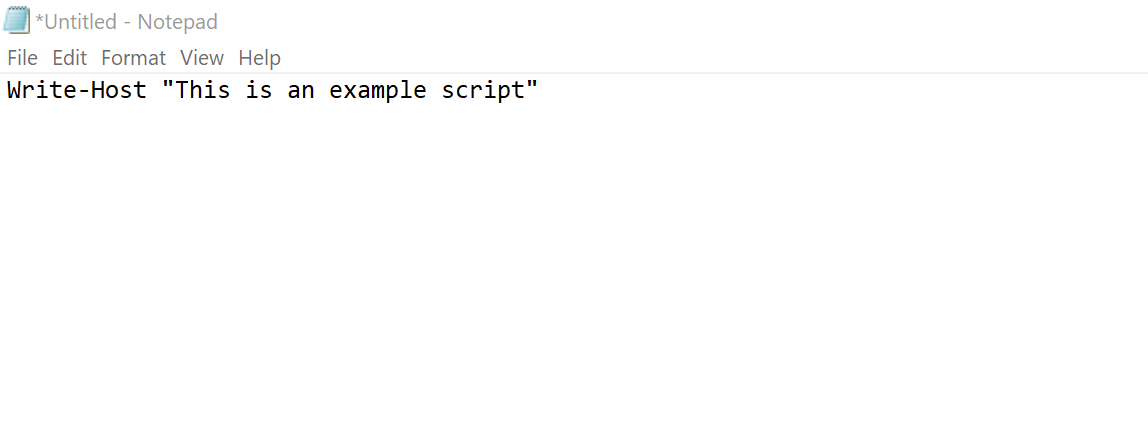
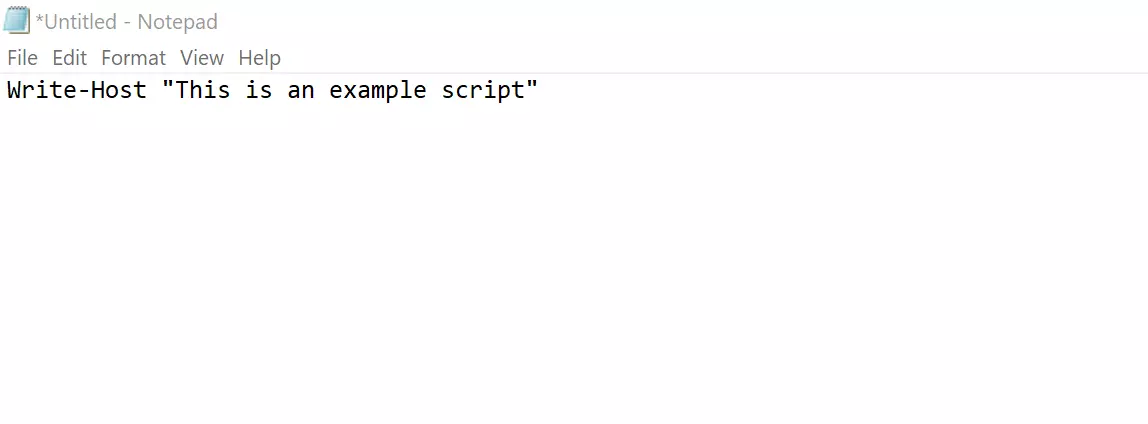
PowerShell kodą galite įklijuoti tiesiai į „Notepad“ redaktorių.
Spustelėkite „Failas“ > „Išsaugoti“ arba naudokite klavišų kombinaciją [Ctrl] + [S]. Įveskite failo pavadinimą ir jo gale pridėkite „.ps1“, kad scenarijų išsaugotumėte kaip „PowerShell“ failą. Pasirinkite vietą kompiuteryje ir spustelėkite „Išsaugoti“.
Kaip sukurti „PowerShell“ scenarijų naudojant integruotą scenarijų aplinką (ISE)
„PowerShell Integrated Scripting Environment“ (ISE) – tai „Microsoft“ sukurta integruota programavimo aplinka (IDE). „PowerShell ISE“ yra įdiegta „Windows“ sistemose pagal numatytuosius nustatymus ir yra patikima bei patogi aplinka „PowerShell“ scenarijų kūrimui. Atkreipkite dėmesį, kad „PowerShell 5.0“ ir naujesnėse versijose ISE buvo pakeista „Visual Studio Code“ (VS Code), nes ši aplinka siūlo daugiau funkcijų ir lankstumo.
1 žingsnis: Atidarykite „PowerShell ISE“
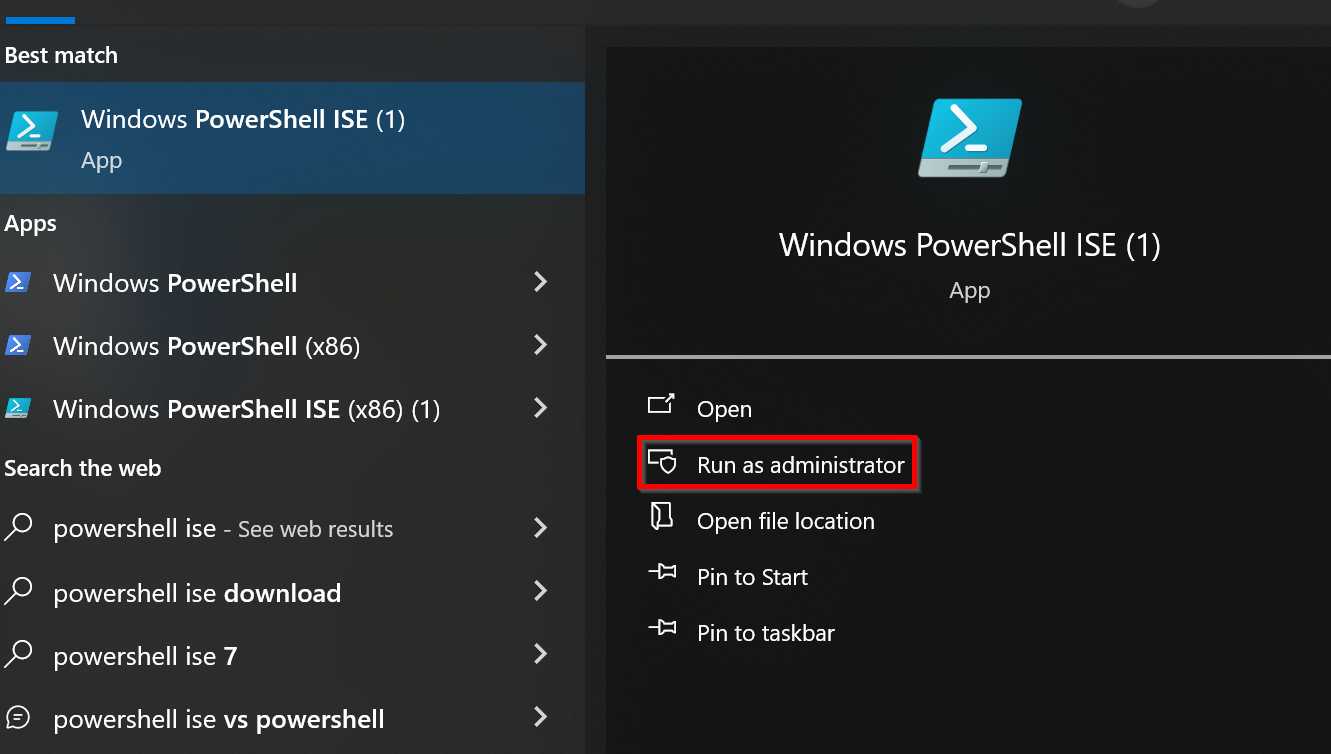
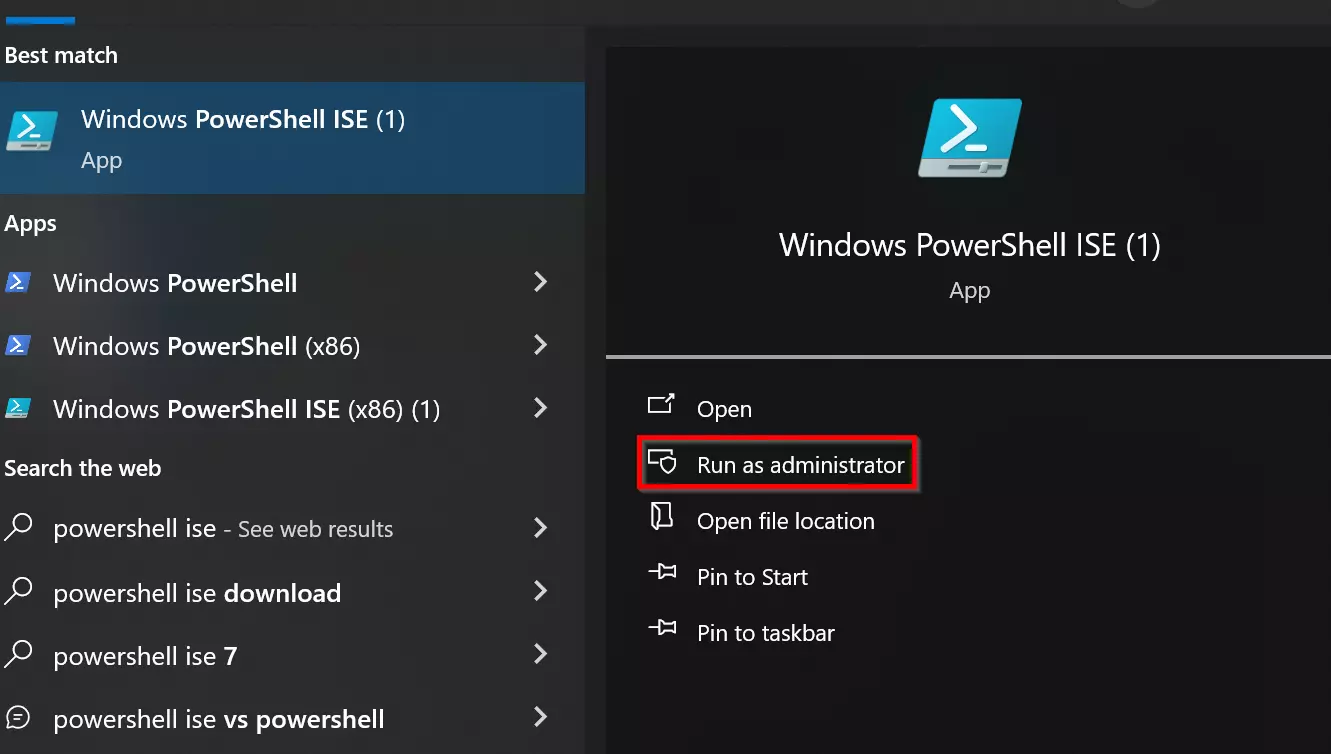
Spustelėkite „Pradėti “ kairiajame darbalaukio kampe. Paieškos juostoje įveskite „PowerShell ISE“ ir pasirinkite „Vykdyti kaip administratorius“.
2 žingsnis: Sukurkite naują scenarijų
„PowerShell ISE“ programoje naują scenarijų galite sukurti spustelėdami „File“ > „New“ arba naudodami klavišų kombinaciją [Ctrl] + [N]. „PowerShell“ kodą rašykite pagrindiniame ISE lange. Jums prieinamos tokios funkcijos kaip sintaksės paryškinimas, automatinis kodo užbaigimas ir aiški vartotojo sąsaja, kuri palengvina scenarijų kūrimą.
Štai paprasto „PowerShell“ scenarijaus pavyzdys:
# This is a comment
$message = "Hello World!"
Write-Host $message3 žingsnis: Išsaugokite scenarijų
Spustelėkite „Failas“ > „Išsaugoti“ arba paspauskite klavišų kombinaciją [Ctrl] + [S]. Įsitikinkite, kad failo pavadinimo gale pridėjote plėtinį „.ps1“, kad scenarijus būtų išsaugotas kaip „PowerShell“ failas.
Kaip paleisti „PowerShell“ scenarijų
„PowerShell“ scenarijus paprastai paleidžiamas per „PowerShell“ konsolę arba kitą terminalą.
1 žingsnis: Paleiskite „PowerShell“
Pirmiausia atidarykite „PowerShell“ su administratoriaus teisėmis, kaip parodyta ISE pavyzdyje.
2 žingsnis: pakeiskite vykdymo politiką
„PowerShell“ turi keturias skirtingas vykdymo taisykles, kurios reguliuoja saugumą ir galimybę vykdyti scenarijus „PowerShell“ aplinkoje. Šios keturios vykdymo taisyklės yra:
- „Restricted“: tai yra numatytoji „PowerShell“ vykdymo politika. Taikant šią politiką, scenarijai yra išjungti, o konsolėje galima vykdyti tik interaktyvias komandas. Kadangi tai neleidžia vykdyti jokių scenarijų, ši politika užtikrina aukščiausią saugumo lygį.
- „AllSigned“: taikant šią politiką, visi scenarijai turi būti skaitmeniškai pasirašyti, kad būtų galima juos vykdyti. Tai reiškia, kad scenarijaus autorius turi naudoti skaitmeninį sertifikatą scenarijui pasirašyti.
- „RemoteSigned“: naudojant „RemoteSigned“, pasirašyti turi būti tik scenarijai, kilę iš interneto arba tinklo vietos. Vietiniai scenarijai, saugomi jūsų kompiuteryje, gali būti vykdomi be parašo. Tai palengvina vietinių scenarijų naudojimą.
- Unrestricted: Ši politika leidžia vykdyti visus scenarijus be parašo ar apribojimų. Labai nerekomenduojama naudoti šios politikos gamybinėje aplinkoje, nes ji kelia saugumo riziką. Ji turėtų būti svarstoma tik bandymo tikslais arba saugiose aplinkose.
Naudodami komandą „Get-ExecutionPolicy“, galite peržiūrėti dabartinę vykdymo politiką savo „PowerShell“ aplinkoje. Norėdami pakeisti vykdymo politiką, naudokite komandą „Set-ExecutionPolicy“ ir nurodykite norimą politiką.
Norėdami leisti vykdyti scenarijus „PowerShell“ aplinkoje, įveskite šią komandą:
Set-ExecutionPolicy RemoteSigned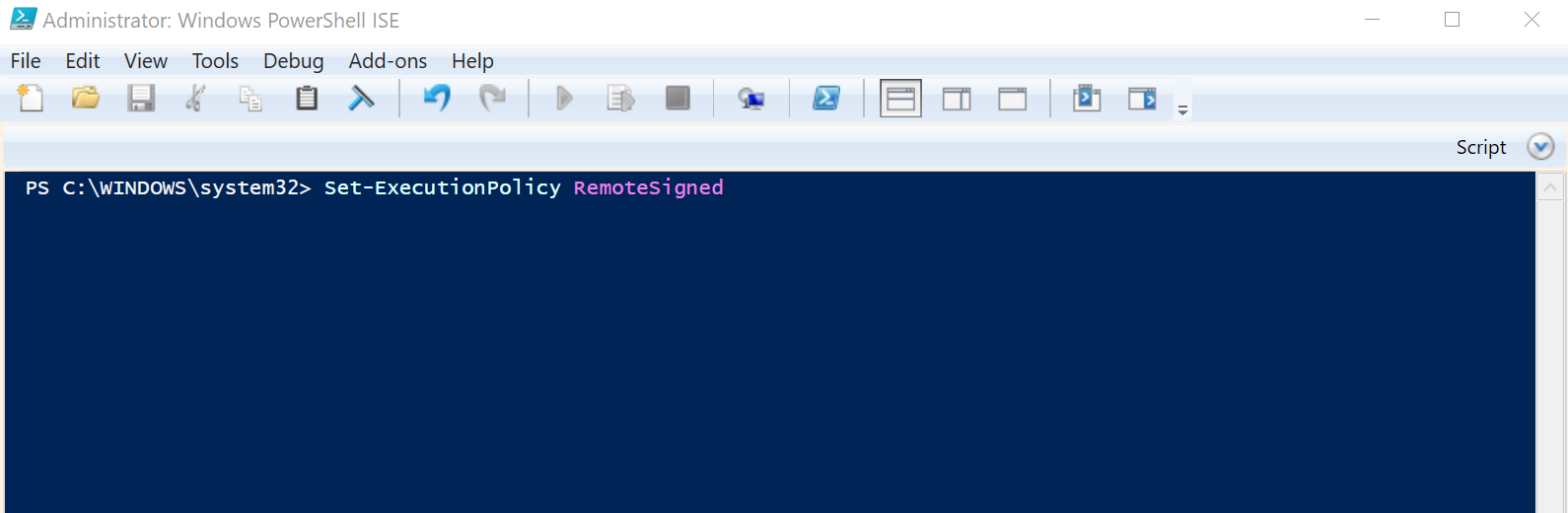
3 žingsnis: Patvirtinkite vykdymą (jei reikia)
Priklausomai nuo jūsų „PowerShell“ aplinkos saugumo nustatymų, gali būti parodytas saugumo langas, kuriame bus prašoma patvirtinti, kad norite paleisti scenarijų. Įveskite „Y“ arba „A“, jei sutinkate, arba „N“, jei nenorite jo paleisti.
4 žingsnis: Paleiskite „PowerShell“ scenarijų
Norėdami paleisti „PowerShell“ scenarijų, įveskite failo kelią:
& "C:\PATH\TO\SCRIPT\script.ps1"