Ką daryti, jei „Ubuntu“ nepaleidžiama

Linux pagrindu sukurtos operacinės sistemos, pavyzdžiui, „Ubuntu“, paprastai reikalauja daugiau techninių žinių nei kitos. Nors pastaraisiais metais operacinės sistemos tapo daug patogesnės naudoti, vis dėlto gali tekti rimtas klaidas ištaisyti pačiam. Štai keletas sprendimų, jei „Ubuntu“ nepaleidžiasi.
Ar problema susijusi su aparatine ar programine įranga?
Kaip ir daugelis kitų su sistema susijusių procesų, įkrovos sutrikimas gali būti susijęs su trūkstama ar kenkėjiška programine įranga, taip pat su sugadinta aparatine įranga. Norėdami nustatyti ir išspręsti sistemos problemą, pirmiausia turite išsiaiškinti, ar ji susijusi su programine įranga, ar su aparatine įranga. Tačiau, jei neseniai nekeičiate aparatinės įrangos, įkrovos problema paprastai kyla dėl programinės įrangos klaidos. Todėl paprastai verta išbandyti visus su programine įranga susijusius sprendimus, prieš pradedant tikrinti aparatinę įrangą.
Jei išbandėte toliau išvardytus programinius sprendimus, bet „Ubuntu“ vis tiek nepaleidžiama, labai tikėtina, kad sugadėjo jūsų aparatinė įranga. Dažniausiai kaltas yra kietasis diskas arba operatyvioji atmintis (RAM ). Norėdami patikrinti operatyviąją atmintį ir kietąjį diską, galite naudoti įrankį „MemTest86“ ir „Ubuntu“ integruotą diskų tvarkymo įrankį („GNOME Disks“). Abiem atvejais turite sukurti paleidimo laikmeną, naudodami „MemTest86“ arba „Ubuntu“ darbalaukio įrankį. Daugiau informacijos apie su aparatine įranga susijusias problemas ir galimus sprendimus rasite mūsų straipsnyje apie tai, kodėl jūsų nešiojamas kompiuteris nepaleidžiamas.
„Ubuntu“ nėra vienintelė operacinė sistema, kurią gali ištikti kritinės klaidos. Štai ką galite padaryti, jei „Windows“ neįsikrauna.
Paleiskite kompiuterį atkūrimo režimu
Jei jau bandėte įjungti ir išjungti kompiuterį, toliau reikėtų pabandyti paleisti sistemą atkūrimo režimu. Atkūrimo režimu sistema paleis tik tuos procesus, kurie yra būtini jos veikimui. Tai galite padaryti naudodami GRUB įkrovos programą. Įkrovos programa yra nedidelė programa, kuri į atmintį įkelia operacinę sistemą iš įkrovimo laikmenos. Norėdami paleisti GRUB, iš naujo paleiskite kompiuterį ir paleidimo proceso metu paspauskite [Shift] klavišą.
Jei jūsų kompiuteryje įdiegta senesnė pagrindinė plokštė, atlikdami minėtą veiksmą gali tekti naudoti PS/2 klaviatūrą, nes kai kuriuose senesniuose modeliuose USB klaviatūros atpažįstamos tik po sistemos paleidimo. Tačiau pirmiausia pabandykite naudoti įprastą klaviatūrą.
Turėtumėte pamatyti tokį pranešimą:
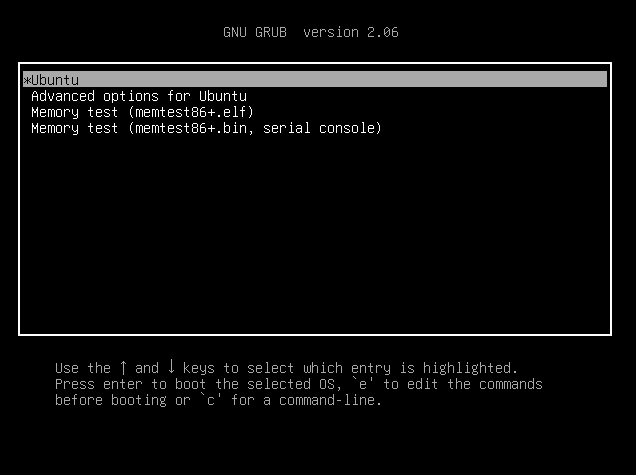
Naudodami rodyklių klavišus pereikite prie išplėstinių „Ubuntu“ parinkčių, tada pasirinkite to „Linux“ branduolio atkūrimo režimą, kurį norite paleisti. Jei nežinote, kurį branduolį pasirinkti, rekomenduojama pasirinkti tą, kuris šiuo metu yra įdiegtas jūsų sistemoje (su didžiausiu versijos numeriu). Tačiau jei problema susijusi su tuo „Linux“ branduoliu, kurį visada paleidžiate, taip pat vertėtų išbandyti senesnę versiją, jei tokia yra įdiegta.
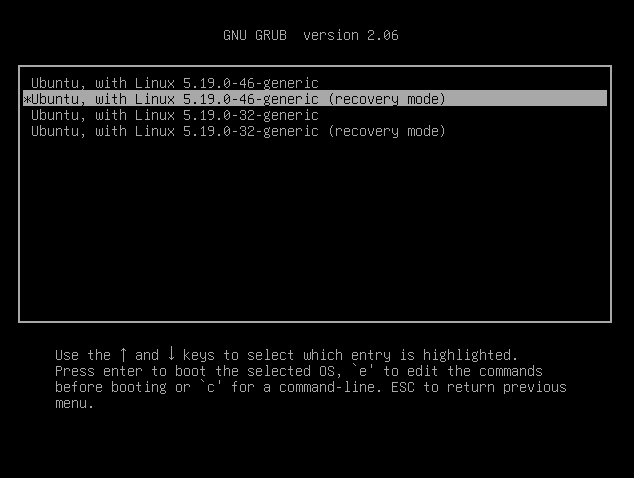
Dabar turėtumėte pamatyti pranešimą, kuriame išvardytos kelios atkūrimo galimybės ir paaiškinta, kaip jos veikia. Toliau pateiktoje lentelėje nurodyta, kuriam scenarijui tinka kuri galimybė. Tačiau galimybės „resume“, „grub“ ir „network“ greičiausiai nėra susijusios su jūsų problema.
| Pasirinkimas | Scenarijus |
|---|---|
| tęsti | Juk jūs nenorite paleisti kompiuterio atkūrimo režimu |
| valyti | Jei „Ubuntu“ nepaleidžiama, nes jūsų kietasis diskas yra užpildytas, ši parinktis bandys atlaisvinti šiek tiek vietos |
| dpkg | Jei jūsų sistema nepaleidžiama dėl sugadinto paketo ar programos |
| fsck | Jei kompiuteris nepaleidžiamas dėl sugadinto ar kitaip pažeisto failo |
| grub | Atnaujinti GRUB |
| tinklas | Paleiskite atkūrimo režimu neišjungdami tinklo |
| root | Jei norite išspręsti problemą rankiniu būdu root aplinkoje; Dėmesio: Pasirinkite šią parinktį tik tuo atveju, jei tiksliai žinote, ką darote! |
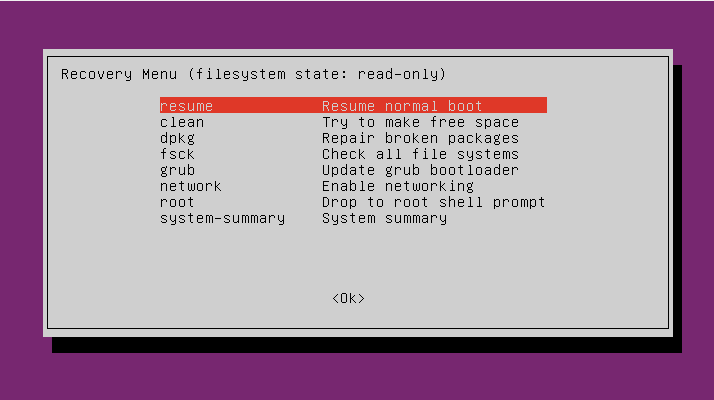
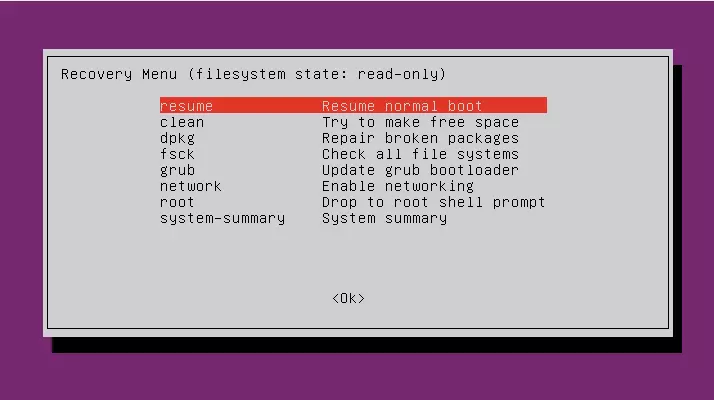
Jei pavyks paleisti sistemą naudodami bet kurį iš minėtų būdų, suprasite, kokia buvo problema. Tuomet galėsite imtis tolesnių veiksmų, kad paleistumėte sistemą įprastu režimu.
Ką daryti, jei GRUB neveikia?
Jei GRUB įkrovos programa neveikia, ji galėjo būti sugadinta, pavyzdžiui, dėl dvigubo įkrovimo konfigūracijos su „Windows“. Tokiu atveju reikia atkurti GRUB. Laimei, tai nėra pernelyg sudėtinga. Tiesiog atlikite šiuos veiksmus:
1 žingsnis: Sukurkite diegimo laikmeną ir paleiskite kompiuterį su „Ubuntu“
Norėdami atkurti GRUB, turėsite sukurti „Ubuntu“ diegimo laikmeną, kaip tikriausiai darėte, kai iš pradžių diegėte „Ubuntu“. Paprastai tai daroma naudojant USB atmintinę. Sukūrę įkrovimo laikmeną, prijunkite ją prie kompiuterio ir paleiskite kompiuterį iš jos. Tam gali prireikti pakeisti įkrovimo tvarką BIOS nustatymuose. Įsitikinkite, kad neperdiegiate „Ubuntu“, o naudojate operacinę sistemą, esančią USB atmintinėje. Dažniausiai tai galima padaryti paspaudus mygtuką „Išbandyti Ubuntu“.
2 žingsnis: GRUB taisymas
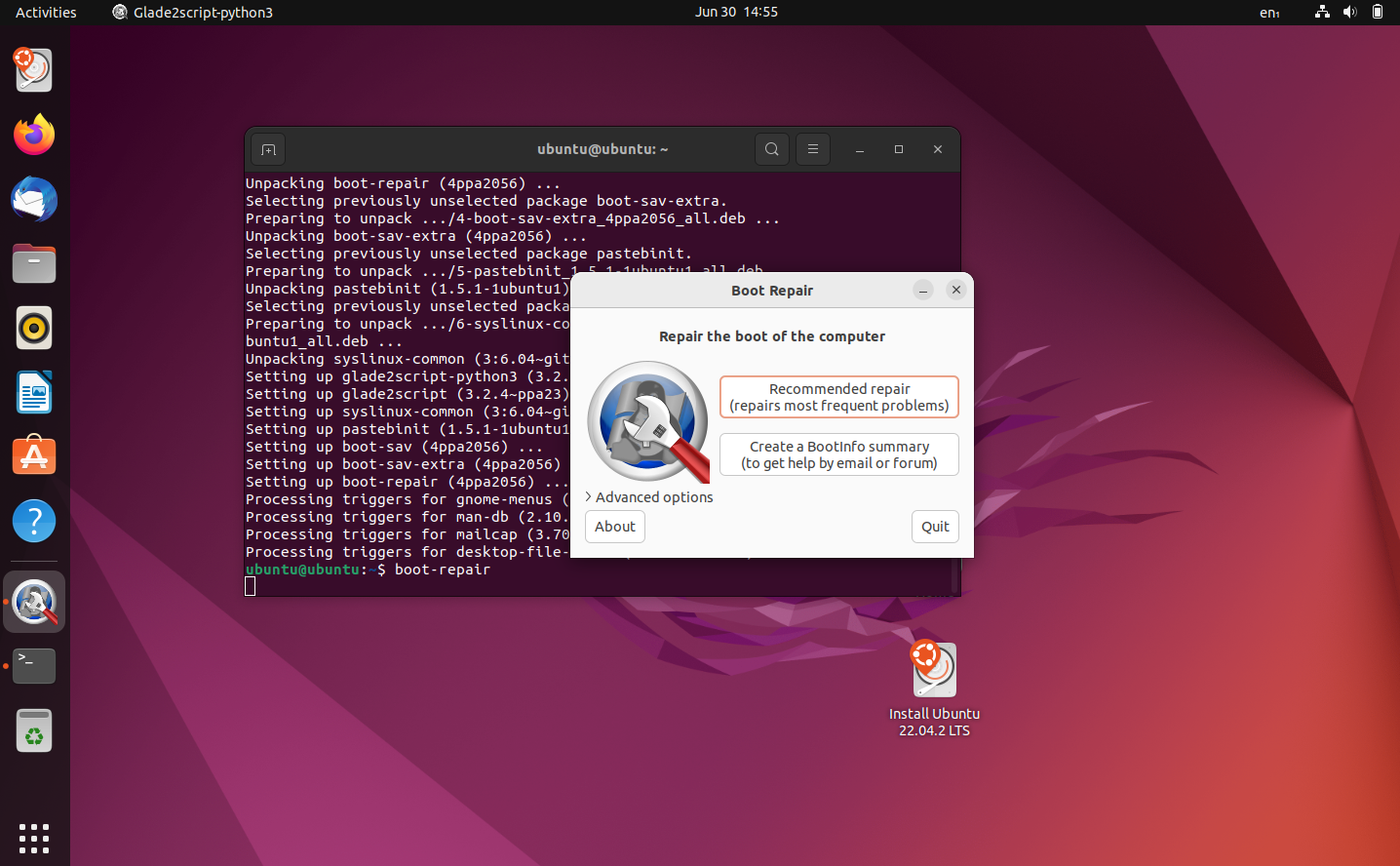
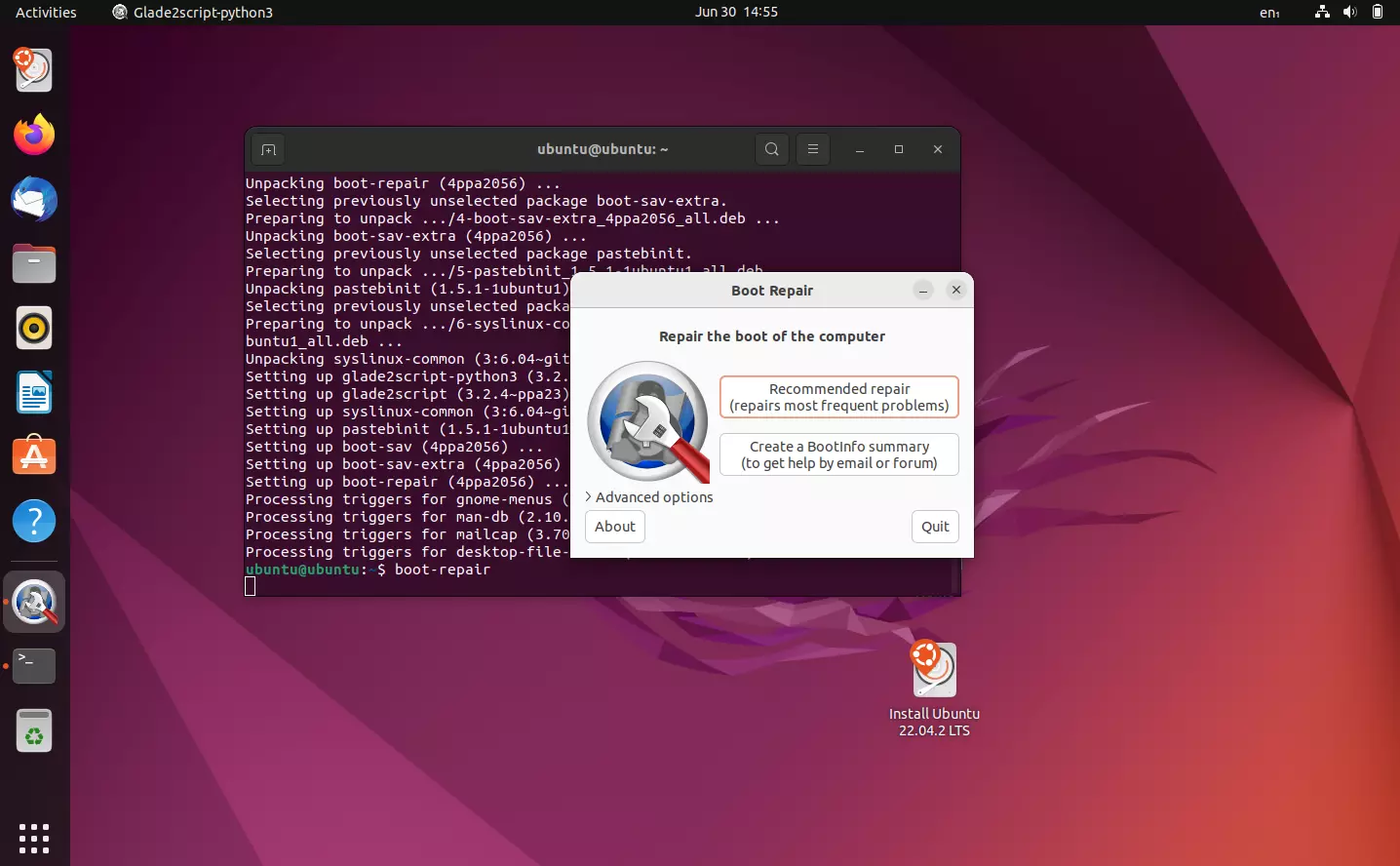
Norėdami atkurti GRUB, naudojame „Canonical“ sukurtą įrankį „Boot Repair “. Atidarykite „Ubuntu“ terminalą ir įveskite šias komandas:
sudo apt-add-repository ppa:yannubuntu/boot-repair
sudo apt-get update
sudo apt-get install -y boot-repair
boot-repairPasirinkite parinktį „Rekomenduojamas taisymas“ ir laikykitės instrukcijų. Programa „Boot Repair“ jūsų vardu iš naujo įdiegs GRUB. Po to galėsite vėl pabandyti paleisti sistemą.
Iš naujo įdiegti „Ubuntu“
Jei išbandėte atkūrimo parinktis, bet „Ubuntu“ vis tiek nepaleidžiama, sprendimas gali būti operacinės sistemos perinstaliavimas. „Ubuntu“ perinstaliavimas skamba gana drastiškai, tačiau tai galima padaryti neprarandant programų ir failų. Viskas, ko jums reikia, yra paleidžiama „Ubuntu“ „live“ laikmena. Tam geriausia naudoti USB atmintinę. Kad USB atmintinė būtų paleidžiama, jums reikės „Ubuntu“ ISO failo, kurį galite atsisiųsti iš „Ubuntu“ svetainės, ir programos, skirtos įrašyti ISO failą į atmintinę, pvz., „balenaEtcher“.
Sukūrę paleidimo laikmeną, ją reikia prijungti prie kompiuterio ir paleisti kompiuterį iš jos. Diegimo programa turėtų nustatyti, kad jūsų diske jau yra „Ubuntu“ kopija, ir pasiūlyti perkelti jūsų failus bei programas.
Kadangi „Linux“ pagrindu sukurtos operacinės sistemos ir „Windows“ labai skiriasi, daugelio klaidų taisymo būdai taip pat labai skiriasi. Štai ką daryti, jei „Windows 11“ nepaleidžiama.