Ką daryti, jei „Windows 11“ nepaleidžiama?

Jei jūsų stacionarusis kompiuteris ar nešiojamasis kompiuteris nepaleidžiamas tinkamai, dažniausiai kaltė tenka operacinei sistemai („Windows“). Nesvarbu, ar problema susijusi su netinkamu paleidimo procesu, sugadintais tvarkyklėmis ar atnaujinimų problemomis, čia rasite patarimų, ką daryti, jei „Windows 11“ nepaleidžiama.
Ar kaltė tenka programinės įrangos ar aparatinės įrangos gedimui?
Jei kompiuterio ar nešiojamojo kompiuterio (pakartotinis) paleidimas nepadeda, baterija įkrauta, o maitinimo šaltinis veikia tinkamai, galbūt nežinote, ką daryti toliau. Tačiau yra požymių, rodančių, kas gali būti negerai. Pavyzdžiui, iš korpuso sklindantis barškėjimas ar degimo kvapas yra aiškūs aparatinės įrangos problemų, pavyzdžiui, sugedusio kietojo disko ar užsikimšusių ventiliatorių, požymiai. Klaidą taip pat gali sukelti naujo tvarkyklės įdiegimas. Mūsų vadovas, ką daryti, jei kompiuteris ar nešiojamas kompiuteris neįsijungia, gali padėti išspręsti daugiau aparatinės įrangos klaidų.
Programinės įrangos problemos, kurias dažniausiai sukelia atnaujinimai, naujų programų įdiegimas arba nustatymų pakeitimai, dažnai gali būti išspręstos tik atlikus išsamesnę analizę. Nauji BIOS nustatymai taip pat gali visiškai sutrikdyti sistemos veikimą. BIOS – tiksliau, UEFI – kompiuteris taip pat paleidžia operacinę sistemą, todėl po neapgalvoto pakeitimo gali sutrikti visa sistemos veikla.
Dažnai netinkama įkrovos seka arba gerai žinomas „Windows“ mėlynasis ekranas atsiranda dėl operacinės sistemos klaidos. Pavyzdžiui, ženklas, kad įkrovos procesas vyksta netinkamai, yra girdimas paleidimo garsas, o ekranas lieka juodas.
„Windows 11“ nepaleidžiasi? Išbandykite atkūrimo režimą
Naudojant „Windows 11“, paleidimo problemos dažnai kyla po sistemos atnaujinimo. Tačiau operacinės sistemos sklandų veikimą taip pat gali sutrikdyti virusai, sistemos klaidos ar netinkamai veikianti programinė įranga.
Gera žinia yra ta, kad daugumą klaidų galima lengvai ištaisyti naudojant pačios „Windows“ sistemos trikčių šalinimo priemones. Norėdami tai padaryti, paleiskite „Windows“ vadinamąją atkūrimo aplinką (Windows RE). Tai savotiškas saugusis režimas, kuriame rasite keletą naudingų atkūrimo funkcijų.
Paprastai „Windows 11“ automatiškai nustato problemą ir paleidžiant kompiuterį iš naujo parodo atkūrimo aplinką. Jei ji nerodoma, o paleidimo procesas tam tikru momentu įstrigo, bandykite toliau, kol pasirodys šis ekranas:
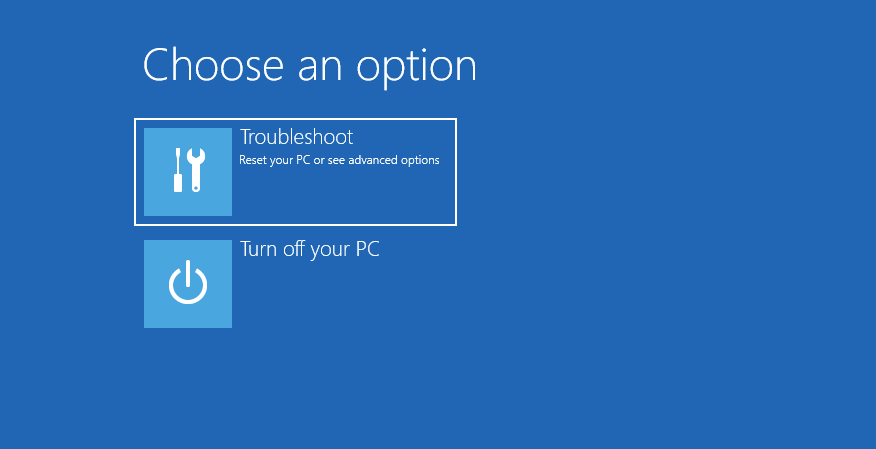
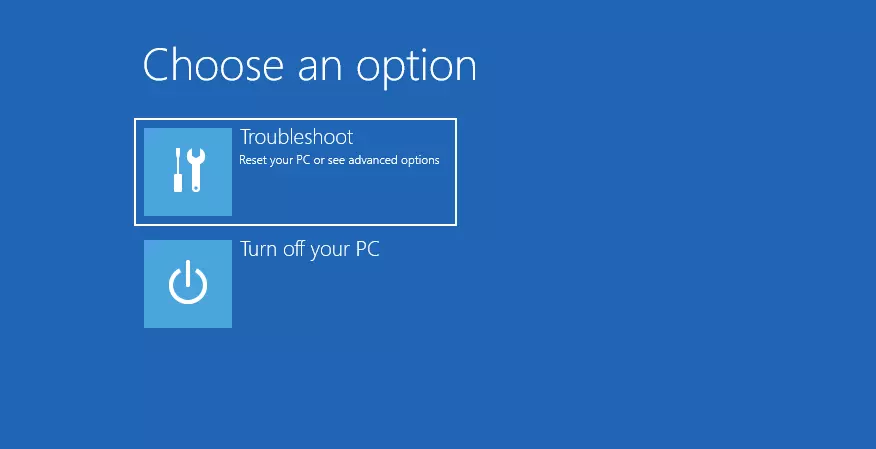
Atkūrimo aplinkoje pasirinkite „Troubleshoot“ > „Advanced options“ > „Start-up Repair“. Tai paleis automatinę klaidų diagnostiką ir bandys išspręsti paleidimo problemą.
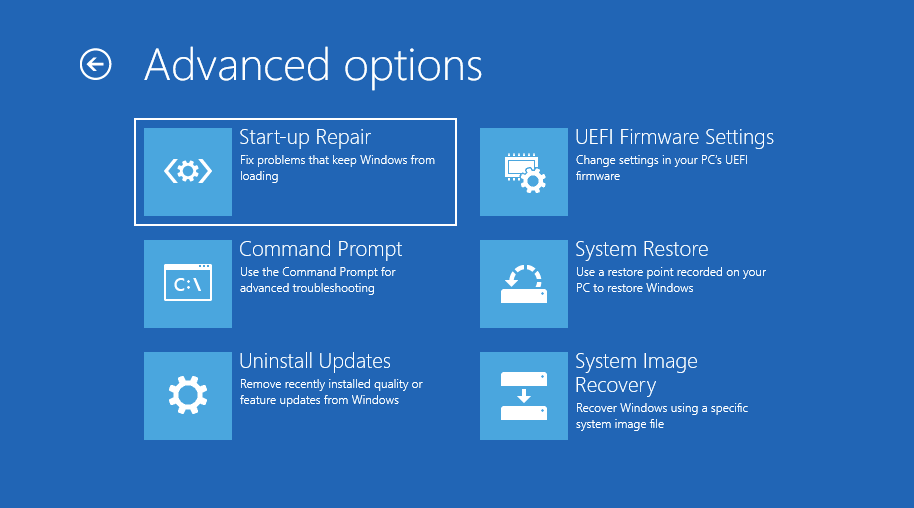
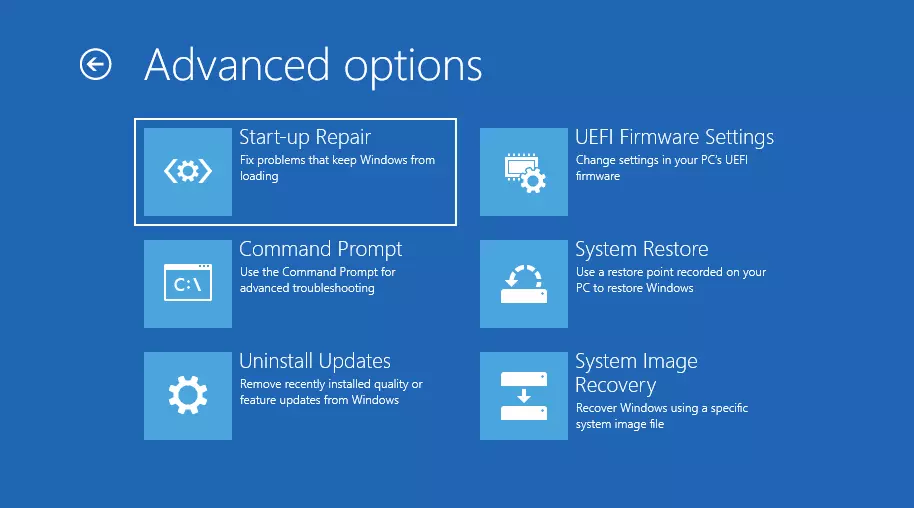
Kita klaida, su kuria galite susidurti, yra tai, kad „Windows“ įstrigo paleidimo cikle ir ekrane matomas tik juodas ekranas. Tai gali atsitikti, pavyzdžiui, jei neveikia paleidimo taisymo funkcija.
Norėdami išspręsti šią problemą, pasirinkite „Trikčių šalinimas“ > „Išplėstinės parinktys“ > „Sistemos atkūrimas“. Tam reikės vadinamojo atkūrimo taško – ankstesnio įrašo, kuriuo operacinė sistema gali pasinaudoti (paprastai sistema juos automatiškai sukuria tam tikrais intervalais). Atkūrimas neturės įtakos jūsų asmeniniams duomenims, tačiau bus ištrinti tvarkyklės, atnaujinimai ir netgi programos, įdiegtos po atkūrimo taško sukūrimo. Šis sprendimas leidžia „Windows“ atkurti įprastą darbo aplinką.
Meniu punkte „Sistemos atkūrimas“ spustelėkite „Toliau“ ir kitame lange pasirinkite naujausią sukurtą atkūrimo tašką. Vėl spustelėkite „Toliau“ ir patvirtinkite. „Windows“ dabar atkurs ankstesnę versiją, pradėdama atkūrimo procesą.
Daugiau informacijos apie tai, kaip paleisti „Windows 11“ saugiuoju režimu, rasite mūsų straipsnyje.
Rankinis gedimų šalinimas „Windows 11“
Kartais „Windows“ paleidžiama kaip įprasta, tačiau paleidimo metu ir veikimo metu nuolat rodomos klaidos. Tokiu atveju galite pabandyti pašalinti gedimus rankiniu būdu. Norėdami tai padaryti, eikite į „Nustatymai“ arba paspauskite klavišų kombinaciją [Windows] + [i].
Nustatymuose spustelėkite „Sistema“, tada – „Atkūrimas“. Po to pasirinkite „Išplėstinis paleidimas“ ir patvirtinkite. Dabar operacinė sistema bus paleista iš naujo.
Komandos, padedančios išspręsti paleidimo problemas
Be „Windows 11“ nustatymų, yra keletas komandų, kurios automatiškai paleidžia tam tikras „Windows“ paleidimo procedūras. Tai gali būti naudinga, jei kompiuteris nepaleidžiamas tinkamai ir nuolat įkelia atkūrimo aplinką.
Norėdami tai padaryti, pirmiausia pabandykite įprastu būdu: eikite į „Problemų sprendimas“ > „Išplėstinės parinktys“ ir pasirinkite meniu punktą „Komandinė eilutė“. Taip atsivers langas, kuriame galėsite įvesti komandas tiesiogiai.
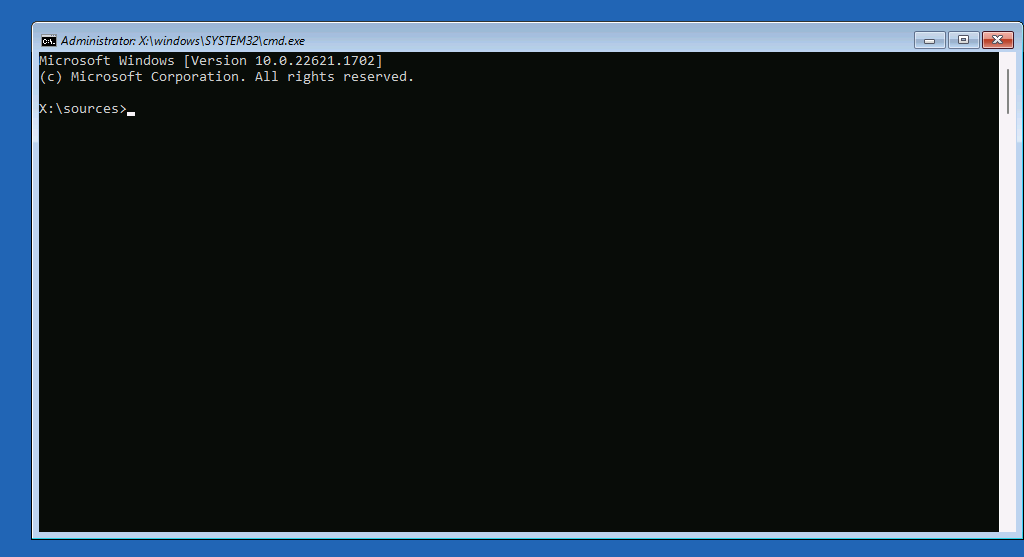
Tokiu atveju, jei vadinamasis pagrindinis įkrovos įrašas (MBR) yra sugadintas, jūsų kompiuteris neįsijungs. Šios komandos paleidžia taisymo operaciją, skirtą MBR atkurti.
bootrec /fixmbr
bootrec /fixboot
bootrec /rebuildcbdKartais „Windows 11“ nepaleidžiama dėl sugadintų sistemos failų. Tokiu atveju rekomenduojama paleisti sistemos failų tikrinimo programą, kad ji patikrintų sistemą ir pašalintų gedimus. Norėdami tai padaryti, atidarykite CMD langą, įveskite komandą sfc /scannow ir paspauskite „Enter“. Tai leis atkurti ir pakeisti sugadintus sistemos failus.
Pašalinti atnaujinimus
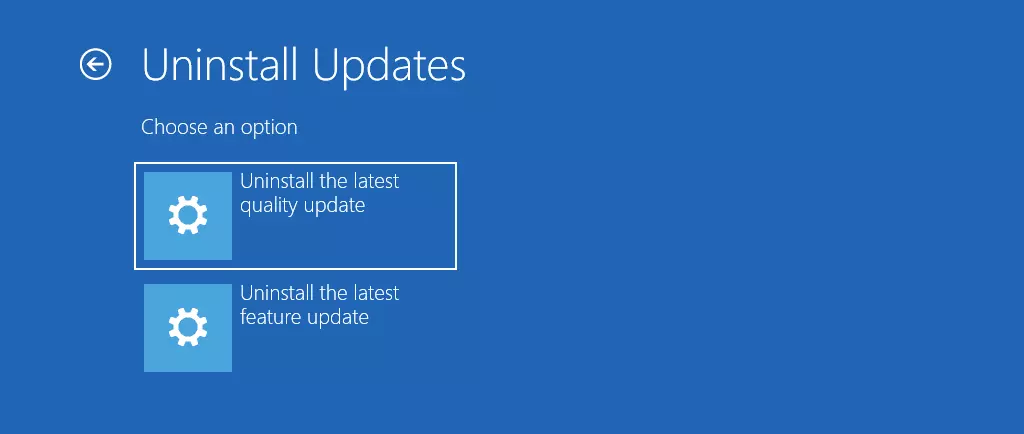
Dažnai „Windows“ atnaujinimai sukelia problemų paleidžiant kompiuterį. Tačiau pašalinti naujausią atnaujinimą yra paprasta. Šią parinktį rasite meniu „Problemų sprendimas“ > „Išplėstinės parinktys“ > „Atnaujinimų pašalinimas“. Galite pasirinkti pašalinti naujausią kokybės atnaujinimą arba naujausią funkcionalumo atnaujinimą.

Galutinis sprendimas – atkurti gamyklinius nustatymus arba iš naujo įdiegti „Windows 11“
Jei nė vienas iš iki šiol aprašytų būdų nepadeda ir problemos paleidžiant kompiuterį tęsiasi, daugeliu atvejų vienintelis sprendimas yra „Windows“ atstatymas arba visiškas sistemos perinstaliavimas.
Norėdami išbandyti šią parinktį, grįžkite į atkūrimo aplinką. Čia meniu skyriuje „Problemų sprendimas“ rasite meniu punktą „Atkurti šį kompiuterį“. Panašiai kaip ir atkūrimo taškas, kompiuterio atkūrimas sugrąžins jį į ankstesnę būseną.
Jei padėtis negerėja, deja, teks pabandyti iš naujo įdiegti sistemą. Todėl visada patartina reguliariai kurti failų atsargines kopijas. Tam puikiai tinka išoriniai kietieji diskai arba debesų sprendimai, nes priešingu atveju, iš naujo įdiegdami sistemą, galite prarasti visus savo duomenis.
Išsamias instrukcijas rasite mūsų straipsnyje„Kaip atkurti gamyklinius „Windows 11“nustatymus“.
Ar susiduriate su problemomis naudojant kitas operacines sistemas? Šie straipsniai mūsų skaitmeniniame vadove gali būti naudingi: