Kaip įdiegti VNC serverį „Windows“ sistemoje

VNC serverio įdiegimas „Windows“ sistemoje atveria daugybę galimybių efektyviai nuotoliniu būdu prisijungti prie išorinių įrenginių. Tai leidžia jums valdyti ir tvarkyti savo „Windows“ kompiuterį iš bet kurios vietos.
Kam naudojamas VNC serveris „Windows“ sistemoje?
VNC serveris (trumpinys nuo „Virtual Network Computing“ serverio) – tai programinis sprendimas, leidžiantis nuotoliniu būdu valdyti kompiuterį per tinklą arba internetą. VNC veikimo principas grindžiamas nuotolinio darbalaukio technologija, kai nuotolinio kompiuterio ekranas rodomas kitame įrenginyje. Tai pasiekiama perduodant ekrano vaizdą ir įvesties duomenis tarp VNC serverio, esančio tikslinėje kompiuteryje, ir VNC peržiūros programos arba kliento, esančio valdymo įrenginyje.
Pagrindinė „Windows“ VNC serverio paskirtis – nuotoliniu būdu valdyti ir administruoti kompiuterius. Tai leidžia IT palaikymo komandoms diagnozuoti ir šalinti nuotolinių sistemų gedimus, nebūnant vietoje. Įmonės naudoja VNC serverius darbo aplinkai centralizuotai organizuoti ir nuotoliniu būdu dirbantiems darbuotojams remti. VNC serveris taip pat praverčia asmeniniam naudojimui – norint prisijungti prie savo kompiuterio keliaujant arba dalytis ekrano vaizdu pristatymų ir mokymų metu. Daugelis „Windows“ skirtų VNC serverių yra nemokami ir siūlo platų funkcijų spektrą. Tai daro VNC ekonomišku sprendimu nuotolinei prieigai prie kompiuterio ir jo valdymui.
Štai kokie yra reikalavimai VNC serveriui, veikiančiam „Windows“ sistemoje
Prieš diegiant ir pradedant naudoti VNC serverį „Windows“ sistemoje, reikia įvykdyti tam tikrus reikalavimus, kad konfigūracija būtų sėkminga ir saugi:
- Operacinė sistema: „Windows“ kompiuteryje, kuriame bus diegiamas VNC serveris, turėtų būti įdiegta bent „Windows 7“ ar naujesnė versija. Senesnės versijos gali veikti, tačiau jos ne visada suderinamos su naujausiomis VNC serverio versijomis.
- VNC programinė įranga: Turite pasirinkti ir įdiegti VNC serverio programinę įrangą. Populiariausios „Windows“ versijos yra „TightVNC“, „RealVNC“ ir „UltraVNC“. Kiekvienas iš šių programinių sprendimų turi savo diegimo instrukcijas ir funkcijas, todėl turėtumėte pasirinkti versiją, kuri atitinka jūsų poreikius.
- Ugniasienės nustatymas: „Windows“ ugniasienė ar kita saugumo programinė įranga turi būti sukonfigūruota taip, kad leistų prisijungimus iš VNC serverio. Paprastai turėtumėte įjungti 5900 prievadą VNC ryšiui, nebent esate sukonfigūravę kitą prievado numerį.
- Vartotojų paskyros ir leidimai: Kad VNC serveris veiktų tinkamai, „Windows“ kompiuteryje jam reikalingi administratoriaus leidimai.
Be to, turėtumėte imtis saugumo priemonių, pavyzdžiui, nustatyti sudėtingą slaptažodį ir naudoti šifravimo funkcijas, kad užkirstumėte kelią neteisėtam prisijungimui prie VNC serverio.
Kaip įdiegti „TightVNC“ „Windows“ sistemoje
„TightVNC“ yra atvirojo kodo programa, kurią galima atsisiųsti ir naudoti nemokamai. VNC serveris veikia tiek „Windows“, tiek Unix pagrindu veikiančiose sistemose, pavyzdžiui, „Linux“. Toliau paaiškinsime visus „TightVNC“ nustatymo etapus.
1 žingsnis: Atsisiųskite „TightVNC“ programinę įrangą
Norėdami pradėti diegti „TightVNC“, pirmiausia apsilankykite oficialioje „TightVNC“ svetainėje. Pereikite į atsisiuntimo skyrių ir pasirinkite naujausią „TightVNC“ programinės įrangos versiją, atitinkančią jūsų sistemą (32 bitų arba 64 bitų). Spustelėkite atsisiuntimo nuorodą ir išsaugokite diegimo failą savo kompiuteryje.
2 žingsnis: „TightVNC“ įdiegimas „Windows“ sistemoje
Dukart spustelėkite atsisiųstą failą, kad paleistumėte diegimo vedlį. Kitame lange, norėdami tęsti, turite perskaityti ir sutikti su licencijos sutartimi. Dabar pasirinkite diegimo tipą. Diegimo metu rekomenduojame pasirinkti „Tipinis“, kad būtų įdiegti tiek VNC serveris, tiek peržiūros programa.
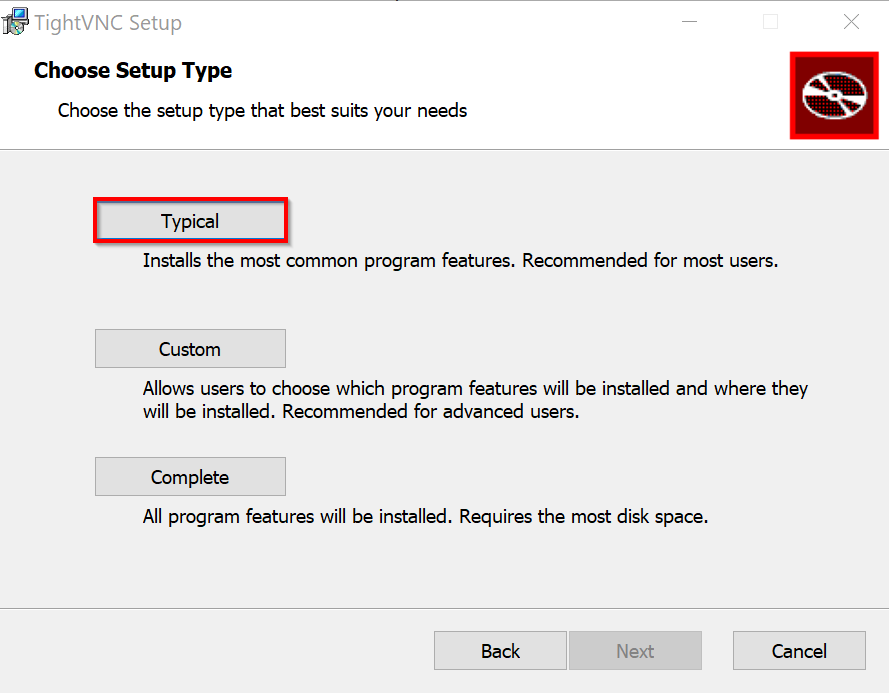
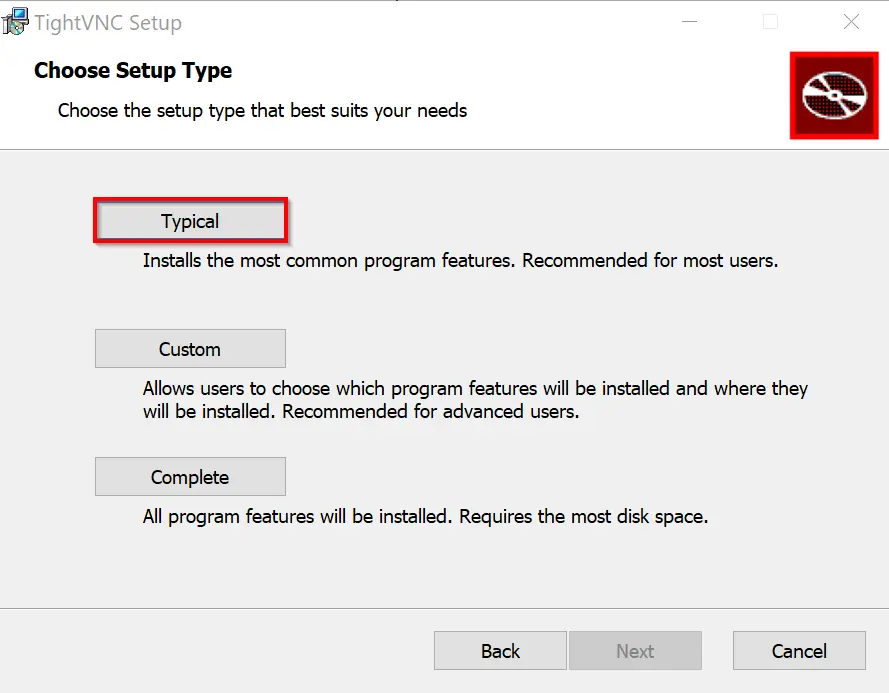
Pažymėkite langelį, kad „TightVNC“ būtų paleista kaip sistemos paslauga. Tada spustelėkite „Install“ (Įdiegti), kad pradėtumėte diegimą. Diegimo vedlys paprašys nustatyti slaptažodį nuotolinei prieigai. Baigę diegimą, spustelėkite „Finish“ (Baigti), kad uždarytumėte vedlį.
Pagal numatytuosius nustatymus „TightVNC“ ryšiui naudoja 5900 prievadą. Įsitikinkite, kad šis prievadas yra atidarytas jūsų ugniasienėje, arba, jei norite naudoti kitą prievadą, pakeiskite prievado nustatymus.
3 žingsnis: prisijunkite prie „TightVNC“ serverio
Norėdami prisijungti prie „TightVNC“ serverio iš kito kompiuterio, turite įdiegti VNC peržiūros programą. Atsisiųskite pasirinktą peržiūros programą arba naudokite „TightVNC Viewer“. Atidarykite VNC peržiūros programą ir ryšio laukelyje įveskite to „Windows“ kompiuterio, kuriame veikia „TightVNC“ serveris, IP adresą. Jei esate nustatę kitą prievadą, įveskite ir jį. Įvedę IP adresą, būsite paprašyti įvesti slaptažodį, kurį nurodėte konfigūruodami serverį. Įveskite slaptažodį ir spustelėkite „OK“, kad užmegztumėte ryšį.
Kaip įdiegti „RealVNC“ serverį „Windows“ sistemoje
„RealVNC“ standartiniu būdu užtikrina patikimą visų perduodamų duomenų šifravimą nuo siuntėjo iki gavėjo. Tai ne tik apsaugo patį ryšį, bet ir perduodamus duomenis nuo neteisėtos prieigos. Be to, „RealVNC“ palaiko dviejų veiksnių autentifikavimą (2FA). Todėl šis VNC serveris yra populiarus pasirinkimas „Windows“ sistemoje ir jį lengva įdiegti.
1 žingsnis: Atsisiųskite „RealVNC“ programinę įrangą
Prieš diegdami „RealVNC“ savo kompiuteryje su „Windows“ operacine sistema, turite atsisiųsti programą iš oficialios „RealVNC“ svetainės. Pasirinkite „RealVNC“ versiją, skirtą „Windows“, ir spustelėkite atsisiuntimo mygtuką. „RealVNC“ yra mokama programa, tačiau jei dar neturite paskyros, galite pasinaudoti 14 dienų nemokamu bandomuoju laikotarpiu.
2 žingsnis: Įdiekite „RealVNC“ serverį
Pradėkite diegimą dukart spustelėdami atsisiųstą .exe failą. Diegimo vedlys padės jums atlikti visus veiksmus. Jūsų naršyklė atsidarys automatiškai. Vykdykite ekrane pateiktas instrukcijas, tada spustelėkite „Atidaryti“, kad grįžtumėte į „RealVNC Connect Setup“ programėlę. Patikrinkite rodomus nustatymus ir spustelėkite „Paleisti“.
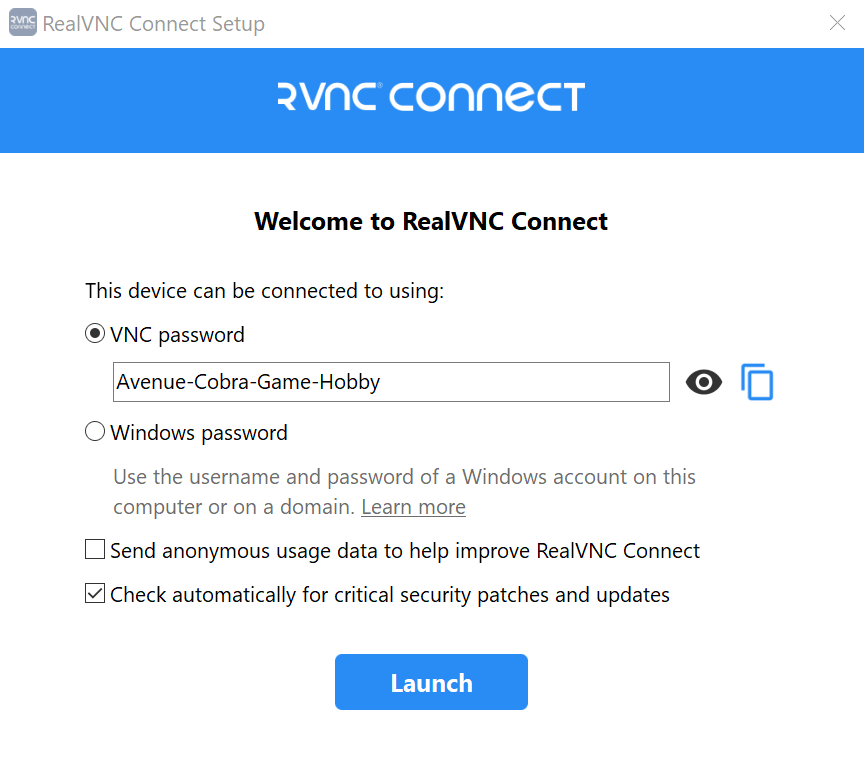
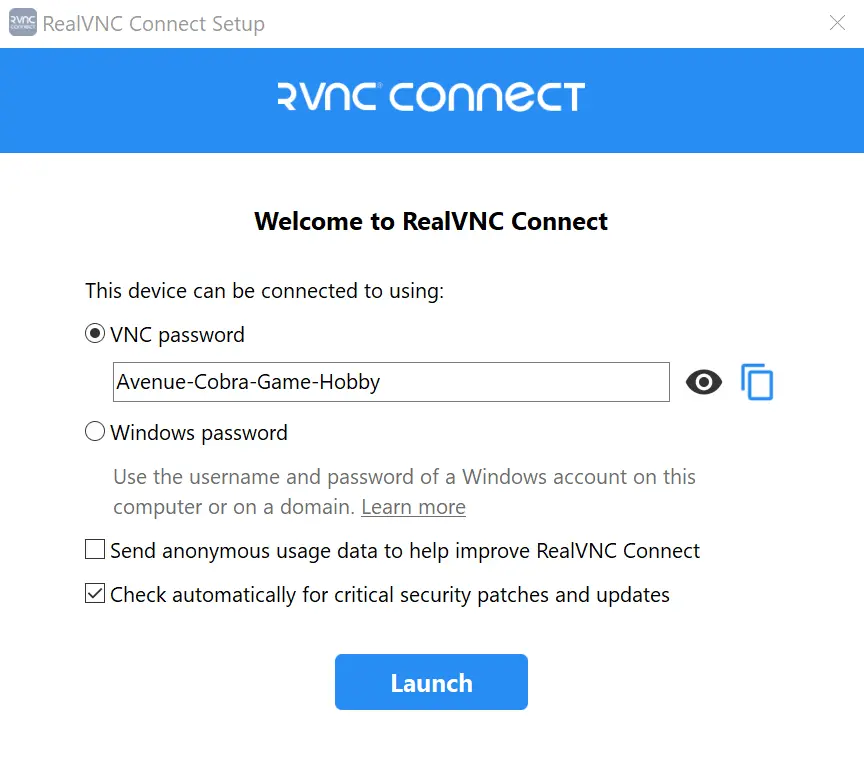
Dabar pakartokite šį veiksmą įrenginyje, iš kurio norite prisijungti prie savo „Windows“ kompiuterio, – atsisiųskite ir įdiekite „RealVNC Connect Setup“ programėlę ir tame įrenginyje.
3 žingsnis: prisijunkite prie „RealVNC“ serverio
„RealVNC Viewer“ programoje galite prisijungti prie nuotolinio kompiuterio, kurį norite pasiekti, dukart spustelėdami arba bakstelėdami jį. Įsitikinkite, kad „RealVNC Viewer“ naudojate kitame įrenginyje nei tas, kuriame veikia „RealVNC“ serveris. Priešingu atveju matysite begalinį langų vaizdą, nes vaizdas bus atspindimas iš jūsų paties ekrano.
Pirmą kartą bandant prisijungti, „RealVNC Viewer“ parodo tapatybės patvirtinimo langą. Čia galite įsitikinti, kad tikrai prisijungiate prie reikiamo kompiuterio. Tam patikrinkite rodomą slaptažodį ir parašą bei palyginkite juos su informacija, esančia „RealVNC“ serveryje. „RealVNC Viewer“ išsaugo šią tapatybę, kad galėtų ją patikrinti ateityje prisijungiant. Jei pastebėsite neatitikimų, prieš užmezgant ryšį gausite įspėjimą, siekiant apsaugoti jus nuo galimų saugumo rizikų.
4 etapas: Autentiškumo patvirtinimas
Kai užmegsite ryšį su nuotoliniu kompiuteriu, jūsų bus paprašyta patvirtinti savo tapatybę, todėl įveskite slaptažodį. Jei diegimo metu pasirinkote parinktį „Windows slaptažodis“, turite naudoti nuotolinio kompiuterio paskyros vartotojo vardą ir slaptažodį.
Taip pat įsitikinkite, kad vartotojai, kurie ketina prisijungti nuotoliniu būdu, turi reikiamus leidimus. Pagal numatytuosius nustatymus prie kompiuterio gali prisijungti tik „Administratorius“ grupės nariai. Jei reikia, pridėkite vartotojus ir sesijų leidimus „RealVNC Server“ programoje. Kitaip gali kilti sunkumų prisijungiant prie kompiuterio. Vartotojus ir leidimus „RealVNC Server“ programoje galite valdyti dviem būdais: keisdami „RealVNC Server“ leidimų parametrą arba per meniu „Options“ > „Users & Permissions“. Naudokite vartotojo sąsają, kad pridėtumėte vartotojus ir tvarkytumėte leidimus.
Kaip įdiegti „UltraVNC Server“ „Windows“ sistemoje
Be standartinių funkcijų, tokių kaip nuotolinė prieiga ir ekrano bendrinimas, „UltraVNC“ siūlo išplėstines funkcijas, pavyzdžiui, failų perdavimą ir pokalbių funkcijas, kurios palengvina bendravimą ir nuotolinių sesijų valdymą. Be to, įdiegimą galima automatizuoti keliuose kompiuteriuose.
1 žingsnis: Atsisiųskite „UltraVNC“ diegimo failus
Pirmiausia reikia atsisiųsti jūsų „Windows“ versijai tinkamą „UltraVNC“ versiją. Tam apsilankykite oficialioje „UltraVNC“ atsisiuntimo svetainėje. Šioje svetainėje rasite naujausias „UltraVNC“ diegimo programos versijas. Pasirinkite tinkamą diegimo programą, skirtą 32 bitų arba 64 bitų „Windows“ sistemai.
2 žingsnis: Paleiskite diegimo programą
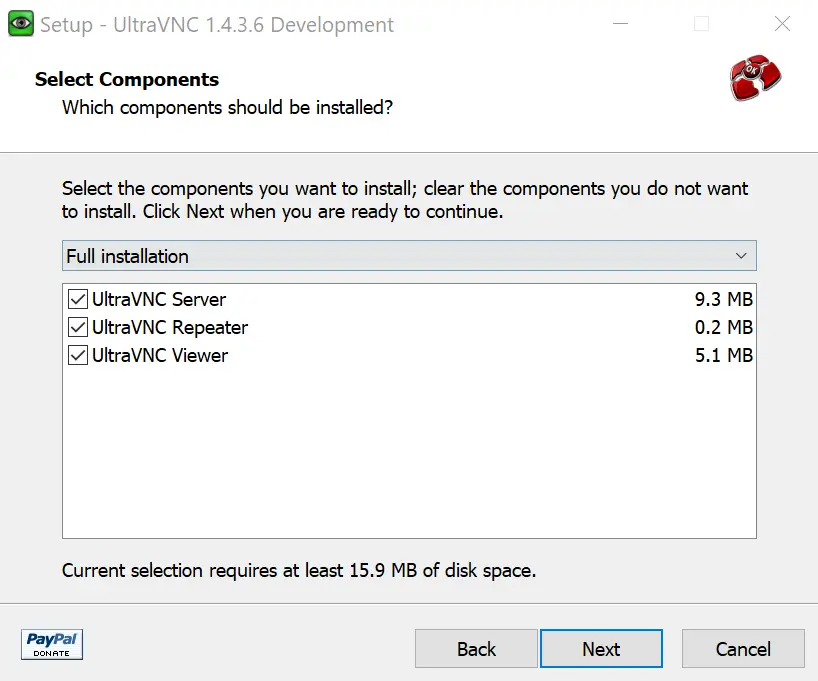
Paleidus diegimo vedlį, jums bus pasiūlyta pasirinkti pageidaujamą kalbą. Tada diegimo vedlio sveikinimo lange spustelėkite „Toliau“. Kitame puslapyje, norėdami tęsti, turite sutikti su licencijos sutartimi. Pasirinkite „Sutinku su sutartimi“ ir vėl spustelėkite „Toliau“. Informacijos lange ir tolesniuose languose galite patvirtinti numatytuosius nustatymus. Jei reikia, pakeiskite norimą diegimo katalogą. Lange „Pasirinkite komponentus“ galite pasirinkti**„Pilnas diegimas“**, kad būtų įdiegti tiek „UltraVNC Server“, tiek „UltraVNC Client“.
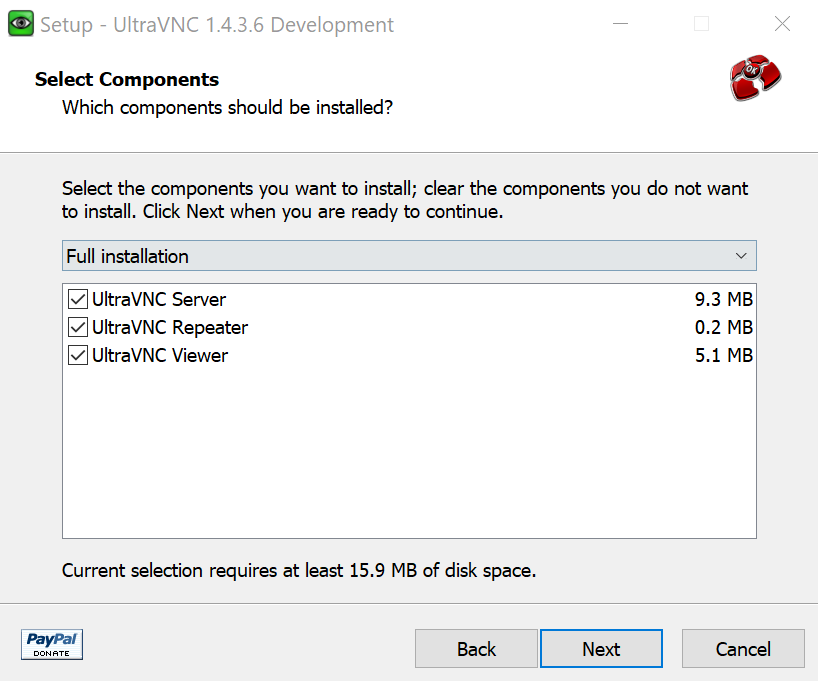
Baigus diegimą, spustelėkite „Baigti“, kad uždarytumėte diegimo vedlį.
3 žingsnis: Nustatykite „UltraVNC“ serverį
Dešiniuoju pelės mygtuku spustelėkite „UltraVNC“ piktogramą užduočių juostoje ir pasirinkite „Admin Properties“ (Administratoriaus savybės). Atsivers „UltraVNC Server“ konfigūracijos langas. Pereikite į skirtuką „Authentication“ (Autentifikavimas). Čia galite pakeisti VNC slaptažodį ir slaptažodį, skirtą tik peržiūrai. Naudokite sudėtingus slaptažodžius, kad išvengtumėte neteisėtos prieigos.
Skirtuke „Incoming Connections“ (Įeinantys ryšiai) galite pakeisti „UltraVNC“ prievadus. Įsitikinkite, kad prievadai yra nustatyti teisingai, ypač jei jūsų tinklo aplinkai reikalingi konkretūs prievadai. Patikrinkite, ar „UltraVNC Server“ yra kompiuterio paleidimo aplanke. Jei ne, turėsite rankiniu būdu nukopijuoti „UltraVNC Server“ į šį aplanką, kad programa paleistųsi automatiškai paleidus sistemą.
4 žingsnis: prisijunkite prie „UltraVNC“ serverio
Išbandykite ryšį su savo „UltraVNC“ serveriu iš kito kompiuterio, kad įsitikintumėte, jog konfigūracija ir slaptažodžiai veikia tinkamai. Tai padės anksti nustatyti galimas prisijungimo problemas. Taip pat patikrinkite, ar visos norimos „UltraVNC“ funkcijos veikia tinkamai. Patikrinkite nuotolinio administravimo funkcijas ir failų perdavimą, kad įsitikintumėte, jog nekyla jokių klaidų.
5 žingsnis: „UltraVNC“ diegimo automatizavimas (pasirinktinai)
Jei reikia įdiegti „UltraVNC“ daugelyje kompiuterių, automatizavus diegimo procesą galima sutaupyti nemažai laiko ir pastangų. Naudojant komandinės eilutės parametrus diegimo metu, galima užtikrinti efektyvesnį ir nuoseklesnį diegimą.
/dir="Dirname"Šis parametras naudojamas nurodyti „UltraVNC“ diegimo katalogą. Pavyzdžiui, jei norite įdiegti programą įC:\Program Files\UltraVNC, įveskite šią komandą:
UltraVNC_1436_X64_Setup.exe /dir="C:\Program Files\UltraVNC"/no restart: Naudokite šį parametrą, kad kompiuteris po įdiegimo automatiškai neperkrautų. Anksčiau kartais būdavo būtina perkrauti kompiuterį po įdiegimo, tačiau šiuolaikines programas dažnai galima įdiegti neperkraunant kompiuterio./silent: Šis parametras užtikrina, kad diegimo metu nebus rodomi jokie dialogo langai./very silent: Jei naudojate šį parametrą, diegimas vykdomas be jokios vartotojo sąsajos. Nėra rodomi langai, o diegimas vyksta visiškai fone./loadinf="Filename": Šis parametras leidžia įkelti konfigūracijos failą, kuris naudojamas diegimo metu. Šis failas turi visus nustatymus, kuriuos norite sukurti diegimo metu, ir leidžia vienodai konfigūruoti visus kompiuterius. Norėdami sukurti tokį konfigūracijos failą, pirmiausia galite atlikti diegimo procesą su parametru/saveinf="Filename". Tai išsaugo dabartinius diegimo parametrus INI faile, kurį vėliau galite naudoti kituose kompiuteriuose.
Pavyzdinė komanda konfigūracijos failui įkelti galėtų būti tokia:
UltraVNC_1436_X64_Setup.exe /loadinf="C:\path\to\config.ini"/log: Šis parametras sukuria žurnalo failą „Temp“ kataloge. Šiame žurnalo faile pateikiama išsami informacija apie diegimo procesą, įskaitant visas diegimo metu kilusias klaidas ar įspėjimus.
Mūsų skaitmeniniame vadove taip pat galite sužinoti, kaip įdiegti VNC serverį „Ubuntu 22.04“ sistemoje.