Kaip išvalyti „WinSxS“ aplanką „Windows 10“

„Windows 10“ sistemoje galite sutaupyti vietos diske išvalydami arba sumažindami „WinSxS“ aplanką. Šį aplanką galite išvalyti naudodami DISM ir disko valymo priemonę.
Jokiu būdu neištrinkite aplanko „WinSxS“! Šiame aplanke yra svarbūs sistemos failai ir nuorodos į „Windows“ atnaujinimus. Jei jį ištrinsite, gali būti, kad nebegalėsite tinkamai paleisti arba atnaujinti „Windows 10“.
Kaip išvalyti „WinSxS“ katalogą „Windows 10“ naudojant DISM
Valant šį aplanką reikia elgtis atsargiai. To daryti rankiniu būdu nereikėtų. Vietoj to galite pasinaudoti „Windows 10“ įrankiu DISM (Deployment Image Servicing and Management). Toliau pateiktose instrukcijose aprašoma, kaip naudoti šį įrankį „WinSxS“ aplanko valymui „Windows 10“ sistemoje.
1 žingsnis: Atidarykite komandų eilutę kaip administratorius
Norėdami naudoti DISM, turite atidaryti komandų eilutę. Atidarydami komandų eilutę, turite ją paleisti kaip administratorius. Jei neturite administratoriaus teisių, negalėsite išvalyti „WinSxS“ aplanko.
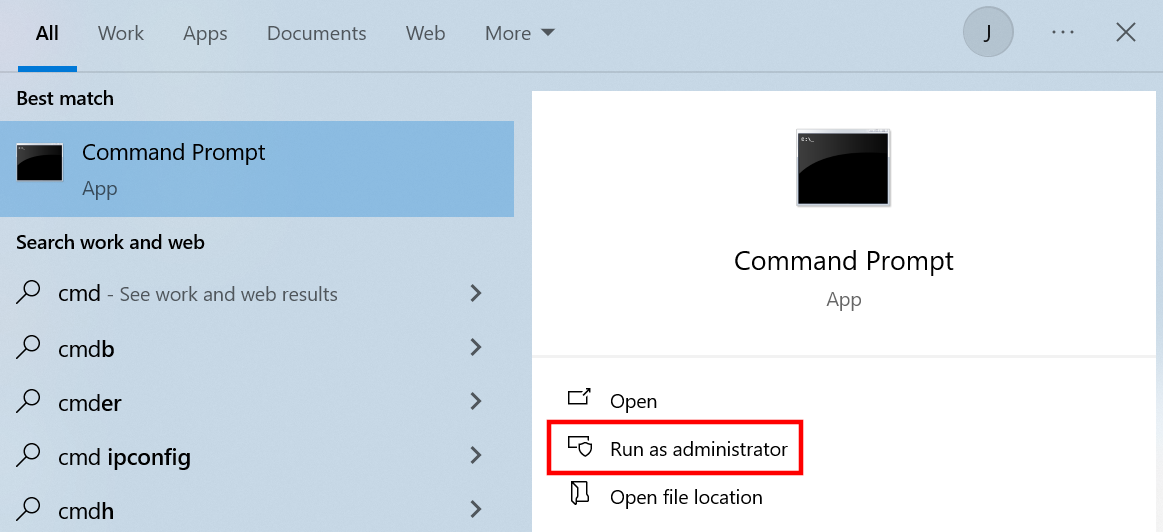
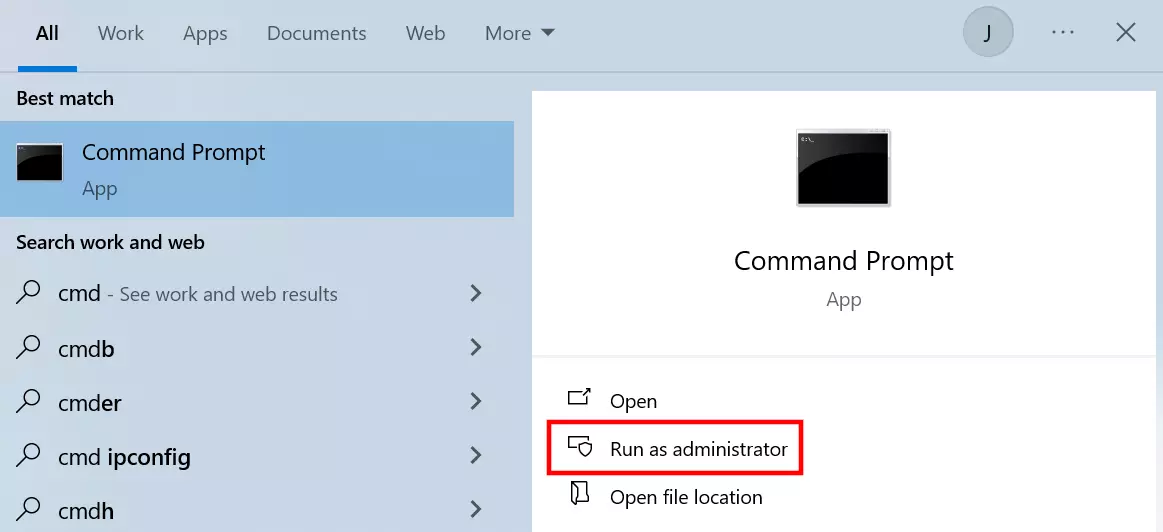
Komandinę eilutę galite atidaryti naudodami „Windows 10“ paieškos funkciją. Į paieškos juostą įveskite „CMD“ ir spustelėkite „Vykdyti kaip administratorius“.
2 žingsnis: Pradėkite „WinSxS“ analizę
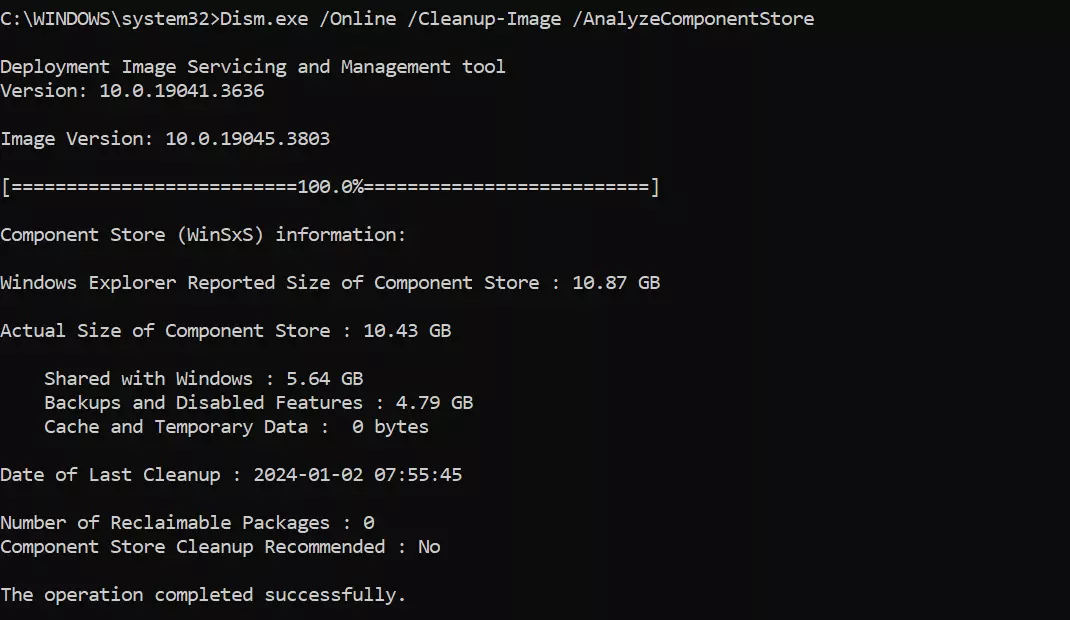
Paleidę „Windows 10“ komandų eilutę su administratoriaus teisėmis, patikrinkite „WinSxS“ aplanką. Tai ne tik parodys, koks šiuo metu yra komponento atminties dydis, bet ir kada „WinSxS“ buvo valomas paskutinį kartą bei ar rekomenduojama atlikti valymą.
Vykdykite šias komandas, kad DISM galėtų išanalizuoti sistemos aplanką:
Dism.exe /Online /Cleanup-Image /AnalyzeComponentStore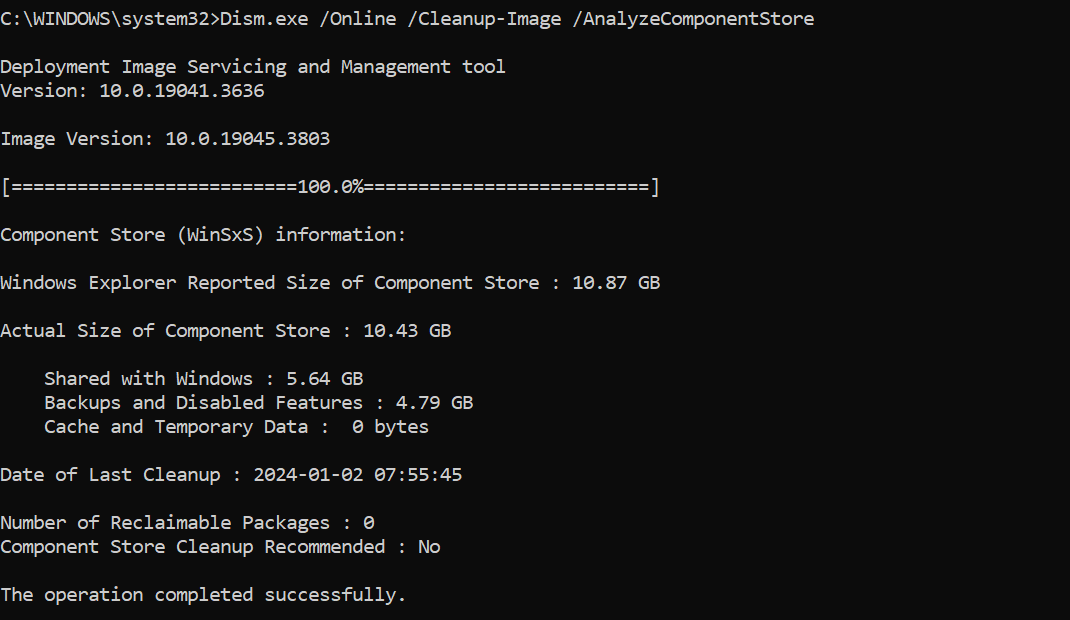
3 žingsnis: WinSxS valymas
Norėdami išvalyti „WinSxS“ aplanką „Windows 10“ sistemoje, įvykdykite šią CMD komandą:
Dism.exe /Online /Cleanup-Image /spsupersededKomponentų atmintyje esantys pasenę arba nebereikalingi failai bus ištrinti iš „WinSxS“. Jei jūsų sistema veikia stabiliai ir esate tikri, kad senesnės sistemos versijos jums nebereikalingos, taip pat galite išvalyti visus „WinSxS“ saugomus „Windows“ atnaujinimus:
Dism.exe /online /Cleanup-Image /StartComponentCleanupKaip sumažinti „WinSxS“ katalogo dydį naudojant „Windows 10“ disko valymo funkciją
Jei WinSxS komponento atminties valymas per komandų eilutę jums atrodo pernelyg varginantis arba rizikingas, puiki alternatyva yra „Disk Cleanup“ (Diskų valymas ). Šią „Windows“ priemonę galima naudoti per įprastą vartotojo sąsają, kad sumažintumėte „WinSxS“ aplanko dydį „Windows 10“ sistemoje.
1 žingsnis: Atidarykite „Diskų valymą“
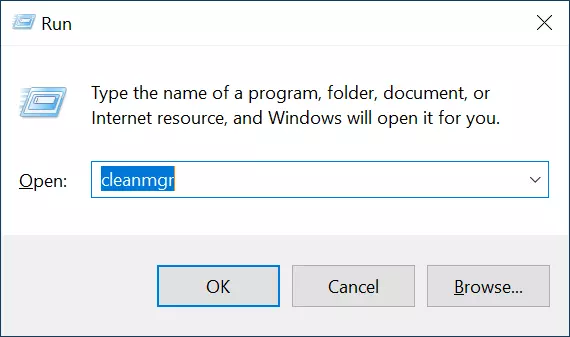
Paprasčiausias būdas paleisti „Windows 10“ disko valymo priemonę – naudoti dialogo langą „Vykdyti“. Jį galite atidaryti paspaudę klavišų kombinaciją [Windows] + [R]. Tada įvesties laukelyje įveskite „cleanmgr“ ir spustelėkite „Gerai“.
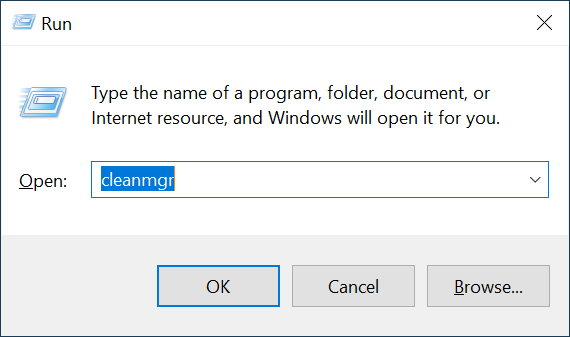
Jei failus saugote skirtingose vietose, prieš pradedant disko valymą bus paklausta, kurį diską norite išvalyti.
2 žingsnis: Atlikite sistemos patikrinimą
Funkcija „Disko valymas“ parodys laikinus ir nereikalingus failus, kuriuos galima pašalinti iš sistemos. Tačiau norint sumažinti „WinSxS“ aplanko dydį „Windows 10“ sistemoje, reikia turėti prieigą prie sistemos failų. Spustelėkite „Išvalyti sistemos failus“, kad pradėtumėte šių konfidencialių failų nuskaitymą (reikalingos administratoriaus teisės).
„WinSxS“ aplanko dydis turės įtakos sistemos nuskaitymo ir failų ištrynimo trukmei.
3 žingsnis: Sumažinkite „WinSxS“ katalogo dydį
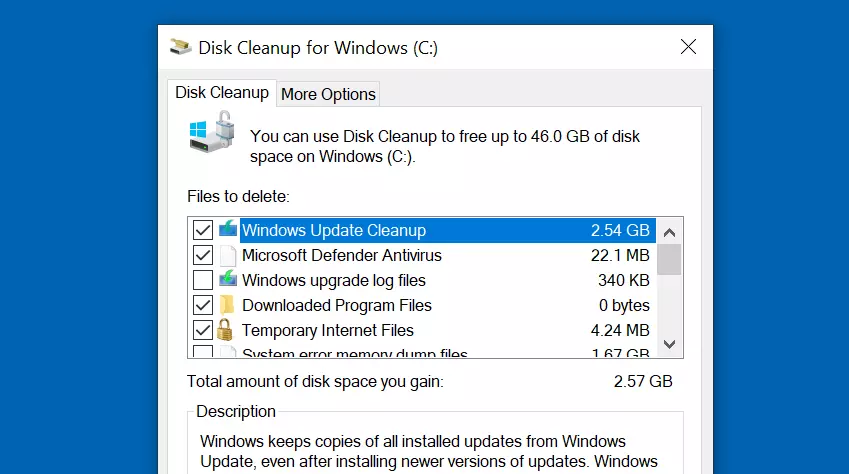
Kai „Disk Cleanup“ nuskaitys „Windows 10“, programa parodys, kuriuos failus galima ištrinti. Galite pasirinkti įvairias kategorijas, pavyzdžiui, „Atsisiųstų programų failai“, „Windows“ atnaujinimo žurnalo failai arba „Windows Update“ valymas. Pasirinktų kategorijų duomenys bus ištrinti, o tai sumažins „WinSxS“ dydį. Spustelėkite „OK“, kad pašalintumėte pasirinktus failus iš sistemos.
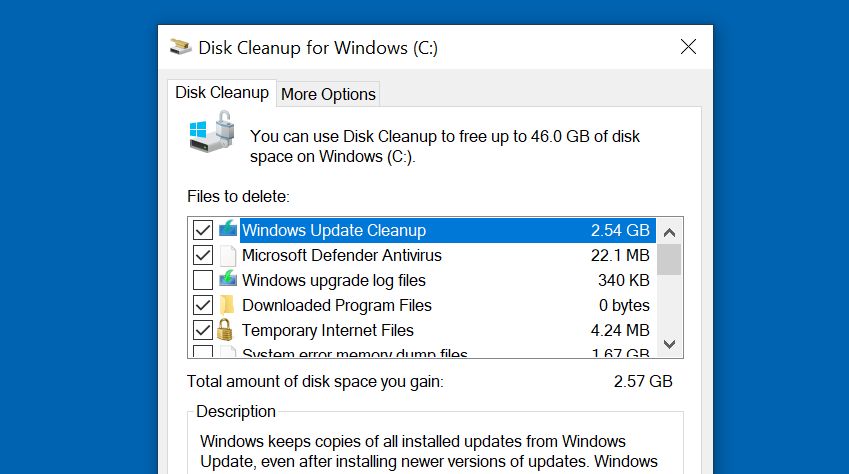
Daugiau informacijos apie „WinSxS“ naudojimą ir valymą įvairiose „Windows“ versijose, įskaitant „Windows Server“, rasite mūsų straipsnyje„WinSxS valymas“.