Kaip išvalyti „WinSxS“ aplanką „Windows Server 2012“ sistemoje

Daugelis „Windows Server 2012“ naudotojų gali nežinoti, kam skirta „WinSxS“ aplankas, nors jis užima nemažai saugojimo vietos. Svarbu žinoti, kad „WinSxS“ aplanko turinio negalima tiesiog ištrinti, nes tai gali smarkiai sutrikdyti sistemos veikimą. Šiame straipsnyje parodysime, kaip sumažinti „WinSxS“ aplanko dydį nepadarydami žalos sistemai.
Kaip žingsnis po žingsnio išvalyti „WinSxS“ aplanką
Norėdami išvalyti aplanką „WinSxS“, galite naudoti komandinės eilutės įrankį „dism.exe“. Toliau pateikiami veiksmai, kuriuos reikia atlikti:
1 žingsnis
Norint paleisti „dism.exe“, reikia administratoriaus teisių. Paspauskite [Windows] klavišą ir įveskite „cmd“, kad surastumėte „Windows“ komandų eilutę. Dabar spustelėkite dešinėje esantį mygtuką „Vykdyti kaip administratorius“.
2 etapas
Naudokite komandą „Dism.exe /Online /Cleanup-Image /AnalyzeComponentStore“, kad pradėtumėte „WinSxS“ aplanko analizę ir sužinotumėte, kiek vietos iš tikrųjų užima šis aplankas. Tada įveskite komandą „Dism.exe /Online /Cleanup-Image /spsuperseded“, kad pradėtumėte valymo procesą.
Norėdami ištrinti išsaugotus „Windows“ atnaujinimus, taip pat galite įvesti komandą „Dism.exe /Online /Cleanup-Image /StartComponentCleanup“. Tačiau tai darykite tik tuo atveju, jei jūsų sistema jau veikia stabiliai, nes po to nebus galima grįžti prie senesnės versijos!
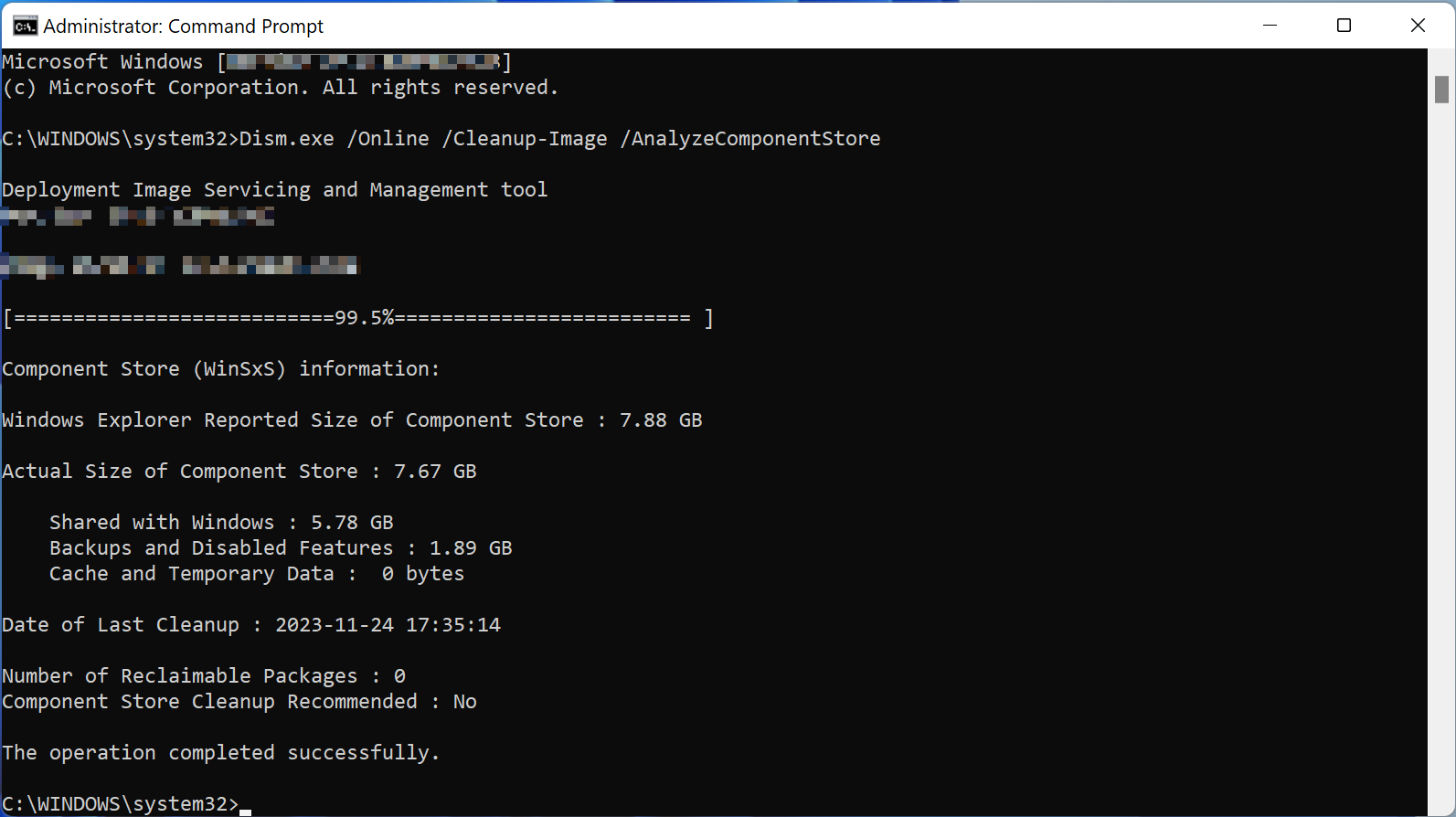
Aplankas „WinSxS“ taip pat atlieka svarbias užduotis sistemoje, veikiančioje „Windows“ kompiuterio versijoje, ir gali užimti daug vietos diske. Tačiau veiksmai, kuriais siekiama sumažinti „WinSxS“ aplanko dydį kompiuterio versijoje, šiek tiek skiriasi nuo tų, kurie atliekami serverio versijoje. Mes parodysime, kaip išvalyti „WinSxS“ aplanką „Windows 10“ sistemoje.
Kaip sumažinti „WinSxS“ aplanko dydį
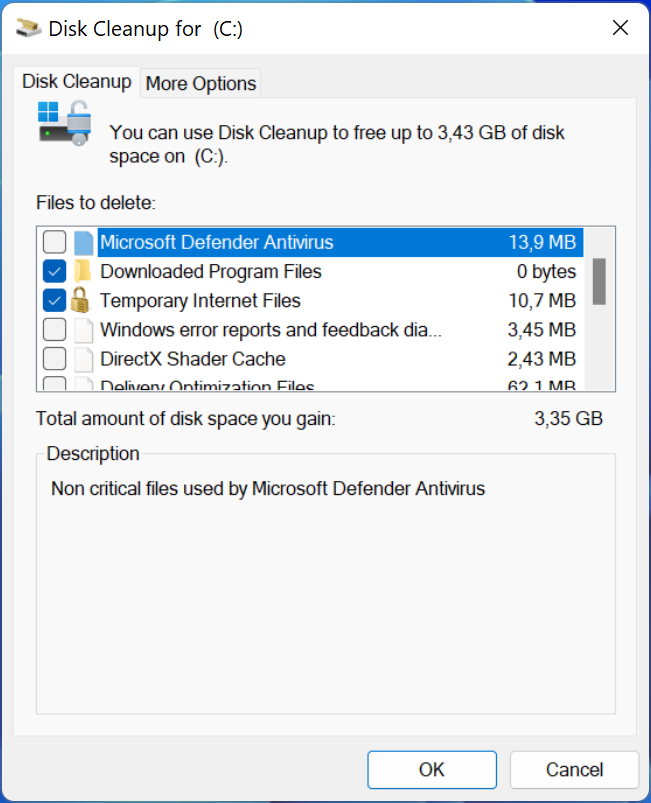
Jei nenorite išvalyti „WinSxS“ aplanko, o tik sumažinti jo dydį, galite tiesiog pasinaudoti įprasta kietojo disko valymo funkcija. Tam naudokite „cleanmgr“ įrankį.
1 žingsnis
Paspauskite klavišą [Windows] ir ieškokite programos „cleanmgr“. Taip pat galite paleisti programą per dialogo langą „Vykdyti“, kurį atidarysite paspaudę klavišų kombinaciją [Windows] + [R].
2 etapas
Diskų pasirinkimo lange pasirinkite sistemos diską (C:). Jei jūsų kompiuteryje yra tik vienas diskas, šis žingsnis bus praleistas.
3 žingsnis
Kituose lange spustelėkite „Išvalyti sistemos failus“ ir palaukite, kol procesas bus baigtas.
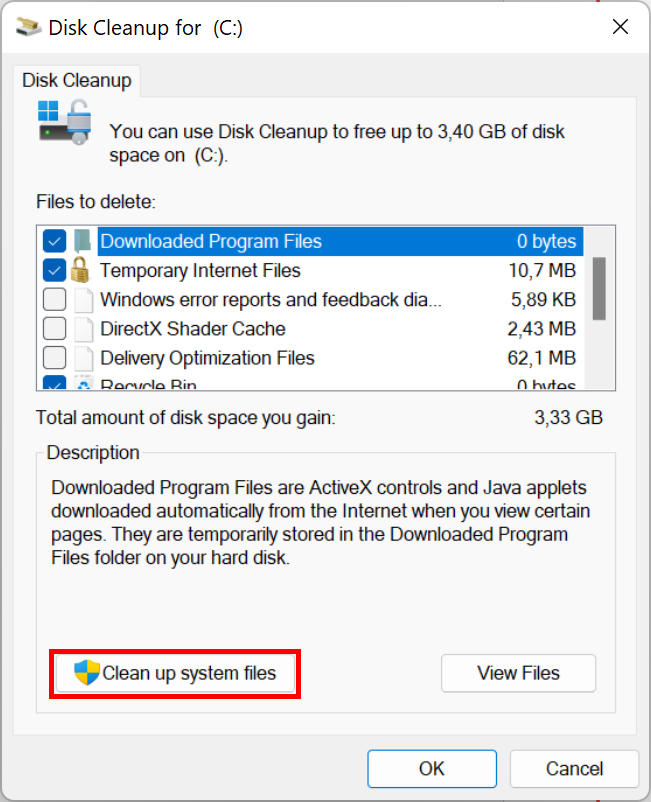
Dabar pasirinkite sistemos failus, kuriuos norite ištrinti. Spustelėkite „OK“, kad ištrintumėte pasirinktus failus. Šis procesas gali užtrukti keletą minučių, priklausomai nuo to, kiek vietos bus atlaisvinta.
Informacija apie aplanką „WinSxS“
„WinSxS“ yra „Windows“ sistemos aplankas. Būtent todėl jis yra sistemos skaidinyje. „WinSxS“ reiškia „Windows Side by Side“ (liet. „Windows šalia vienas kito“), o tai puikiai apibūdina šio aplanko paskirtį, nes skirtingos failų versijos saugomos kartu, viena šalia kitos. Šis aplankas taip pat vadinamas komponentų saugykla. Jame daugiausia yra sistemos failų, o jo dydis gali siekti kelis gigabaitus.
„WinSxS“ aplanko funkcijos
Aplankas „WinSxS“ saugo failus, reikalingus sistemos atkūrimui. Konkrečiai, jis leidžia naudoti šias programas:
- Tuo pačiu metu išsaugomos skirtingos dinamiškai jungiamųjų bibliotekų (DLL) ir kitų sistemos failųversijos. Senesnės programos gali būti nesuderinamos su DLL failų pakeitimais. Todėl skirtingos versijos vienu metu saugomos „WinSxS“ aplanke.
- Funkcijų įjungimas ir išjungimas veikiant „Windows“, „Hyper-V“ ir atitinkama „sandbox“ sistema gali būti įjungti be atskiro įdiegimo. Reikalingi failai taip pat yra šioje vietoje.
- Vaidmenų pridėjimas serverių operacinėse sistemose: „Windows“ serverių operacinėse sistemose funkcijos taip pat vadinamos vaidmenimis. Pavyzdžiui, serveris tinkle gali atlikti DHCP serverio vaidmenį. „WinSxS“ aplankas taip pat naudojamas šiems plėtiniams.
- Sistemos atkūrimas kilus paleidimo problemoms: Jei operacinė sistema nustoja paleisti, ją galima paleisti atkūrimo režimu. Tai leidžia atkurti senesnes sistemos programų versijas.
- Probleminių atnaujinimų pašalinimas: Kai „Windows“ atlieka atnaujinimą, ji išsaugo ankstesnę versiją, o ne ją ištrina, kad ją būtų galima atkurti, jei vėliau kiltų problemų.
Būdai, kaip sutaupyti vietos diske
Jei nepakanka sumažinti „WinSxS“ aplanko dydį, yra ir kitų būdų, kaip atlaisvinti vietos diske:
- Išjunkite sistemos hibernacijos režimą: „Windows“ sukuria sistemos momentinę kopiją hibernacijos režimui. Šis failas vadinasi „hiberfil.sys“ ir dažnai užima nemažai vietos diske.
- Perkelkite vartotojo profilius į kitą diską: jei norite išvengti sistemos perinstaliavimo, galite pakeisti vartotojo profilio pakatalogių vietą skirtuke „Vieta“ per „Savybės“, kurį atidarote iš aplanko kontekstinio meniu. Taip pat galite perkelti vartotojo profilius į kitą diską, pavyzdžiui, į naują kietąjį diską.
- Perkelkite programų aplankus: Paprastai vietos daug užimančias programas galite įdiegti kituose diskuose.
- Pašalinkite nereikalingas programas ir funkcijas naudodami „Programos ir funkcijos“ parinktį valdymo skydelyje.
- Ištrinkite nereikalingus aplankus, pvz., „Windows.old“.
- Išjunkite atkūrimo taškus.
Kartais nepakanka vien tik išvalyti „Windows“ aplankus. Tokiais atvejais geresnė alternatyva yra sistemos perinstaliavimas arba atstatymas. Taip pat yra atstatymo parinktys, kurios nepašalina jūsų įdiegtų programų ar asmeninių failų.
Kodėl negalima tiesiog ištrinti „WinSxS“?
„Windows“ svarbią sistemos informaciją saugo aplanke „WinSxS“. Jei šį aplanką ištrinsite arba perkelsite, kai kurie procesai gali neveikti tinkamai. Kodėl taip yra?
Diskų įrenginiai „Windows“ sistemoje
Pagal numatytuosius nustatymus „Windows“ įdiegiama į pirmąjį naudojamo kietojo disko skaidinį. Šie skaidiniai vadinami diskais arba tomais. Kartu jie sudaro vieną pilną saugojimo įrenginį. Pirmajam kietojo disko skaidiniui paprastai priskiriama disko raidė „C“. Kataloge „C:\Windows\“ yra dauguma su operacine sistema susijusių failų ir aplankų, įskaitant aplanką „WinSxS“.
Šio turinio negalima lengvai perkelti į kitus diskus, nes operacinės sistemos komponentai jo neberas. Todėl diegimo metu svarbu skirti pakankamai vietos sistemos skaidiniui.
Kietojo disko vietą reikia tvarkyti pagal struktūras, suderinamas su operacine sistema. Šiam tikslui sukuriamas vienas ar keli skaidiniai. Diskinė erdvė suskirstoma logiškai. Kiekvienas skaidinys suformatuojamas naudojant failų sistemą, kuri tvarko aplankų struktūras ir failus, įskaitant jų metaduomenis. Kietajame diske yra skaidinių lentelė, kurioje išvardyti visi skaidiniai.
Atnaujinimai, paslaugų paketai ir greitieji pataisymai
Operacinės sistemos ir kitos programos jau seniai nustojo būti nekintamais objektais, kuriuos įdiegius vieną kartą galima naudoti daugelį metų. Dėl savo sudėtingumo ir nuolat kintančių reikalavimų operacinės sistemos reikalauja nuolatinio tobulinimo ar plėtimo. Šiuos tobulinimus galima įgyvendinti įvairiais būdais: naudojant greituosius pataisymus (greitus konkrečios klaidos ištaisymus), atnaujinimus (planuotus atnaujinimus) ir paslaugų paketus (atnaujinimų ir greitųjų pataisymų rinkinį). Jie naudoja WinSxS esančią informaciją, kad nustatytų sistemos būklę. Jei aplanke trūksta reikiamų nuorodų, operacinės sistemos atnaujinimai nebus įdiegti arba bus įdiegti neteisingai.
Atnaujinimai ir versijų pakeitimai atlieka skirtingas funkcijas. Atnaujinimas patobulina programinę įrangą ir paprastai apsiriboja esamomis funkcijomis. Versijos pakeitimas reiškia programinės įrangos pakeitimą į aukštesnės kokybės versiją arba naują versiją, kai tik ji tampa prieinama. Grįžimas prie senesnės versijos reiškia programinės įrangos grąžinimą į senesnę arba paprastesnę versiją, o tai paprastai daroma tada, kai naujesnėse versijose randama klaidų.
Programinės įrangos modulinis pobūdis
Modulinė programinės įrangos struktūra lemia priklausomybę tarp programinės įrangos ir bibliotekų arba sistemos funkcijų. Kai kurios funkcijos, pavyzdžiui, failų atidarymas ar sistemos laiko nustatymas, yra reikalingos kelioms programoms. Operacinė sistema šias funkcijas pateikia per programavimo sąsajas, kad kūrėjai galėtų jas įtraukti į savo programinę įrangą. Daugelis funkcinių bibliotekų yra saugomos „WinSxS“ aplanke. Jei šiuos failus ištrinsite neatsargiai, įvairios programos gali nebeveikti.
Santrauka
Šiandien vis dar dažnai kyla problemų dėl nepakankamos kietojo disko vietos, ypač jei turite nešiojamąjį kompiuterį arba kompiuterį, kurio operacinė sistema įdiegta SSD diske. Išvalydami „WinSxS“ aplanką, galite atsikratyti nereikalingų failų. Tačiau svarbu, kad rankiniu būdu neištrintumėte jokio turinio iš „WinSxS“ aplanko. Šiuos failus visada turėtumėte trinti naudodami „Windows“ įrankius. Jei neseniai buvo įdiegti dideli atnaujinimai, šių failų trinti visai neturėtumėte. Jei tai padarysite, negalėsite pašalinti atnaujinimų, kuriuose gali būti klaidų.