Kā iestatīt labāko WordPress attēla izmēru ātrai ielādei

Satura pārvaldības sistēma WordPress piedāvā iespēju izmantot individuālus attēlu formātus papildus standarta attēlu izmēriem. Mēs piedāvājam svarīgus soļus, lai pielāgotu attēlu izmērus, balstoties uz WordPress 6.0.3.
WordPress standarta attēlu izmēri
Tīmekļa vietnē ievietoto attēlu failu izmērs ievērojami ietekmē tās ielādes ātrumu. Optimāli attēlu formāti saīsina ielādes laiku un samazina atmiņas slodzi uz serveri. WordPress CMS piedāvā virkni standartizētu attēlu izmēru uz servera, augšupielādējot multivides failus.
| WordPress standarta attēlu izmēri | Izmērs (platums x augstums) pikseļos | Attēla proporcijas |
|---|---|---|
| Attēlu priekšskatījums | 150 x 150 | Var deaktivizēt |
| Vidējs | 300 x 300 | Saglabāts |
| Liels | 1024 x 1024 | Saglabāts |
| Oriģinālais attēls | Kā augšupielādēts | Saglabāts |
Ļaujiet savam vārdam runāt. Reģistrējiet domēnu pēc saviem ieskatiem.
Saglabājiet WordPress attēlus backendā un pielāgojiet izmērus
Šie attēlu izmēri ir definēti WordPress iestatījumos un tur tos var pielāgot noteiktās robežās. Lai to izdarītu, dodieties uz “Iestatījumi” > “Multivides faili” backendā.
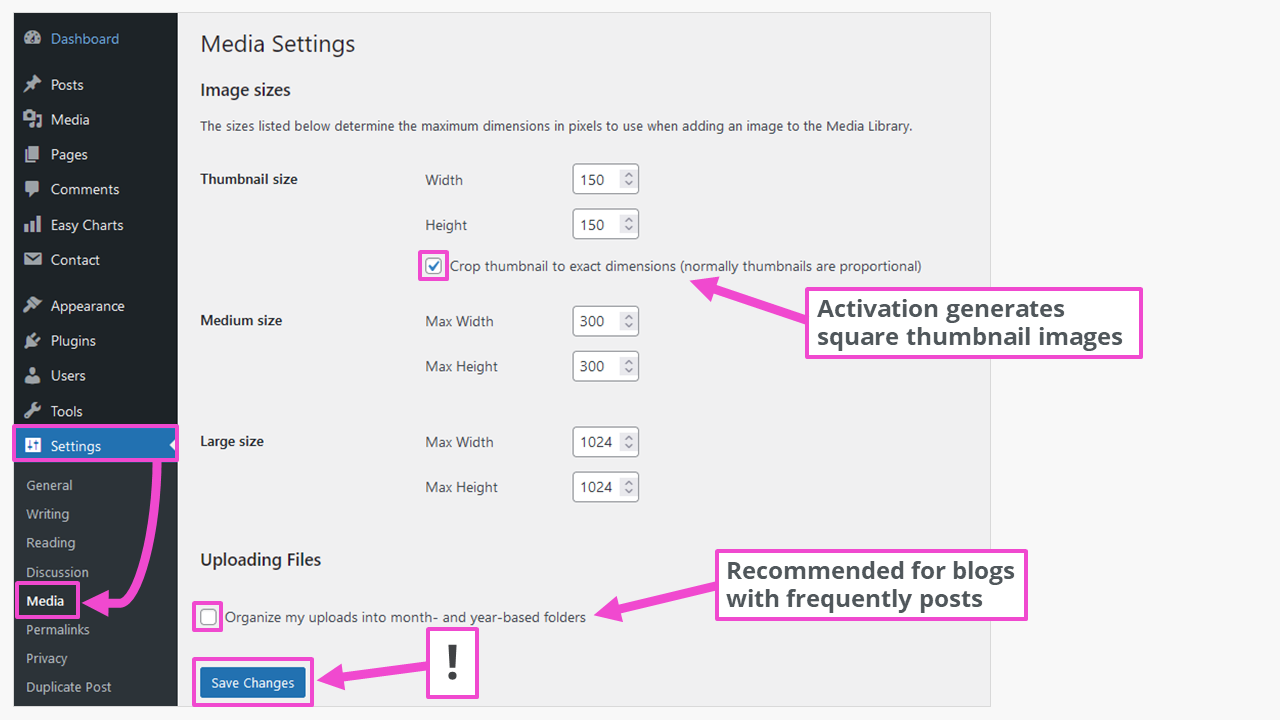
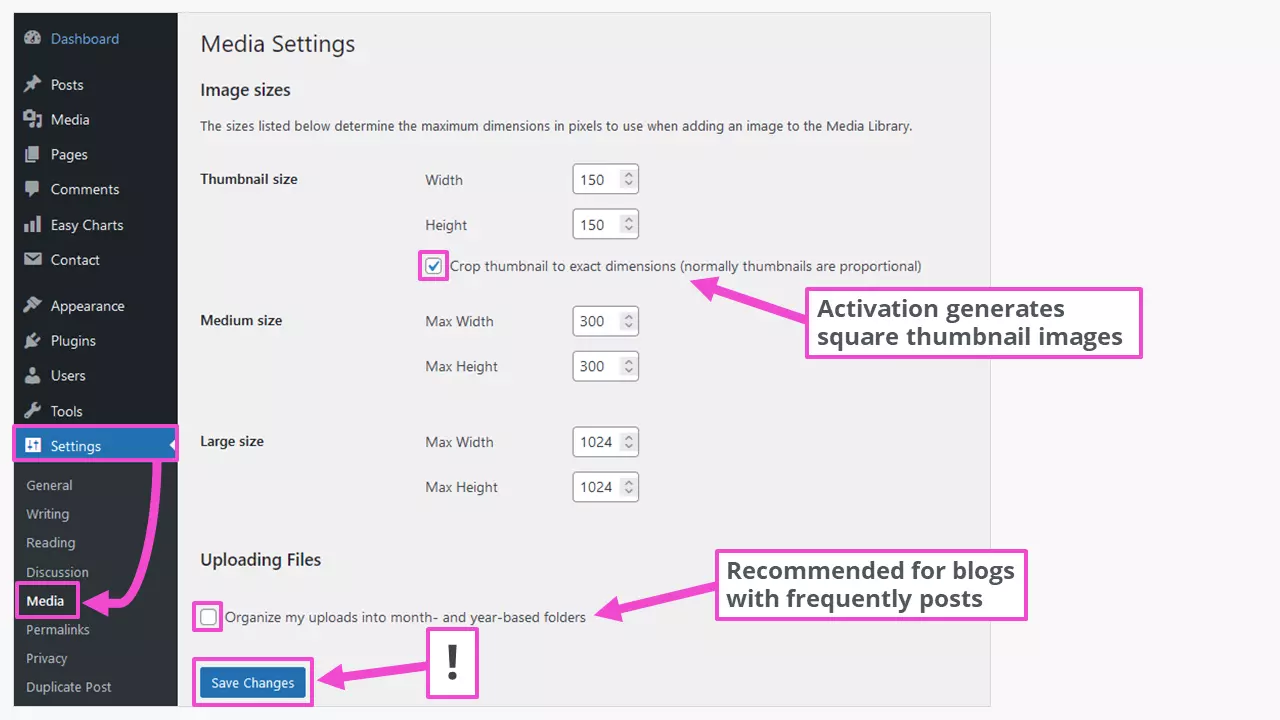
Pēc multivides failu augšupielādes multivides bibliotēkā ir papildu faili. To katalogs ir https://mydomain.com/wp-content/uploads/ vai https://mydomain.com/wp-content/uploads/2022/11/ (ja ir iespējotas mēneša un gada mapes). Piemēram, attēls atrodas šādos failos:
- paraugs-attēls-1024x683.jpg
- paraugs-attēls-150x150.jpg
- paraugs-attēls-1536x1024.jpg
- parauga attēls-2048x1365.jpg
- paraugs-attēls-300x200.jpg
- paraugs-attēls-620x413.jpg
- paraugs-attēls-mērogs.jpg (2,560 x 1,707 pikseļi)
- parauga attēls.jpg (oriģināls)
Tas nodrošina labāko attēlu izmēru lielākajai daļai WordPress lapu vai ierakstu. Attēli, kas tiek augšupielādēti multivides bibliotēkā, nedrīkst būt lielāki par 1920 pikseļiem attēla garajā malā. Pirms augšupielādes tos var pārveidot ar bezmaksas attēlu rediģēšanas programmām, lai izvairītos no nepatīkamiem pārsteigumiem. Tas attiecas uz WebP attēlu formātu, kuru ne visas pārlūkas atbalsta.
Šie ir ieteicamie attēlu izmēri izmantošanai WordPress tēmās:
| WordPress attēlu izmēri | Izmērs (platums x augstums) pikseļos |
|---|---|
| Logotipi | 200 x 100 |
| Priekšskatījuma attēli | 150 x 150 |
| Fona attēli | 1920 x 1080 |
| Attēli portreta formātā | 900 x 1200 |
| Attēli horizontālā formātā | 1200 x 900 |
| Galvenes attēli (baneri) | 1048 x 250 |
| Slīdņa attēli (atkarībā no tēmas) | Līdz 1920 x apm. 600 |
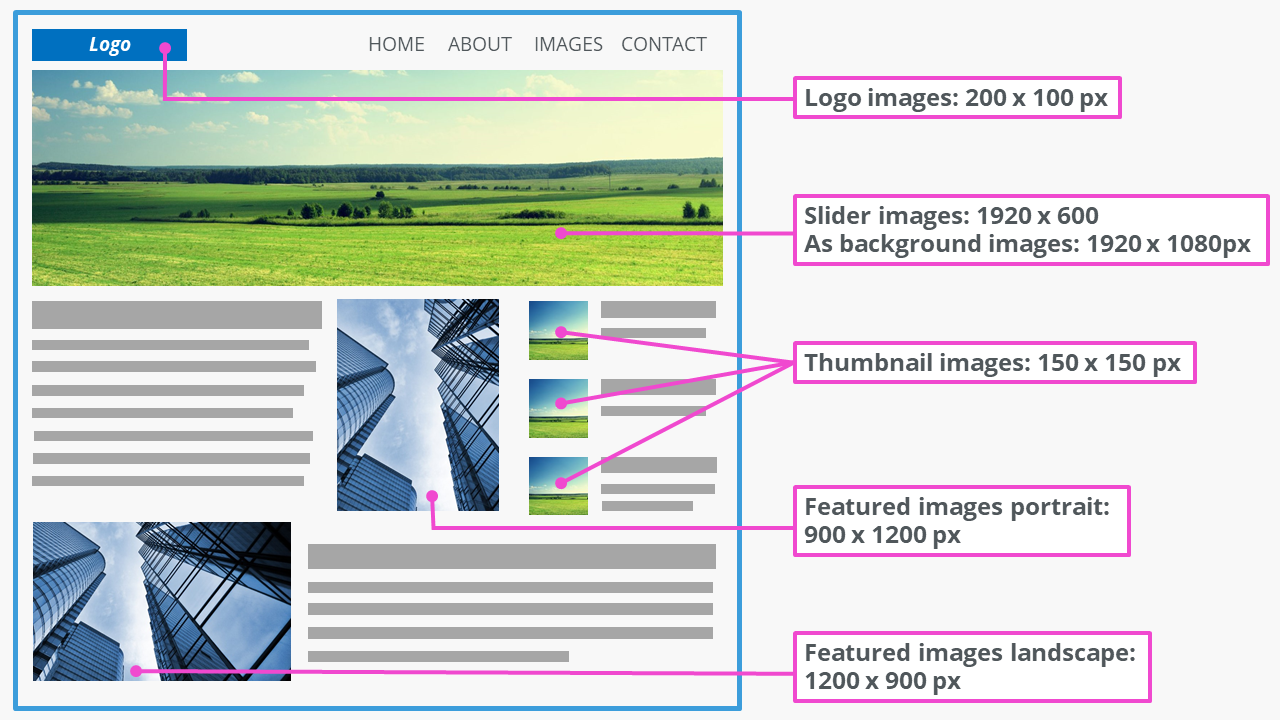
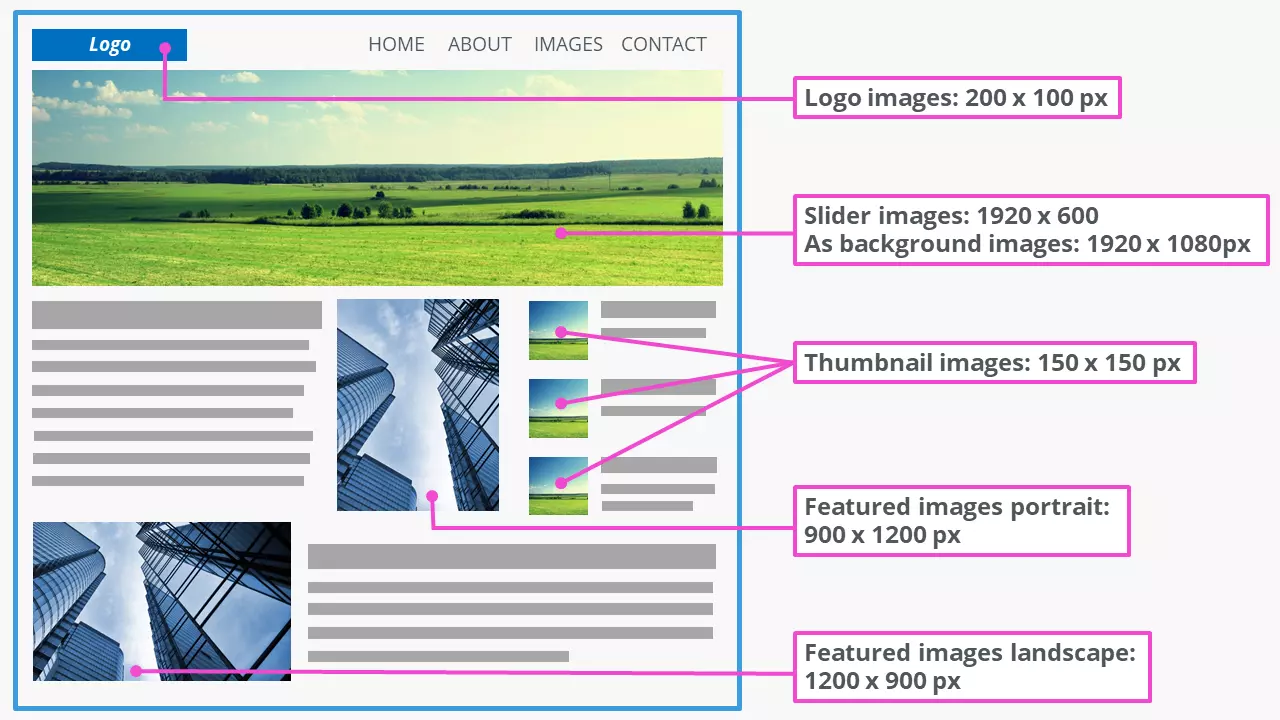
Konkrētie attēla izmēri ir atkarīgi no WordPress tēmas komponentiem un struktūras. Tos var atrast attiecīgās tēmas dokumentācijā.
Mainiet attēlu izmēru WordPress multivides bibliotēkā
WordPress attēlu izmērus var arī pielāgot. Papildus oriģinālā attēla izmēru maiņai ir iespējams arī apgriezt, pagriezt un apvērst attēlu. Piemēram, lai no attēla ar lielākiem izmēriem multivides bibliotēkā izveidotu slider foto, rīkojieties šādi:
1. solis: Izvēlieties attēlu multivides bibliotēkā un noklikšķiniet uz “Rediģēt attēlu”.
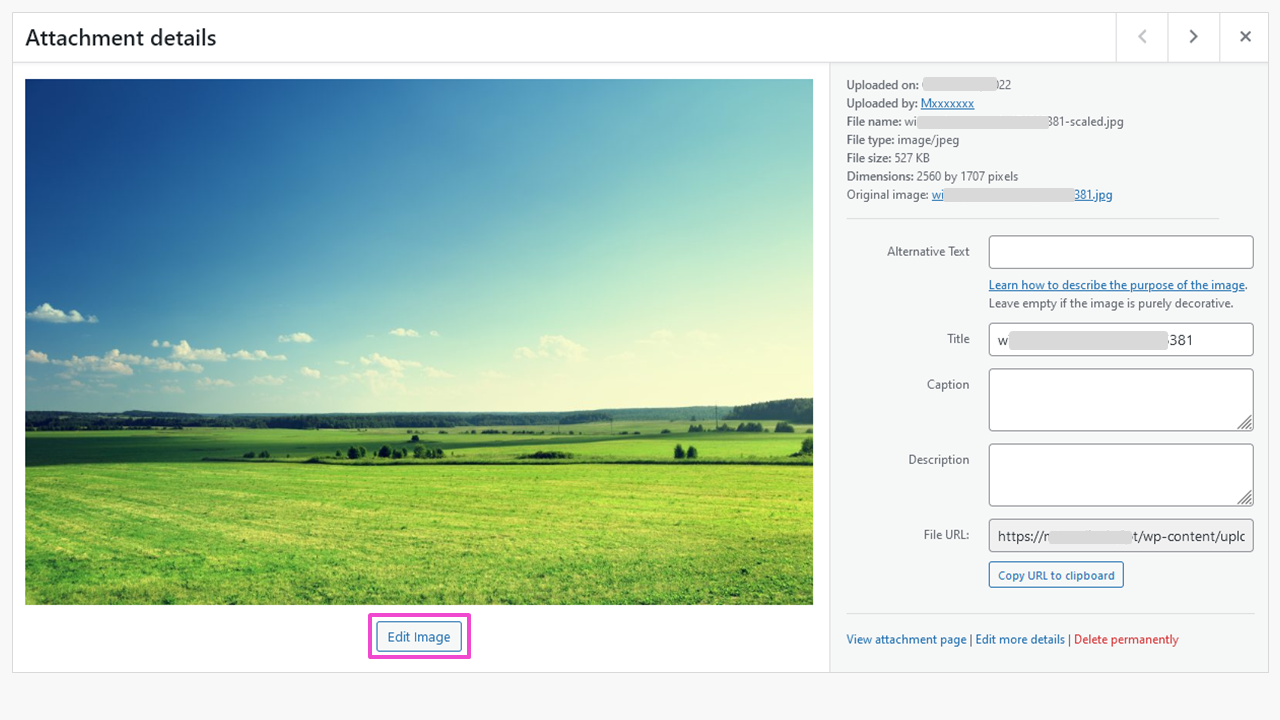
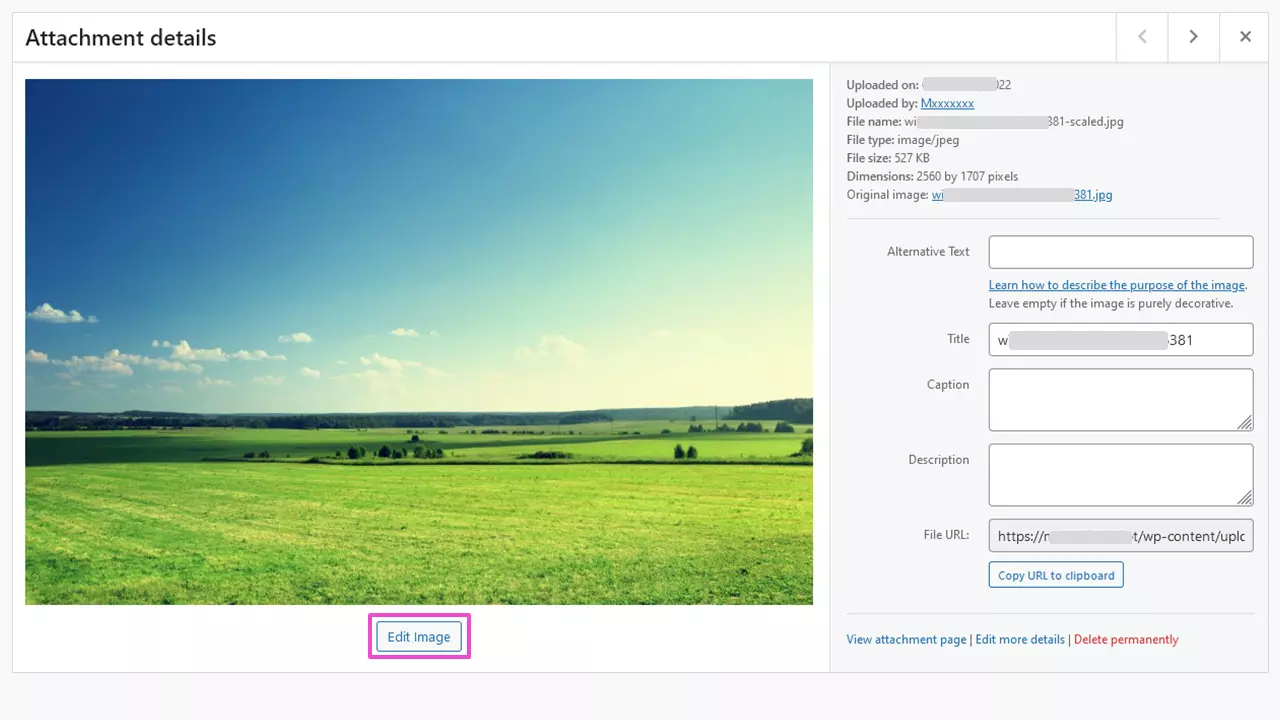
2. solis: Iestatiet rediģēšanas metodi un izmēru
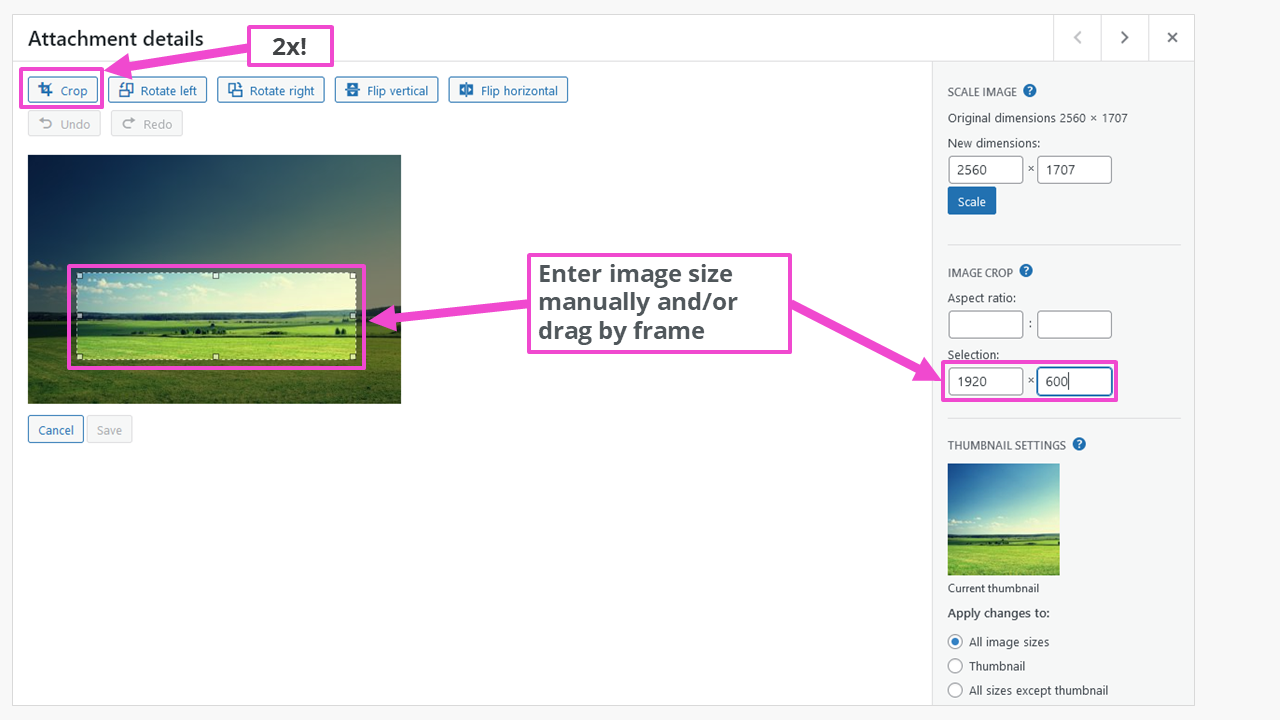
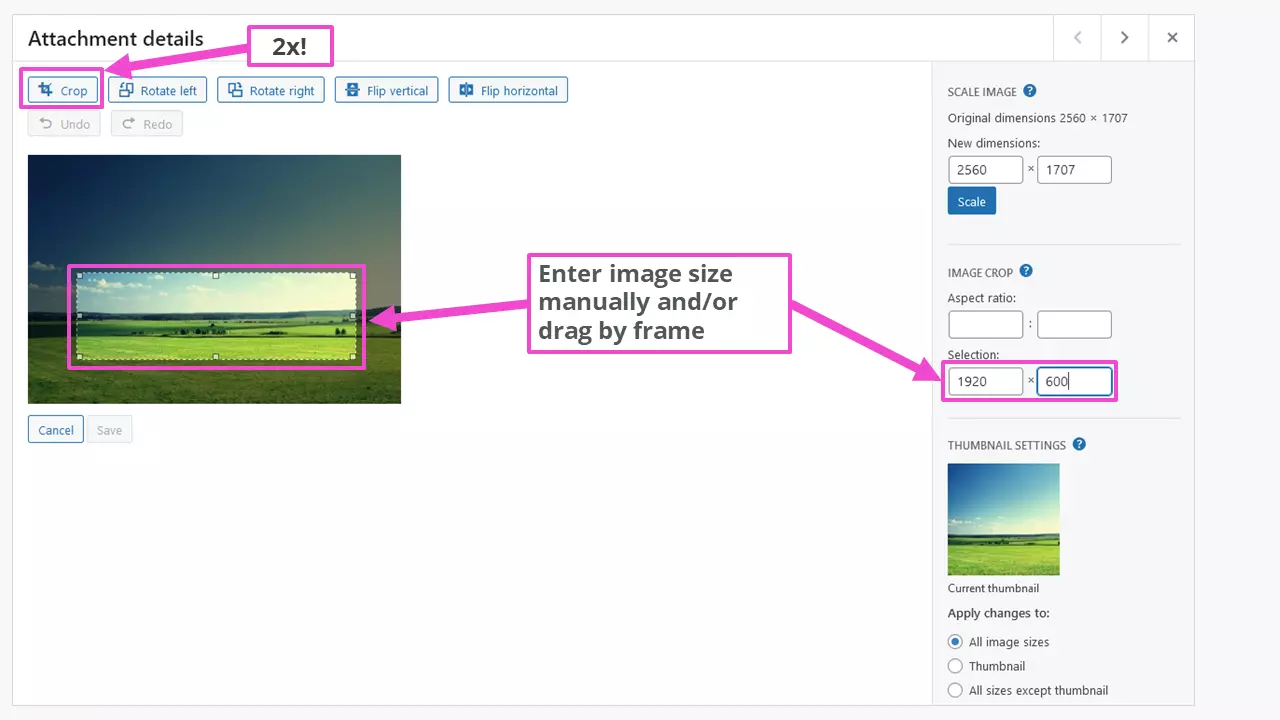
Jāatzīmē, ka apgriešanas pogu ir jāizmanto divreiz: vienu reizi, lai aktivizētu funkciju, un otru reizi pēc attēla izmēru iestatīšanas, lai veiktu darbību.
Vēlaties saglabāt failus pēc iespējas drošāk? Izmantojiet HiDrive mākonisglabātuvi. Jūs varat būt drošs, ka jūsu dati tiek glabāti droši saskaņā ar Lielbritānijas GDPR standartiem.
3. solis: Saglabājiet attēlu multivides bibliotēkā
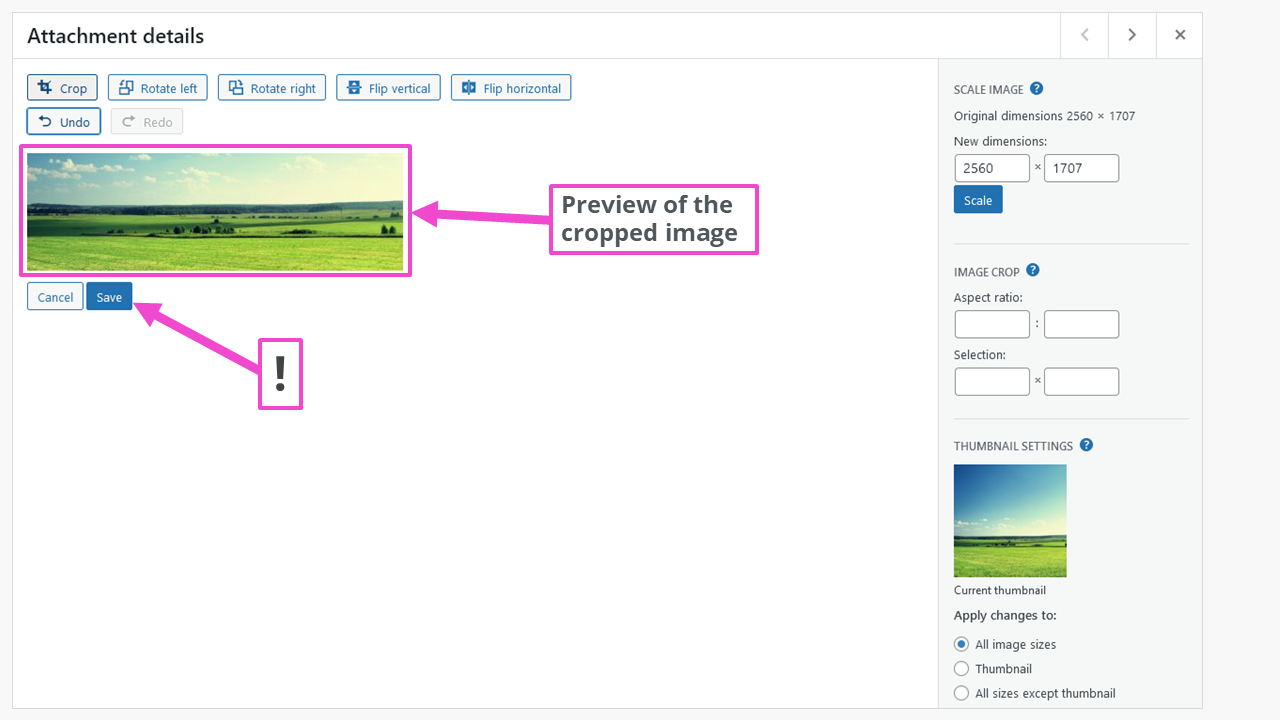
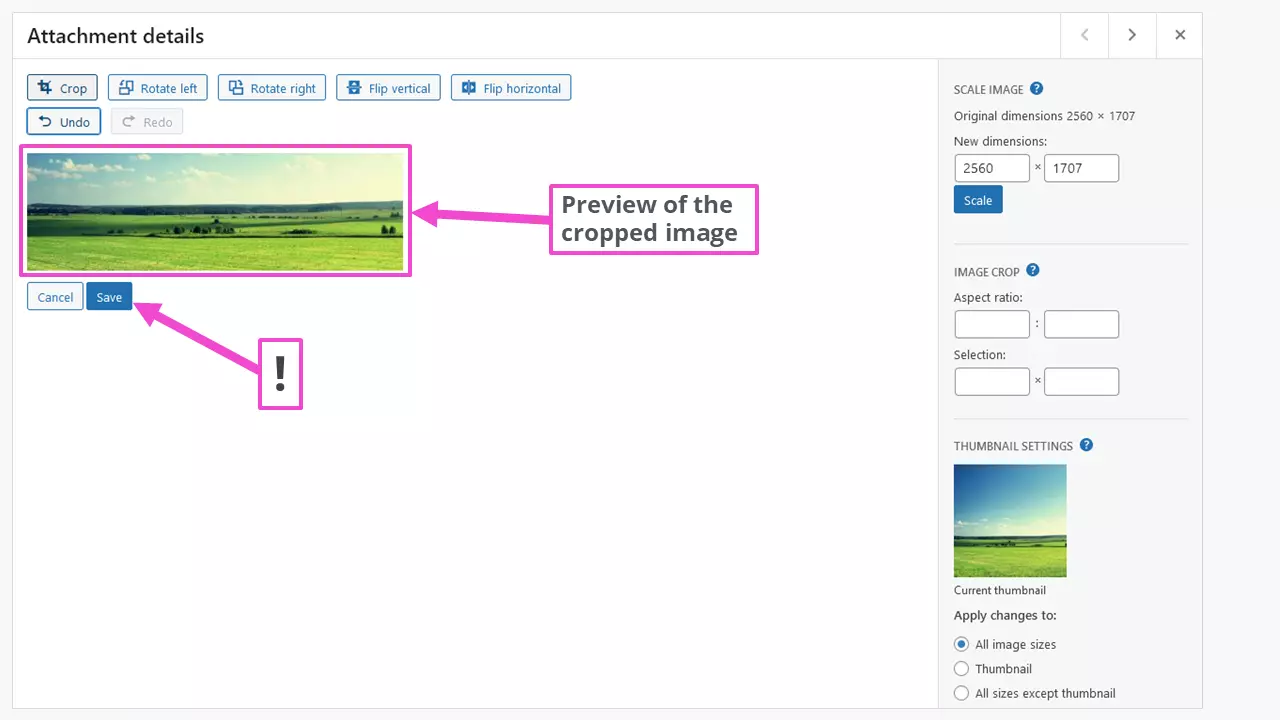
Pēc mēroga attēla saglabāšanas augšupielādes mapē atrodas fails
- priekšskatījuma attēls-mērogs-e1667121439976.jpg
piecos citos formātos ar automātiski piešķirtu ID …-e1667121439976. Jaunizveidotos attēlu izmērus var izvēlēties no mediju bibliotēkas Gutenberg redaktorā, tos ievietojot vai apmainot. Tur ir pieejami arī attēla pikseļu izmēri.
Ja izvēlētā WordPress tēma nepiedāvā sliderus, varat apskatīt WordPress slideru spraudņu klāstu.
Pielāgojiet attēla izmēru, ievietojot to WordPress saturā
Attēli no WordPress mediju bibliotēkas tiek ievietoti saturā. Tas ļauj pēc tam plašā diapazonā pielāgot izmērus. WordPress Gutenberg redaktors piedāvā daudz plašākas iespējas salīdzinājumā ar klasisko redaktoru TinyMCE.
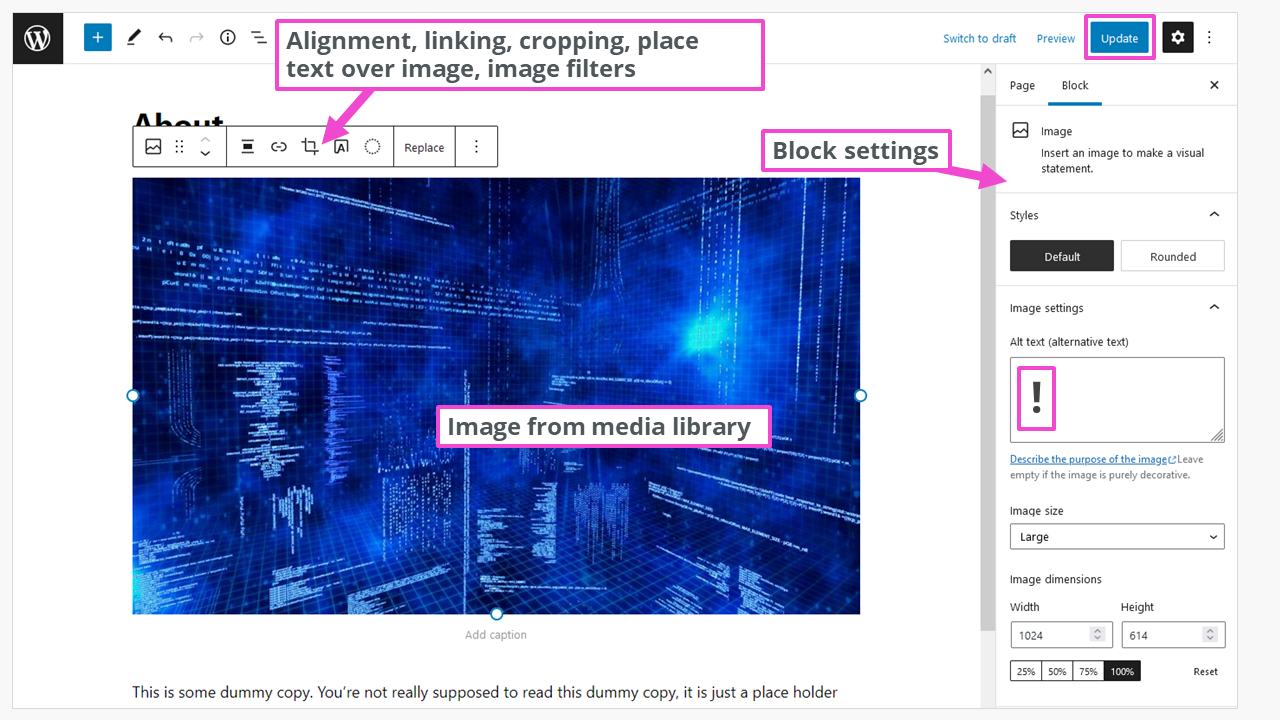
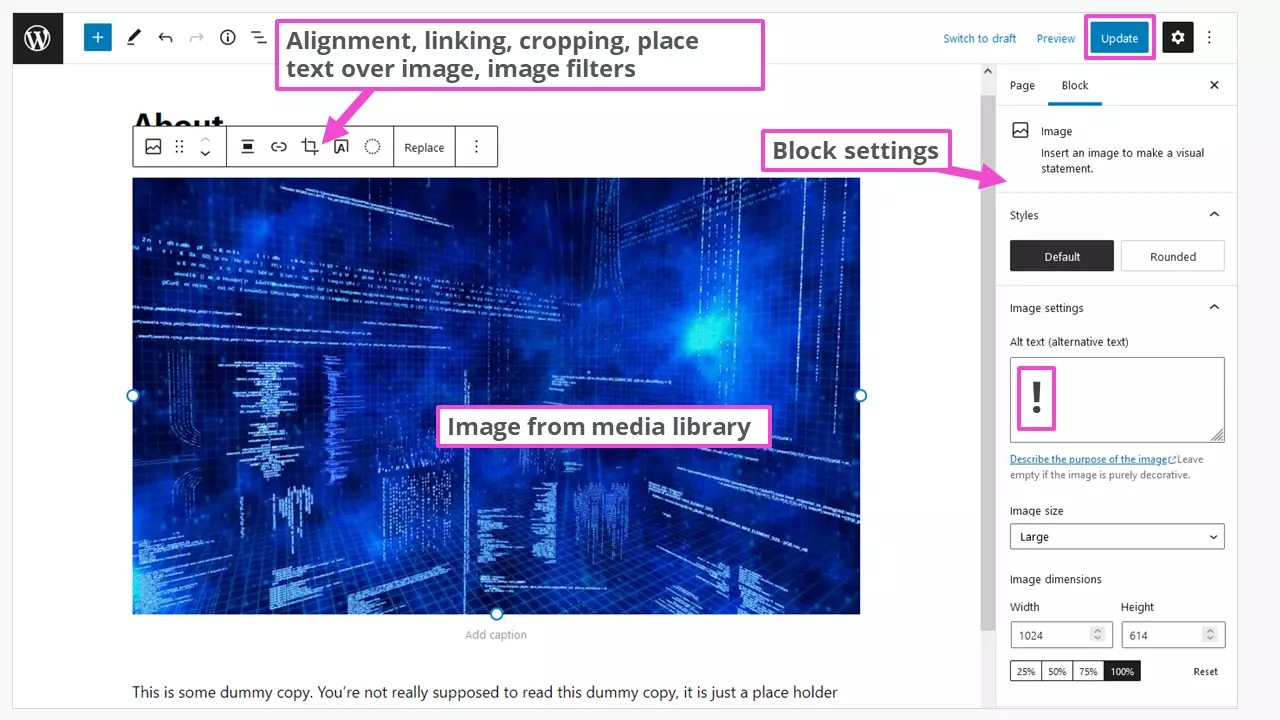
Ja vēlaties saglabāt savus pielāgotos iestatījumus, lai tos varētu izmantot vēlāk, varat izmantot Gutenberg sadaļu „Pievienot atkārtoti izmantojamiem blokiem” un arī bloķēt to pret nejaušām izmaiņām. Tas ievērojami atvieglo darbu, ja bieži publicējat jaunus ierakstus.
Profesionālām vietnēm, piemēram, fotogrāfa vietnei, var būt nepieciešami papildu attēlu formāti, lai pilnībā atspoguļotu jūsu vīziju. Mūsu rokasgrāmata„attēlu saspiešana”sniedz papildu palīdzību attēlu izmēru pielāgošanai, piemēram, WordPress galerijas spraudņiem.
WordPress lēnā ielāde ir vēl viens veids, kā uzlabot tīmekļa vietnes ielādes laiku. Šajā gadījumā attēli tiek ielādēti tikai tad, kad tie nonāk redzamajā zonā, pārvietojoties pa tīmekļa lapu.
Atspējot WordPress standarta attēlu izmērus
Vienkāršākais veids, kā atspējot noklusējuma attēlu izmērus, ir izmantot spraudni „Disable Media Sizes ”. Tās iestatījumos ir uzskaitīti visi septiņi ģenerētie attēlu formāti.
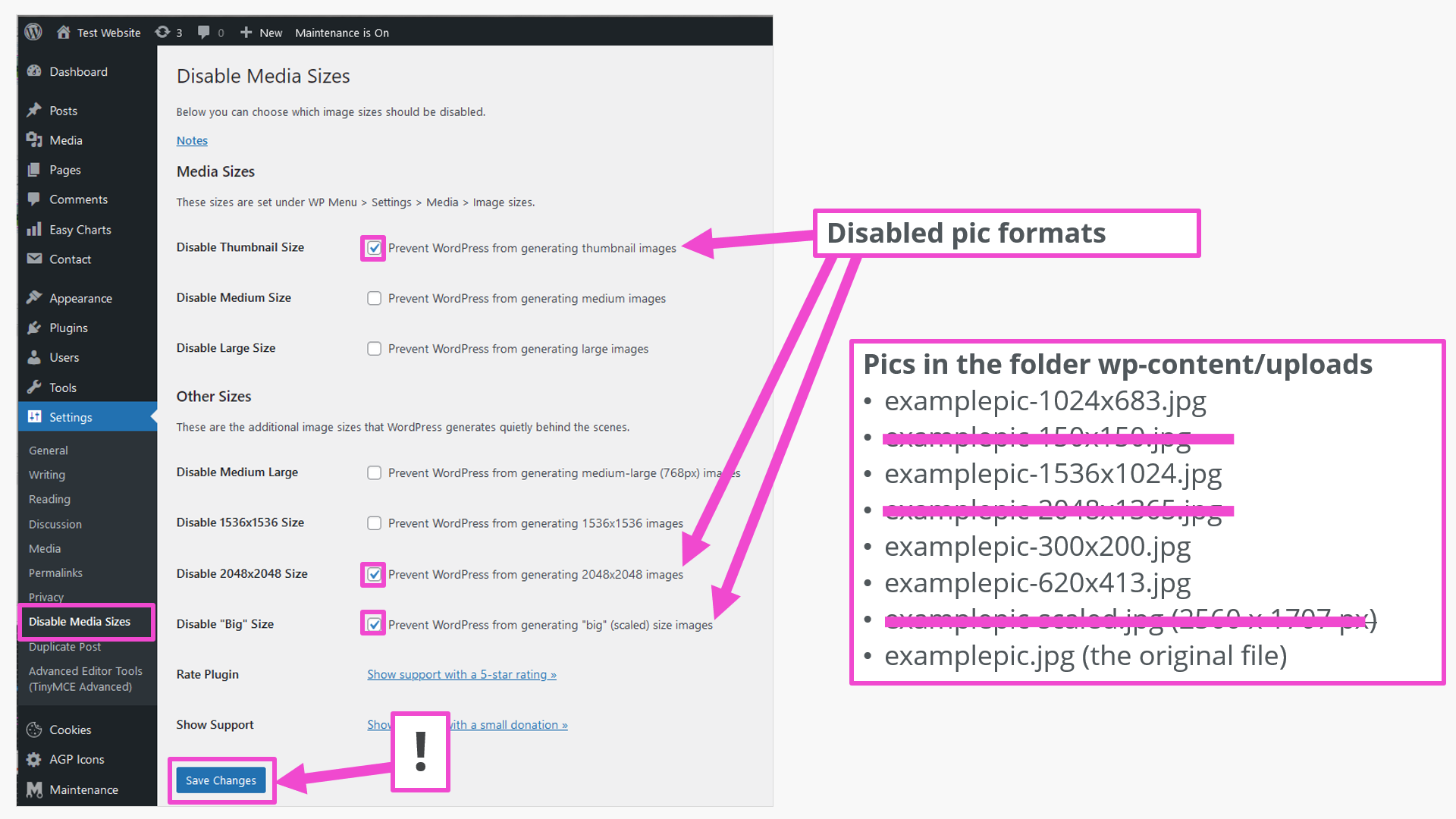
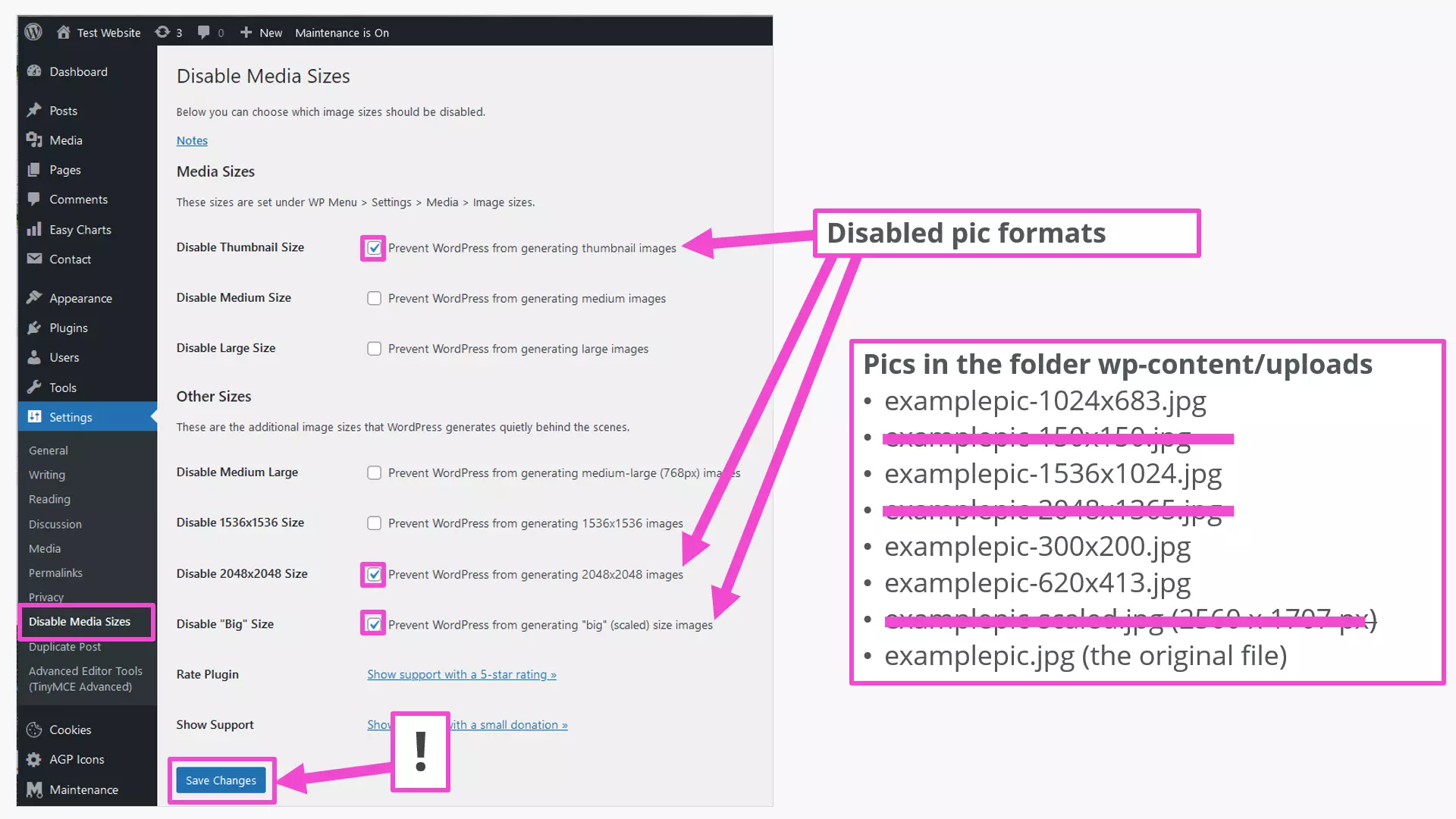
Ar parādītajiem spraudņa iestatījumiem neizvēlētie formāti netiek ģenerēti vispār. Oriģinālā attēla augšupielāde nevar tikt “izslēgta”. Tas ir izdevīgi, ja vēlaties vēlāk tomēr ģenerēt citus formātus.
Papildu attēlu formātu pievienošana vai to slēpšana ir iespējama arī ar ierakstiem WordPress pamatfailos functions.php un index.php. Tomēr tas ir jāatstāj pieredzējušiem programmētājiem. Pirmo ieskatu programmēšanas valodā varat gūt mūsu PHP iesācēju apmācībā.
Turpiniet optimizēt attēlus WordPress ar spraudņiem
Praksē attēli galvenokārt tiek izmantoti JPG un PNG formātā. Šo attēlu formātu failu izmērus var papildus pielāgot ar attēlu rediģēšanas programmām. Programmā Photoshop, saglabājot vai eksportējot, tiek uzdot jautājums par kvalitāti. Šīs metodes trūkums ir tas, ka katrs attēls ir jāapstrādā atsevišķi un pēc tam jāaugšupielādē. Plug-ini ir elegants risinājums. Tie bieži vien piedāvā plašu funkciju klāstu, tāpēc ieteicams rūpīgi izlasīt izmantotā plug-ina dokumentāciju.
Augstu instalācijas skaitu un labus vērtējumus ir ieguvuši, piemēram, šādi WordPress plugini WordPress failu un attēlu izmēru pielāgošanai:
- EWWW Image Optimizer: Atbalsta šādus formātus: JPG, PNG, GIF, PDF, WebP, SVG
- TinyPNG: atbalsta JPG, PNG, WebP
- Imagify: atbalsta JPG, PNG, PDF, GIF, WebP
- Regenerate Thumbnails: jau kādu laiku nav atjaunināts
- Image Regenerate & Select Crop: tāpat
Pirms izmēģināt spraudņus, atcerieties: WordPress dublējums aizsargā pret datu zaudējumu, ja kaut kas tiešām noiet greizi.
Kopsavilkums: Optimizējiet WordPress attēlu izmērus
Izmantojot WordPress iebūvētos rīkus, jau var panākt daudzus optimālus attēlu izmērus. Ar spraudņiem ir pieejamas plašākas iespējas. WordPress vietnes PHP koda izmaiņas ir jāatstāj programmēšanas profesionāļiem. Un visbeidzot: optimizējot, ņemiet vērā attēlu SEO.