Kā saspiest attēlus, izmantojot bezmaksas rīkus

Saspiesti attēli īpaši pozitīvi ietekmē tīmekļa vietnes ielādes laiku. Bet kā saspiest attēlus tā, lai tas būtu pēc iespējas bez zaudējumiem — bez ievērojamas kvalitātes pazemināšanās? Un kādas iespējas ir pieejamas, lai to panāktu? Šajā rokasgrāmatā mēs sniegsim skaidru pārskatu par attēlu saspiešanas rīkiem.
Kāpēc man vajadzētu saspiest savus attēlus?
Mūsdienās augstas izšķirtspējas attēli un fotogrāfijas ir kļuvušas par ikdienu. Digitālajā fotogrāfijā pikseļu skaits un failu izmērs arvien palielinās. Neatkarīgi no tā, vai jūs augšupielādējat attēlus savā tīmekļa vietnē vai vienkārši nosūtāt tos pa e-pastu, vienmēr ir svarīgi saglabāt failu izmēru pēc iespējas mazāku. Atcerieties, ka jo mazāks ir fails, jo mazāk laika nepieciešams tā pārraidei. Tas ir izdevīgi divu iemeslu dēļ:
- Ātrs ielādes process palielina apmeklētāju apmierinātību (īpaši lietotājiem ar mobilo interneta pieslēgumu).
- Ātra ielāde pozitīvi ietekmē meklētājprogrammu reitingu
Pareizais datu formāts tiešsaistes attēliem
Pirms attēlu publicēšanas internetā, jums jāpārbauda attēlu failu formāts. Ne visi grafiskie formāti ir piemēroti lietošanai internetā. Šeit ir pieci formātu veidi, kurus var izmantot:
- JPG/JPEG: JPG ir viens no visbiežāk izmantotajiem attēlu formātiem. Tas var attēlot 16,7 miljonus krāsu un lepojas ar stabilu kompresijas koeficientu. JPG failus galvenokārt izmanto fotoattēlu vai fotoattēlu līdzīgu grafiku saglabāšanai, jo īpaši tādu, kurās ir daudz dažādu krāsu un izteikti kontrasti.
- PNG: Šis formāts var attēlot no 256 (PNG8) līdz 16,7 miljoniem (PNG24) dažādu krāsu un to var izmantot tiešsaistē. Atšķirībā no JPG, šo formātu var saspiest, nemazinot kvalitāti. PNG faili ir piemēroti grafikas, logotipu un tekstu saglabāšanai. Attēlus ar maz krāsu skaitu var saspiest failos, kuru izmērs ir tikai daļa no attēla sākotnējā izmēra.
- WebP: WebP ir moderns attēlu formāts, ko izstrādājis Google, lai nodrošinātu labāku saspiešanu, vienlaikus saglabājot augstu attēla kvalitāti. Tas atbalsta gan zudumu, gan bezzudumu saspiešanu, kā rezultātā failu izmērs ir mazāks nekā JPEG un PNG formātā. Pateicoties efektīviem algoritmiem, piemēram, prediktīvai kodēšanai, WebP var saspiest attēlus līdz pat 30 % mazākus nekā JPEG formātā, saglabājot līdzīgu kvalitāti. Formāts atbalsta arī caurspīdīgumu (alfa kanālu) un animācijas, padarot to par daudzpusīgu alternatīvu PNG un GIF formātiem.
- SVG: SVG (Scalable Vector Graphics) ir XML balstīts attēlu formāts, ko izmanto vektoru grafikai. Tā kā tas balstās uz matemātiskiem formas un līniju aprakstiem, attēla kvalitāte paliek nemainīga neatkarīgi no mēroga. Atšķirībā no pikseļu balstītiem formātiem, SVG failu izmēru var ievērojami samazināt, izmantojot vienkāršas koda optimizācijas un gzip saspiešanu, neietekmējot vizuālo kvalitāti. SVG ir īpaši piemērots logotipiem, ikonām un ilustrācijām tīmeklī.
- GIF: GIF faili joprojām ir diezgan izplatīti tīmeklī, kaut arī tie var attēlot tikai 256 krāsas. Tas galvenokārt ir tāpēc, ka GIF formāts atbalsta īsas animācijas, kas veidotas no attēlu secības un ir īpaši populāras sociālajos tīklos un līdzīgās platformās.
Fotoattēlu un attēlu saspiešana ir viens no svarīgākajiem soļiem, lai uzlabotu jūsu tīmekļa vietnes veiktspēju. Tomēr ir arī citi veidi, kā optimizēt vizuālo saturu. Ir vērts norādīt attēla izmērus tieši avota kodā, lai pārlūkprogrammai tie nebūtu jāaprēķina. Metadatu, piemēram, metatagu un EXIF informācijas, noņemšana arī var pozitīvi ietekmēt ielādes ātrumu. Ja jūsu tīmekļa lietojumprogrammā ir liels skaits attēlu, ir ļoti ieteicams izmantot satura piegādes tīklu (CDN), lai optimizētu piegādi un veiktspēju.
1. variants: attēlu saspiešana tiešsaistē
Ja vēlaties saspiest attēlus, neinstalējot īpašu programmatūru, varat arī viegli optimizēt attēlus tiešsaistē. Šim nolūkam internetā ir pieejami dažādi piedāvājumi, kas ļauj tos saspiest bez maksas. Rīki parasti atšķiras pieejamo failu formātu un iespējamo saspiešanas pakāpju ziņā, un bieži vien tiem ir ierobežojumi attiecībā uz saspiešanas reižu skaitu, ko var veikt. Daži no labākajiem risinājumiem ir atrodami turpmākajos punktos.
Optimizilla
Mediafox Marketing tiešsaistes rīks Optimizilla ļauj vienlaikus augšupielādēt un saspiest līdz pat 20 attēliem. Attēliem jābūt JPEG vai PNG formātā. Tīmekļa lietojumprogramma izmanto dažādu saspiešanas algoritmu kombināciju, kam raksturīgs labs saspiešanas un attēla kvalitātes attiecība. Pirms rezultātu lejupielādes atsevišķi vai kopā kā ZIP failu varat izmantot slideri, lai iestatītu saspiešanas pakāpi.
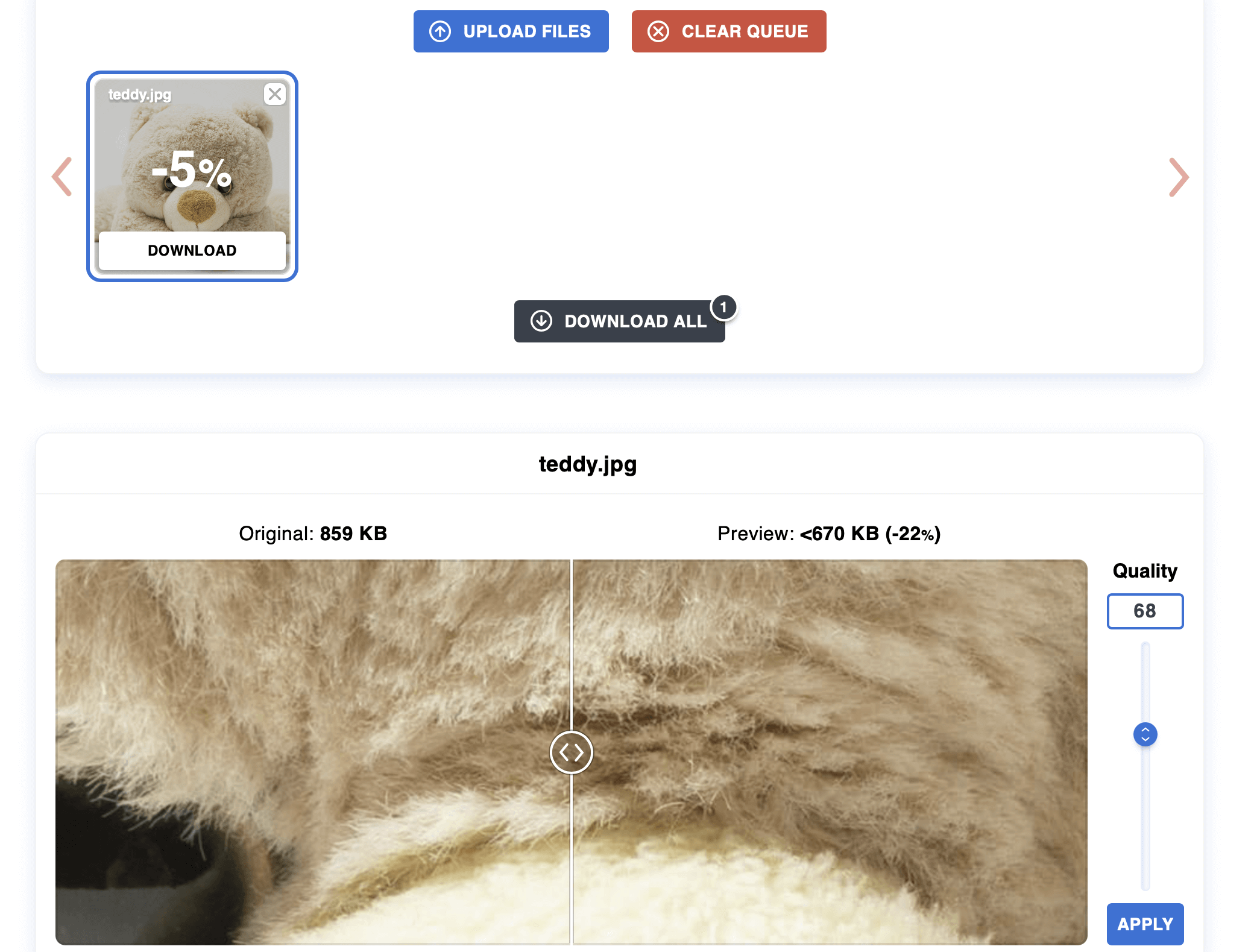
Lai palīdzētu jums atrast labākos iespējamos iestatījumus, Optimizilla piedāvā sākotnējā attēla un tā saspiestā attēla sīktēlus. Turklāt rīks norāda attiecīgo faila izmēru. Visi augšupielādētie attēli pēc stundas tiek automātiski dzēsti no pakalpojuma sniedzēja serveriem.
| Priekšrocības | Trūkumi |
|---|---|
| ✓ Regulējams kompresijas koeficients | ✗ Ierobežots līdz 20 kompresijām vienlaikus |
| ✓ Sākotnējās un rediģētās versijas sīkbildes priekšskatījums |
TinyPNG
TinyPNG, pretēji savam nosaukumam, ļauj saspiest ne tikai PNG failus, bet arī JPEG un WebP failus. Bezmaksas standarta versijā varat vienlaikus optimizēt līdz 20 attēlus šajos trīs formātos, maksimālais faila izmērs vienam attēlam ir ierobežots līdz 5 megabaitiem.
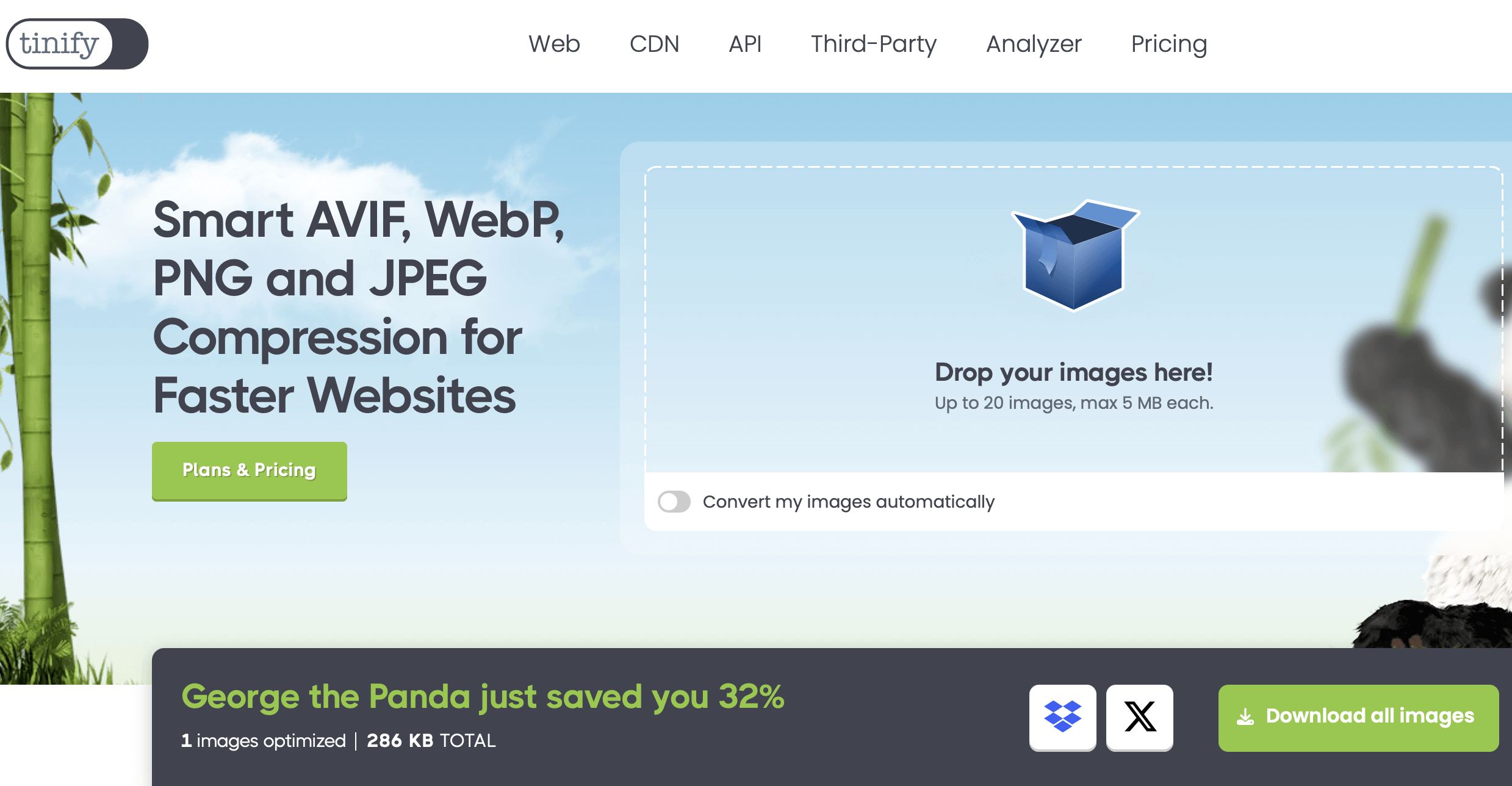
Voormedia rīkam ir iepriekš definēts kompresijas līmenis, ko nevar mainīt, bet tas samazina attēla izmēru līdz pat 80 %. Izmantojiet velk un nomešanas funkciju, lai pārvietotu vēlamās fotogrāfijas uz parādīto laukumu, un pēc tam lejupielādējiet rezultātus JPEG vai PNG formātā vai kā ZIP failu. Alternatīvi varat augšupielādēt uz mākoņpakalpojumu Dropbox.
| Priekšrocības | Trūkumi |
|---|---|
| ✓ Rezultātus var augšupielādēt Dropbox | ✗ Ierobežojums – vienlaikus var saspiest 20 failus, kuru izmērs nepārsniedz 5 megabaitus (standarta versijā) |
| ✗ Kompresijas līmeni nevar mainīt |
iLoveIMG
iLoveIMG ir pilnīgs tiešsaistes rīku kopums attēlu rediģēšanai. Barselonā bāzētā izstrādes komanda piedāvā lietojumprogrammas, kas ļauj attēlus apgriezt, mainīt to izmēru, konvertēt un pat saspiest. Lai to izdarītu, izvēlieties “Saspiest attēlu” un pēc tam ievietojiet vēlamo attēlu, izmantojot velk-un-met funkciju vai failu pārlūku. Pieejamie formāti ir JPEG, PNG, SVG un GIF.
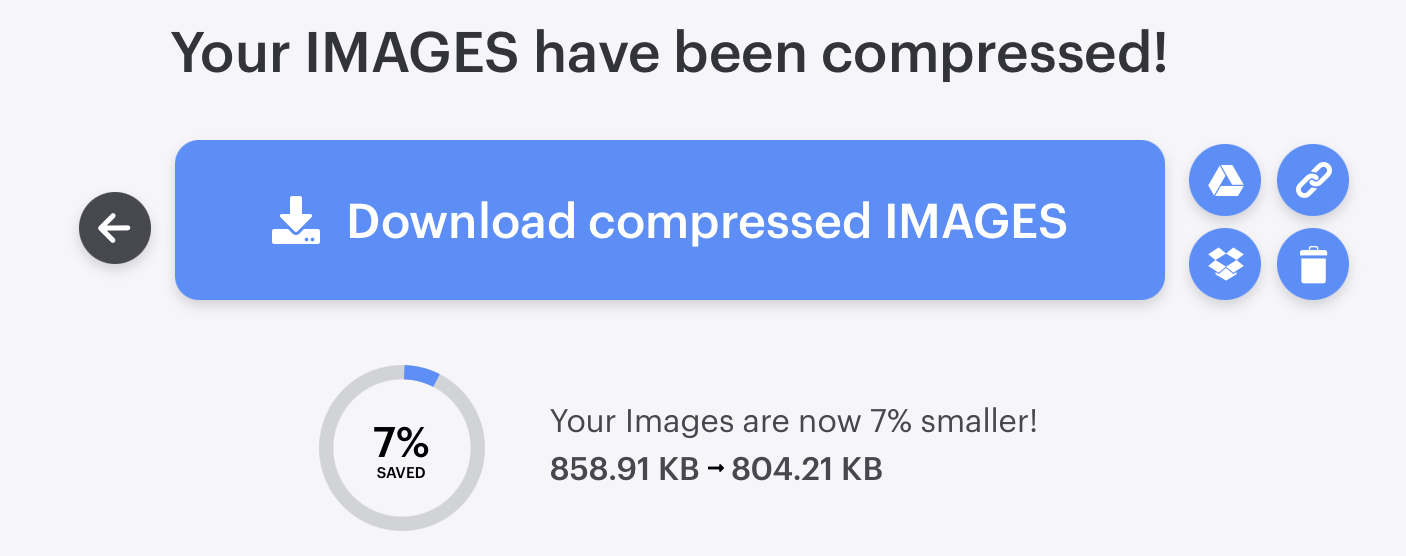
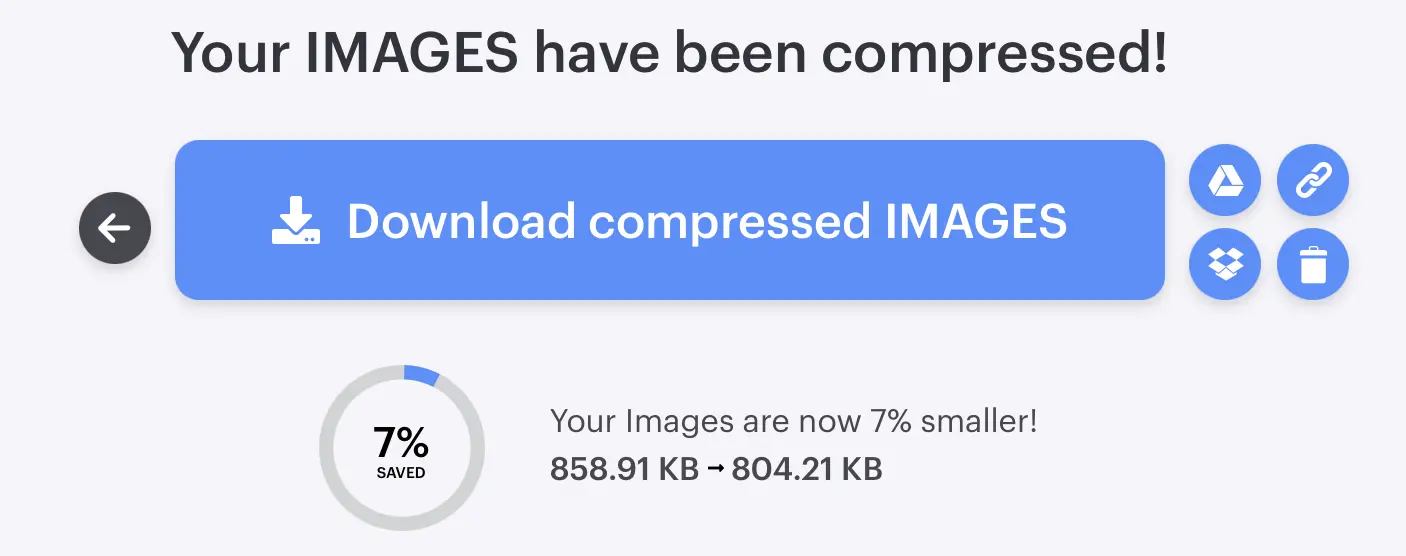
Lai gan iLoveIMG ir tikai viens standarta saspiešanas režīms, šis rīks piedāvā vairākas dažādas eksportēšanas iespējas. Rezultātus var ne tikai lejupielādēt uz vietējo cieto disku, bet arī augšupielādēt uz Google Drive un Dropbox, kā arī nosūtīt lejupielādes saiti uz saspiestajiem attēliem. Ja saspiešanas rezultāts jūs neapmierina, to var vienkārši dzēst, noklikšķinot uz atkritumu tvertnes ikonas.
| Priekšrocības | Trūkumi |
|---|---|
| ✓ Rezultātus var augšupielādēt Google Drive un Dropbox | ✗ Tikai viens saspiešanas režīms |
| ✓ Pieejami papildu rīki apgriešanai, mērogošanai un konvertēšanai | ✗ Nav priekšskatīšanas funkcijas |
2. variants: attēlu saspiešana ar Photoshop
Jūs varat arī saspiest savus attēlus ar profesionālām attēlu apstrādes programmām. Pirmkārt un galvenokārt, Photoshop, neapšaubāmi ir nozares līderis. Papildus savām funkcijām radošai dizainam un fotomateriālu optimizācijai, Adobe rīks piedāvā dažādas iespējas attēla formāta maiņai un attēla izmēra pielāgošanai. Adobe īpaši tīmekļa vietņu fotoattēlu un attēlu optimizēšanai ieviestā opcija „Saglabāt tīmeklim” ir īpaši praktiska tīmekļa vietņu operatoriem. Šajā režīmā var saspiest ne tikai svarīgos tīmekļa formātus GIF, PNG, WebP un JPEG, bet arī rastra grafiku formātu WBMP (Wireless Bitmap), kas ir paredzēts mobilajām ierīcēm.
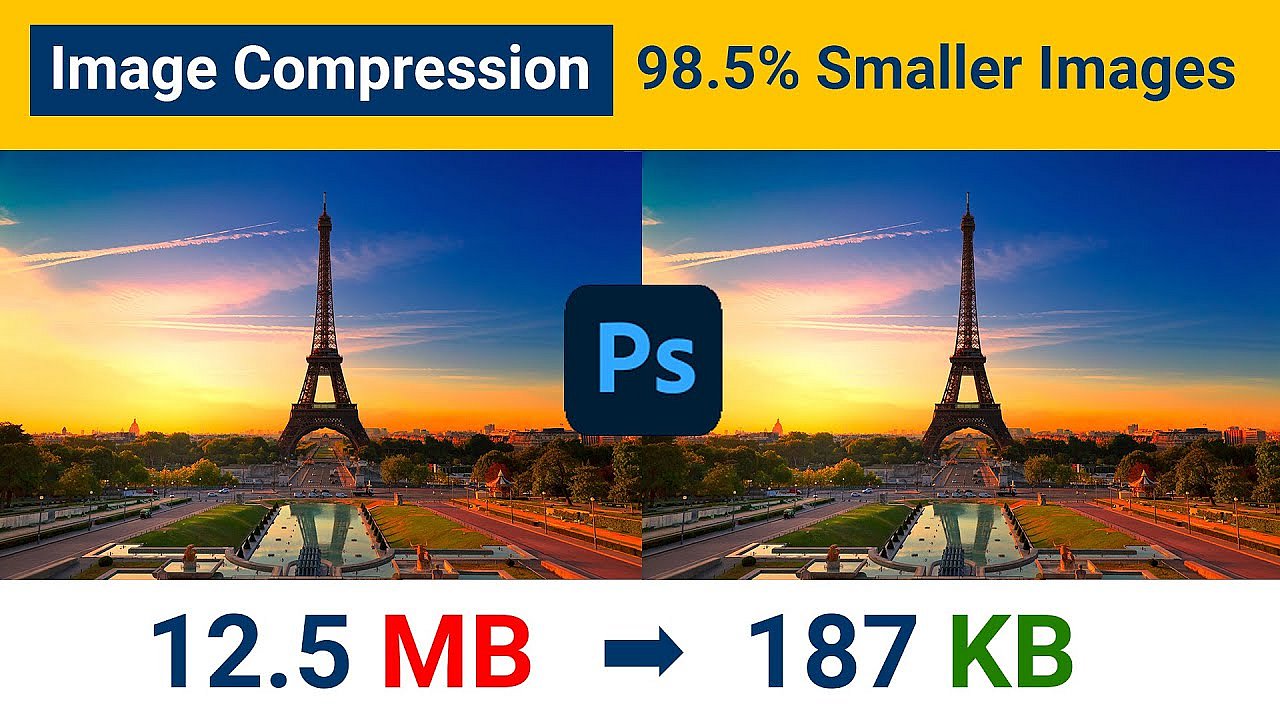 Lai parādītu šo video, ir nepieciešamas trešo pušu sīkdatnes. Sīkdatņu iestatījumus varat apskatīt un mainīt šeit.
Tiklīdz jūs rediģējat attēlu Photoshop tīmekļa optimizācijas režīmā, atvērsies jauns logs, kurā varat ne tikai iestatīt norādītos mērķa formātus, bet arī optimizēt vēlamo attēlu jūsu tīmekļa vietnei krāsu dziļuma un izmēra ziņā. Priekšskatījuma logā Adobe rīks salīdzina oriģinālo attēlu un mērķa attēlu (ieskaitot absolūto faila izmēra informāciju), tādējādi jūs varat viegli redzēt atšķirību katru reizi, kad saspiežat attēlu.
| Priekšrocības | Trūkumi |
|---|---|
| ✓ Līdz pat trim saspiešanas rezultātiem pieejams tiešraides priekšskatījums | ✗ Nepieciešama liela skaitļošanas jauda |
| ✓ Pieejamas dažādas attēlu rediģēšanas funkcijas | ✗ Augstas izmaksas |
3. variants: attēlu saspiešana ar bezmaksas un atvērtā koda programmām
Ar Photoshop ir ļoti ērti saspiest attēlus ar datora programmām. Tās ne tikai piedāvā ievērojami vairāk funkciju pēc noklusējuma, bet arī ir priekšrocības salīdzinājumā ar tīmekļa rīkiem, jo tās var izmantot bez interneta savienojuma. Ja vēlaties samazināt savas tīmekļa vietnes attēlu izmēru, jums nav obligāti jāizmanto premium risinājums, piemēram, Adobe produkts vai cita maksas alternatīva. Ja jūsu budžets ir ierobežots vai jūs neinteresē sarežģītākas rediģēšanas funkcijas, bezmaksas vai atvērtā koda programma var palīdzēt jums sasniegt pirmklasīgus optimizācijas rezultātus, ja runa ir par fotogrāfijām, attēliem utt. Bet kurš no daudzajiem bezmaksas rīkiem ir patiešām ieteicams?
IrfanView
Kopš 1996. gada attēlu skatītājs IrfanView ir viens no populārākajiem bezmaksas risinājumiem Windows datoriem. Pēc izstrādātāja datiem, šis rīks vidēji tiek lejupielādēts aptuveni miljons reižu mēnesī! Šo iespaidīgo skaitli, visticamāk, veicina tā pievilcīgais licencēšanas modelis: personiskai lietošanai tas ir pilnīgi bezmaksas, bet komerciālai lietošanai nepieciešama licence, kuras cena ir tikai divciparu skaitlis.
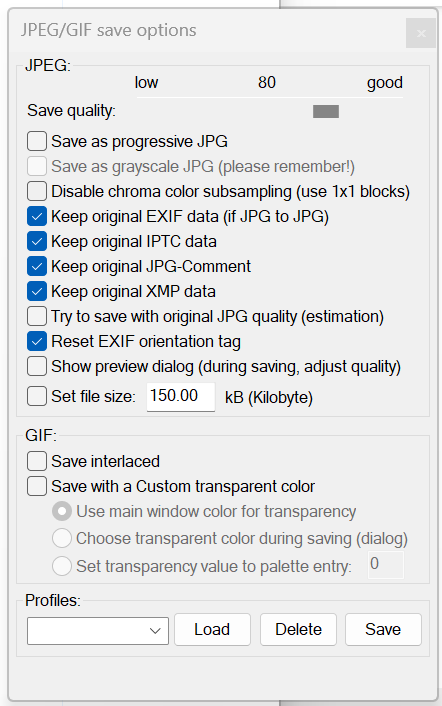
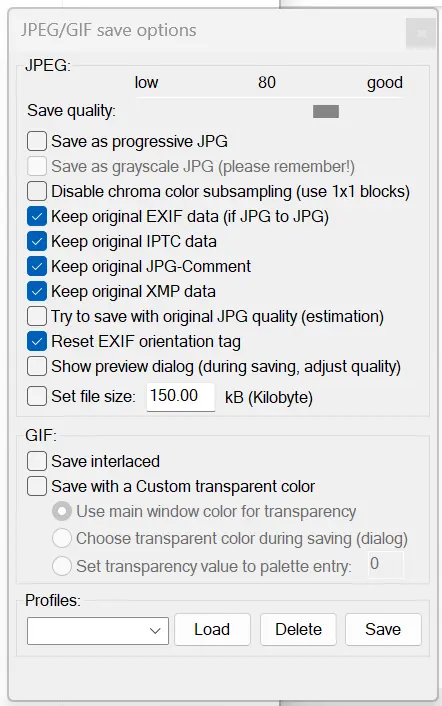
Pēc noklusējuma attēlu skatītājs atbalsta daudzus attēlu formātus, piemēram, PNG, JPEG, GIF, BMP, WebP un daudzus citus. Kad attēls ir ievietots, to jebkurā brīdī var konvertēt šajos formātos. Tomēr, ja attēlus ir nepieciešams saspiest īpaši tīmeklim, ieteicams izmantot funkciju „Save for Web” (Saglabāt tīmeklim), ko var pievienot ar spraudņa palīdzību. Šis paplašinājums ļauj optimizēt attēlu un fotoattēlu kopas, vienlaikus izmantojot slideri, lai pielāgotu, cik lielā mērā ir jā saglabā sākotnējā attēla kvalitāte. Priekšskatījuma attēls un saspiestā faila izmērs sniedz priekšstatu par to, kāds varētu būt galīgais rezultāts.
| Priekšrocības | Trūkumi |
|---|---|
| ✓ Iespējama skriptu apstrāde | ✗ Kompresijas spraudnis pieejams tikai angļu valodā |
| ✓ Priekšskatīšanas funkcija un regulējams saspiešanas līmenis |
GIMP
Meklējot Photoshop alternatīvas atvērtā koda sektorā, jūs neizbēgami saskarsies ar GIMP (GNU Image Manipulation Program). Šī grafikas programma Linux, macOS un Windows operētājsistēmām, kas tika izlaista 1998. gadā, jau gadiem ilgi pārsteidz cilvēkus ar savu funkciju daudzveidību, kas ir ļoti līdzīga Adobe komerciālajam modelim. Tagad tā atbalsta vairāk nekā trīsdesmit failu formātus, tostarp GIF, WebP, JPEG un PNG, kas ir būtiski formāti tīmeklim. Tas nozīmē, ka jūs jebkurā brīdī varat konvertēt savus attēlu failus vienā no šiem tīmekļa formātiem, izmantojot GIMP programmatūru.
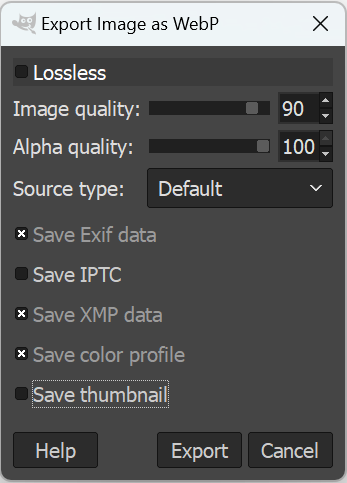
Papildus attēlu konvertēšanai mazākā failu formātā, GIMP piedāvā arī papildu eksportēšanas opcijas, kas ļauj viegli saspiest attēlus. Izmantojiet slideri, lai iestatītu saspiešanas pakāpi. Papildu opcijas arī ir praktiskas: piemēram, ja aktivizējat īpašību „Progressive”, rezultāts ir nedaudz lielāks, bet atsevišķās zonas tiek ielādētas noteiktā secībā, tā ka pat pēc īsa ielādes laika tiek parādīts aptuvenais attēls.
| Priekšrocības | Trūkumi |
|---|---|
| ✓ Atvērtā koda | ✗ Priekšskatījumā tiek parādīts tikai rezultāta faila izmērs |
| ✓ Saspiedes pakāpe ir regulējama |
PNGGauntlet
Bezmaksas programma PNGGauntlet nodrošina grafisko lietotāja interfeisu trim atvērtā koda rīkiem PNGOUT, OptiPNG un DeflOpt, kas visi ir izstrādāti PNG formāta attēlu optimizēšanai un saspiešanai. Tāpēc šī programma, kas ir pieejama tikai Windows operētājsistēmai, ir ideāls risinājums, lai izveidotu ļoti mazus logotipus, grafikas un uzrakstus PNG formātā jūsu tīmekļa projektam. Papildus PNG formātam, saspiešanas vai konvertēšanas procesā var izmantot arī JPEG, GIF, TIFF un BMP formātus.
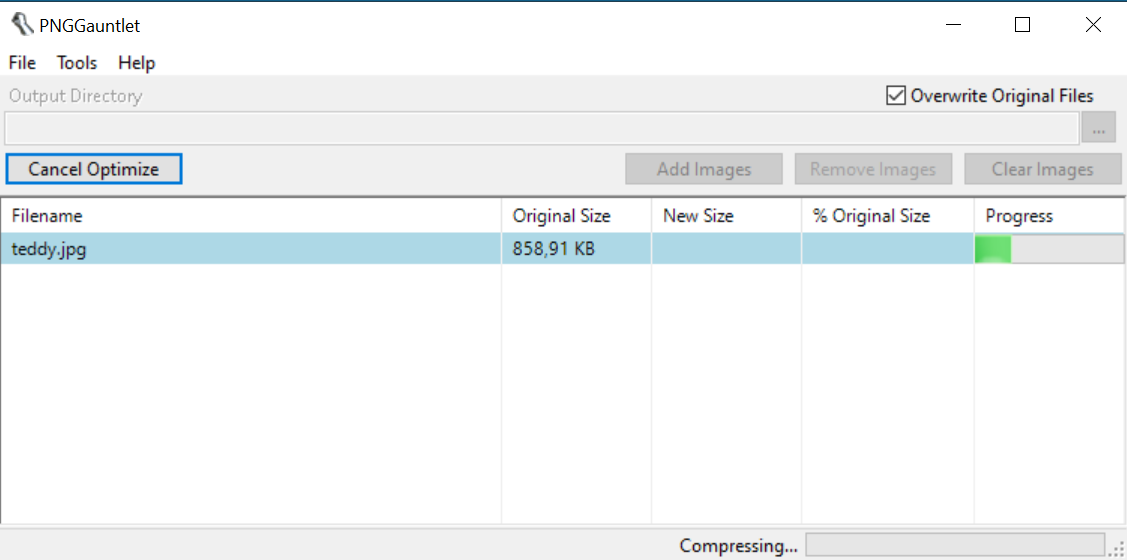
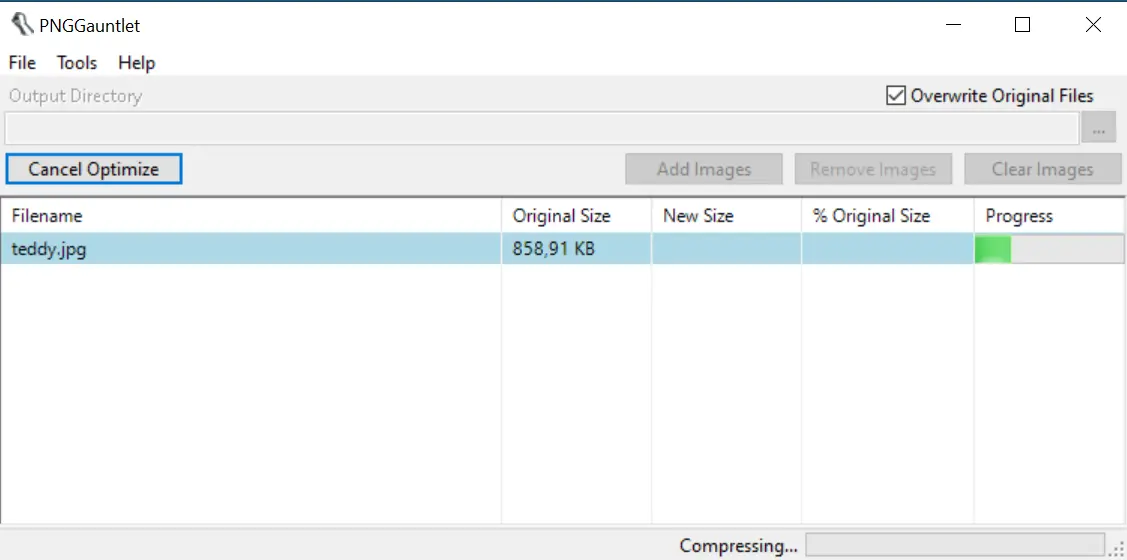
Ir divi veidi, kā saspiest attēlus ar PNGGauntlet. Jūs varat piekļūt standarta iestatījumiem, ievietojot vienu vai vairākus attēlus un nospiežot pogu „Optimize!”, vai arī vispirms izvēlēties individuālus iestatījumus, pielāgojot trīs ieviesto rīku iestatījumus, noklikšķinot uz pogas ar tādu pašu nosaukumu. Neatkarīgi no tā, kuru veidu izvēlaties, bezmaksas rīks pēc veiksmīgas saspiešanas parādīs attēla faila(-u) jauno izmēru (salīdzinājumā ar oriģinālu) procentos.
| Priekšrocības | Trūkumi |
|---|---|
| ✓ Vienkārša skriptu apstrāde | ✗ Nav priekšskatīšanas režīma |
| ✓ Ir iespējama individuāla kompresijas līmeņa pielāgošana | ✗ Ierobežots ar PNG kā izvades formātu |
| ✗ Jaunākā versija ir no 2012. gada |
ImageOptim
Ja vēlaties saspiest savas tīmekļa projekta attēlus un fotogrāfijas un jums ir nepieciešams atvērtā koda rīks macOS, mēs iesakām ImageOptim no Kornel Lesinski. Šī GPL licencētā programma apvieno vairākus attēlu optimizācijas rīkus, piemēram, MozJPEG, pngquant un SVGO, ļaujot ne tikai noņemt nevajadzīgos EXIF metadatus, bet arī saspiest dažādus attēlu formātus, piemēram, JPEG, SVG, GIF un PNG.
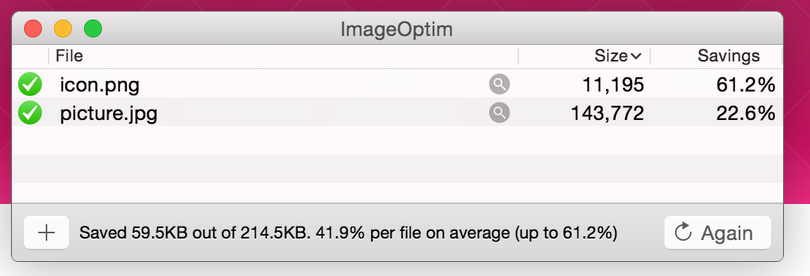
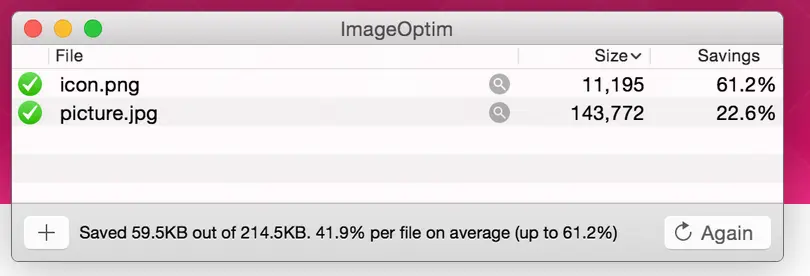
Izmantojot velk-un-met funkciju, jūs varat ievietot vēlamos attēlu failus ImageOptim, kur programma uzsāks to saspiešanu uzreiz. Tomēr jūs varat jebkurā brīdī veikt izmaiņas iestatījumos un pielāgot saspiešanas līmeni, kā arī pievienot vai noņemt opcijas. Vienkārši noklikšķiniet uz trim punktiņiem, lai turpinātu. Pēc tam vienkārši noklikšķiniet uz “Atkārtot”, lai veiktu konvertēšanu vēlreiz.
| Priekšrocības | Trūkumi |
|---|---|
| ✓ Dažādas saspiešanas funkcijas | ✗ Nav priekšskatīšanas režīma |
| ✓ Atvērtā koda |