Kā lietot Docker Compose uz Mac

Docker Compose palīdz pārvaldīt un koordinēt Docker konteinerus. Šo rīku var instalēt macOS sistēmā, veicot tikai dažus soļus terminālī, un tas ir ideāls papildinājums konteineru pārvaldībai ar Docker.
1. solis: instalējiet Docker
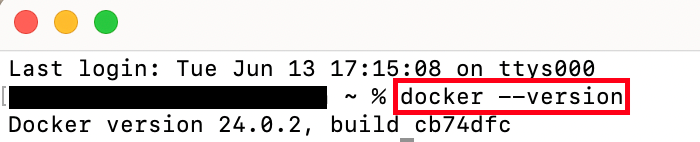
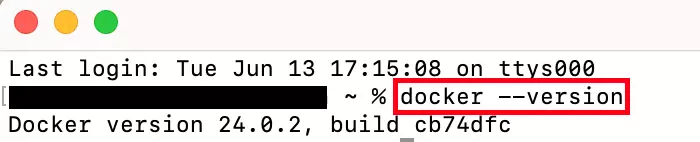
Pirms sākt Docker Compose instalēšanu Mac datorā, pārliecinieties, ka esat lejupielādējis un instalējis Docker. To var pārbaudīt, izmantojot vienkāršu termināļa komandu:
docker --versionJa esat instalējis Docker, varēsiet apskatīt Docker versiju.
Varat arī lejupielādēt Docker no oficiālās Docker tīmekļa vietnes. Pārliecinieties, ka esat izvēlējies pareizo mikroshēmu, jo ir atšķirība starp Apple datoriem, kuros izmantota Apple pašu ražota mikroshēma, un Apple datoriem ar Intel mikroshēmu. Kad faila lejupielāde ir pabeigta, atveriet to un izpildiet instalācijas vedņa norādījumus, lai pabeigtu Docker instalēšanu. Ja šī procesa laikā rodas jautājumi, Docker apmācības piedāvā noderīgus padomus par instalēšanu.
2. solis: Lejupielādējiet Docker Compose programmu Mac datoriem
Lai sāktu Docker Compose instalēšanu savā Mac datorā, atveriet termināļa logu. Kad terminālis ir atvērts, ievadiet šādu komandu, kas automātiski lejupielādēs jaunāko Docker Compose versiju Mac datoriem:
curl -L "https://github.com/docker/compose/releases/latest/download/docker-compose-$(uname -s)-$(uname -m)" -o /usr/local/bin/docker-composeJa, izpildot iepriekšējo komandu, parādās kļūdas ziņojums, visticamāk, tas ir saistīts ar nepietiekamām tiesībām rakstīt vajadzīgajā direktorijā. Šādos gadījumos ieteicams veikt instalēšanu kā superlietotājam. Lai to izdarītu, terminālī ievadiet šādu komandu:
sudo -iTagad atkārtojiet instrukciju 2. punktu un turpiniet ar nākamajiem soļiem.
Docker Compose nav pieejams tikai Mac. Lai strādātu ar Docker citā operētājsistēmā, mūsu apmācības palīdzēs jums lejupielādēt un instalēt Docker Compose:
3. solis: Atzīmējiet „Docker Compose“ kā izpildāmu failu
Lai izmantotu Docker Compose, programmai ir jāpiešķir izpildes tiesības, mainot tās atļaujas. Šajā gadījumā palīdz termināļa komanda chmod:
chmod +x /usr/local/bin/docker-composeAtzīmējiet „Docker Compose“ kā izpildāmu programmu, izmantojot simbolu +x, kas apzīmē izpildāmu failu.
4. solis: Pārbaudiet, vai instalēšana ir izdevusies
Lai pārliecinātos, ka Docker Compose instalēšanas laikā macOS sistēmā nav radušās kļūdas, terminālī atveriet pašreizējo Docker Compose versiju:
docker compose versionJa esat visu izdarījis pareizi, termināļa logā tagad būtu jāparādās instalētajai Docker Compose versijai.


Ja vietā, kur būtu jāparādās Docker Compose versijai, redzat kļūdas ziņojumu, tas nozīmē, ka instalēšanas procesa laikā ir notikusi kļūda. Ieteicams atkārtot iepriekš minētos soļus.
Vēlies uzzināt, kā lietot Docker Compose? Iepazīsties ar mūsu Docker Compose apmācību.