Kā instalēt Docker Compose operētājsistēmā Windows

Docker Compose ļauj palaist sarežģītas lietojumprogrammas, izmantojot vienu komandu. Tas nozīmē, ka konteinerus var izvietot ātrāk un efektīvāk. Mūsu pamācība soli pa solim izskaidro, kā instalēt Docker Compose operētājsistēmā Windows.
Kādas ir Docker Compose prasības operētājsistēmā Windows?
Docker Compose ir neatņemama Docker Desktop for Windows sastāvdaļa. Lai izmantotu Docker Compose patstāvīgo versiju, ir jāizpilda šādas prasības:
- Docker Engine: Compose ir Docker Engine paplašinājums. Tāpēc ir nepieciešams, lai būtu instalētas Docker servera un klienta programmas.
- Operētājsistēma: Windows, administratora tiesības
Mūsu rokasgrāmatā ir izskaidrots, kā instalēt Docker Compose Ubuntu un macOS operētājsistēmās .
Kā soli pa solim instalēt Docker Compose operētājsistēmā Windows
Lai instalētu un izmantotu Docker Compose, jūsu Windows serverī jābūt palaistiem Docker Daemon un Docker Client. Pirms sākt darbu, ieteicams pārliecināties, ka Docker pakalpojums darbojas bez kļūdām.
1. solis: Palaižiet PowerShell
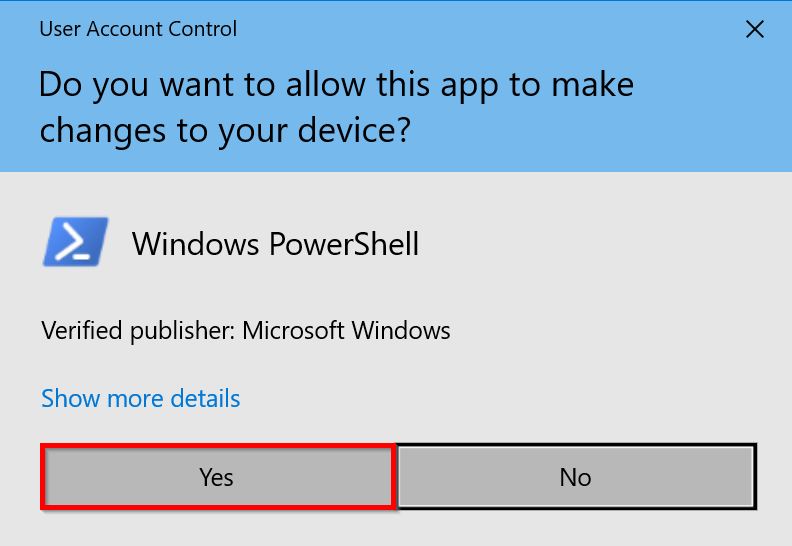
Vispirms palaidiet PowerShell, izmantojot administratora tiesības. Apstipriniet, izvēloties „Jā“, lai ļautu lietotnei veikt izmaiņas jūsu ierīcē.
2. solis: TLS drošības protokola konfigurēšana
GitHub kā noklusējuma drošības protokolu izmanto TLS 1.2. Izpildiet šādu komandu Windows PowerShell vidē:
[Net.ServicePointManager]::SecurityProtocol = [Net.SecurityProtocolType]::Tls123. solis: Lejupielādējiet un instalējiet Docker Compose
Lejupielādējiet jaunāko „Compose“ versiju (v2.17.2) no GitHub:
Start-BitsTransfer -Source "https://github.com/docker/compose/releases/download/v2.17.2/docker-compose-Windows-x86_64.exe" -Destination $Env:ProgramFiles\Docker\docker-compose.exeLai instalētu citu versiju, vienkārši aizstājiet mērķa adresē esošo v2.17.2 ar vēlamo versijas numuru.
3. solis: Docker Compose pārbaude
Pārbaudiet, vai instalēšana ir izdevusies, parādot pašreizējo „Compose“ versiju:
docker compose versionJums vajadzētu redzēt šādu izvadi:


Lai sāktu strādāt ar Docker, izlasiet mūsu Docker apmācību vai uzziniet vairāk par Docker komandām un Docker koordinēšanu, izmantojot Swarm un Compose.