Kā instalēt HAProxy Ubuntu 22.04

HAProxy (High Availability Proxy) ir populāra programmatūra, ko var izmantot kā apgriezto starpniekserveri un slodzes izlīdzinātāju. To var viegli instalēt Ubuntu 22.04, veicot tikai dažus soļus.
Kas ir HAProxy?
HAProxy ir jaudīga atvērtā koda programmatūra, ko var izmantot kā slodzes izlīdzinātāju vai apgriezto starpniekserveri. To bieži izmanto, lai sadalītu datu plūsmu starp vairākiem serveriem un tādējādi uzlabotu tīmekļa lietojumprogrammu pieejamību un veiktspēju. HAProxy ir pierādījis savu efektivitāti, jo īpaši ļoti mērogojamās un kļūdu izturīgās arhitektūrās.
Pateicoties augstajai efektivitātei, HAProxy spēj apstrādāt tūkstošiem pieprasījumu sekundē, neradot lielu slodzi sistēmas resursiem. Programmatūra atbalsta dažādas slodzes izlīdzināšanas metodes, piemēram, „round robin“, „least connection“ un avota IP hašēšanu. Tā piedāvā arī tādas funkcijas kā SSL pārtraukšana, darbības pārbaudes un „sticky sessions“, lai optimāli kontrolētu datu plūsmu. Vēl viena priekšrocība ir spēja pārsūtīt datu plūsmu, pamatojoties uz konkrētiem noteikumiem vai galvenes informāciju.
HAProxy tiek izmantots daudzos lielos uzņēmumos un mākoņvidē. Konfigurēšana notiek, izmantojot vienkāršu, bet elastīgu konfigurācijas failu, kas ļauj veikt detalizētu pielāgošanu jūsu vajadzībām.
Kā soli pa solim instalēt HAProxy Ubuntu 22.04
1. solis: Atjauniniet sistēmu
Pirms sākat instalēšanu, pārliecinieties, ka jūsu Linux distribūcija ir atjaunināta. Tas nodrošinās, ka visi pakotnes ir jaunākās versijas un ka iespējamās drošības nepilnības ir novērstas. Lai to izdarītu, atveriet termināli un izpildiet šādas komandas:
sudo apt update && sudo apt upgrade -yŠī komandu secība vispirms atjaunina pakotņu sarakstu, lai noteiktu instalētās programmatūras jaunākās versijas. Pēc tam visas esošās pakotnes tiek atjauninātas līdz jaunākajām pieejamajām versijām. Parametrs -y nodrošina, ka visi atjauninājumi tiek automātiski apstiprināti.
2. solis: HAProxy instalēšana
Pēc sistēmas atjaunināšanas varat instalēt HAProxy, izmantojot šādu komandu:
sudo apt install haproxy -yŠī komanda lejupielādē HAProxy no oficiālajiem Ubuntu pakotņu avotiem un instalē programmu. Instalēšana parasti notiek ātri, jo HAProxy ir viegls rīks. Kad instalēšana ir pabeigta, varat pārliecināties, ka HAProxy ir veiksmīgi instalēts, izpildot šādu komandu:
haproxy -vRezultātā jāparādās uzstādītajai HAProxy versijai.


3. solis: Aktivizējiet un palaidiet HAProxy pakalpojumu
Pēc instalēšanas ir jāpārliecinās, ka HAProxy pakalpojums darbojas. Vispirms kā administrators palaidiet HAProxy, izmantojot šādu komandu:
sudo systemctl start haproxyIzmantojiet šo komandu, lai pārbaudītu, vai pakalpojums ir veiksmīgi palaists:
sudo systemctl status haproxyJa HAProxy darbojas, izvadei vajadzētu izskatīties aptuveni šādi:
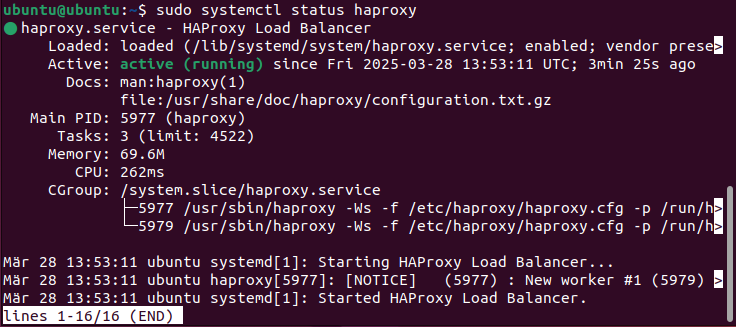
Lai nodrošinātu, ka HAProxy pēc sistēmas pārstartēšanas sākas automātiski, aktivizējiet pakalpojumu, izmantojot:
sudo systemctl enable haproxy4. solis: HAProxy konfigurēšana
HAProxy tiek konfigurēts, izmantojot konfigurācijas failu /etc/haproxy/haproxy.cfg. Pirms izmaiņu veikšanas ieteicams izveidot sākotnējā faila dublējumu:
sudo cp /etc/haproxy/haproxy.cfg /etc/haproxy/haproxy.cfg.backupVeicot oriģinālā faila dublikātu, jūs nodrošināt, ka jebkurā brīdī varat atgriezties pie darba stāvokļa. Tādējādi izmaiņas var veikt ar nelielu risku.
Lai rediģētu sākotnējo failu, atveriet to ar jebkuru tekstredaktoru, piemēram, nano vai Vim. Šajā piemērā izmantosim nano:
sudo nano /etc/haproxy/haproxy.cfgVienkārša slodzes izlīdzināšanas konfigurācija varētu izskatīties šādi:
frontend http_front
	bind *:80
	default_backend web_servers
backend web_servers
	balance roundrobin
	server web1 192.168.1.10:80 check
	server web2 192.168.1.11:80 check
Šajā slodzes izlīdzinātāja piemērā ienākošā HTTP datplūsma 80. portā tiek sadalīta starp diviem aizmugures serveriem („web1” un „web2”). Slodze tiek sadalīta pēc „round-robin” principa, tādējādi pieprasījumi tiek nosūtīti uz serveriem pārmaiņus.
5. solis: Pārstartējiet un pārbaudiet HAProxy
Pēc konfigurācijas izmaiņām HAProxy ir jāpārstartē, lai izmaiņas stātos spēkā. To var izdarīt, izmantojot šādu termināļa komandu:
sudo systemctl restart haproxyJa rodas kļūdas, varat pārbaudīt HAProxy konfigurācijas failu, lai atrastu sintakses kļūdas, izmantojot šo komandu:
haproxy -c -f /etc/haproxy/haproxy.cfgPareizu konfigurāciju apstiprina izvade Configuration file is valid. Tagad varat pārbaudīt, vai HAProxy darbojas kā paredzēts, pārlūkprogrammā ievadot sava servera publisko IP adresi vai domēna vārdu.