Kā soli pa solim izveidot PowerShell skriptu

Izmantojot Windows PowerShell, varat veikt dažādus sistēmas uzdevumus, ievadot komandas teksta interfeisā.
Kas ir PowerShell skripts?
Windows PowerShell ir komandrindas saskarne un skriptu valoda, kas izstrādāta īpaši Windows operētājsistēmu un saistīto Microsoft produktu pārvaldībai un automatizācijai. Tā tika pirmo reizi izlaista 2006. gadā un kopš tā laika ir spēlējusi nozīmīgu lomu Windows sistēmu administrēšanā.
PowerShell skripts sastāv no PowerShell cmdletu, funkciju, mainīgo, nosacījumu un citu instrukciju virknes, kas paredzēta procesu un atkārtojošos uzdevumu automatizācijai. PowerShell skripti tiek saglabāti teksta failos ar paplašinājumu .ps1. To izveidei var izmantot jebkuru teksta redaktoru vai PowerShell integrētās skriptēšanas vides (ISE) konsoli. Lai izpildītu skriptu, atveriet PowerShell konsoli un ievadiet skripta faila ceļu.
Neatkarīgi no tā, kā jūs izsaucat PowerShell skriptu, jums jāpārliecinās, ka skriptu izpildes politikas ir pareizi konfigurētas jūsu PowerShell vidē. Daudzās sistēmās PowerShell skriptu izpilde pēc noklusējuma ir atspējota, lai samazinātu drošības riskus. Izpildes politiku varat mainīt, izmantojot komandu Set-ExecutionPolicy.
Kā izveidot PowerShell skriptu, izmantojot Visual Studio Code
Visual Studio Code (VS Code) ir populārs, bezmaksas koda redaktors no Microsoft, kas izstrādāts īpaši skriptu un lietojumprogrammu veidošanai. Tas piedāvā efektīvu sintakses izcelšanu PowerShell kodam un atbalsta IntelliSense funkciju, kas ļauj automātiski pabeigt kodu.
1. solis: instalējiet VS Code
Ja jums nav instalēts VS Code, to varat lejupielādēt no oficiālās tīmekļa vietnes. Izvēlieties operētājsistēmu „Windows“ un divreiz noklikšķiniet, lai sāktu instalēšanu.
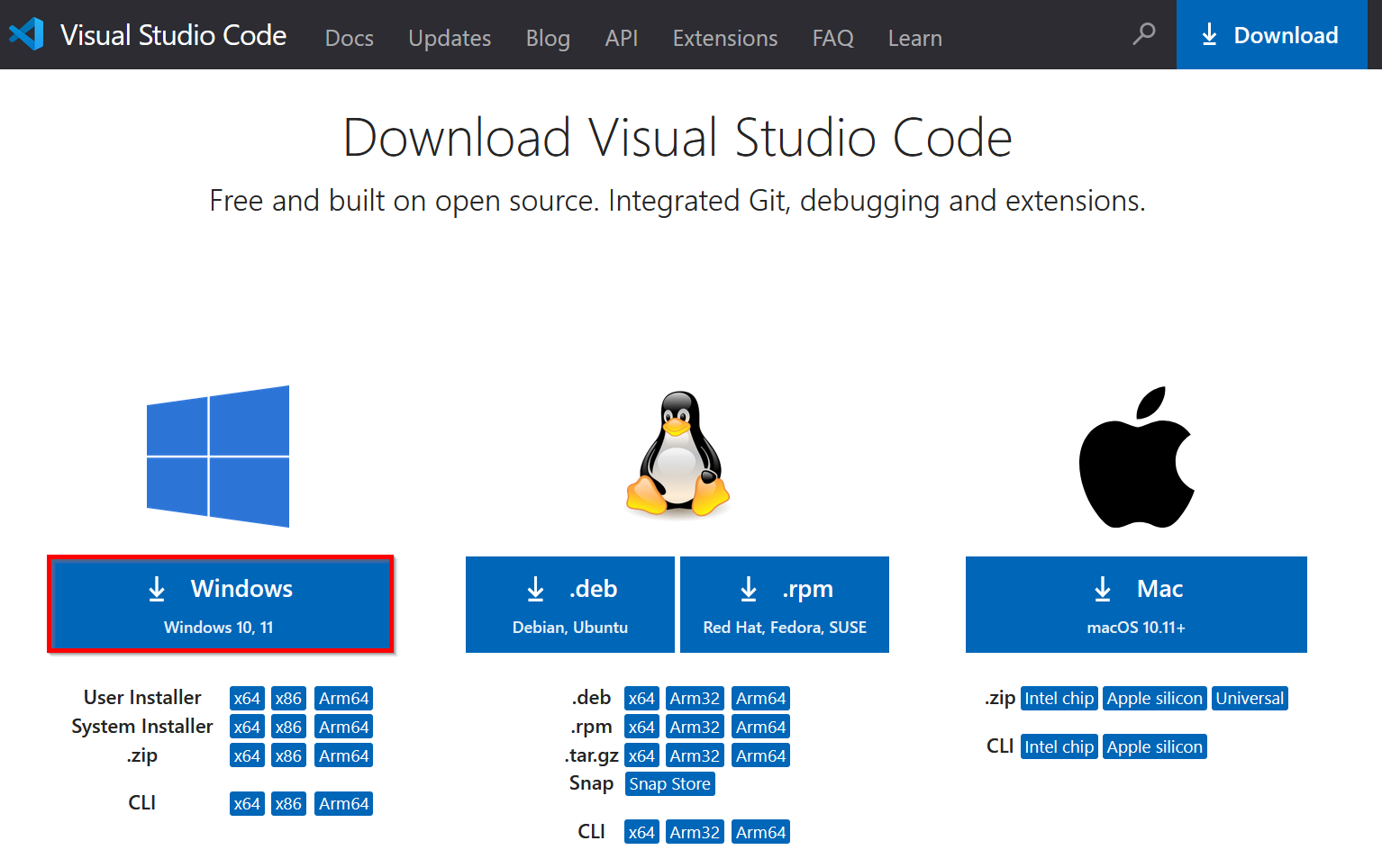
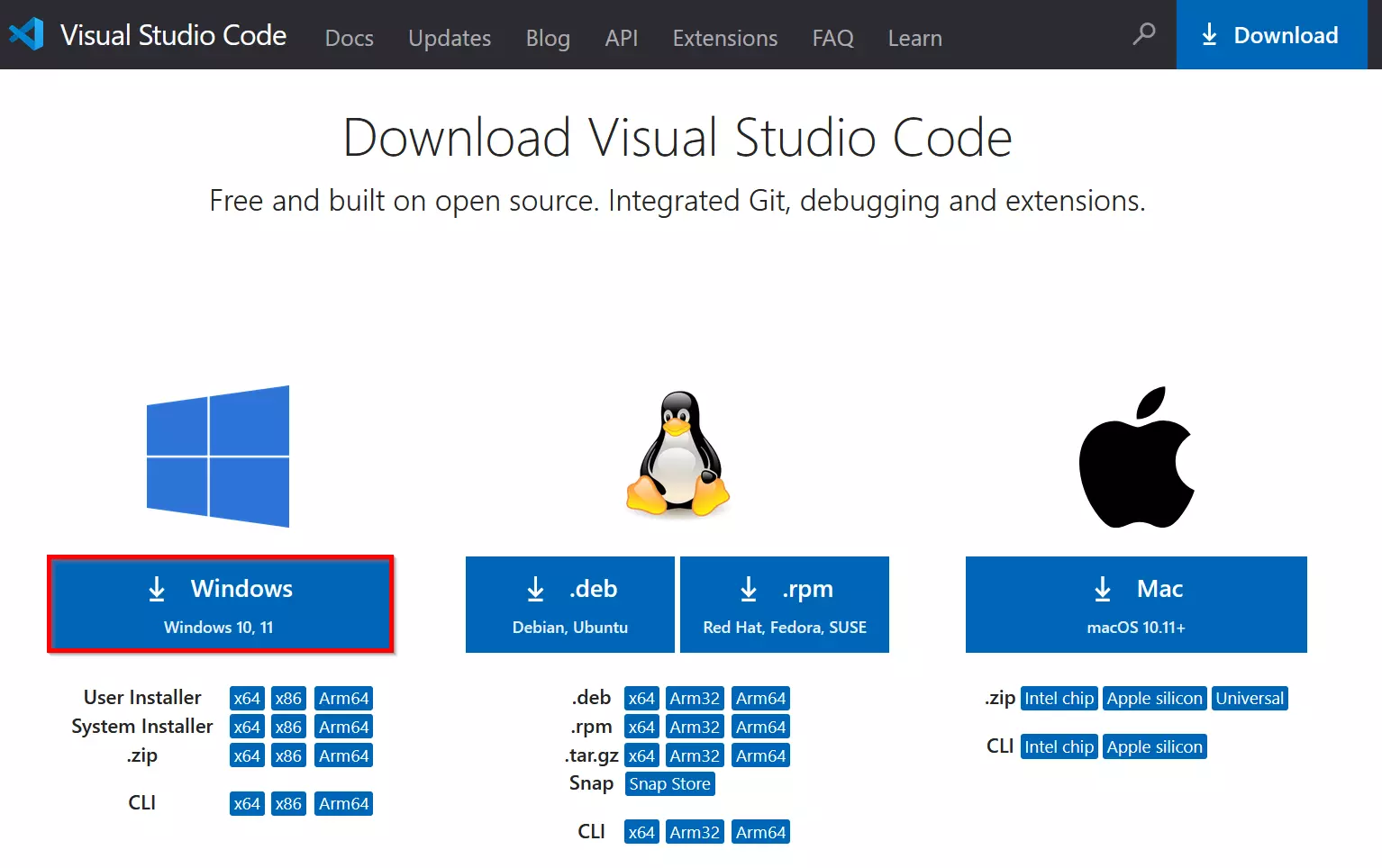
2. solis: pievienojiet PowerShell paplašinājumu
Lai efektīvi izmantotu PowerShell VS Code vidē, ir jāinstalē oficiālais PowerShell paplašinājums no Microsoft. Lai to izdarītu, atveriet VS Code paplašinājumu sadaļu (ikona kreisajā sānjoslā) un meklējiet „PowerShell“. Vai arī izmantojiet taustiņu kombināciju [Ctrl] + [Shift] + [X]. Instalējiet paplašinājumu, noklikšķinot uz „Trust Workspace & Install“ (Uzticēties darba videi un instalēt).
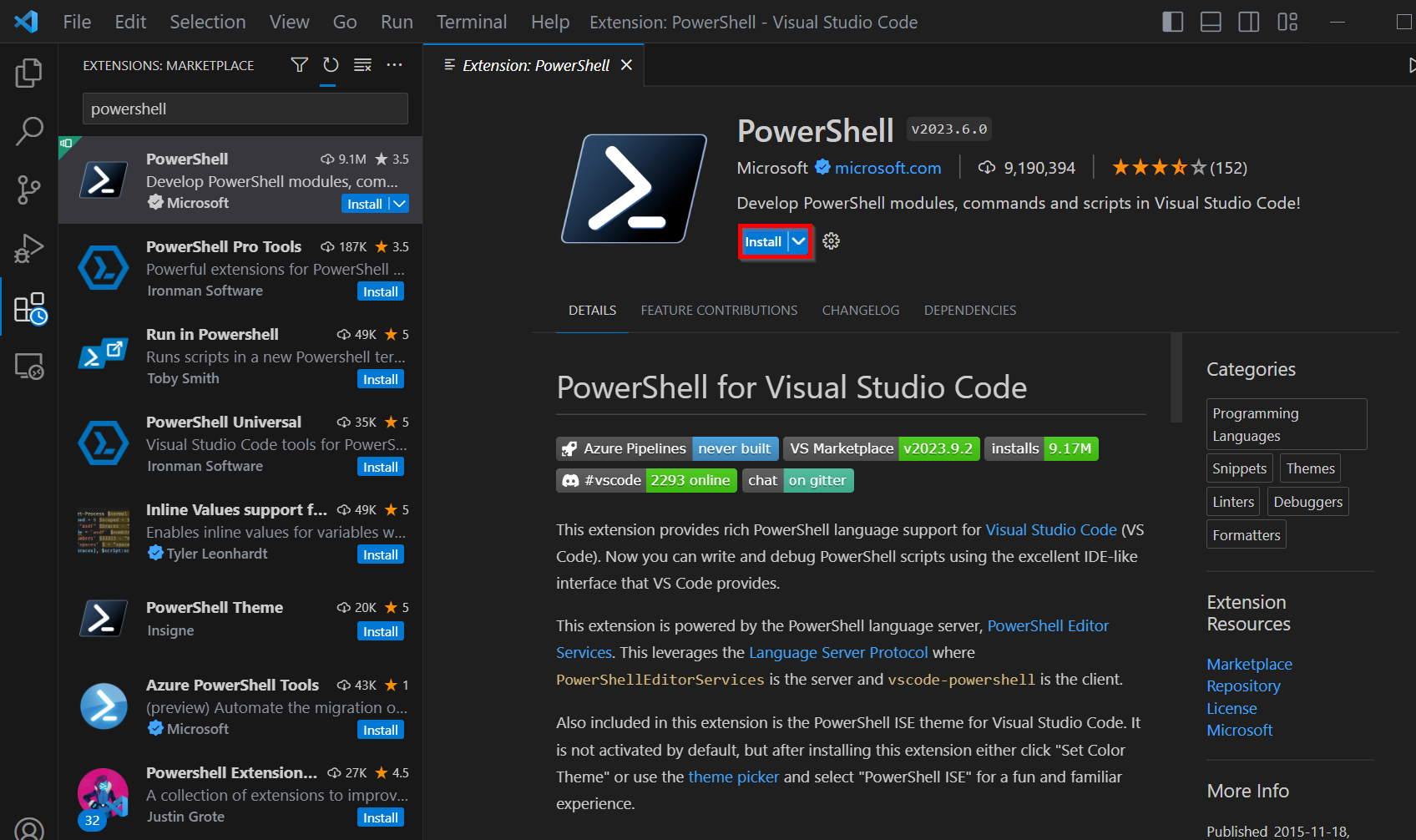
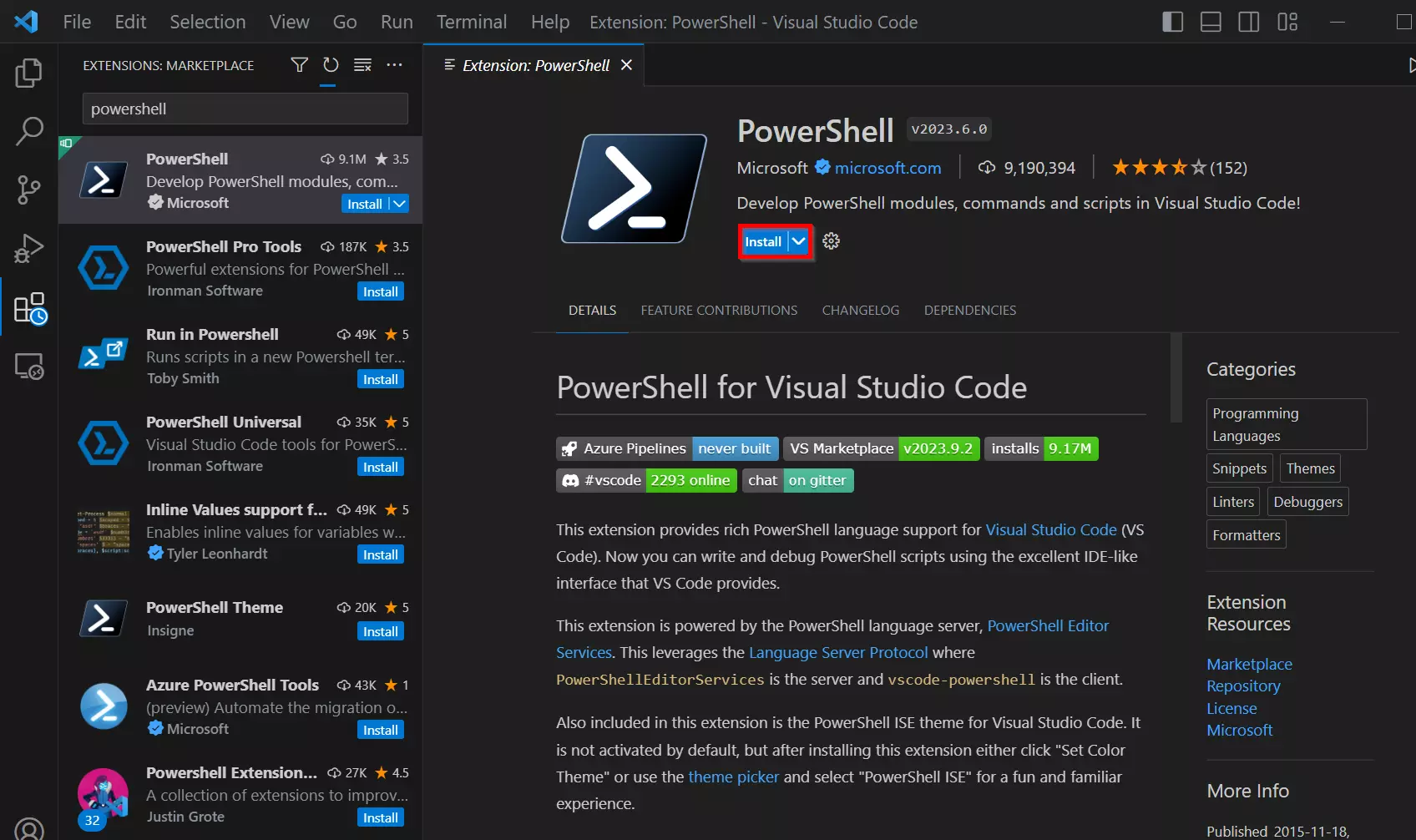
3. solis: Izveidojiet PowerShell skriptu
Jūs varat atvērt esošu PowerShell skriptu vai izveidot jaunu, izvēloties „Fails“ > „Jauns teksta fails “ un pēc tam logā „Saglabāt kā“ ievadot faila nosaukumu ar paplašinājumu „.ps1“.
Šeit ir PowerShell koda piemērs, ko var ierakstīt atvērtā failā:
# This is a comment
$message = "Script to be executed"
Write-Host $message4. solis: Palaižiet PowerShell skriptu
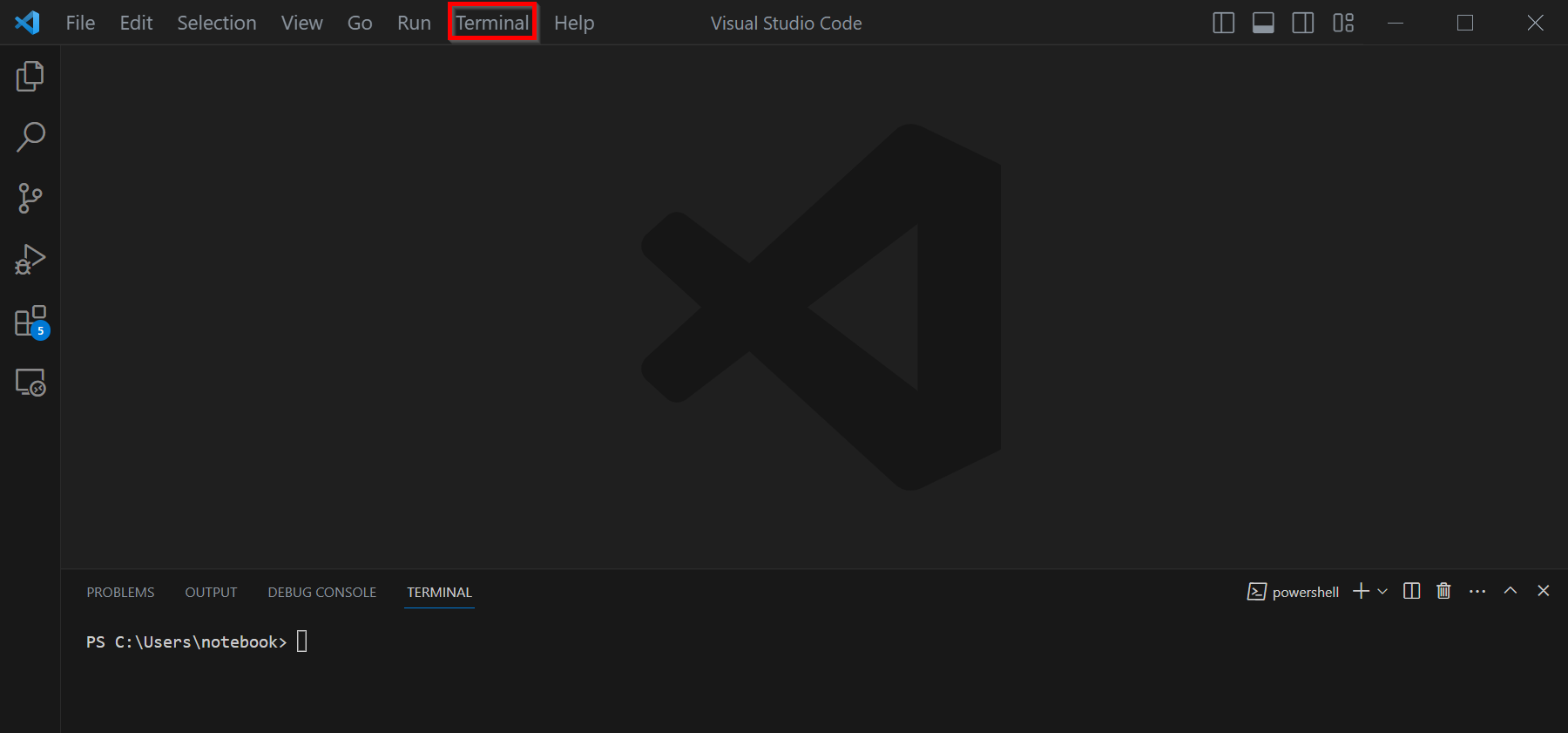
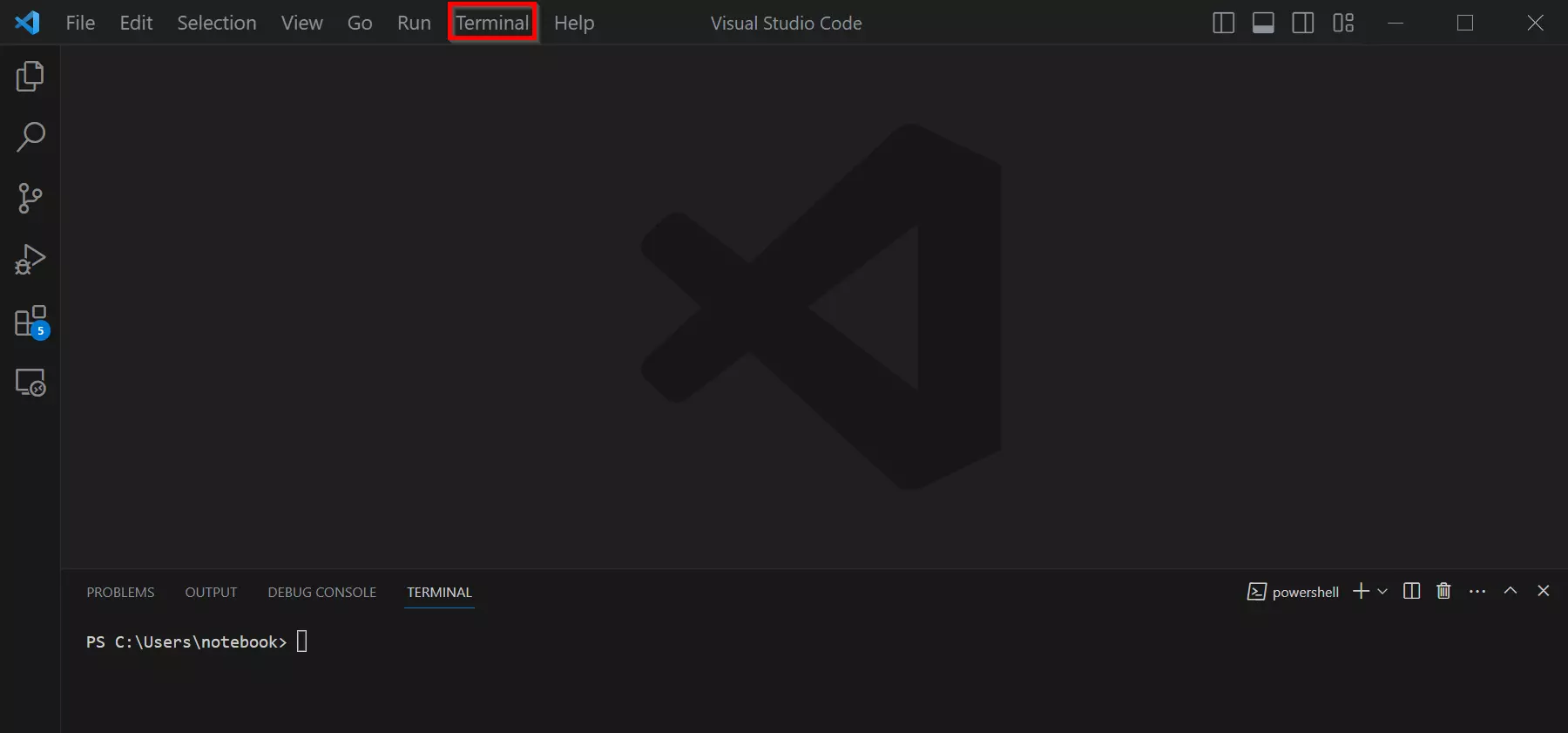
VS Code satur integrētu termināli, kuru var izmantot, lai izpildītu PowerShell komandas tieši šajā vidē. Atveriet termināli, noklikšķinot uz „Termināls“ > „Jauns termināls“ un izvēloties termināla tipu „PowerShell “.
Kā izveidot PowerShell skriptu, izmantojot programmu „Notepad“
Šajā sadaļā mēs parādīsim, kā izveidot PowerShell skriptu, izmantojot teksta redaktoru „Notepad“.
1. solis: Atveriet programmu „Notepad“
Noklikšķiniet uz pogas „Sākt“ vai uz Windows ikonas datora darbvirsmas kreisajā apakšējā stūrī. Meklēšanas joslā ievadiet „Notepad“ un nospiediet taustiņu „Enter“. Tādējādi tiks atvērts teksta redaktors „Notepad“.
2. solis: Uzrakstiet PowerShell kodu
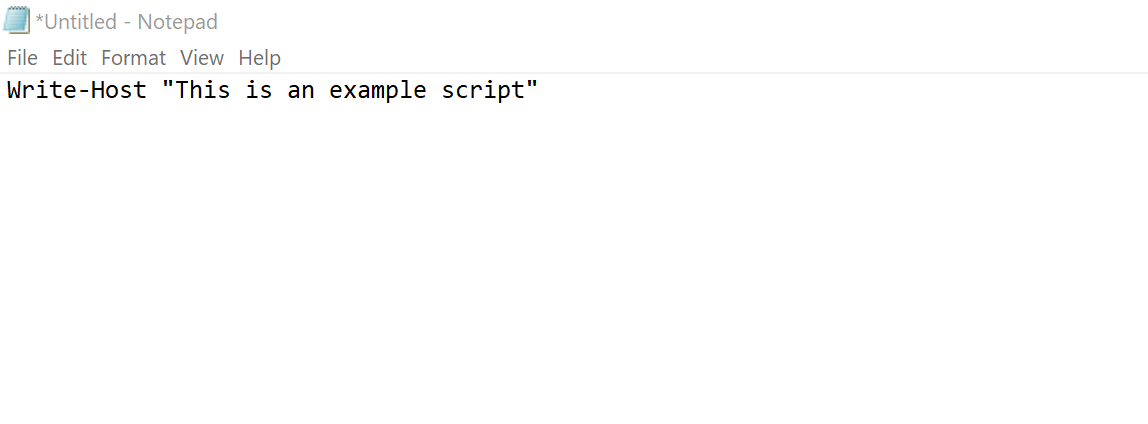
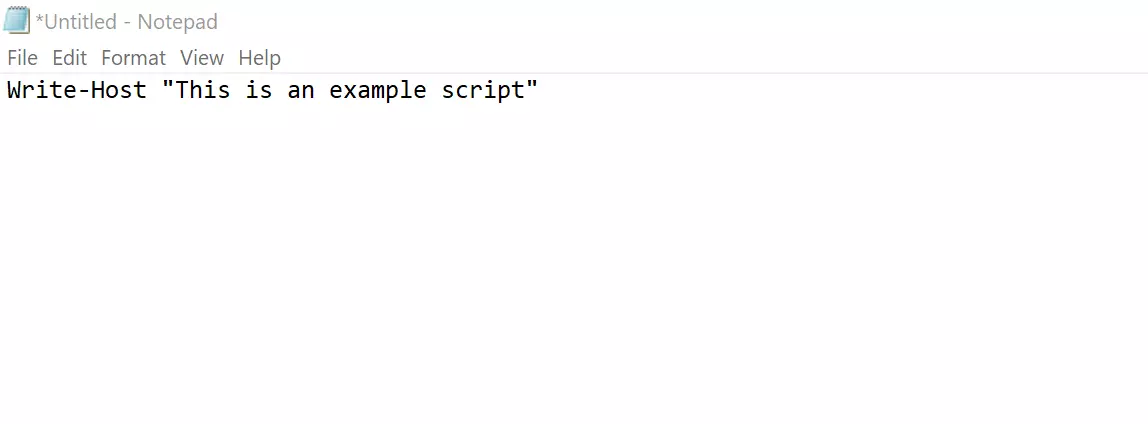
PowerShell kodu varat ielīmēt tieši teksta redaktorā „Notepad“.
Noklikšķiniet uz „Fails“ > „Saglabāt“ vai izmantojiet taustiņu kombināciju [Ctrl] + [S]. Ierakstiet faila nosaukumu un pievienojiet tam galā paplašinājumu „.ps1“, lai skriptu saglabātu kā PowerShell failu. Izvēlieties vietu datorā, kur saglabāt failu, un noklikšķiniet uz „Saglabāt“.
Kā izveidot PowerShell skriptu, izmantojot integrēto skriptēšanas vidi (ISE)
PowerShell integrētā skriptēšanas vide (ISE) ir Microsoft izstrādāta integrētā attīstības vide (IDE). PowerShell ISE Windows sistēmās ir pieejama pēc noklusējuma, un tā ir stabila un lietotājam draudzīga vide PowerShell skriptu izstrādei. Jāņem vērā, ka PowerShell 5.0 un jaunākās versijās ISE ir aizstāta ar Visual Studio Code (VS Code), jo tai ir papildu funkcijas un lielāka elastība.
1. solis: Atveriet PowerShell ISE
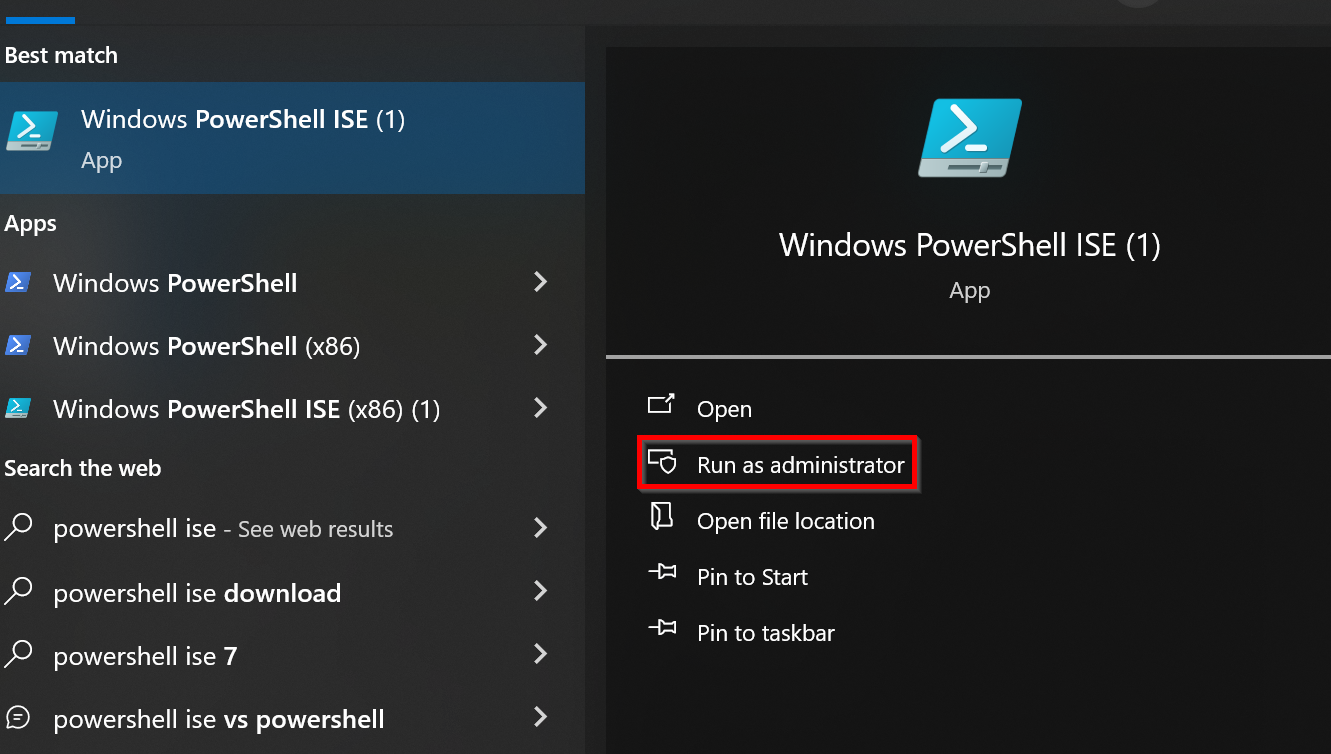
Noklikšķiniet uz pogas „Sākt“ datora darbvirsmas kreisajā apakšējā stūrī. Meklēšanas joslā ievadiet „PowerShell ISE“ un izvēlieties „Palaist kā administrators“.
2. solis: Izveidojiet jaunu skriptu
PowerShell ISE vidē jaunu skriptu var izveidot, noklikšķinot uz „File“ > „New“ vai izmantojot taustiņu kombināciju [Ctrl] + [N]. PowerShell kodu rakstiet ISE galvenajā logā. Jūsu rīcībā ir tādas funkcijas kā sintakses izcelšana, automātiskā koda pabeigšana un pārskatāma lietotāja saskarne, kas atvieglo skriptu izstrādi.
Šeit ir vienkārša PowerShell skripta piemērs:
# This is a comment
$message = "Hello World!"
Write-Host $message3. solis: Saglabājiet skriptu
Noklikšķiniet uz „Fails“ > „Saglabāt“ vai nospiediet [Ctrl] + [S]. Pārliecinieties, ka faila nosaukuma beigās pievienojat paplašinājumu „.ps1“, lai skriptu saglabātu kā PowerShell failu.
Kā palaist PowerShell skriptu
PowerShell skriptu parasti palaista, izmantojot PowerShell konsoli vai citu termināli.
1. solis: Palaižiet PowerShell
Vispirms atveriet PowerShell ar administratora tiesībām, tāpat kā ISE piemērā.
2. solis: Izmaiņas izpildes politikā
PowerShell piedāvā četras dažādas izpildes politikas, kas regulē drošību un skriptu izpildes iespējas PowerShell vidē. Šīs četras izpildes politikas ir:
- Ierobežota: Šī ir PowerShell noklusējuma izpildes politika. Pēc šīs politikas skripti ir atspējoti, un konsolē var izpildīt tikai interaktīvās komandas. Tā kā šī politika neļauj izpildīt nevienu skriptu, tā nodrošina visaugstāko drošības līmeni.
- AllSigned: izmantojot šo politiku, visiem skriptiem, lai tos varētu izpildīt, ir jābūt digitāli parakstītiem. Tas nozīmē, ka skripta autoram ir jāizmanto digitālais sertifikāts, lai parakstītu skriptu.
- RemoteSigned: izmantojot RemoteSigned, jāparaksta tikai skripti, kas nāk no interneta vai tīkla vietas. Vietējie skripti, kas ir saglabāti jūsu datorā, var tikt izpildīti bez paraksta. Tas atvieglo vietējo skriptu izmantošanu.
- Unrestricted: Šī politika ļauj izpildīt visus skriptus bez paraksta vai ierobežojumiem. Šīs politikas izmantošana ražošanas vidē nav ieteicama, jo tā rada drošības risku. To vajadzētu apsvērt tikai testēšanas nolūkos vai drošās vidēs.
Pašreizējo izpildes politiku PowerShell vidē var apskatīt, izmantojot komandu „Get-ExecutionPolicy “. Lai mainītu izpildes politiku, izmantojiet komandu „Set-ExecutionPolicy“ un pēc tam norādiet vēlamo politiku.
Lai atļautu skriptu izpildi programmā PowerShell, varat ievadīt šādu komandu:
Set-ExecutionPolicy RemoteSigned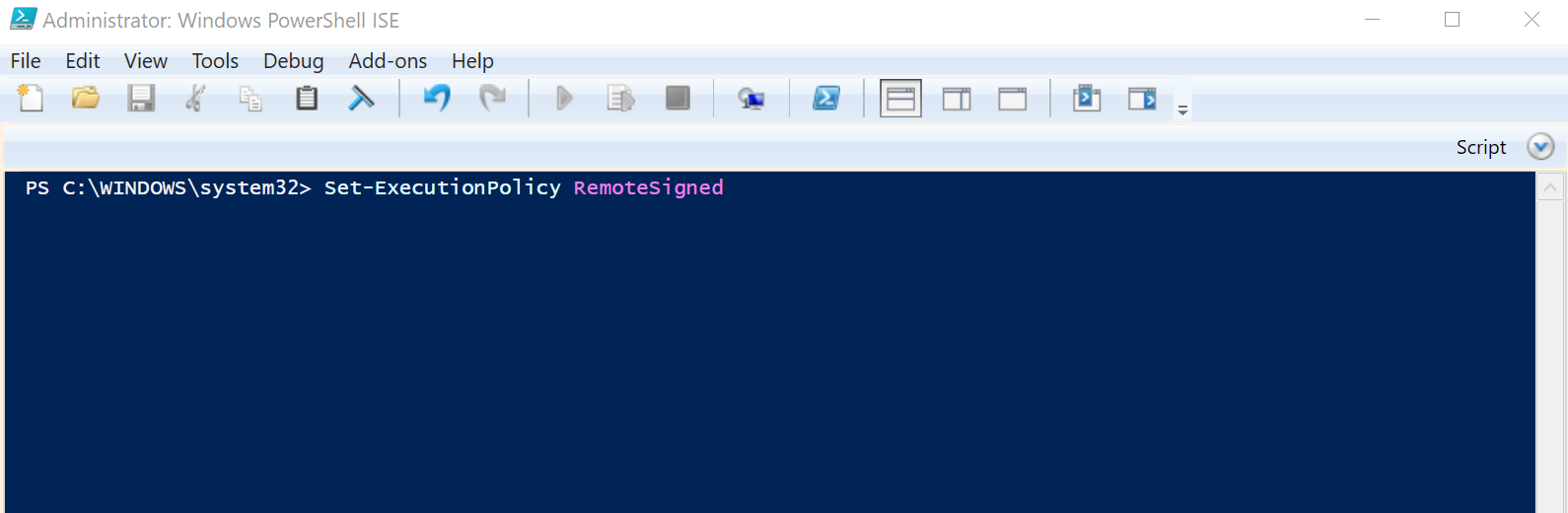
3. solis: Apstipriniet izpildi (ja nepieciešams)
Atkarībā no jūsu PowerShell vides drošības iestatījumiem var parādīties drošības uzvedne, kurā jums tiks lūgts apstiprināt, ka vēlaties palaist skriptu. Lai piekristu, ievadiet „Y“ vai „A“, bet, ja nevēlaties to palaist, ievadiet „N“.
4. solis: Palaižiet PowerShell skriptu
Lai palaistu PowerShell skriptu, ievadiet faila ceļu:
& "C:\PATH\TO\SCRIPT\script.ps1"