Kā lietot SSH programmā PowerShell

Izmantojot PowerShell SSH, jūs varat piekļūt attālām sistēmām un tās pārvaldīt praktiski no jebkuras vietas. Turklāt SSH piedāvā detalizētas žurnālu reģistrēšanas funkcijas, kas ļauj vispusīgi uzraudzīt un izsekot darbībām uz servera.
Kādas ir prasības attiecībā uz PowerShell SSH?
SSH integrēšana Windows PowerShell vidē ļauj izveidot SSH savienojumus ar attālām sistēmām un izpildīt SSH komandas PowerShell skriptā. Tas ievērojami atvieglo uzdevumu pārvaldību un automatizāciju izkliedētās IT infrastruktūrās, jo īpaši heterogēnā vidē, kurā ir gan Windows, gan citas sistēmas.
Šeit ir norādītas prasības, lai izmantotu SSH programmā PowerShell:
- PowerShell instalēšana: Pārliecinieties, ka jūsu datorā ir instalēta PowerShell versija 6 vai jaunāka. Parasti PowerShell jau ir iepriekš instalēta Windows sistēmā, taču jums jāpārbauda, vai izmantojat versiju, kas atbalsta SSH.
- SSH klients: Lai izveidotu SSH savienojumus, jūsu PowerShell vidē ir nepieciešams SSH klients. OpenSSH ir pieejams pēc noklusējuma Windows 10/11 un Windows Server 2019. Ja izmantojat vecāku Windows versiju, var būt nepieciešams instalēt OpenSSH manuāli.
- SSH serveris: SSH serveris ir mērķa serveris, ar kuru vēlaties izveidot savienojumu. Tas var būt Linux serveris, tīkla ierīce vai cits SSH atbalstošs hosts.
- Tīkla piekļuve: Jūsu lokālajam datoram ir jābūt piekļuvei tīklam un jāspēj sasniegt attālo SSH serveri. Ugunsmūra noteikumos SSH vajadzībai ir jābūt atvērtam 22. portam.
- PowerShell moduļi: Ir PowerShell moduļi, kas ir speciāli izstrādāti SSH lietošanai, piemēram, ‘PSSession’ vai ‘Posh-SSH’ modulis. Jums jāpārbauda, vai atbilstošais modulis ir instalēts jūsu sistēmā, lai varētu izmantot SSH funkcionalitāti PowerShell.
- Autorizācija: Lai izveidotu SSH savienojumus no jūsu lokālā datora un piekļūtu attālinātajam serverim, jums ir nepieciešamas administratora vai paaugstinātas privilēģijas, kā arī parole vai SSH atslēga.
Soli pa solim izklāstītas instrukcijas par to, kā lietot PowerShell SSH
Pirms varēsiet izmantot Secure Shell (SSH) programmā PowerShell, ir jākonfigurē OpenSSH serveris. Pēc tam varēsiet uzsākt PowerShell SSH sesiju un izpildīt komandas attālajā sistēmā.
1. solis: Instalējiet OpenSSH
Noklikšķiniet uz sākuma izvēlnes vai meklēšanas joslā ievadiet „PowerShell“. Izvēlieties „Palaist kā administrators“. Tādējādi tiks atvērta Windows PowerShell. Lai instalētu OpenSSH funkciju savā Windows datorā, varat izmantot šādu PowerShell komandu:
Add-WindowsCapability -Online -Name OpenSSH.Server~~~~0.0.1.02. solis: Palaižiet OpenSSH pakalpojumu
Kad instalēšana ir pabeigta, varat palaist OpenSSH pakalpojumu:
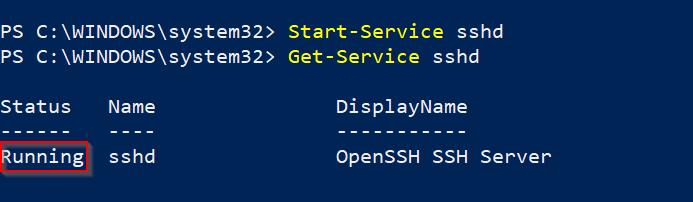
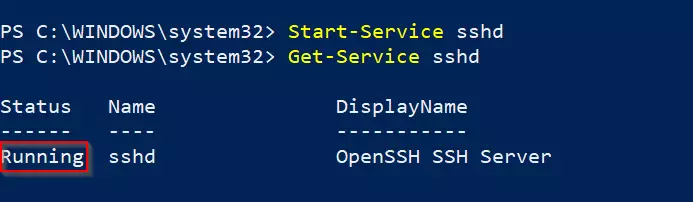
Start-Service sshdJūs varat pārbaudīt, vai OpenSSH pakalpojums darbojas:
Get-Service sshdStāvoklis „Darbojas” norāda, ka sshd darbojas pareizi.
3. solis: Automātiski palaist SSH servera pakalpojumu
Lai OpenSSH servera pakalpojums tiktu palaists katru reizi, kad tiek pārstartēta Windows, varat ievadīt šādu komandu:
Set-Service -Name sshd -StartupType 'Automatic'4. solis: Ugunsmūra pielāgošana
Ja ir ieslēgts Windows ugunsmūris, jums jāpievieno noteikums, kas atļautu SSH datplūsmu 22. portā (standarta SSH ports).
New-NetFirewallRule -Name 'OpenSSH-Server' -DisplayName 'OpenSSH Server' -Enabled True -Direction Inbound -Protocol TCP -Action Allow -LocalPort 225. solis: Izveidojiet SSH savienojumu
Tagad varat pieslēgties savam SSH serverim no citas ierīces. Lai to izdarītu, atveriet PowerShell savā klienta datorā un ievadiet SSH komandu, norādot lietotājvārdu un servera adresi.
ssh username@servernameAizstājiet vārdu „username” ar savu SSH lietotājvārdu un vārdu „servername” ar attālā servera IP adresi vai hostvārdu. Kad palaidīsiet komandu, jums tiks lūgts ievadīt SSH paroli, ja vien autentifikācijai neizmantojat SSH atslēgu.


6. solis: Darbs SSH sesijā
Kad esat izveidojis SSH savienojumu, varat izpildīt komandas attālajā serverī tāpat, it kā fiziski būtu pieteicies šajā serverī. Lai pārtrauktu SSH sesiju un atgrieztos vietējā PowerShell vidē, varat izmantot komandu exit “.
PowerShell vidē ir pieejamas vairākas SSH komandas. Komanda pwd nozīmē „izdrukāt darba direktoriju” un parāda pašreizējo darba direktoriju, piemēram:


Šeit ir saraksts ar komandām, kuras varat izmantot PowerShell SSH vidē:
ls/dir: Parāda direktorija saturucd: Maina direktoriju attālajā serverītouch/New-Item: Izveido jaunu failurm/Remove-Item: Dzēš failus vai direktorijusmv/Move-Item: Pārvieto vai pārdēvē failus un direktorijususeradd: Pievieno jaunu lietotājuscp: Pārsūta failus starp klientu un serveri
Vairāk komandu varat atrast mūsu PowerShell komandu pārskatā.