Ko darīt, ja Ubuntu nepalaižas

Uz Linux balstītām operētājsistēmām, piemēram, Ubuntu, parasti ir nepieciešamas plašākas tehniskās zināšanas nekā citām. Lai gan pēdējos gados operētājsistēmas ir kļuvušas daudz lietotājdraudzīgākas, joprojām var gadīties, ka nopietnas kļūdas nāksies novērst pašam. Šeit ir daži risinājumi gadījumam, ja Ubuntu nepalaižas.
Vai problēma ir saistīta ar aparatūru vai programmatūru?
Tāpat kā daudzi citi ar sistēmu saistīti procesi, arī kļūdains sistēmas uzsākšanas process var būt saistīts ar trūkstošu vai ļaunprātīgu programmatūru, kā arī ar bojātu aparatūru. Lai identificētu un novērstu problēmu sistēmā, vispirms ir jānoskaidro, vai tās cēlonis ir programmatūra vai aparatūra. Taču, ja vien jūs nesen neesat mainījuši aparatūru, sistēmas uzsākšanas problēma parasti rodas programmatūras kļūdas dēļ. Tāpēc parasti ir lietderīgi vispirms izmēģināt visus ar programmatūru saistītos risinājumus, pirms pievērsties aparatūrai.
Ja esat izmēģinājis zemāk uzskaitītos programmatūras risinājumus, bet Ubuntu joprojām nepalaižas, ir pilnīgi iespējams, ka jūsu aparatūra ir bojāta. Bieži vien vainīgs ir cietais disks vai RAM. Lai pārbaudītu RAM un cieto disku, varat izmantot rīku MemTest86 un Ubuntu iebūvēto disku pārvaldības rīku (GNOME Disks). Abos gadījumos jums ir jāizveido uzsākamais disks, izmantojot vai nu MemTest86, vai Ubuntu darbvirsmas rīku. Uzziniet vairāk par aparatūras problēmām un to iespējamajiem risinājumiem mūsu rakstā par to, kāpēc jūsu klēpjdators nepalaižas.
Ubuntu nav vienīgā operētājsistēma, kuru var skart kritiskas kļūdas. Šeit ir aprakstīts, ko varat darīt, ja Windows nepalaižas.
Sākt sistēmu atjaunošanas režīmā
Ja jau esat mēģinājis ieslēgt un izslēgt datoru, nākamais solis ir sistēmas palaišana atjaunošanas režīmā. Atjaunošanas režīmā sistēma tiks palaista tikai ar tiem procesiem, kas ir absolūti nepieciešami tās darbībai. To var izdarīt, izmantojot GRUB bootloader. Bootloader ir neliela programma, kas ielādē operētājsistēmu no uzsākamā datu nesēja atmiņā. Lai palaistu GRUB, pārstartējiet datoru un uzsākšanas procesa laikā nospiediet [Shift] taustiņu.
Ja jūsu datorā ir vecāka paaudzes pamatplate, iespējams, iepriekš minētajā darbībā būs jāizmanto PS/2 tastatūra, jo daži vecāki modeļi USB tastatūras atpazīst tikai pēc sistēmas uzsākšanas. Taču vispirms pamēģiniet izmantot savu parasto tastatūru.
Jums vajadzētu redzēt šādu ziņojumu:
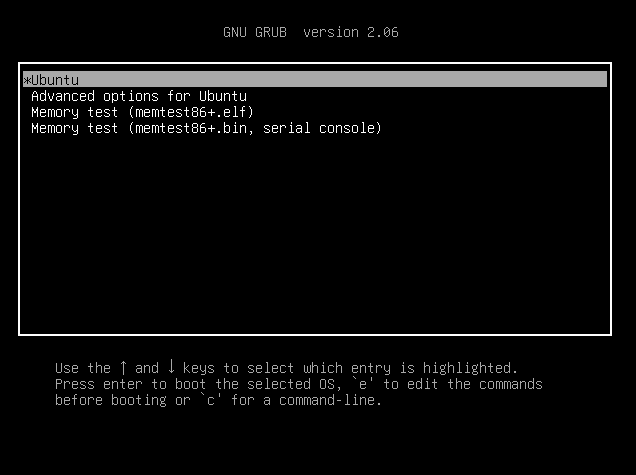
Izmantojiet bultu taustiņus, lai atvērtu Ubuntu papildu iestatījumus, un pēc tam izvēlieties tā Linux kodola atjaunošanas režīmu, kuru vēlaties palaist. Ja nezināt, kuru kodolu izmantot, izvēlieties sistēmā pašlaik instalēto (ar vislielāko versijas numuru). Taču, ja problēma saistīta ar to Linux kodolu, kuru vienmēr palaidāt, būtu lietderīgi izmēģināt arī kādu vecāku versiju, ja tāda ir instalēta.
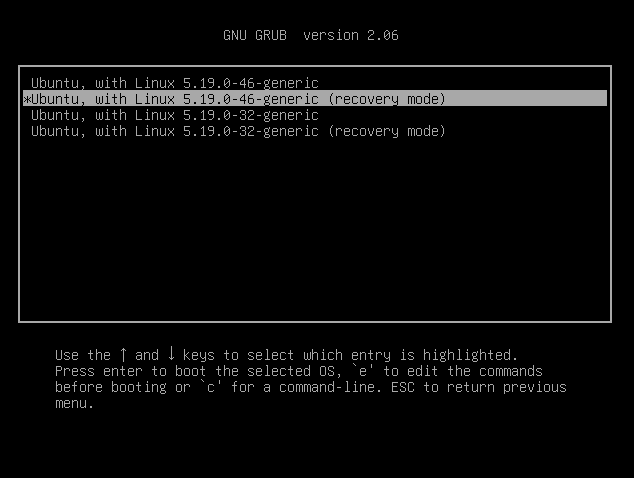
Tagad jums vajadzētu redzēt paziņojumu, kurā uzskaitītas dažas atjaunošanas iespējas un to darbības princips. Zemāk esošajā tabulā ir parādīts, kurš scenārijs ir piemērots katrai no šīm iespējām. Tomēr iespējas „resume“, „grub“ un „network“ visticamāk nav attiecināmas uz jūsu problēmu.
| Variants | Scenārijs |
|---|---|
| atsākt | Jūs tomēr nevēlaties sākt sistēmu atjaunošanas režīmā |
| tīrīšana | Ja Ubuntu nepalaižas, jo cietais disks ir pilns, šī opcija mēģinās atbrīvot vietu |
| dpkg | Ja jūsu sistēma nepalaižas bojāta pakotnes vai programmas dēļ |
| fsck | Ja jūsu dators nepalaižas bojāta vai citādi sabojāta faila dēļ |
| grub | Atjauniniet GRUB |
| tīkls | Sāknēšana atjaunošanas režīmā, neizslēdzot tīklu |
| root | Ja vēlaties problēmu atrisināt manuāli root apvalkā; Uzmanību: izvēlieties šo opciju tikai tad, ja precīzi zināt, ko darāt! |
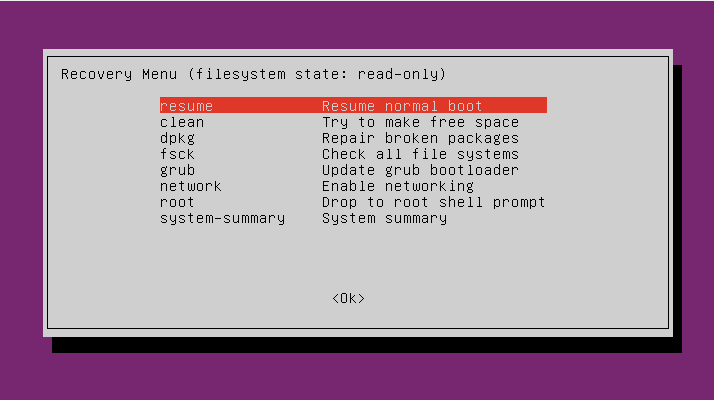
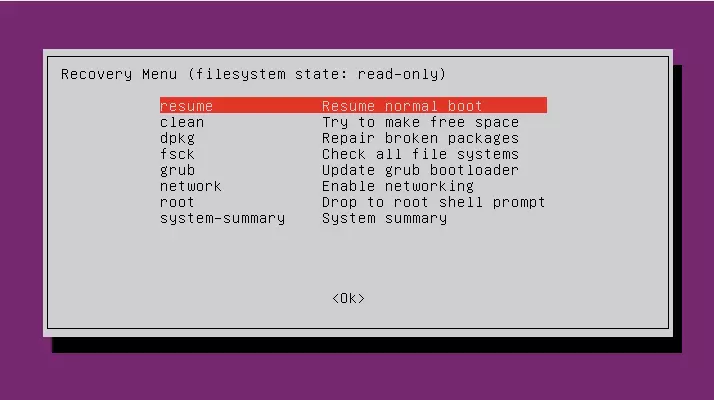
Ja jums izdosies palaist sistēmu, izmantojot kādu no iepriekš minētajām iespējām, jūs sapratīsiet, kāda bija problēma. Pēc tam varēsiet veikt turpmākus pasākumus, lai sistēmu palaistu parastajā režīmā.
Ko darīt, ja GRUB nedarbojas?
Ja GRUB sākumlādētājs nedarbojas, iespējams, tas ir bojāts, piemēram, divu operētājsistēmu konfigurācijas dēļ ar Windows. Šādā gadījumā GRUB ir jālabo. Par laimi, tas nav pārāk sarežģīti. Vienkārši izpildiet šos soļus:
1. solis: Izveidojiet instalācijas disku un palaidiet sistēmu Ubuntu vidē
Lai salabotu GRUB, jums būs jāizveido Ubuntu instalācijas nesējs, tāpat kā jūs to, visticamāk, darījāt, sākotnēji instalējot Ubuntu. Parasti to dara, izmantojot USB zibatmiņu. Pēc tam, kad esat izveidojuši sākamnesēju, pievienojiet to datoram un sāciet sistēmu no tā. Šim nolūkam var būt nepieciešams mainīt sākšanas secību BIOS iestatījumos. Pārliecinieties, ka neinstalējat Ubuntu no jauna, bet gan izmantojat operētājsistēmu no USB zibatmiņas. Lielākajā daļā gadījumu to var izdarīt, izmantojot pogu „Izmēģināt Ubuntu”.
2. solis: GRUB labošana
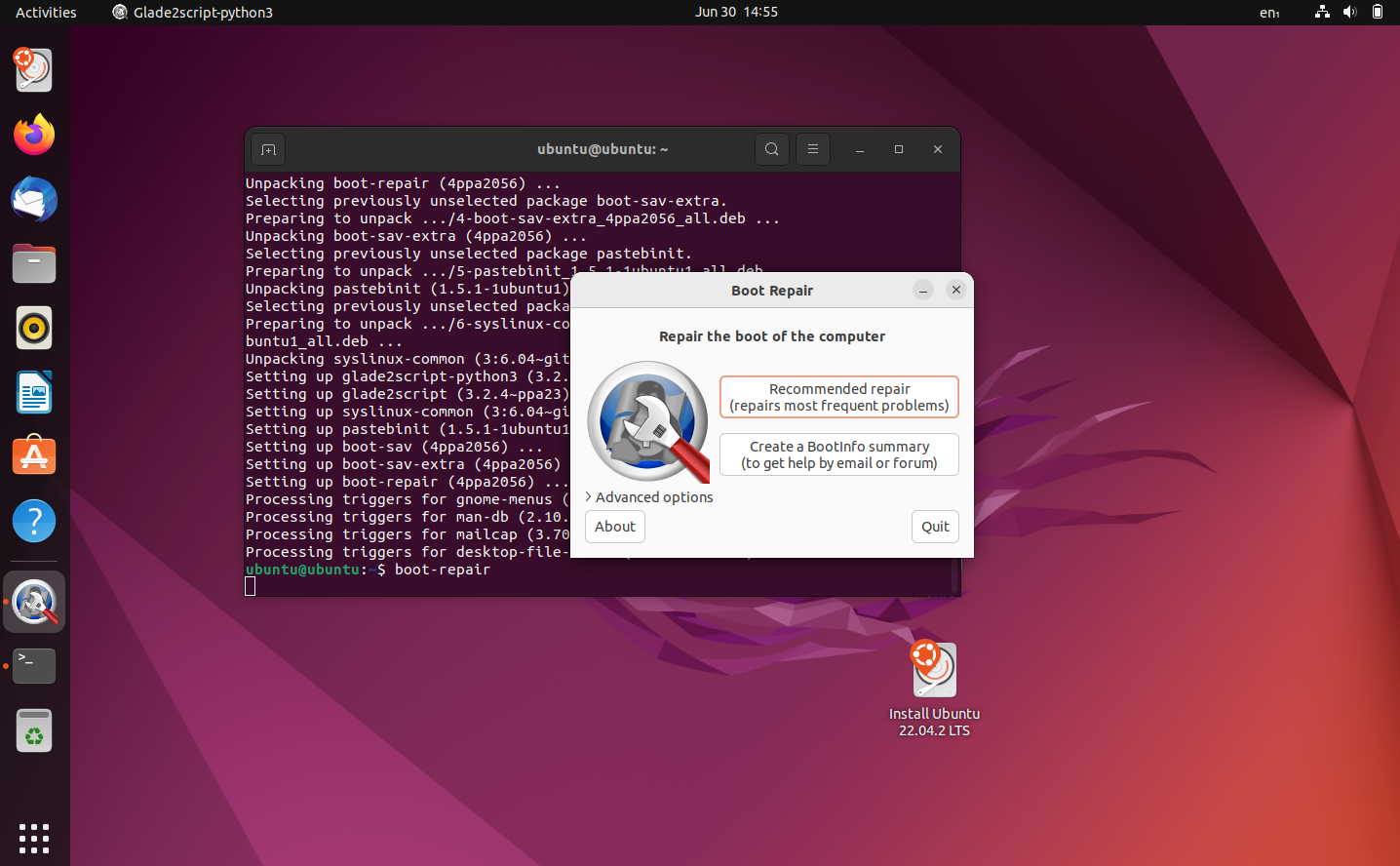
Lai salabotu GRUB, mēs izmantojam Canonical rīku „Boot Repair “. Atveriet Ubuntu termināli un ievadiet šādas komandas:
sudo apt-add-repository ppa:yannubuntu/boot-repair
sudo apt-get update
sudo apt-get install -y boot-repair
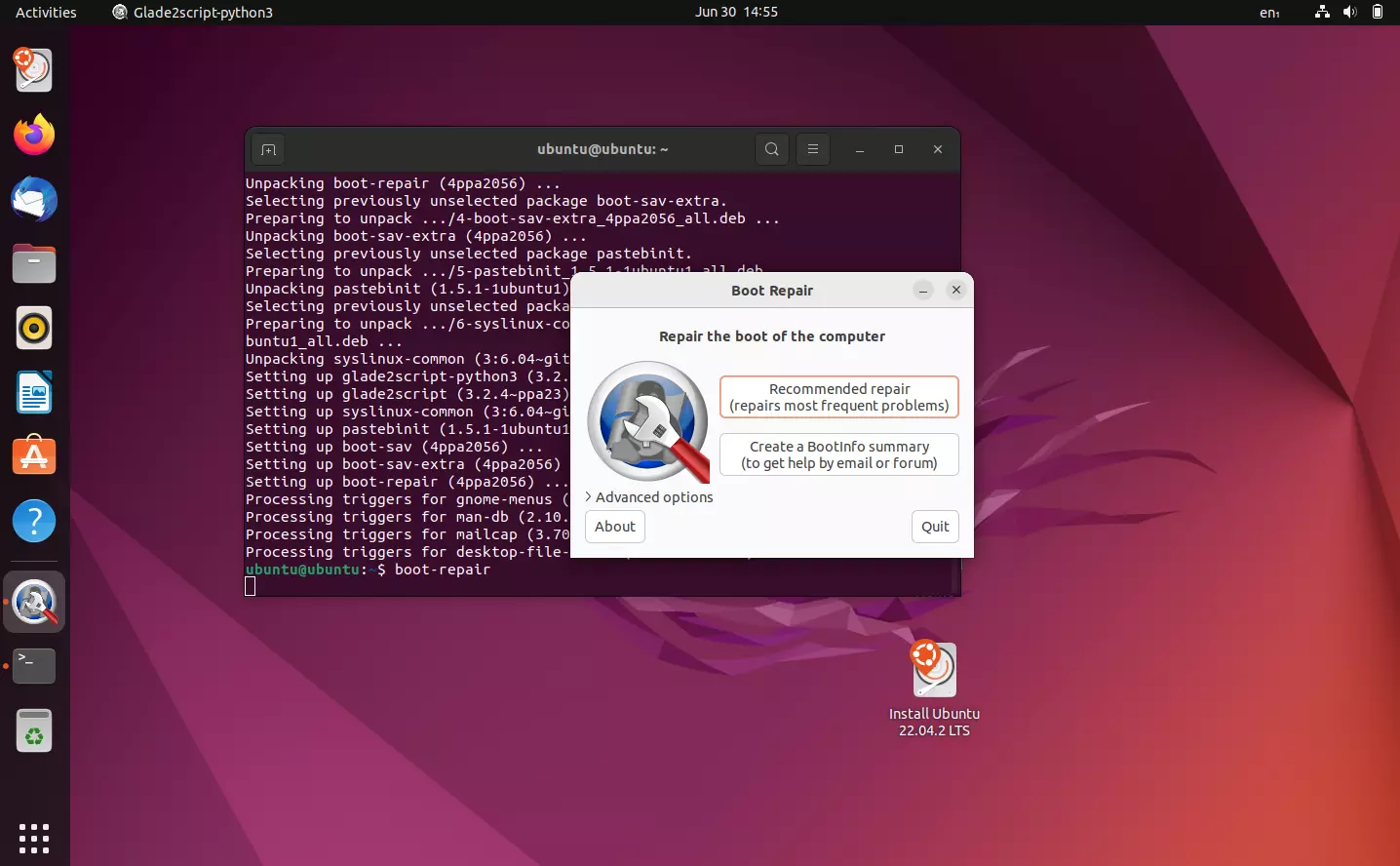
boot-repairIzvēlieties opciju „Ieteicamais labojums“ un rīkojieties saskaņā ar norādījumiem. Boot Repair jūsu vietā atkārtoti instalēs GRUB. Pēc tam varat mēģināt atkārtoti palaist sistēmu.
Atkārtoti instalēt Ubuntu
Ja esat izmēģinājis atjaunošanas iespējas, bet Ubuntu joprojām nepalaižas, risinājums varētu būt operētājsistēmas pārinstalēšana. Ubuntu pārinstalēšana var šķist ļoti radikāls solis, taču to var izdarīt, nezaudējot programmas un failus. Viss, kas jums nepieciešams, ir Ubuntu dzīvais disks. Šim nolūkam vislabāk ir izmantot USB zibatmiņu. Lai USB zibatmiņu padarītu par sākamdisku, jums ir nepieciešams Ubuntu ISO fails, ko varat lejupielādēt no Ubuntu mājaslapas, un programma, ar kuras palīdzību ISO failu ierakstīt zibatmiņā, piemēram, balenaEtcher.
Pēc tam, kad esat izveidojis instalācijas disku, tas jāpievieno datoram un jāsāk sistēmas uzsākšana no tā. Instalācijas programma noteikti atpazīs, ka jūsu diskā jau ir Ubuntu sistēma, un piedāvās iespēju pārnest jūsu failus un programmas.
Tā kā Linux balstītās operētājsistēmas un Windows ir ļoti atšķirīgas, daudzu kļūdu novēršanas metodes ir ļoti atšķirīgas. Šeit ir aprakstīts, ko darīt, ja Windows 11 nepalaižas.