Ko darīt, ja Windows 11 nepalaižas?

Ja jūsu datora vai klēpjdatora sākšana neizdodas, parasti vainīga ir operētājsistēma (Windows). Neatkarīgi no tā, vai problēma saistīta ar kļūdainu sākšanas procesu, bojātiem draiveriem vai atjauninājumu problēmām, šeit ir aprakstīts, ko varat darīt, ja Windows 11 nesākas.
Vai vainīga ir programmatūras vai aparatūras kļūda?
Ja datora vai klēpjdatora (atkārtota) ieslēgšana nedod rezultātu, akumulators ir uzlādēts un strāvas padeve nav bojāta, iespējams, jūs nezināt, ko darīt tālāk. Tomēr ir pazīmes, kas liecina par iespējamajām problēmām. Piemēram, klakšķošana no korpusa iekšpuses vai apdeguma smarža ir skaidras pazīmes, kas norāda uz aparatūras problēmām, piemēram, bojātu cietā diska vai aizsērējušiem ventilatoriem. Kļūdu var izraisīt arī jauna draivera instalēšana. Mūsu ceļvedis par to, ko darīt, ja jūsu datora vai klēpjdatora nedarbojas, var palīdzēt jums risināt citas aparatūras kļūdas.
Programmatūras problēmas, kuras parasti izraisa atjauninājumi, jaunu programmu instalēšana vai iestatījumu izmaiņas, bieži vien var atrisināt tikai ar padziļinātu analīzi. Arī jauni BIOS iestatījumi var izraisīt sistēmas darbības traucējumus. BIOS – vai, precīzāk, UEFI – ir vieta, kur dators sāk operētājsistēmu, tāpēc pēc neapdomātas izmaiņas visa sistēmas darbība var apstāties.
Bieži vien kļūdaina sistēmas uzsākšanas secība vai labi pazīstamais Windows zils ekrāns rodas operētājsistēmas kļūdas dēļ. Piemēram, pazīme, ka sistēmas uzsākšanas process nedarbojas pareizi, ir dzirdams uzsākšanas signāls, kamēr ekrāns paliek melns.
Windows 11 nepalaižas? Izmēģiniet atjaunošanas režīmu
Lietojot Windows 11, pēc sistēmas atjaunināšanas bieži rodas problēmas ar sistēmas palaišanu. Tomēr arī vīrusi, sistēmas kļūdas vai bojāta programmatūra var traucēt operētājsistēmas netraucētu darbību.
Labā ziņa ir tā, ka lielāko daļu kļūdu var viegli novērst, izmantojot pašas Windows sistēmas problēmu novēršanas rīkus. Lai to izdarītu, palaidiet Windows tā sauktajā atjaunošanas vidē jeb Windows RE. Tas ir sava veida drošais režīms, kurā ir pieejamas vairākas noderīgas atjaunošanas funkcijas.
Parasti Windows 11 automātiski atpazīst problēmu un pēc pārstartēšanas parāda atjaunošanas vidi. Ja šī vide neparādās un sistēmas uzsākšanas process kādā brīdī apstājas, turpiniet mēģināt, līdz redzēsiet šādu ekrānu:
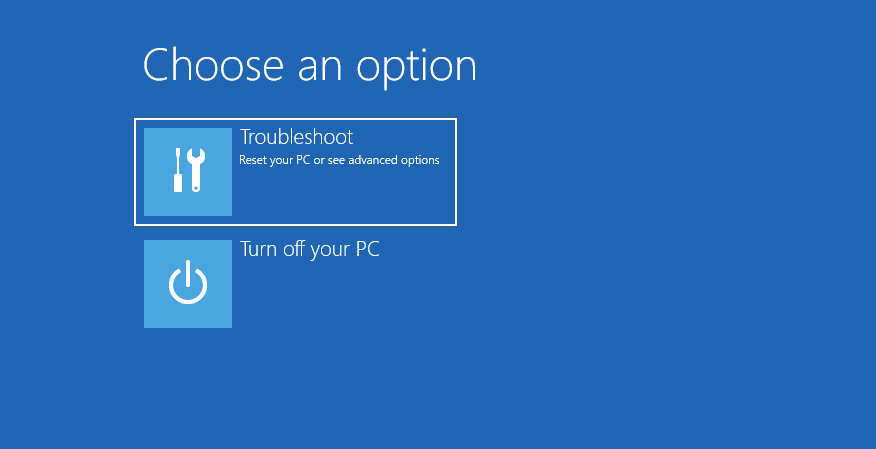
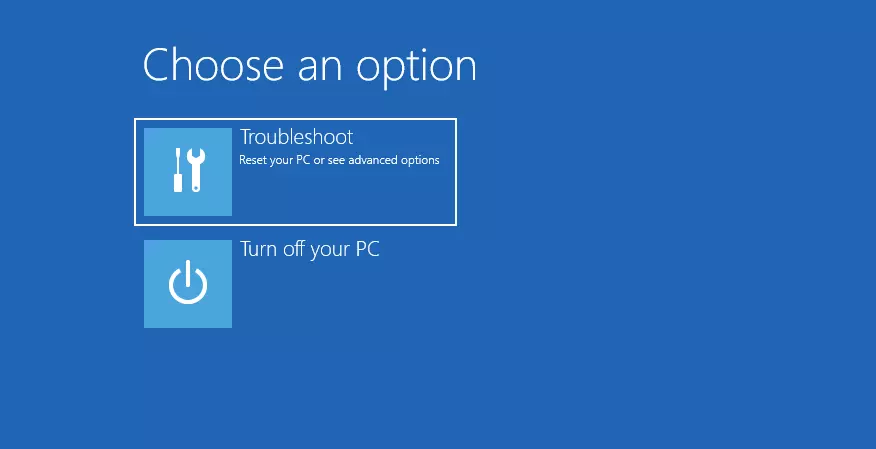
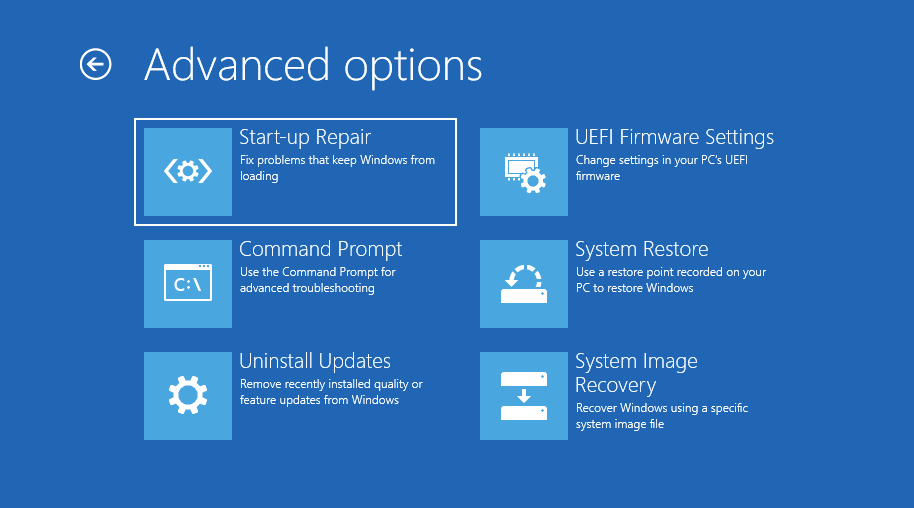
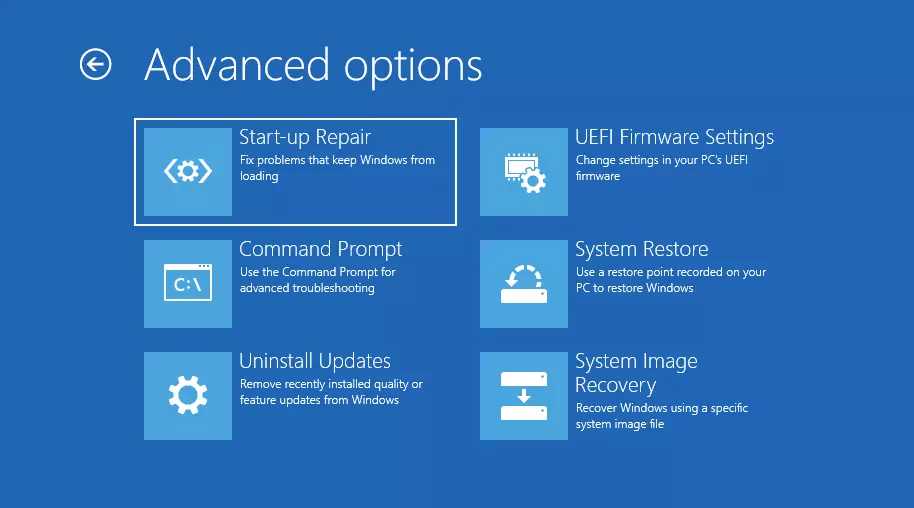
Atjaunošanas vidē izvēlieties „Problēmu novēršana“ > „Papildu opcijas“ > „Sākuma labošana“. Tādējādi tiks uzsākta automātiska kļūdu diagnostika un mēģināts novērst sākuma problēmu.
Vēl viena kļūda, ar ko varat saskarties, ir situācija, kad Windows iestrēdz sākšanas ciklā ar melnu ekrānu. Tas var notikt, piemēram, ja funkcija „Sākšanas labošana” nedarbojas.
Lai atrisinātu problēmu, izvēlieties „Problēmu novēršana“ > „Papildu opcijas“ > „Sistēmas atjaunošana“. Lai to izdarītu, jums ir nepieciešams tā sauktais atjaunošanas punkts, proti, agrāka sistēmas saglabājuma versija, uz kuru operētājsistēma var atsaukties (parasti sistēma tos izveido automātiski noteiktos intervālos). Atjaunošana neietekmēs jūsu personas datus, taču draiveri, atjauninājumi un pat pēc atjaunošanas punkta instalētās lietotnes tiks dzēstas. Šis risinājums ļauj Windows atjaunot normālu darba vidi.
No izvēlnes punkta „Sistēmas atjaunošana“ pārejiet uz „Tālāk“ un nākamajā logā izvēlieties pēdējo izveidoto atjaunošanas punktu. Atkal noklikšķiniet uz „Tālāk“ un apstipriniet. Tagad Windows atjaunos iepriekšējo versiju, uzsākot atjaunošanas procesu.
Uzziniet vairāk par to, kā palaist Windows 11 drošajā režīmā, mūsu rakstā.
Problēmu novēršana ar rokām operētājsistēmā Windows 11
Dažreiz Windows sākas kā parasti, bet sākuma laikā un darbības laikā turpina rādīt kļūdas. Šādā gadījumā varat mēģināt veikt manuālu problēmu novēršanu. Lai to izdarītu, atveriet sadaļu „Iestatījumi“ vai izmantojiet taustiņu kombināciju [Windows] + [i].
Iestatījumos noklikšķiniet uz „Sistēma“ un pēc tam uz „Atjaunošana“. Tad izvēlieties „Paplašinātā palaišana“ un apstipriniet. Tagad operētājsistēma tiks pārstartēta.
Komandas, kas palīdz risināt problēmas ar sistēmas uzsākšanu
Papildus Windows 11 iestatījumu pārbaudīšanai ir arī dažas komandas, kas automātiski iedarbina noteiktas Windows sākšanas procedūras. Tas var būt noderīgi, ja dators nepareizi uzsāk darbu un nepārtraukti ielādē atjaunošanas vidi.
Lai to izdarītu, vispirms izmēģiniet parasto ceļu, izvēloties „Problēmu novēršana“ > „Papildu opcijas“ un atverot izvēlnes punktu „Komandu uzvedne“. Tādējādi atvērsies logs, kurā varat ievadīt komandas tieši.
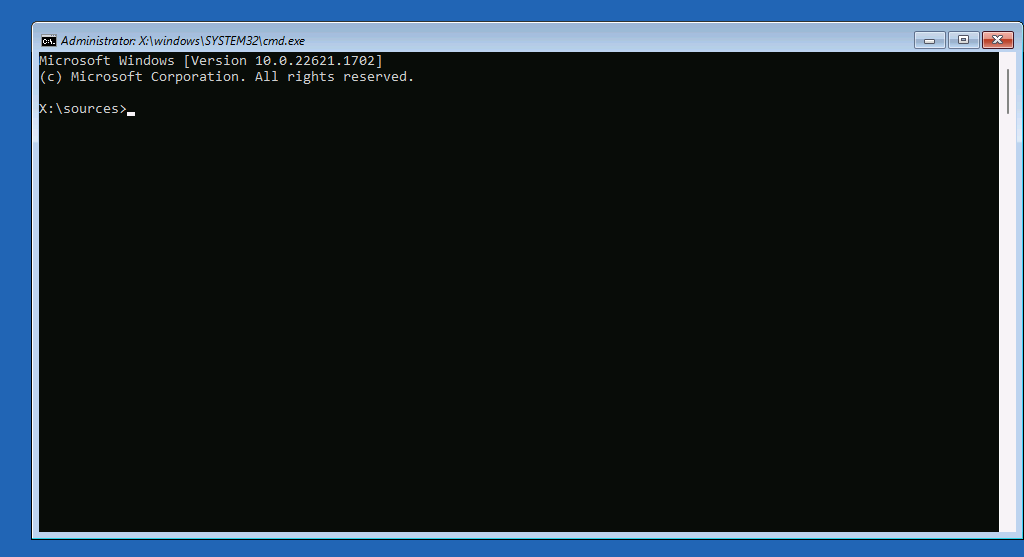
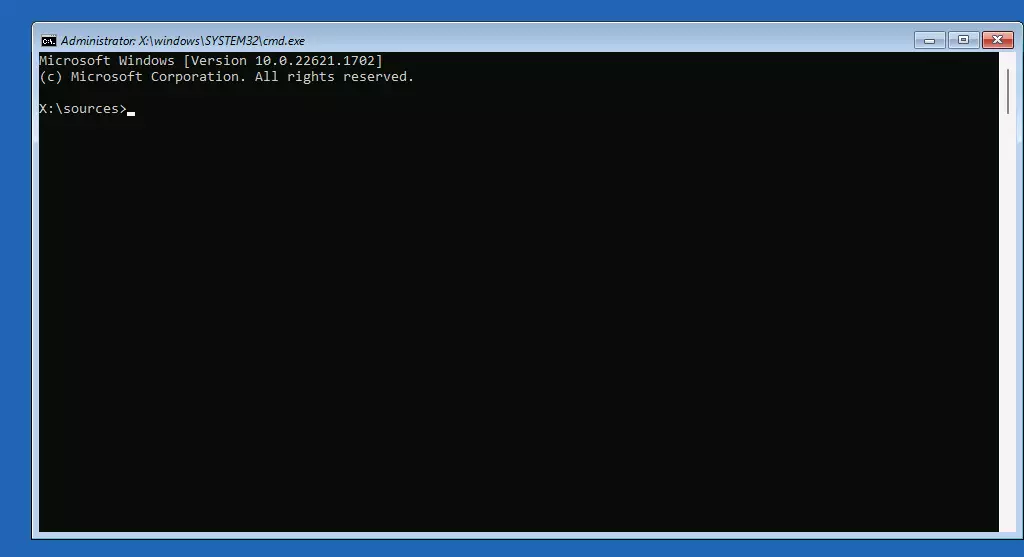
Šajā gadījumā, ja tā sauktais galvenais uzsākšanas ieraksts (MBR) ir bojāts, jūsu dators nespēs uzsākt darbu. Turpmāk minētās komandas iedarbina labošanas procesu, lai atjaunotu MBR.
bootrec /fixmbr
bootrec /fixboot
bootrec /rebuildcbdDažreiz Windows 11 neuzsākas bojātu sistēmas failu dēļ. Šādā gadījumā ieteicams palaist sistēmas failu pārbaudītāju, lai pārbaudītu sistēmu un novērstu bojājumus. Lai to izdarītu, atveriet CMD logu, ievadiet komandu sfc /scannow un nospiediet Enter. Tas izlabos un aizstās bojātos sistēmas failus.
Atinstalēt atjauninājumus
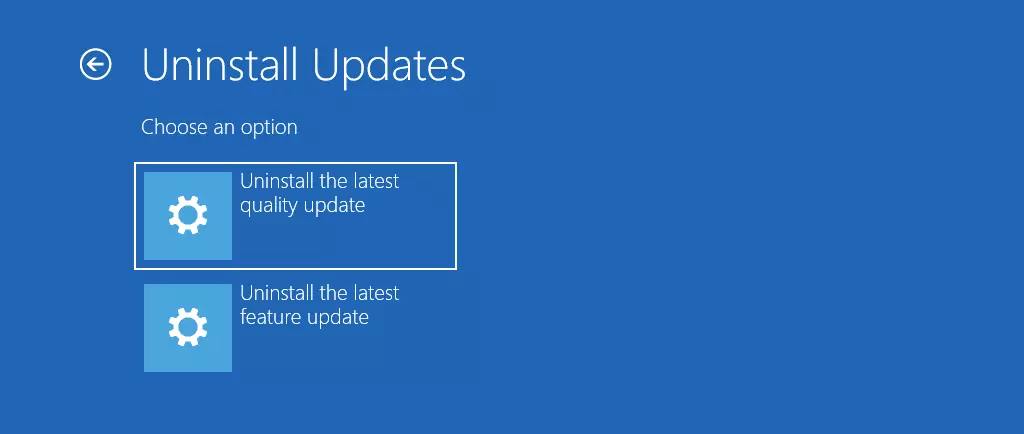
Bieži vien Windows atjauninājumi rada problēmas sistēmas sākšanas laikā. Taču jaunāko atjauninājumu atinstalēt ir vienkārši. Šo opciju var atrast sadaļā „Problēmu novēršana“ > „Papildu opcijas“ > „Atjauninājumu atinstalēšana“. Jūs varat izvēlēties atinstalēt vai nu jaunāko kvalitātes atjauninājumu, vai jaunāko funkciju atjauninājumu.

Galīgais risinājums ir Windows 11 atjaunošana vai pārinstalēšana
Ja neviena no līdz šim aprakstītajām metodēm nepalīdz un problēmas ar sistēmas uzsākšanu turpinās, vairumā gadījumu vienīgais risinājums ir veikt Windows atjaunošanu vai pilnībā pārinstalēt sistēmu.
Lai izmēģinātu šo iespēju, atgriezieties atjaunošanas vidē. Šeit sadaļā „Problēmu novēršana“ atradīsiet izvēles punktu „Atjaunot šo datoru“. Līdzīgi kā atjaunošanas punkts, arī datora atjaunošana atgriezīs datoru agrākā stāvoklī.
Ja uzlabojumi nav redzami, diemžēl nāksies mēģināt pārinstalēt sistēmu. Tāpēc vienmēr ir ieteicams regulāri saglabāt failu kopijas. Šim nolūkam lieliski noder ārējie cietie diski vai mākoņpakalpojumi, jo pretējā gadījumā pārinstalācijas laikā varat zaudēt visus savus datus.
Sīkākas instrukcijas varat atrast mūsu rakstā„Kā atjaunot Windows 11”.
Vai rodas problēmas ar citām operētājsistēmām? Šie raksti mūsu digitālajā ceļvedī varētu palīdzēt: