Kā instalēt VNC serveri operētājsistēmā Windows

VNC servera instalēšana operētājsistēmā Windows paver daudzveidīgas iespējas efektīvai attālajai piekļuvei ārējām ierīcēm. Tas ļauj jums vadīt un pārvaldīt savu Windows datoru no jebkuras vietas.
Kādam nolūkam tiek izmantots VNC serveris operētājsistēmā Windows?
VNC serveris, kas ir saīsinājums no Virtual Network Computing server, ir programmatūras risinājums, kas ļauj attālināti vadīt datoru, izmantojot tīklu vai internetu. VNC darbības princips balstās uz attālās darbvirsmas tehnoloģiju, kuras ietvaros attālā datora ekrāns tiek attēlots uz citas ierīces. Tas tiek panākts, pārraidot ekrāna attēlu un ievades datus starp VNC serveri mērķa datorā un VNC skatītāju vai klientu vadības ierīcē.
VNC servera galvenais mērķis Windows vidē ir datoru attālā vadība un pārvaldība. Tas ļauj IT atbalsta komandām diagnosticēt un novērst problēmas attālās sistēmās, neatrodoties uz vietas. Uzņēmumi izmanto VNC serverus darba vides centralizētai organizācijai un darbinieku atbalstam, kuri strādā no mājām. VNC serveris ir ērts arī personīgai lietošanai, lai piekļūtu savam datoram, atrodoties ceļā, vai lai koplietotu ekrānu prezentācijām un apmācībām. Daudzas VNC serveru opcijas Windows vidē ir bezmaksas un piedāvā plašu funkciju klāstu. Tas padara VNC par budžetam draudzīgu risinājumu attālai piekļuvei datoram un tā pārvaldībai.
Šīs ir prasības VNC serverim operētājsistēmā Windows
Pirms varat instalēt un lietot VNC serveri operētājsistēmā Windows, ir jāizpilda noteiktas prasības, lai nodrošinātu veiksmīgu un drošu konfigurāciju:
- Operētājsistēma: Datoram ar Windows, kurā tiks instalēts VNC serveris, jābūt vismaz ar Windows 7 vai jaunāku versiju. Vecākas versijas var darboties, taču tās ne vienmēr ir saderīgas ar jaunākajām VNC servera versijām.
- VNC programmatūra: Jums ir jāizvēlas un jāinstalē VNC servera programmatūra. Populāras iespējas Windows ietver TightVNC, RealVNC un UltraVNC. Katram no šiem programmatūras risinājumiem ir savas instalācijas instrukcijas un funkcijas, tāpēc jums ir jāpārliecinās, ka izvēlaties versiju, kas atbilst jūsu vajadzībām.
- Ugunsmūra instalēšana: Windows ugunsmūris vai cita drošības programmatūra ir jākonfigurē tā, lai atļautu savienojumus no VNC servera. Parasti VNC savienojumam ir jāatver 5900. ports, ja vien neesat konfigurējis citu porta numuru.
- Lietotāju konti un atļaujas: Lai VNC serveris darbotos pareizi, tam ir nepieciešamas administratora atļaujas Windows datorā.
Turklāt jums vajadzētu ieviest drošības pasākumus, piemēram, izmantot drošu paroli un šifrēšanas iespējas, lai novērstu neatļautu piekļuvi VNC serverim.
Kā instalēt TightVNC operētājsistēmā Windows
TightVNC ir atvērtā koda programmatūra, ko var lejupielādēt un izmantot bez maksas. VNC serveris ir pieejams gan Windows, gan Unix bāzes sistēmām, piemēram, Linux. Turpinājumā mēs izskaidrosim visus TightVNC konfigurēšanas posmus.
1. solis: Lejupielādējiet programmatūru TightVNC
Lai sāktu TightVNC instalēšanu, vispirms apmeklējiet oficiālo TightVNC tīmekļa vietni. Dodieties uz lejupielādes sadaļu un izvēlieties jaunāko TightVNC programmatūras versiju, kas atbilst jūsu sistēmai (32 bitu vai 64 bitu). Noklikšķiniet uz lejupielādes saites un saglabājiet instalācijas failu savā datorā.
2. solis: TightVNC instalēšana operētājsistēmā Windows
Divkārši noklikšķiniet uz lejupielādētā faila, lai palaistu instalācijas vedni. Nākamajā logā, lai turpinātu, jums ir jāizlasa un jāpiekrīt licences līgumam. Tagad izvēlieties instalācijas veidu. Ieteicams instalācijas laikā izvēlēties opciju „Standarta“, lai instalētu gan VNC serveri, gan skatītāju.
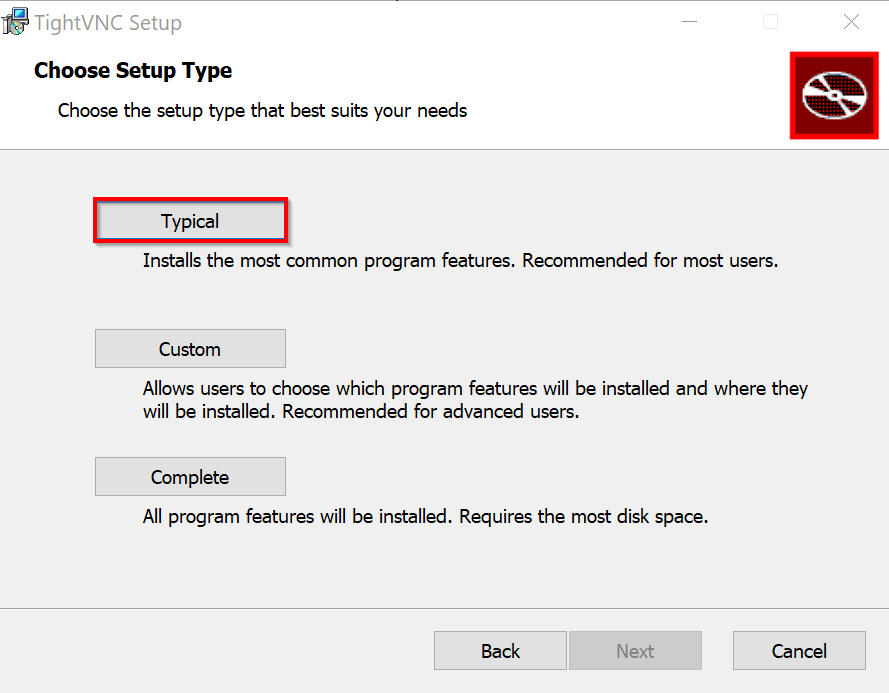
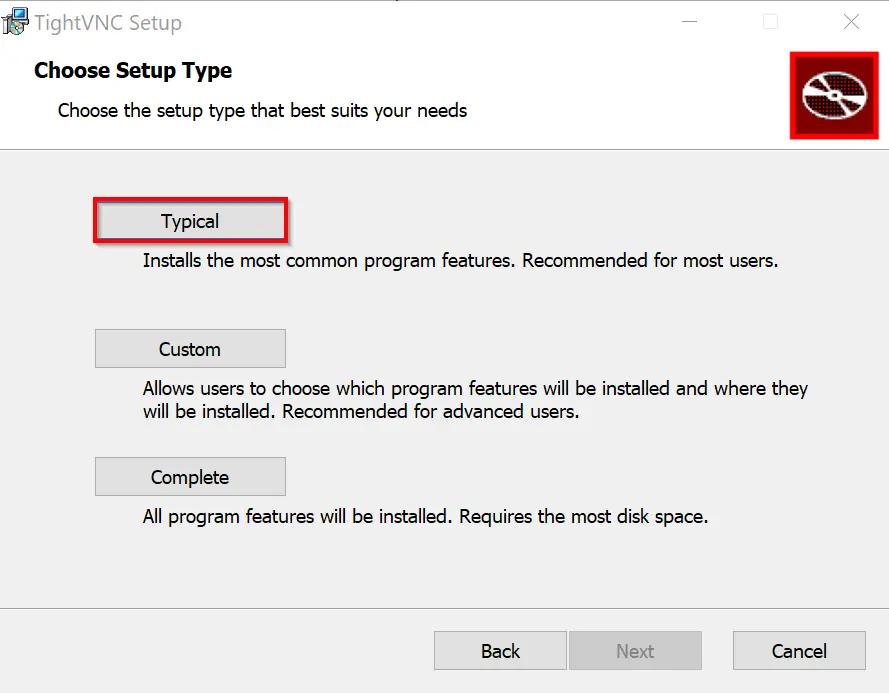
Atzīmējiet izvēles rūtiņu, lai palaistu TightVNC kā sistēmas pakalpojumu. Pēc tam noklikšķiniet uz „Install“, lai sāktu instalēšanu. Instalēšanas vednis lūgs jums iestatīt paroli attālajai piekļuvei. Pēc instalēšanas pabeigšanas apstipriniet ar pogu „Finish“, lai aizvērtu vedni.
Pēc noklusējuma TightVNC savienojumam izmanto 5900. portu. Pārliecinieties, ka šis ports ir atvērts jūsu ugunsmūrī, vai arī pielāgojiet porta iestatījumus, ja vēlaties izmantot citu portu.
3. solis: Izveidojiet savienojumu ar TightVNC serveri
Lai piekļūtu TightVNC serverim no cita datora, jums ir jāinstalē VNC skatītājs. Lejupielādējiet sev tīkamāko skatītāju vai izmantojiet TightVNC skatītāju. Atveriet VNC skatītāju un savienojuma laukā ievadiet tā Windows datora IP adresi, kurā darbojas TightVNC serveris. Ja esat konfigurējis citu portu, ievadiet arī to. Pēc IP adreses ievadīšanas jums tiks lūgts ievadīt paroli, kuru norādījāt servera konfigurācijas laikā. Ievadiet paroli un noklikšķiniet uz ‘OK’, lai izveidotu savienojumu.
Kā instalēt RealVNC serveri operētājsistēmā Windows
RealVNC standarta funkcijās piedāvā drošu galā-galā šifrēšanu visiem datu pārraides procesiem. Tas ne tikai aizsargā pašu savienojumu, bet arī pārraidītos datus pret neatļautu piekļuvi. Turklāt RealVNC atbalsta divpakāpju autentifikāciju (2FA). Tādēļ šis VNC serveris ir populāra izvēle Windows vidē, un to ir viegli instalēt.
1. solis: Lejupielādējiet programmatūru RealVNC
Pirms varat instalēt RealVNC savā Windows datorā, jums jālejupielādē programma no oficiālās RealVNC tīmekļa vietnes. Izvēlieties RealVNC versiju Windows un noklikšķiniet uz lejupielādes pogas. RealVNC ir maksas programma, taču, ja jums vēl nav konta, ir pieejama 14 dienu bezmaksas izmēģinājuma versija.
2. solis: Instalējiet RealVNC serveri
Sāciet instalēšanu, divreiz noklikšķinot uz lejupielādētā .exe faila. Instalēšanas vednis tagad palīdzēs jums iziet cauri visam procesam. Jūsu tīmekļa pārlūks atvērsies automātiski. Rīkojieties saskaņā ar ekrānā redzamajām instrukcijām un pēc tam noklikšķiniet uz „Atvērt”, lai atgrieztos pie RealVNC Connect uzstādīšanas lietotnes. Pārbaudiet redzamos iestatījumus un pēc tam noklikšķiniet uz „Palaižiet”.
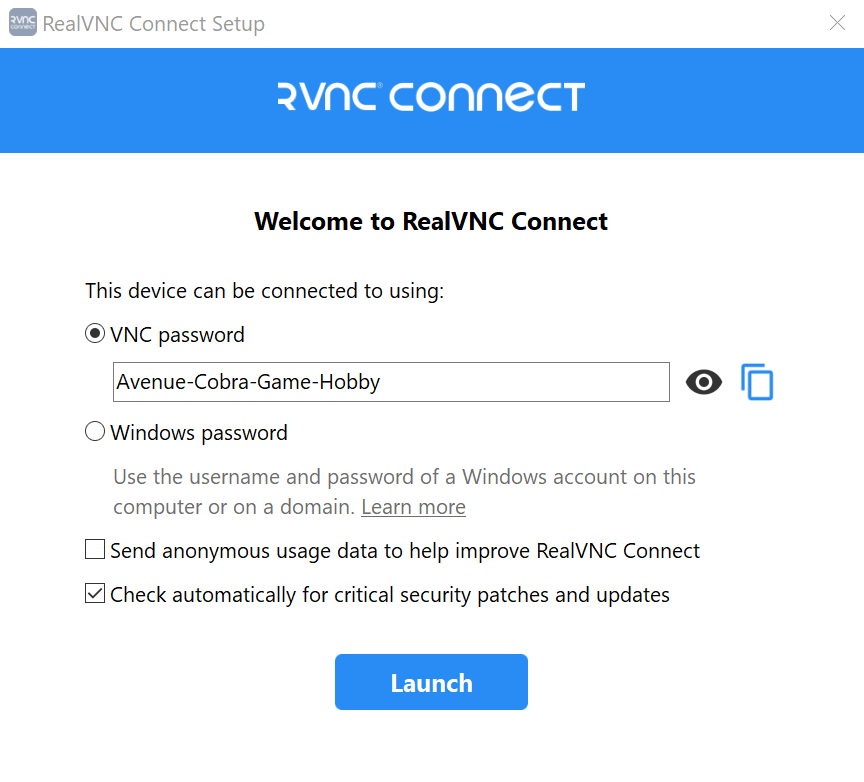
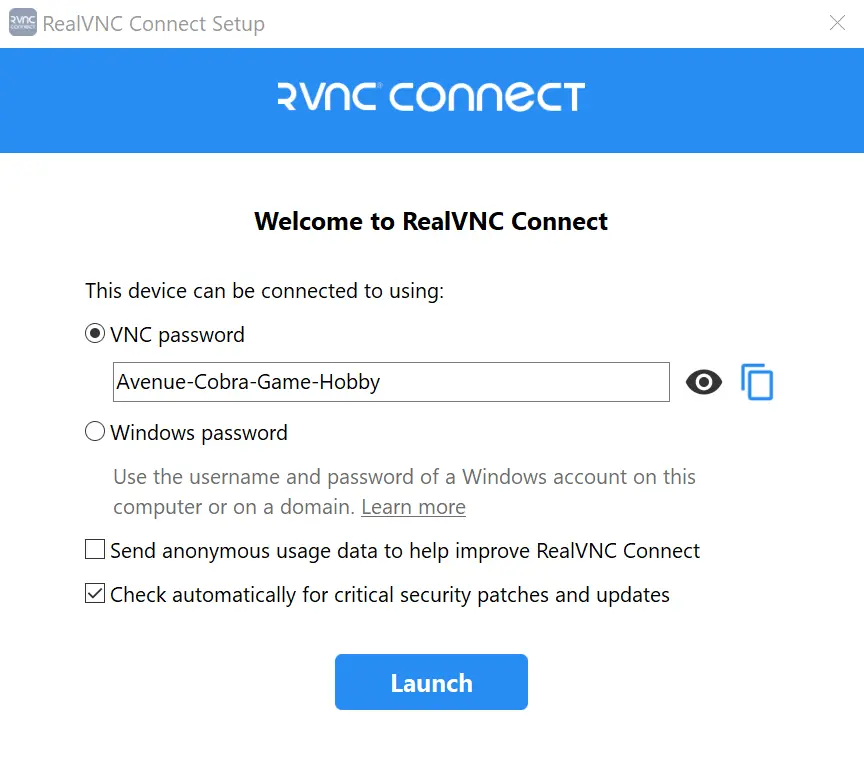
Tagad atkārtojiet šo procesu ierīcē, no kuras vēlaties piekļūt savam Windows datoram, lejupielādējot un instalējot RealVNC Connect Setup lietotni arī šajā ierīcē.
3. solis: Izveidojiet savienojumu ar RealVNC serveri
Programmā „RealVNC Viewer“ varat piekļūt attālajam datoram, ar kuru vēlaties izveidot savienojumu, divreiz uz to noklikšķinot vai pieskaroties. Pārliecinieties, ka izmantojat „RealVNC Viewer“ ierīcē, kas nav tā pati, kurā darbojas „RealVNC“ serveris. Pretējā gadījumā redzēsiet bezgalīgu logu virkni, jo attēls tiek atspoguļots no jūsu paša ekrāna.
Pirmoreiz, kad mēģināt izveidot savienojumu, RealVNC Viewer parāda identitātes pārbaudes ekrānu. Šeit varat pārliecināties, ka tiešām izveidojat savienojumu ar pareizo datoru. Lai to izdarītu, pārbaudiet parādīto paroli un parakstu un salīdziniet tos ar informāciju RealVNC serverī. RealVNC Viewer saglabā šo identitāti, lai to pārbaudītu turpmākajos savienojumos. Ja tiek konstatētas neatbilstības, pirms savienojuma izveides saņemsiet brīdinājumu, lai pasargātu jūs no iespējamiem drošības riskiem.
4. solis: Autentifikācija
Kad izveidosiet savienojumu ar attālo datoru, jums tiks lūgts autentificēties, tāpēc ievadiet savu paroli. Ja uzstādīšanas laikā izvēlējāties opciju „Windows parole”, jums jāizmanto attālā datora konta lietotājvārds un parole.
Pārliecinieties arī, ka lietotājiem, kuri plāno izveidot attālinātu savienojumu, ir atbilstošas atļaujas. Pēc noklusējuma piekļuve datoram ir atļauta tikai grupas „Administrator” locekļiem. Ja nepieciešams, pievienojiet lietotājus un sesiju atļaujas RealVNC serverim. Pretējā gadījumā var rasties grūtības, izveidojot savienojumu ar datoru. Lietotājus un atļaujas RealVNC serverī var pārvaldīt divos veidos: pielāgojot parametru „RealVNC Server Permissions” vai izmantojot lapu „Options > Users & Permissions”. Izmantojiet lietotāja saskarni, lai pievienotu lietotājus un pārvaldītu atļaujas.
Kā instalēt UltraVNC Server operētājsistēmā Windows
Papildus standarta funkcijām, piemēram, attālinātai piekļuvei un ekrāna koplietošanai, UltraVNC piedāvā arī papildu funkcijas, piemēram, failu pārsūtīšanu un tērzēšanas funkcijas, kas atvieglo saziņu un attālināto sesiju pārvaldību. Instalēšanu var arī automatizēt vairākiem datoriem.
1. solis: Lejupielādējiet UltraVNC instalācijas failus
Vispirms jums jālejupielādē jūsu Windows versijai atbilstošā UltraVNC versija. Lai to izdarītu, apmeklējiet oficiālo UltraVNC lejupielādes lapu. Šajā lapā atradīsiet jaunākās UltraVNC instalētāja versijas. Izvēlieties atbilstošo instalētāju 32 bitu vai 64 bitu Windows versijai.
2. solis: Palaižiet instalācijas programmu
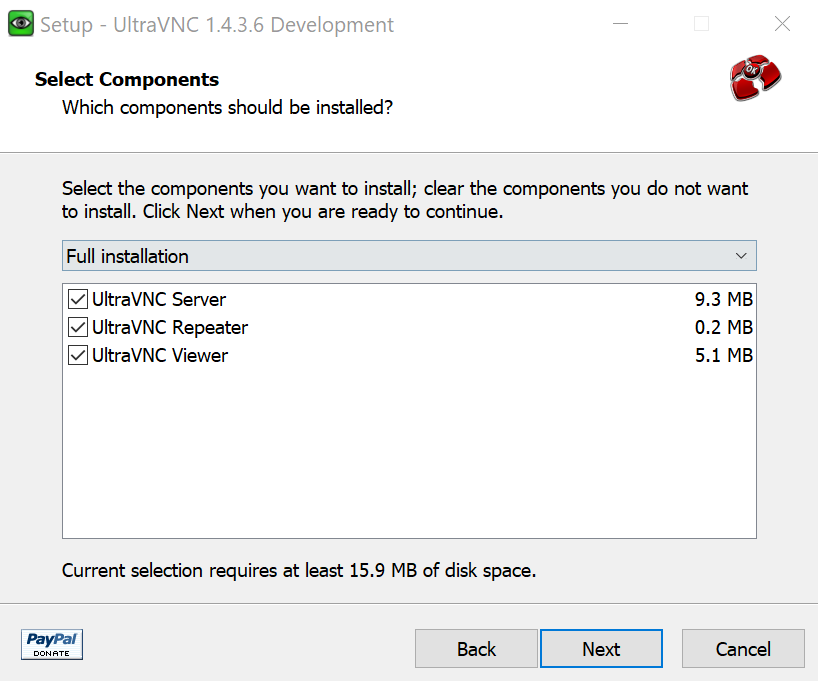
Pēc instalācijas vedņa palaišanas jums tiks lūgts izvēlēties vēlamo valodu. Tad instalācijas vedņa sākuma logā noklikšķiniet uz „Tālāk”. Nākamajā lapā, lai turpinātu, jums ir jāpiekrīt licences līgumam. Izvēlieties „Es piekrītu līgumam” un atkal noklikšķiniet uz „Tālāk”. Informācijas logā un turpmākajos logos varat apstiprināt noklusējuma iestatījumus. Ja nepieciešams, mainiet vēlamo instalācijas direktoriju. Logā „Izvēlieties komponentus” varat izvēlēties**„Pilna instalācija”**, lai instalētu gan UltraVNC serveri, gan UltraVNC klientu.
Kad instalēšana ir pabeigta, noklikšķiniet uz „Pabeigt“, lai aizvērtu instalēšanas vedni.
3. solis: UltraVNC servera konfigurēšana
Ar peles labo pogu noklikšķiniet uz UltraVNC ikonas uzdevumjoslā un izvēlieties „Admin Properties“. Tādējādi atvērsies UltraVNC servera konfigurācijas logs. Pārejiet uz cilni „Authentication“. Šeit varat mainīt VNC paroli un paroli tikai skatīšanai. Lai novērstu neatļautu piekļuvi, noteikti izmantojiet drošas paroles.
Sadaļā „Ienākošie savienojumi“ varat mainīt UltraVNC portus. Pārliecinieties, ka porti ir konfigurēti pareizi, it īpaši, ja jūsu tīkla vidē ir nepieciešami konkrēti porti. Pārbaudiet, vai UltraVNC Server atrodas datora sākuma mapē. Ja nē, UltraVNC Server būs jākopē šajā mapē manuāli, lai programma sāktos automātiski sistēmas sākuma brīdī.
4. solis: Izveidojiet savienojumu ar UltraVNC serveri
Pārbaudiet savienojumu ar UltraVNC serveri no cita datora, lai pārliecinātos, ka konfigurācija un paroles darbojas pareizi. Tas palīdz savlaicīgi atklāt iespējamās savienojuma problēmas. Pārbaudiet arī, vai visas vēlamās UltraVNC funkcijas darbojas pareizi. Pārbaudiet attālās pārvaldības funkcijas un failu pārsūtīšanu, lai pārliecinātos, ka nerodas kļūdas.
5. solis: UltraVNC instalēšanas automatizēšana (pēc izvēles)
Ja jums ir nepieciešams instalēt UltraVNC lielā skaitā datoru, instalācijas procesa automatizēšana var ievērojami ietaupīt laiku un darbu. Izmantojot komandrindas parametrus instalācijas laikā, varat padarīt instalāciju efektīvāku un vienveidīgāku.
/dir="Dirname"Šo parametru izmanto, lai norādītu UltraVNC instalācijas direktoriju. Piemēram, ja vēlaties instalēt programmatūru direktorijāC:\Program Files\UltraVNC, ievadiet šādu komandu:
UltraVNC_1436_X64_Setup.exe /dir="C:\Program Files\UltraVNC"/no restart: Izmantojiet šo parametru, lai novērstu datora automātisku pārstartēšanu pēc instalēšanas. Agrāk dažkārt bija nepieciešams pārstartēt datoru pēc instalēšanas, taču mūsdienu programmas bieži vien var instalēt bez pārstartēšanas./silent: Šis parametrs nodrošina, ka instalācijas laikā netiek parādīti dialoglodziņi./very silent: Ja izmantojat šo parametru, instalēšana tiek veikta bez lietotāja saskarnes. Netiek parādīti logi, un instalēšana noris pilnībā fonā./loadinf="Filename": Šis parametrs ļauj ielādēt konfigurācijas failu, kas tiek izmantots instalācijas laikā. Šis fails satur visus iestatījumus, kurus vēlaties izveidot instalācijas laikā, un ļauj veikt vienotu konfigurāciju visos datoros. Lai izveidotu šādu konfigurācijas failu, vispirms varat iziet instalācijas procesu, izmantojot parametru/saveinf="Filename". Tas saglabā pašreizējās instalācijas opcijas INI failā, kuru pēc tam varat izmantot citos datoros.
Piemērs komandai konfigurācijas faila ielādēšanai varētu būt:
UltraVNC_1436_X64_Setup.exe /loadinf="C:\path\to\config.ini"/log: Šis parametrs izveido žurnāla failu Temp direktorijā. Šis žurnāla fails satur detalizētu informāciju par instalēšanas procesu, tostarp par visām kļūdām vai brīdinājumiem, kas radušies instalēšanas laikā.
Mūsu digitālajā ceļvedī varat uzzināt arī to, kā uzstādīt VNC serveri Ubuntu 22.04.