Kā iztīrīt WinSxS mapi operētājsistēmā Windows 10

Operētājsistēmā Windows 10 varat ietaupīt diska vietu, iztīrot vai samazinot WinSxS mapi. Šo mapi varat iztīrīt, izmantojot rīkus DISM un Disk Cleanup.
Nekādā gadījumā nedzēsiet mapi „WinSxS“! Šajā mapē atrodas svarīgi sistēmas faili un saites uz Windows atjauninājumiem. Ja to izdzēsīsiet, vairs nevarēsiet pareizi palaist vai atjaunināt Windows 10.
Kā iztīrīt WinSxS Windows 10 sistēmā, izmantojot DISM
Tīrot šo mapi, ir svarīgi rīkoties uzmanīgi. To nevajadzētu darīt manuāli. Tā vietā varat izmantot Windows 10 rīku DISM (Deployment Image Servicing and Management). Turpmākajās instrukcijās ir aprakstīts, kā izmantot šo rīku, lai iztīrītu WinSxS mapi Windows 10.
1. solis: Atveriet komandu uzvedni kā administrators
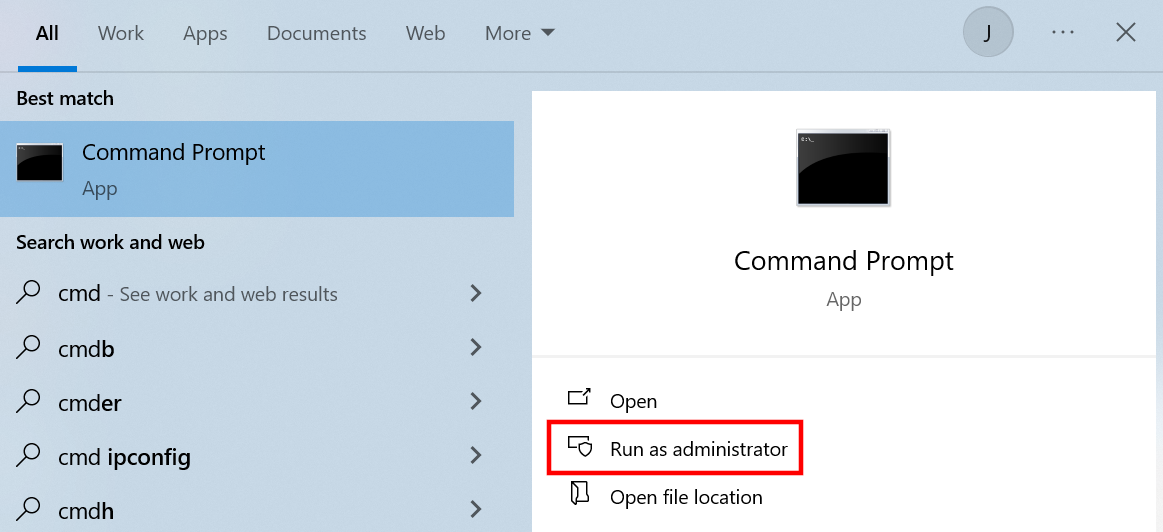
Lai izmantotu DISM, ir jāatver komandu uzvedne. Atverot komandu uzvedni, tā jāatver kā administratoram. Ja jums nav administratora tiesību, jūs nevarēsiet iztīrīt WinSxS mapi.
Lai atvērtu komandu uzvedni, varat izmantot Windows 10 meklēšanas funkciju. Ierakstiet meklēšanas joslā „CMD“ un pēc tam noklikšķiniet uz „Palaist kā administrators“.
2. solis: Sākt WinSxS analīzi
Kad esat atvēris Windows 10 komandu uzvedni ar administratora tiesībām, pārbaudiet WinSxS mapi. Tas ne tikai parādīs, cik liela šobrīd ir komponentu krātuve, bet arī to, kad WinSxS tika pēdējo reizi attīrīta un vai tiek ieteikts veikt tīrīšanu.
Izpildiet šādas komandas, lai DISM varētu analizēt sistēmas mapi:
Dism.exe /Online /Cleanup-Image /AnalyzeComponentStore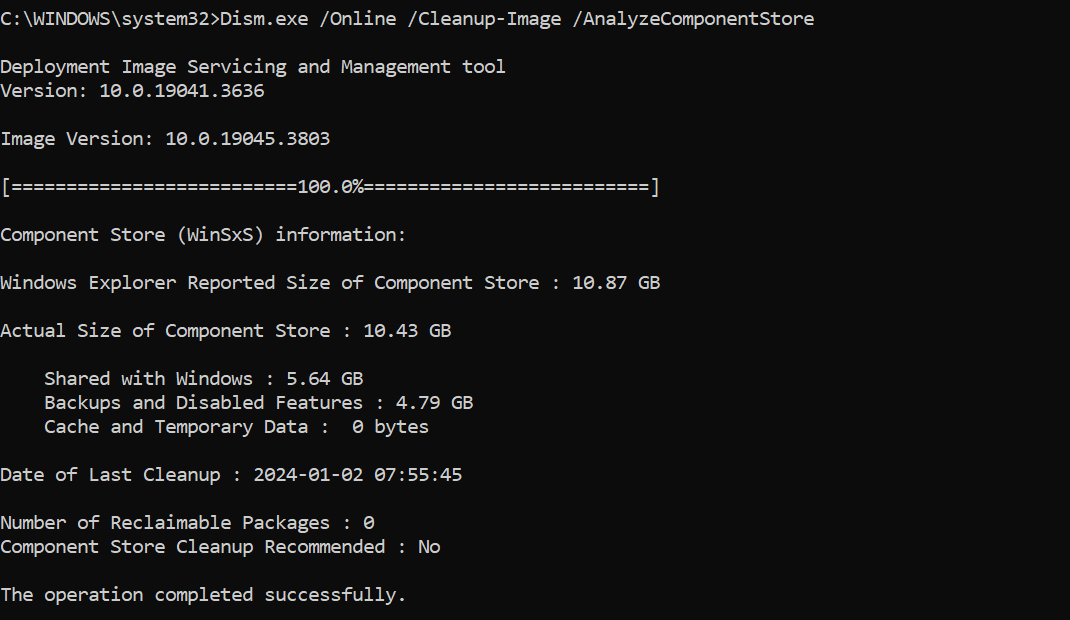
3. solis: WinSxS tīrīšana
Lai iztīrītu WinSxS mapi operētājsistēmā Windows 10, izpildiet šādu CMD komandu:
Dism.exe /Online /Cleanup-Image /spsupersededNo WinSxS tiks dzēsti komponentu atmiņā esošie faili, kas ir novecojuši vai vairs nav vajadzīgi. Ja jūsu sistēma darbojas stabili un esat pārliecināts, ka vairs nevajag nevienu no vecākajām sistēmas versijām, varat arī iztīrīt visus Windows atjauninājumus, kas ir saglabāti WinSxS:
Dism.exe /online /Cleanup-Image /StartComponentCleanupKā samazināt WinSxS apjomu, izmantojot Windows 10 diska tīrīšanas rīku
Ja WinSxS komponenta atmiņas tīrīšana, izmantojot komandu uzvedni, jums šķiet pārāk apnicīga vai riskanta, lieliska alternatīva ir rīks „Diska tīrīšana ”. Šo Windows rīku var izmantot pazīstamajā lietotāja saskarnē, lai samazinātu WinSxS mapes izmēru Windows 10.
1. solis: Atveriet diska tīrīšanas rīku
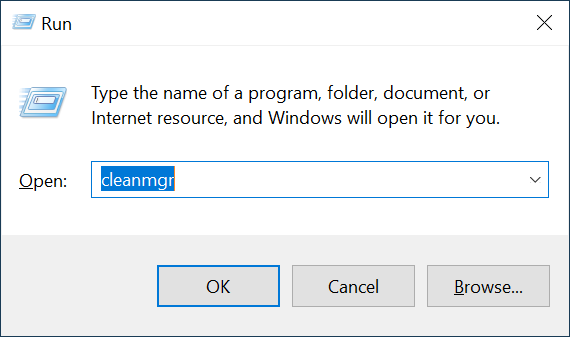
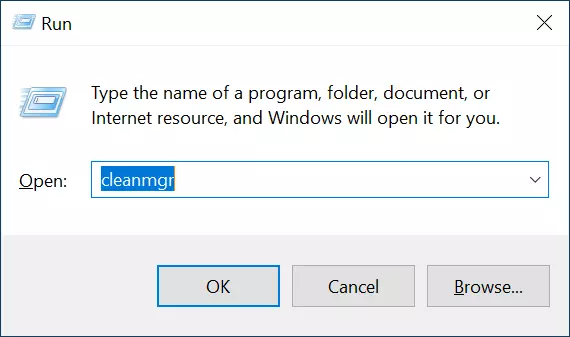
Vienkāršākais veids, kā palaist Windows 10 diska tīrīšanas rīku, ir izmantot dialoglodziņu „Palaist“. To var atvērt, nospiežot taustiņu kombināciju [Windows] + [R]. Tad ievadiet laukā „cleanmgr“ un noklikšķiniet uz „OK“.
Ja failus saglabājat dažādās vietās, pirms diska tīrīšanas sākšanas jums tiks jautāts, kuru disku vēlaties iztīrīt.
2. solis: Veiciet sistēmas pārbaudi
Diskas tīrīšanas rīks parādīs pagaidu un nevajadzīgos failus, kurus var izdzēst no sistēmas. Tomēr, lai samazinātu WinSxS mapes izmēru operētājsistēmā Windows 10, jums ir jābūt piekļuvei sistēmas failiem. Noklikšķiniet uz „Tīrīt sistēmas failus“, lai sāktu šo konfidenciālo failu skenēšanu (nepieciešamas administratora tiesības).
Jūsu WinSxS mapes lielums ietekmēs to, cik ilgs laiks būs nepieciešams sistēmas skenēšanai un failu dzēšanai.
3. solis: Samaziniet WinSxS izmēru
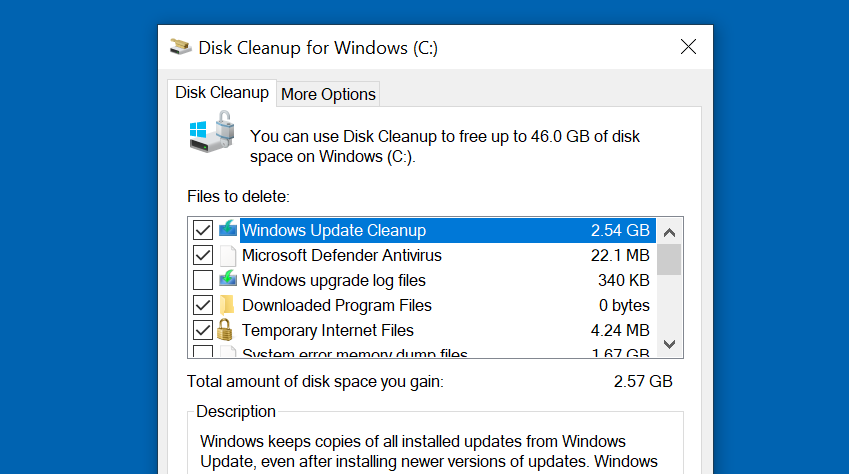
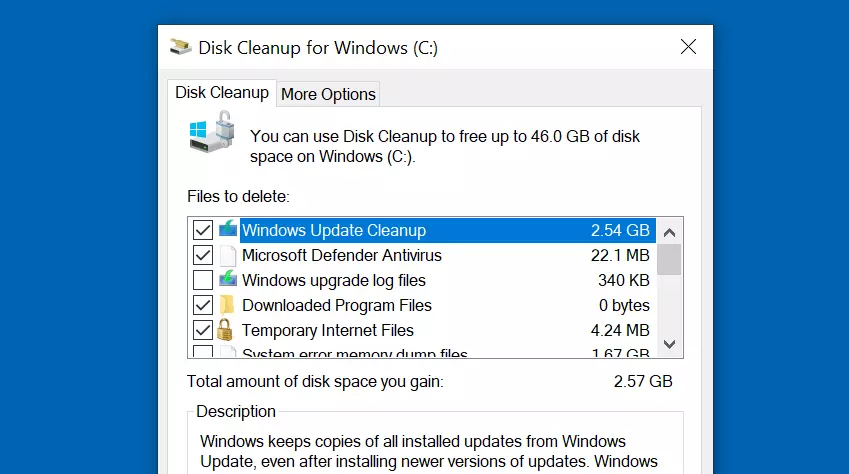
Pēc tam, kad programma „Disk Cleanup“ būs pārbaudījusi sistēmu Windows 10, tā parādīs failus, kurus var dzēst. Jūs varat izvēlēties dažādas kategorijas, piemēram, „Lejupielādētie programmu faili“, „Windows atjaunināšanas žurnāla faili “ vai „Windows Update tīrīšana“. Dati izvēlētajās kategorijās tiks dzēsti, samazinot WinSxS apjomu. Noklikšķiniet uz „OK“, lai dzēstu izvēlētos failus no sistēmas.
Vairāk informācijas par WinSxS lietošanu un tīrīšanu dažādās Windows versijās — tostarp Windows Server — varat atrast mūsu rakstā„WinSxS tīrīšana”.