Kā iztīrīt WinSxS mapi operētājsistēmā Windows Server 2012

Daudzi „Windows Server 2012“ lietotāji, iespējams, nezina, kādam nolūkam tiek izmantota „WinSxS“ mape, lai gan tā var aizņemt ļoti daudz vietas. Ir svarīgi zināt, ka „WinSxS“ mapes saturu nedrīkst vienkārši dzēst, jo tas var būtiski traucēt sistēmas darbību. Šajā rakstā mēs parādīsim, kā samazināt „WinSxS“ mapes izmēru, nekaitējot sistēmai.
Kā soli pa solim iztīrīt WinSxS mapi
Lai iztīrītu WinSxS mapi, varat izmantot komandrindas rīku dism.exe. Turpmāk aprakstītie soļi parāda, kā rīkoties:
1. solis
Lai varētu palaist dism.exe, jums ir nepieciešamas administratora tiesības. Nospiediet [Windows] taustiņu un ievadiet „cmd“, lai atvērtu Windows komandu uzvedni. Tagad noklikšķiniet uz „Palaist kā administratoru“, kas atrodas labajā pusē.
2. solis
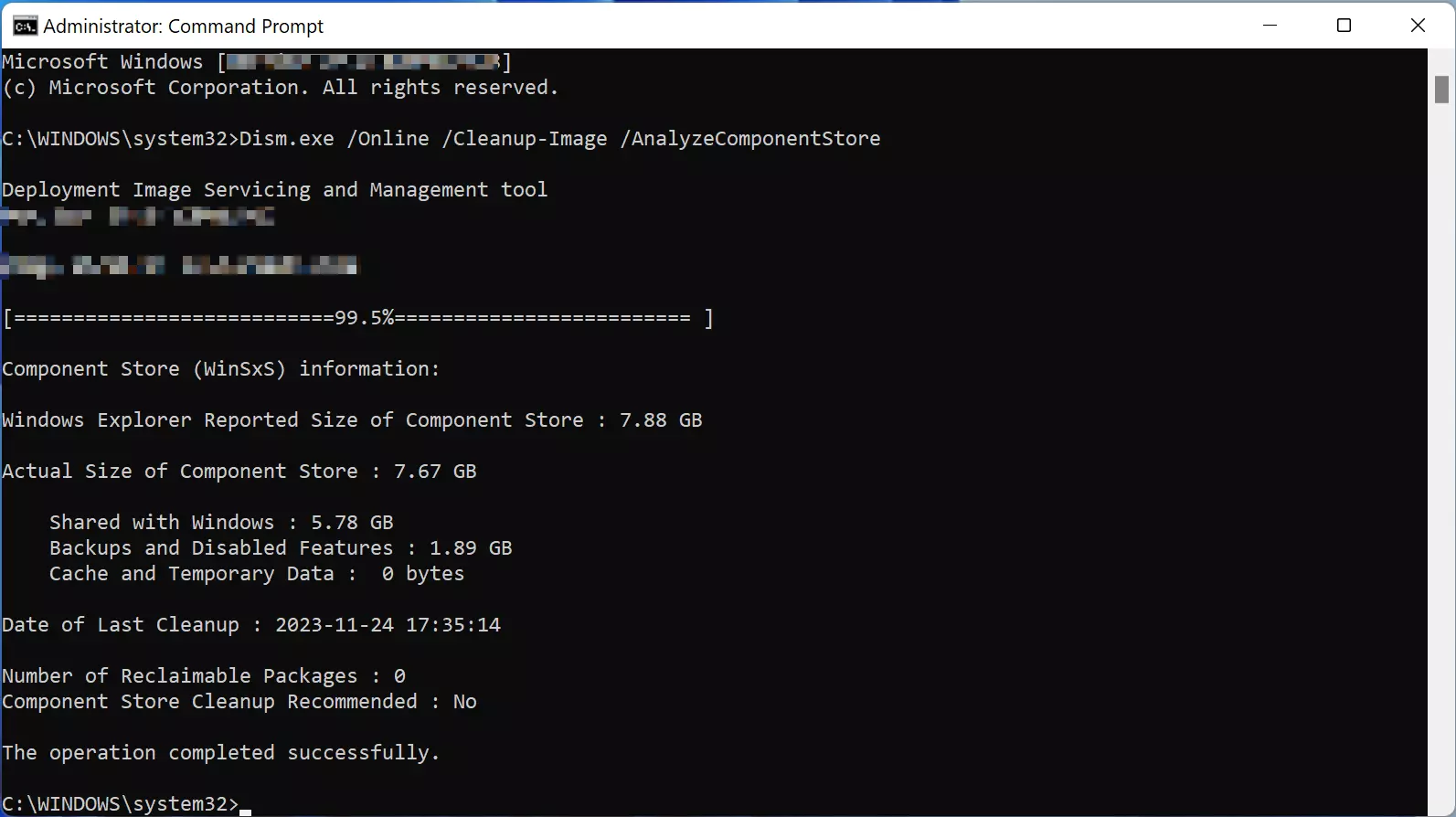
Izmantojiet komandu Dism.exe /Online /Cleanup-Image /AnalyzeComponentStore, lai uzsāktu WinSxS mapes analīzi un noskaidrotu, cik daudz vietas faktiski tiek izmantots. Pēc tam ievadiet komandu Dism.exe /Online /Cleanup-Image /spsuperseded, lai uzsāktu tīrīšanas procesu.
Lai dzēstu saglabātos Windows atjauninājumus, varat arī ievadīt komandu Dism.exe /Online /Cleanup-Image /StartComponentCleanup. Tomēr to dariet tikai tad, ja jūsu sistēma jau darbojas stabili, jo pēc tam vairs nebūs iespējams atgriezties pie iepriekšējās versijas!
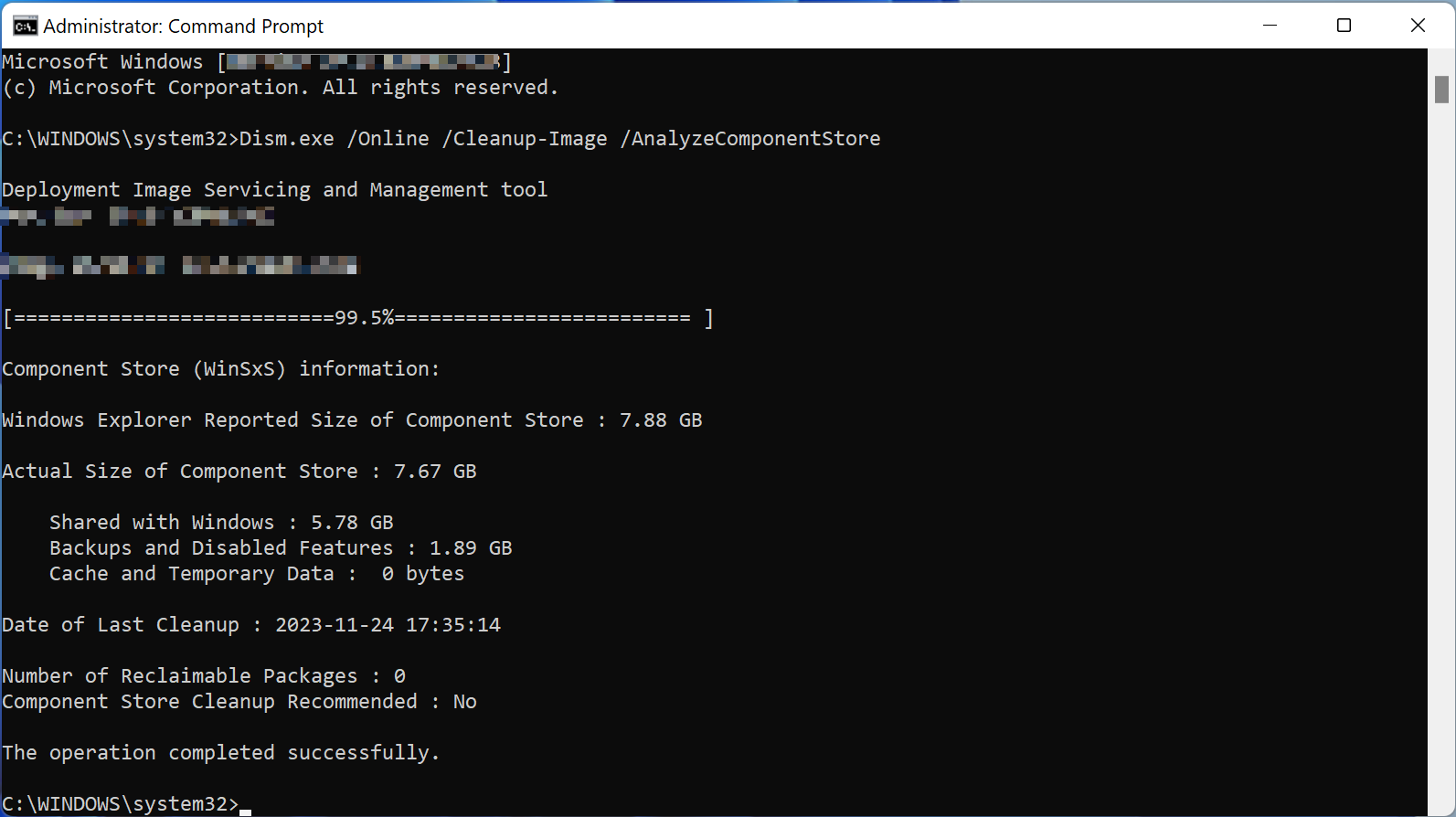
WinSxS mape veic svarīgas sistēmas funkcijas arī Windows datora versijā un var aizņemt daudz diska vietas. Tomēr soļi, kas nepieciešami, lai samazinātu WinSxS mapes izmēru datora versijā, nedaudz atšķiras no soļiem servera versijā. Mēs parādīsim, kā iztīrīt WinSxS mapi Windows 10.
Kā samazināt WinSxS mapes izmēru
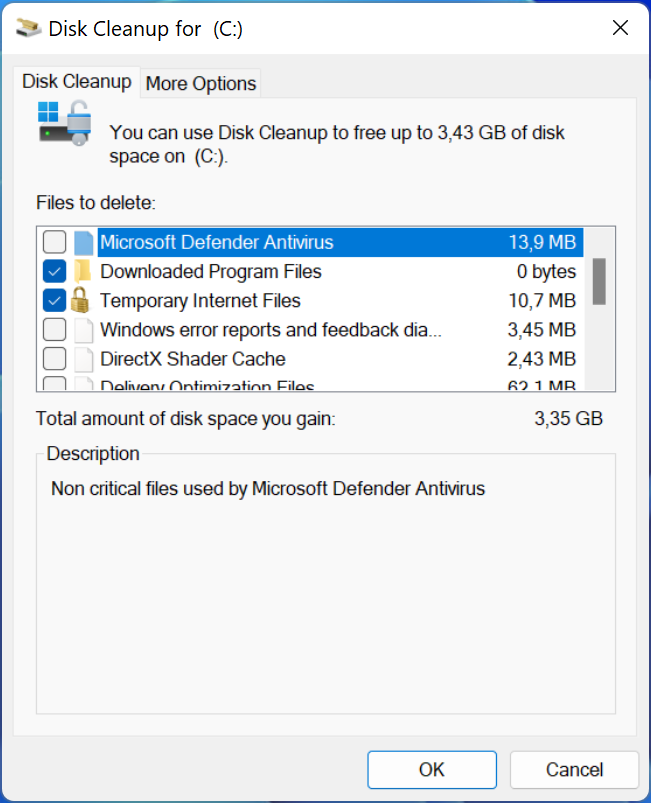
Ja nevēlaties iztīrīt WinSxS mapi, bet tikai samazināt tās apjomu, varat vienkārši izmantot parasto cietā diska tīrīšanas funkciju. Šim nolūkam izmantojiet rīku cleanmgr.
1. solis
Nospiediet [Windows] taustiņu un meklējiet programmu „cleanmgr“. Alternatīvi programmu var palaist, izmantojot dialoglodziņu „Palaist“, ko var atvērt, nospiežot [Windows] + [R].
2. solis
Disku izvēlnē izvēlieties sistēmas disku (C:). Ja jūsu sistēmā ir tikai viens disks, šis solis tiks izlaists.
3. solis
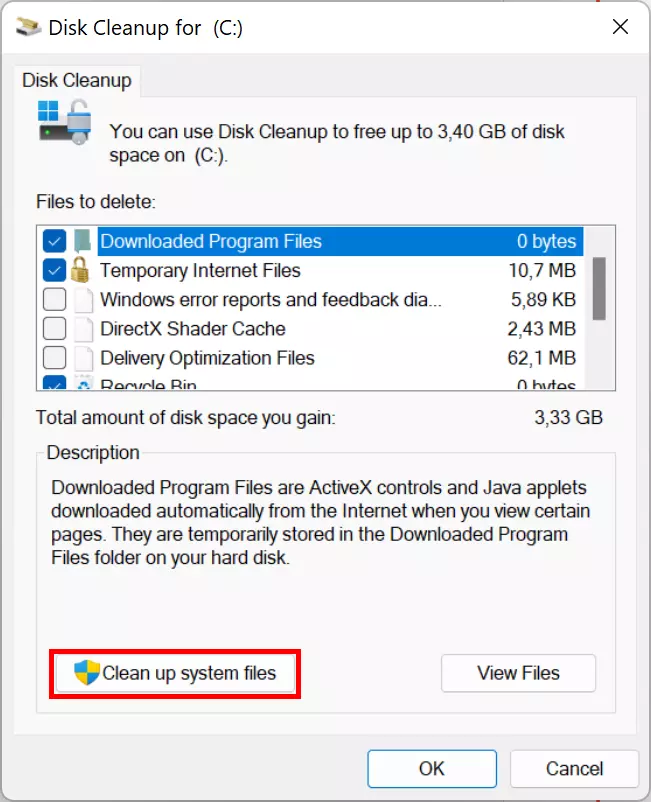
Nākamajā logā noklikšķiniet uz „Sakārtot sistēmas failus“ un pagaidiet, līdz process būs pabeigts.
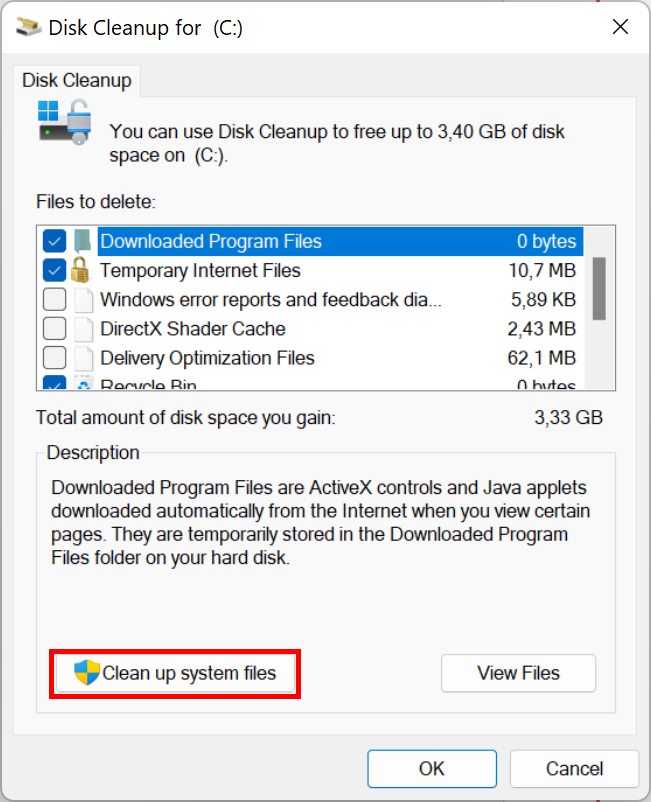
Tagad izvēlieties sistēmas failus, kurus vēlaties dzēst. Noklikšķiniet uz „OK“, lai dzēstu izvēlētos failus. Šis process var ilgt dažas minūtes, atkarībā no tā, cik daudz vietas tiks atbrīvota.
Informācija par mapi „WinSxS“
WinSxS ir sistēmas mape operētājsistēmā Windows. Tāpēc tā atrodas sistēmas nodalījumā. WinSxS ir saīsinājums no „Windows Side by Side“, kas labi raksturo šīs mapes mērķi, jo dažādu versiju faili tiek glabāti kopā, blakus. Šo mapi sauc arī par komponentu krātuvi. Tajā galvenokārt atrodas sistēmas faili, un tās apjoms var sasniegt vairākus gigabaitus.
WinSxS mapes funkcijas
Mapē „WinSxS“ tiek saglabāti sistēmas atjaunošanai nepieciešamie faili. Konkrēti, tajā atrodas šādas programmas:
- Vienlaikus tiek saglabātas dažādas dinamisko saites bibliotēku (DLL) un citu sistēmas failuversijas. Vecākas programmas var nebūt saderīgas ar izmaiņām DLL failos. Tāpēc WinSxS mapē vienlaikus tiek saglabātas dažādas versijas.
- Funkciju ieslēgšana un izslēgšana, kamēr darbojas Windows, Hyper-V un atbilstošā smilšu kastes sistēma, var tikt ieslēgta bez nepieciešamības to instalēt atsevišķi. Nepieciešamie faili arī atrodami šajā vietā.
- Lomu pievienošana serveru operētājsistēmās: Funkcijas Windows serveru operētājsistēmās tiek sauktas arī par lomām. Piemēram, serveris var pildīt DHCP servera lomu tīklā. WinSxS mape tiek izmantota arī šiem paplašinājumiem.
- Sistēmas atjaunošana sākšanas problēmu gadījumā: Ja operētājsistēma vairs nesākas, to var sākt atjaunošanas režīmā. Tas ļauj atjaunot vecākas sistēmas programmu versijas.
- Problēmātisku atjauninājumu atinstalēšana: Kad Windows veic atjauninājumu, tā saglabā iepriekšējo versiju, nevis to dzēš, lai to varētu atjaunot gadījumā, ja vēlāk rodas problēmas.
Alternatīvas diska vietas ietaupīšanai
Ja ar WinSxS mapes izmēra samazināšanu nepietiek, ir arī citi veidi, kā atbrīvot vietu diskā:
- Atvienojiet sistēmas hibernācijas režīmu: Windows izveido sistēmas momentuzņēmumu hibernācijas režīmam. Šis fails saucas hiberfil.sys un bieži aizņem ievērojamu diska vietu.
- Pārvietojiet lietotāju profilus uz citu disku: ja vēlaties izvairīties no sistēmas pārinstalēšanas, varat mainīt lietotāja profila apakšmapju atrašanās vietu cilnē „Atrašanās vieta”, izmantojot īpašības, kuras atverat no mapes konteksta izvēlnes. Lietotāju profilus varat arī pārvietot uz citu disku, piemēram, jaunu cietā disku.
- Pārvietojiet programmu mapes: Parasti vietu ietilpīgas programmas var instalēt citos diskos.
- Noņemiet nevajadzīgās programmas un funkcijas, izmantojot opciju „Programmas un funkcijas” vadības panelī.
- Dzēst nevajadzīgās mapes, piemēram, Windows.old.
- Atvienojiet atjaunošanas punktus.
Dažreiz vienkārši iztīrīt Windows mapes nepietiek. Šādos gadījumos labāka izvēle ir sistēmas pārinstalēšana vai atjaunošana. Ir pieejamas arī atjaunošanas iespējas, kas neizdzēš instalētās programmas vai personīgos failus.
Kāpēc nevar vienkārši izdzēst WinSxS?
Windows svarīgu sistēmas informāciju glabā mapē „WinSxS“. Ja šo mapi izdzēsīsiet vai pārvietosiet, daži procesi var nedarboties pareizi. Kāpēc tā?
Cietie diski operētājsistēmā Windows
Pēc noklusējuma operētājsistēma Windows tiek instalēta izmantotā cietā diska pirmajā nodalījumā. Šos nodalījumus sauc par diskiem vai apjomiem. Kopā tie veido vienu pilnīgu datu nesēju. Cietā diska pirmajam nodalījumam parasti tiek piešķirta diska burts „C“. C:\Windows\ ceļā atrodas lielākā daļa operētājsistēmai svarīgo failu un mapju, tostarp mape WinSxS.
Šo saturu nevar vienkārši pārvietot uz citiem diskiem, jo operētājsistēmas komponenti to vairs nespēs atrast. Tāpēc instalācijas laikā ir svarīgi nodrošināt pietiekamu diska vietu sistēmas nodalījumam.
Cietā diska vietu ir jāpārvalda struktūrās, kas ir saderīgas ar operētājsistēmu. Šim nolūkam tiek izveidota viena vai vairākas nodalījumi. Diska vieta tiek sadalīta loģiski. Katrs nodalījums tiek formatēts ar failu sistēmu, kas pārvalda mapju struktūras un failus, ieskaitot to metadatus. Cietajam diskam ir nodalījumu tabula, kurā uzskaitīti visi nodalījumi.
Atjauninājumi, pakalpojumu pakas un ātrās labojumu versijas
Operētājsistēmas un citas lietojumprogrammas jau sen vairs nav nekustīgas vienības, kuras instalē vienreiz un pēc tam izmanto gadiem ilgi. Ņemot vērā to sarežģītību un nepārtraukti mainīgās prasības, operētājsistēmām ir nepieciešami pastāvīgi uzlabojumi vai paplašinājumi. Šo uzlabojumu īstenošanai ir pieejamas dažādas iespējas, piemēram, ātrās labojumi (konkrētu kļūdu ātrā novēršana), atjauninājumi (plānoti atjauninājumi) un pakalpojumu pakas (atjauninājumu un ātro labojumu kopums). Tie izmanto WinSxS informāciju, lai noteiktu sistēmas stāvokli. Ja mapē trūkst nepieciešamo atsauču, operētājsistēmas atjauninājumi netiks instalēti vispār vai tiks instalēti nepareizi.
Atjauninājumiem un versiju uzlabojumiem ir atšķirīgas funkcijas. Atjauninājums uzlabo programmatūru un parasti attiecas tikai uz esošajām funkcijām. Versijas uzlabojums aizstāj programmatūru ar augstākas kvalitātes versiju vai jaunu versiju, tiklīdz tā kļūst pieejama. Versijas pazemināšana nozīmē programmatūras atgriešanu pie vecākas vai vienkāršākas versijas, kas parasti notiek gadījumos, kad jaunākajās versijās ir kļūdas.
Programmatūras modularitāte
Programmatūras modulārā uzbūve ir iemesls atkarībām starp programmatūru un bibliotēkām vai sistēmas funkcijām. Dažas funkcijas, piemēram, failu atvēršana vai sistēmas laika noskaidrošana, ir nepieciešamas vairākām programmām. Operētājsistēma nodrošina šo funkciju pieejamību, izmantojot programmēšanas saskarnes, lai izstrādātāji varētu tās importēt savā programmatūrā. Daudzas funkciju bibliotēkas atrodas mapē „WinSxS“. Ja šos failus neuzmanīgi izdzēsīsiet, dažādas programmas vairs nedarbosies.
Kopsavilkums
Šodien cietā diska vietas trūkums joprojām ir bieži sastopama problēma, it īpaši, ja jums ir klēpjdators vai dators, kurā operētājsistēma ir instalēta uz SSD. Iztīrot WinSxS mapi, varat atbrīvoties no nevajadzīgiem failiem. Tomēr ir svarīgi, lai jūs manuāli nedzēstu nekādu saturu no WinSxS mapes. Šo failu dzēšanai vienmēr jāizmanto Windows rīki. Ja nesen ir instalēti nozīmīgi atjauninājumi, šo failu dzēšana vispār ir jāizvairās. Pretējā gadījumā nevarēsiet noņemt atjauninājumus, kuros var būt kļūdas.