Kā soli pa solim dzēst Snapchat kontu
Tāpat kā daudzos citos pakalpojumos, iespēja dzēst Snapchat kontu ir nedaudz paslēpta— galu galā platforma nevēlas zaudēt savus lietotājus. Papildus dzēšanai jums ir arī iespēja uz laiku deaktivizēt savu Snapchat kontu. Šeit ir soli pa solim izklāstīta instrukcija abām iespējām.
Kā atspējot vai dzēst savu „Snapchat“ kontu „Android“ ierīcē vai tīmeklī
Ja vēlies galīgi dzēst savu „Snapchat“ kontu, tas vienmēr notiek divos posmos. Pēc tam, kad esi iesniedzis pieprasījumu dzēst kontu, tavs profils vispirms tiek deaktivizēts uz 30 dienām, pēc kurām „Snapchat“ to galīgi dzēš. Šajā laikā tu joprojām vari pieteikties kā parasti, ja pārdomā. „Android“ lietotājiem „Snapchat“ kontu nevar dzēst tieši lietotnē. Tā vietā tev jāizmanto tīmekļa pārlūks, rīkojoties šādi:
- Atveriet tīmekļa vietni accounts.snapchat.com savā pārlūkprogrammā datorā vai viedtālrunī.
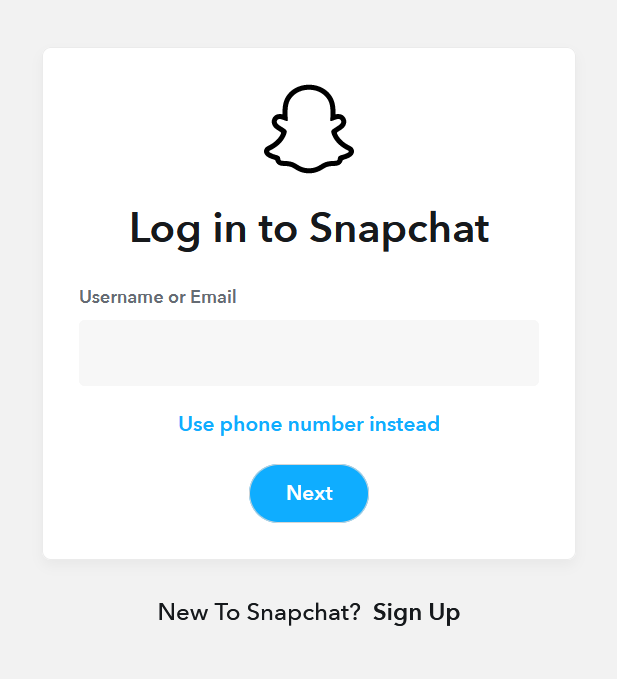
- Piesakieties ar savu Snapchat kontu. Nākamajā logā noklikšķiniet uz “Dzēst manu kontu”.
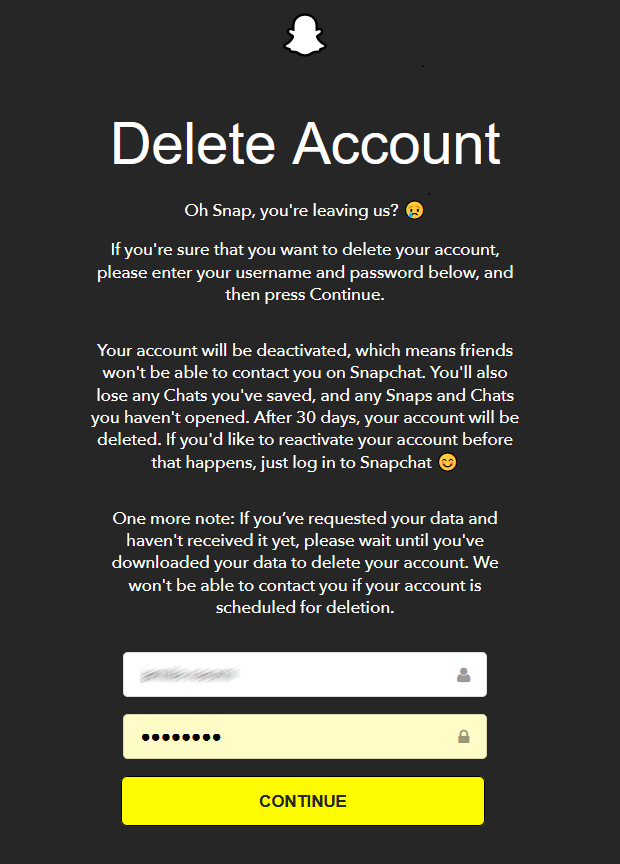
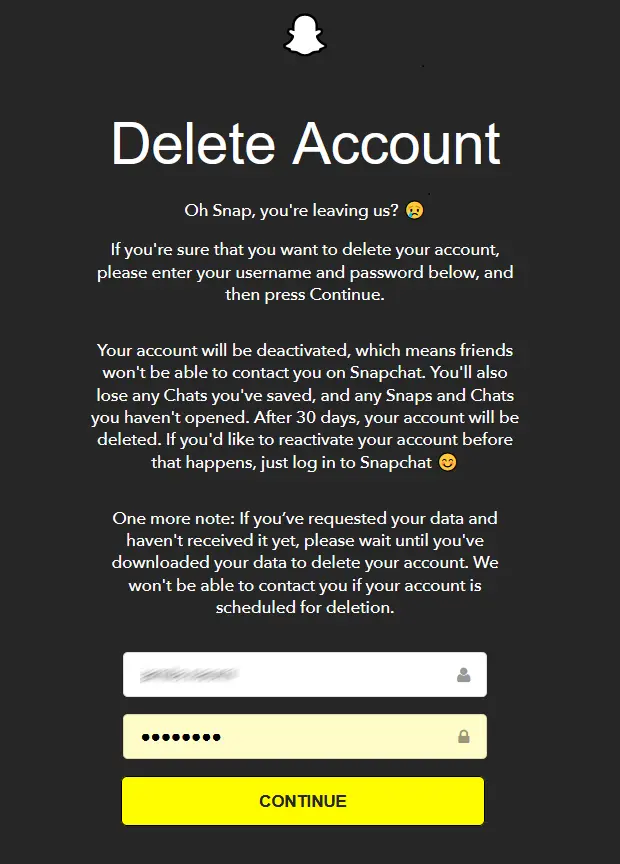
- Tagad parādīsies lapa „Dzēst kontu”. Apstipriniet sava konta dzēšanu, atkārtoti ievadot savus pieteikšanās datus un noklikšķinot uz „Turpināt”.
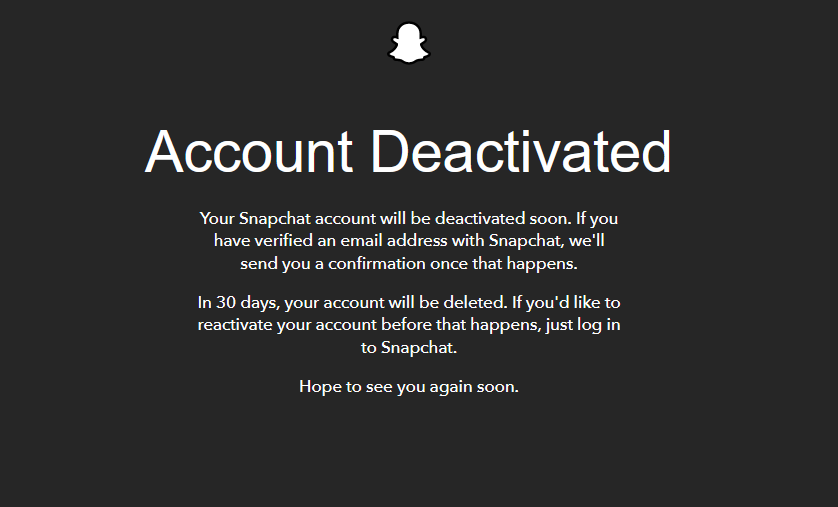
- Parādīsies paziņojums, kas apstiprinās, ka jūsu konts ir veiksmīgi deaktivizēts. Drīz saņemsiet apstiprinājuma e-pastu par šo darbību. Turklāt jūs tiksiet informēts, ka jūsu konts tiks dzēsts pēc 30 dienām, ja vien tas netiks atkārtoti aktivizēts.
Kā dzēst savu Snapchat kontu iPhone
„iPhone“ lietotājiem „Snapchat“ konta dzēšana notiek būtībā tāpat kā „Android“ ierīcēs vai datorā. Vienīgā atšķirība ir tā, ka nav nepieciešams manuāli atvērt tīmekļa vietni accounts.snapchat.com pārlūkprogrammā; to var atvērt tieši no lietotnes. Veiciet šādus soļus:
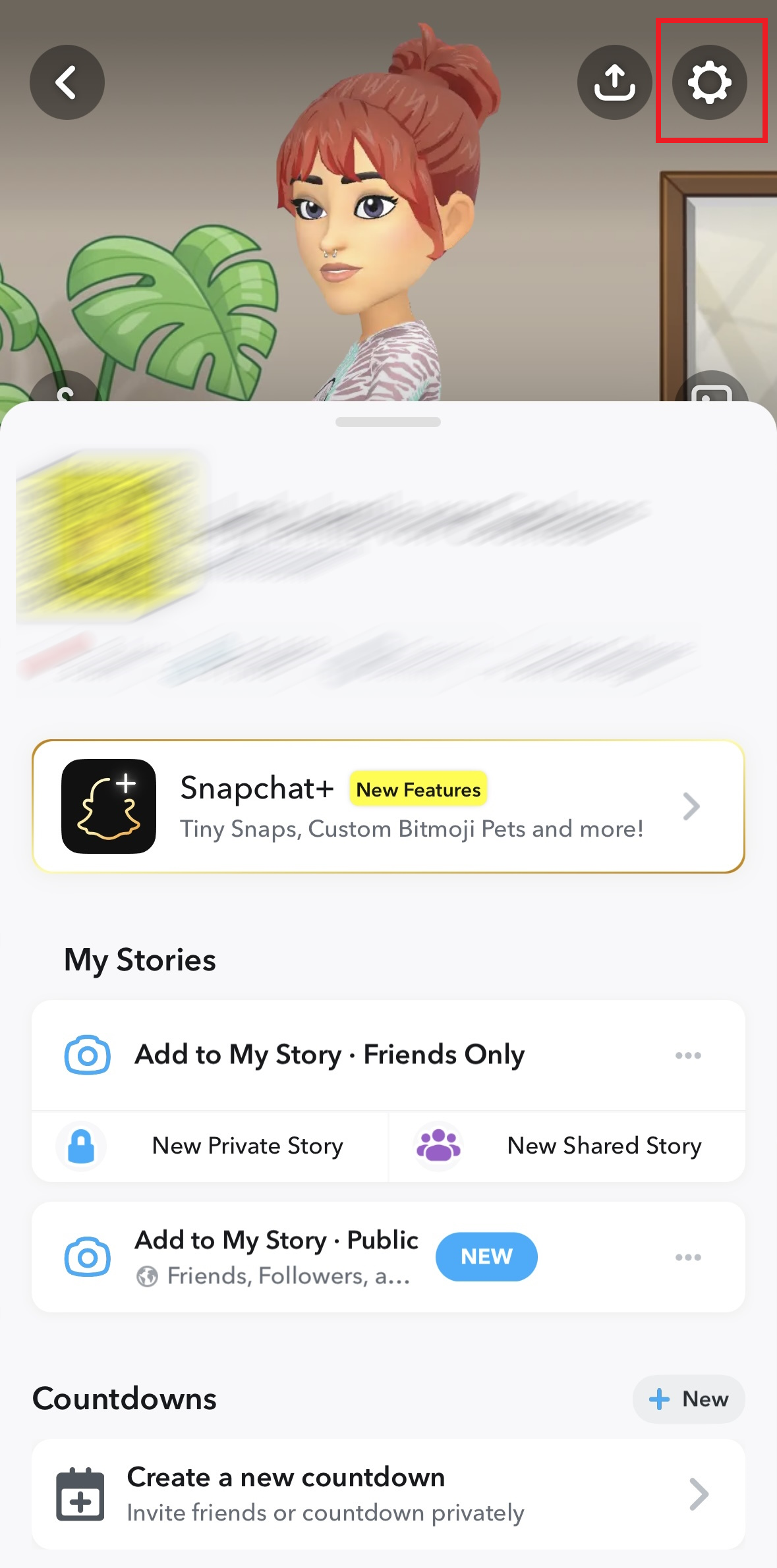
- Pieskarieties rīkzīmes ikonai profila skatā, lai atvērtu lietotnes iestatījumus.
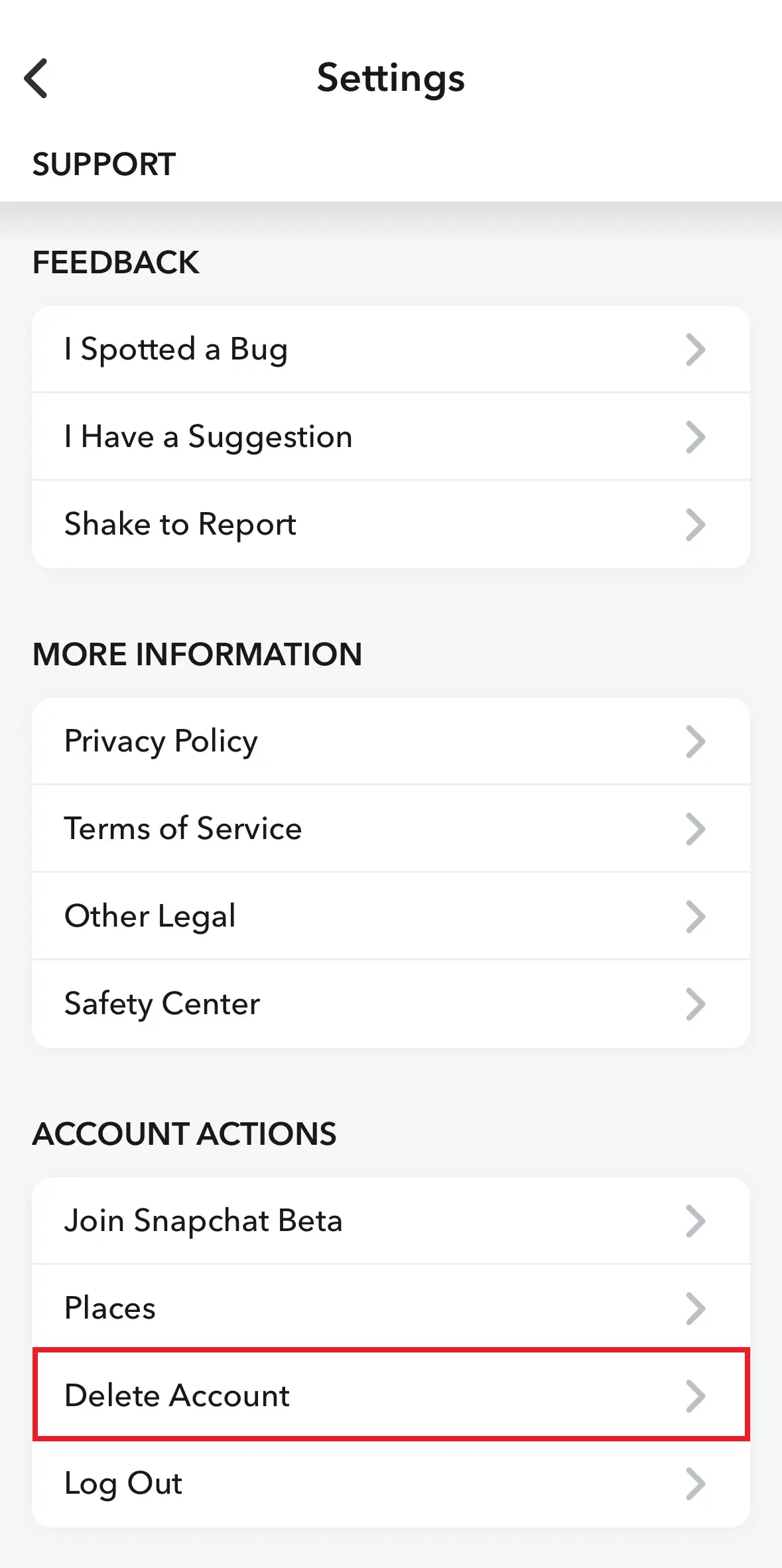
- Pavelciet uz leju līdz sadaļai „Konta darbības” un izvēlieties „Dzēst kontu”. Tādējādi jūsu tālruņa pārlūkprogrammā automātiski atvērsies lapa „Dzēst kontu”. Veiciet iepriekš minētos soļus.
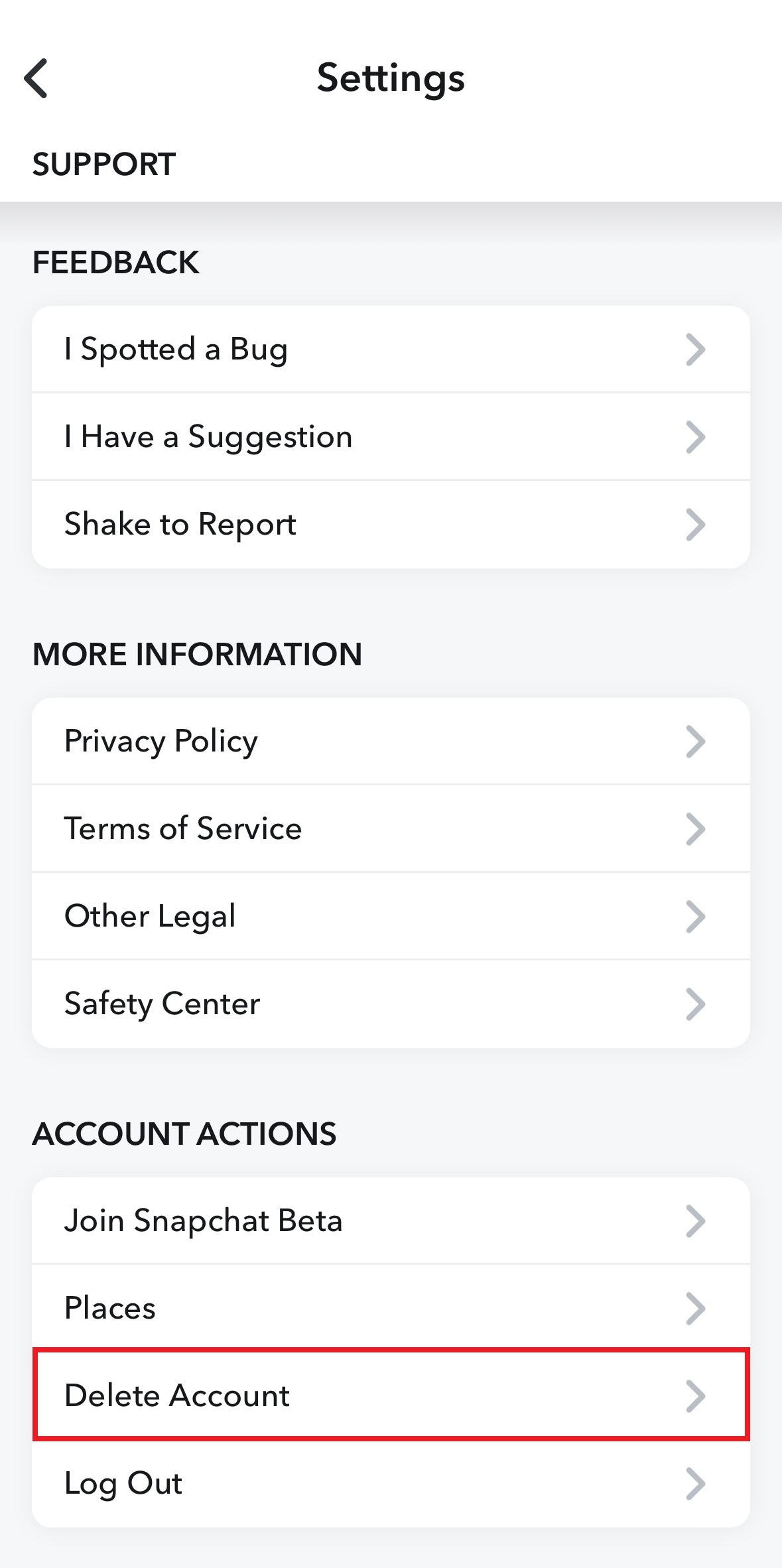
Ja 30 dienas neaktivizēsiet savu kontu, tas tiks neatgriezeniski dzēsts. Tas nozīmē, ka visi jūsu kontakti un visi aplikācijas arhīvā saglabātie „snapi“ arī tiks neatgriezeniski dzēsti. Turklāt jūsu „Snapchat“ lietotājvārds kļūs pieejams citiem lietotājiem, kuri vēlas izveidot jaunu kontu .
Kā saglabāt savus attēlus fotogalerijā, izietot no „Snapchat“
„Snapchat“ panākumi balstās uz ideju, ka kopīgotās fotogrāfijas, videoklipi un stāsti saņēmējam ir redzami tikai īsu brīdi, pirms tie tiek pilnībā dzēsti. Tas nodrošina privātumu un drošību, vienlaikus ļaujot lietot aplikāciju radoši un brīvi.
Kopš 2016. gada vidus „Snapchat“ ir ieviesis funkciju „Memories“, kas ļauj lietotājiem saglabāt savus „snaps“ un stāstus lietotnes iekšējā arhīvā turpmākai izmantošanai. Turklāt opcija „Hide Snap“ (My Eyes Only) ļauj tos aizsargāt ar PIN kodu, lai nodrošinātu papildu privātumu.
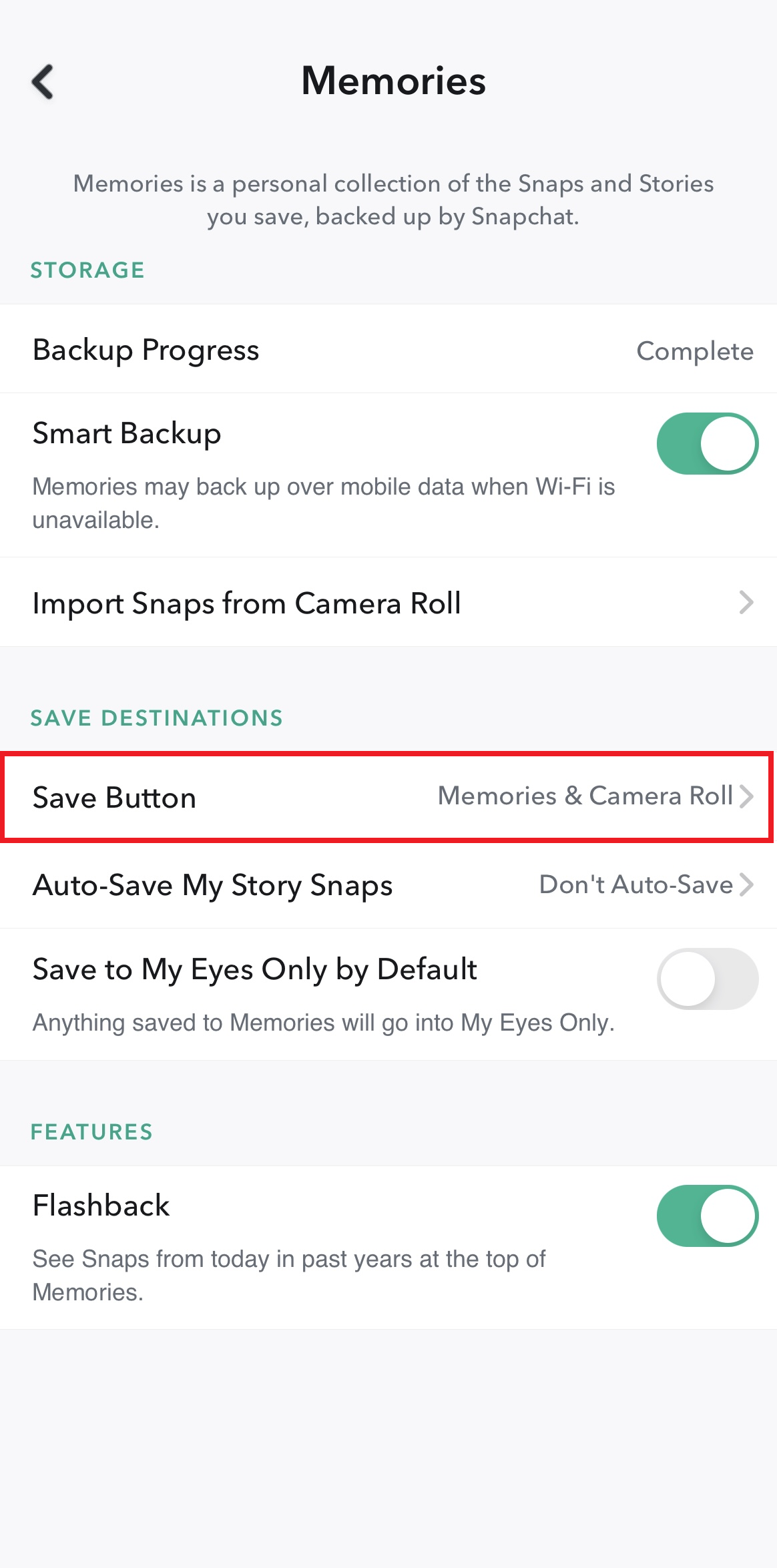
Varat arī iestatīt funkciju „Atmiņas“, lai saglabātu fotogrāfijas un videoklipus ierīces iekšējā fotogalerijā. To var izdarīt šādi:
- Atveriet savu „Snapchat“ profilu lietotnē, pēc tam pieskarieties rīkzīmes ikonai labajā augšējā stūrī, lai atvērtu iestatījumus.
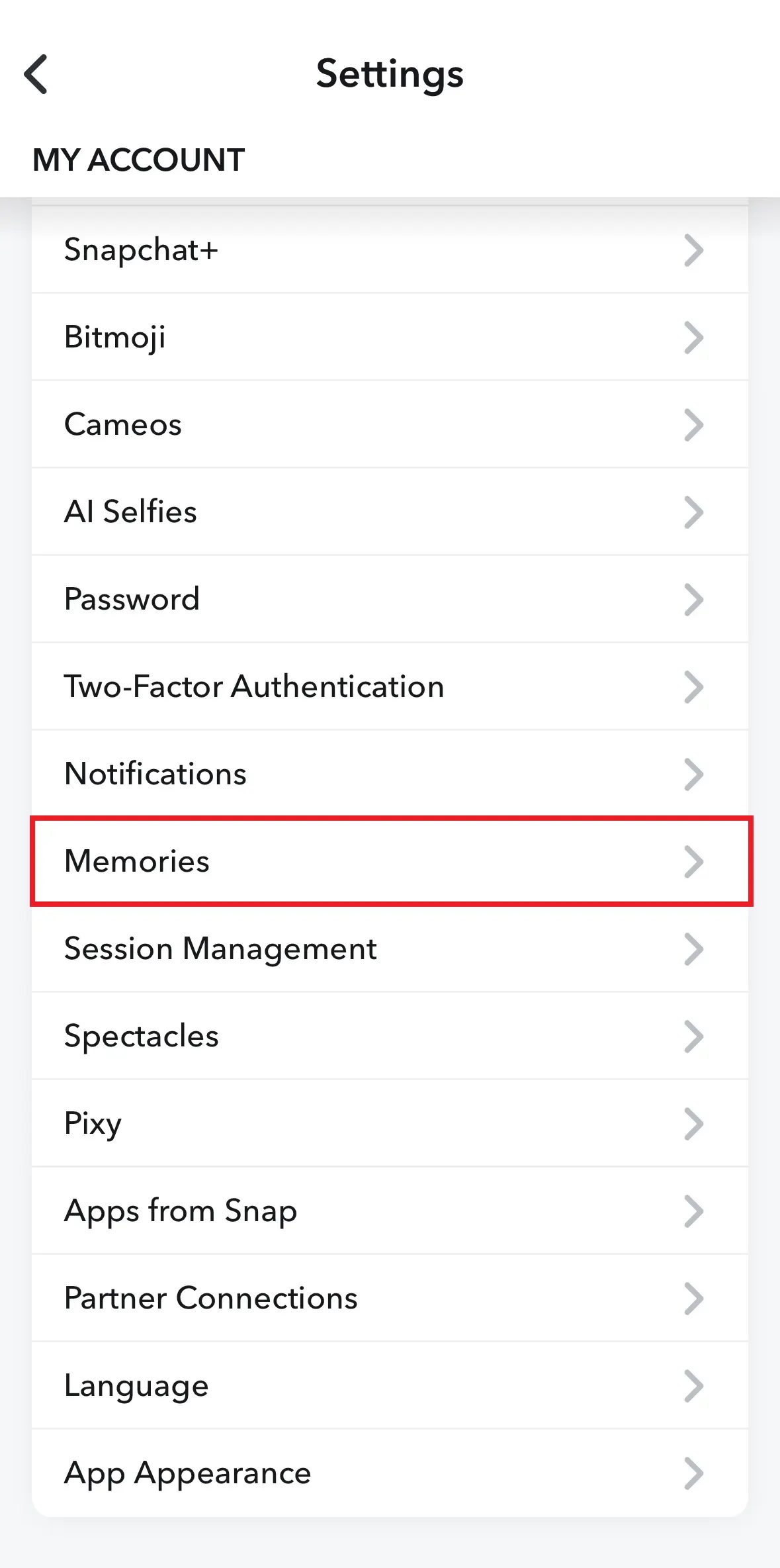
- Sadaļā „Mans konts” izvēlieties „Atmiņas”.
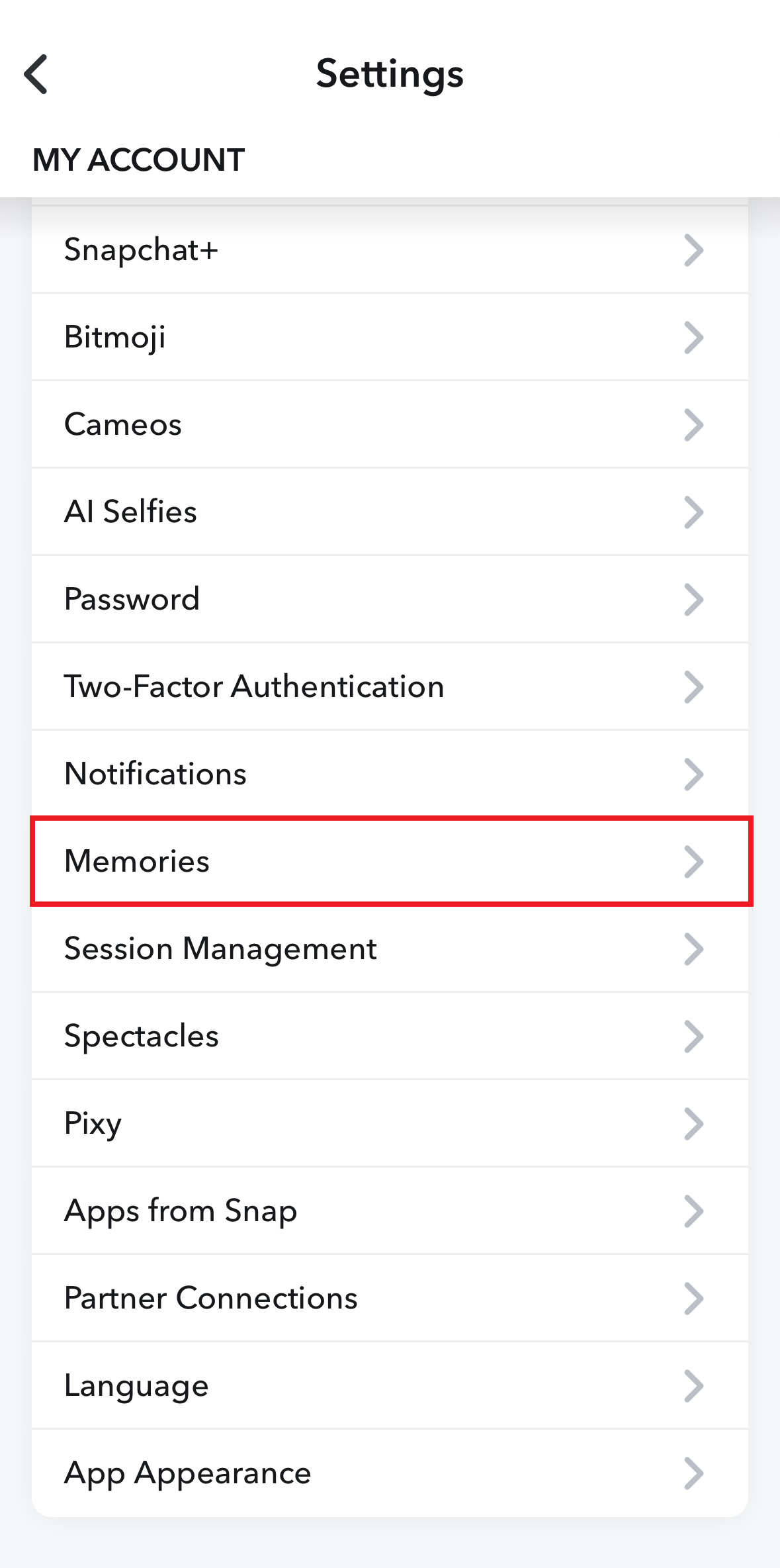
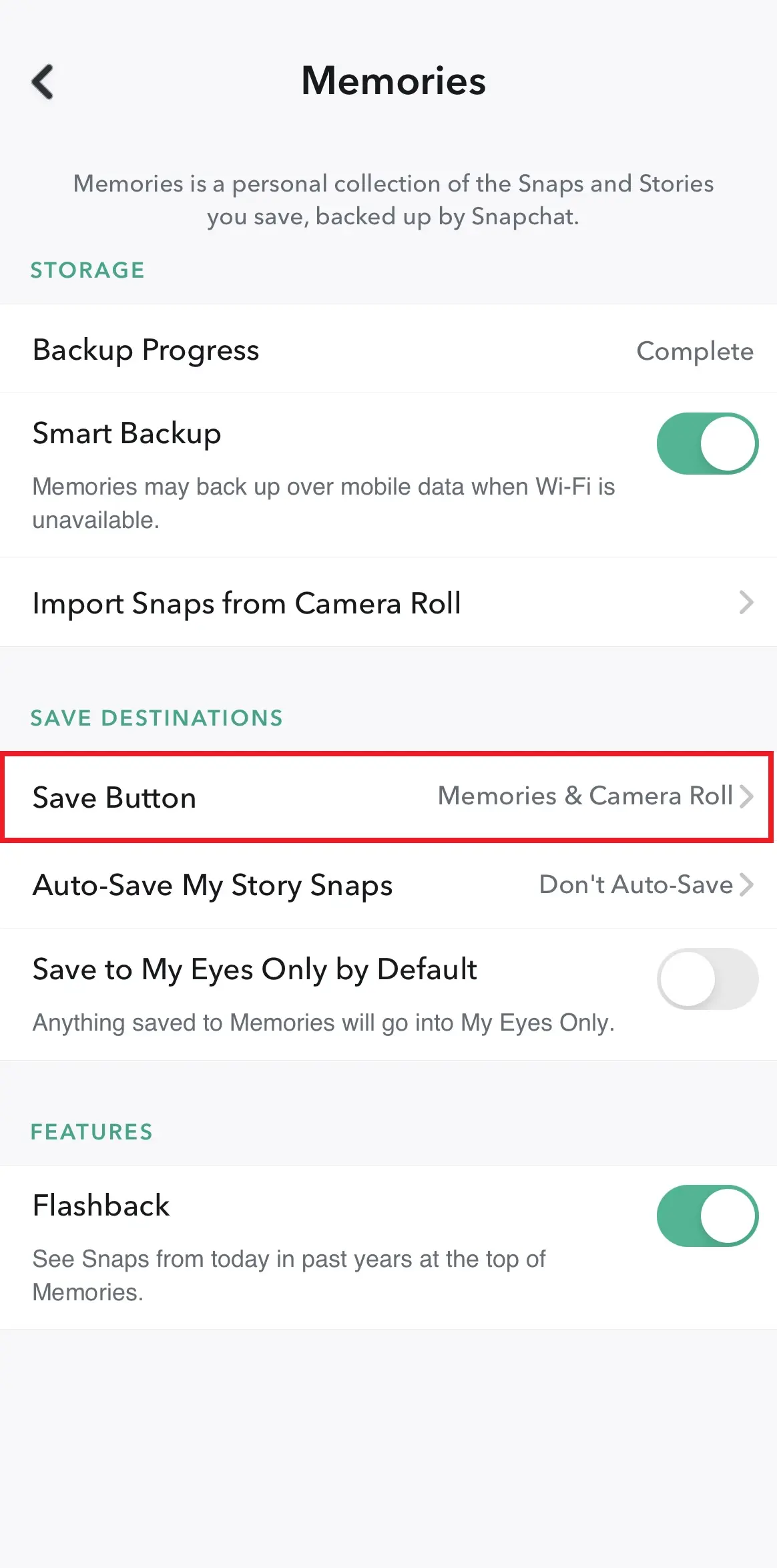
- Pieskarieties pogai „Saglabāt“ sadaļā „Saglabāt galamērķus“.
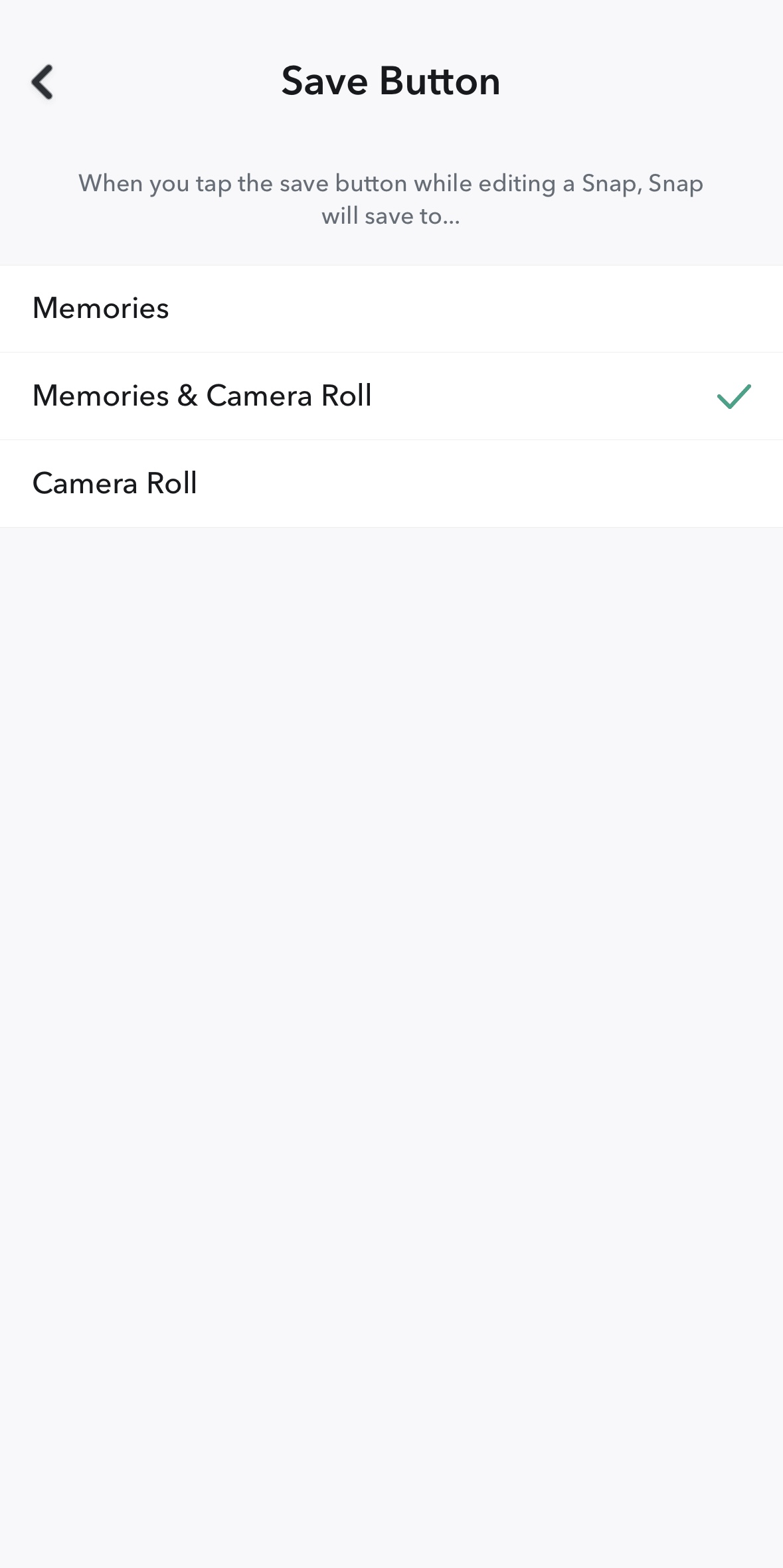
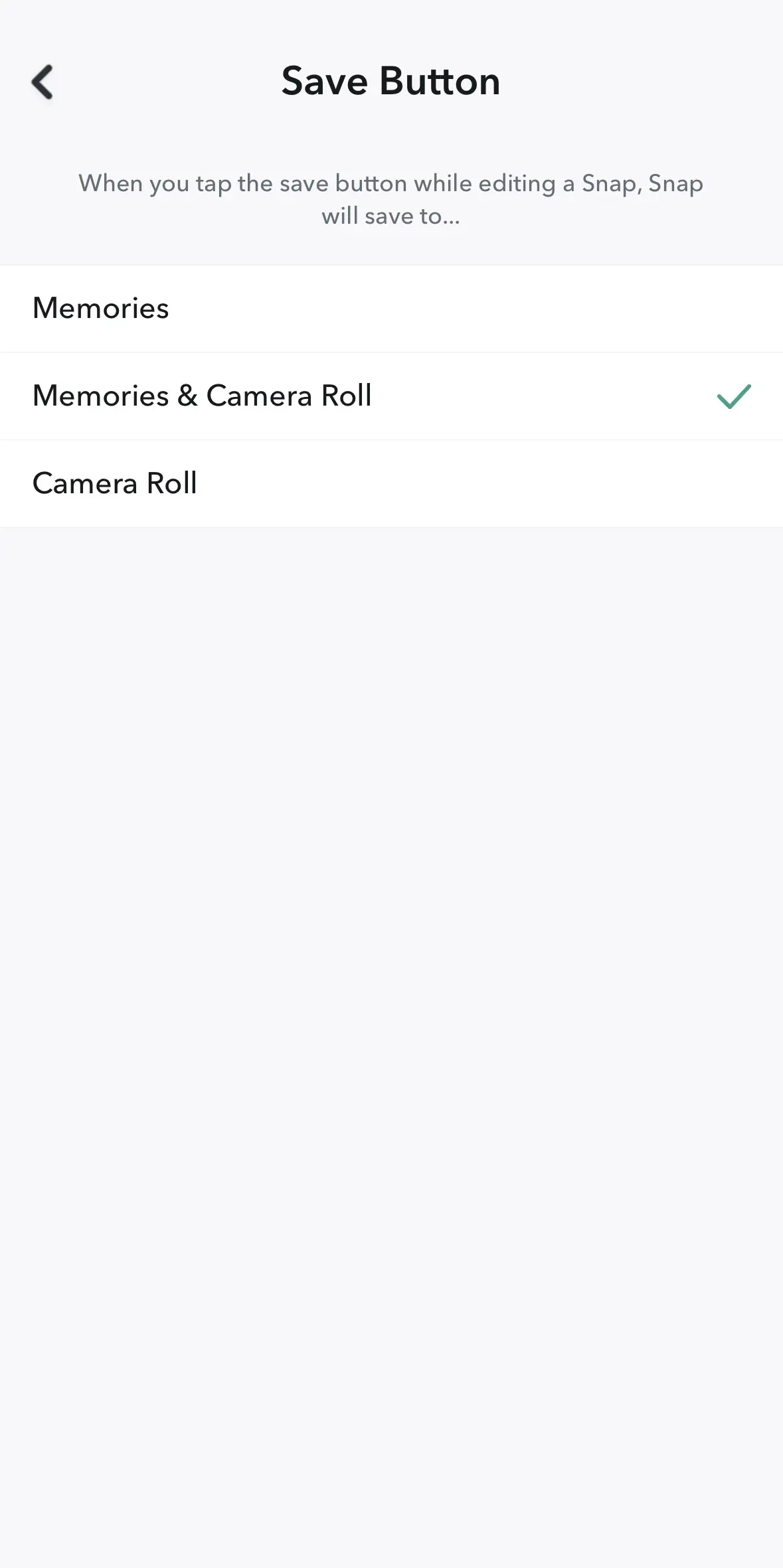
- Tagad varat izvēlēties starp opcijām „Atmiņas“, „Atmiņas un fotoalbumu“ vai „Fotoalbums“.
Lai gan ir iespējams saglabāt savus „snaps“ pirms „Snapchat“ konta dzēšanas, šāda funkcija nav pieejama attiecībā uz citu lietotāju nosūtītajiem „snaps“. Tomēr vari izveidot ekrānuzņēmumu (kas par to paziņo sūtītājam) vai izmantot ekrāna ierakstīšanas lietotni, lai saglabātu „snap“.