Kā soli pa solim dzēst Microsoft kontu

Microsoft kontu var viegli dzēst, izmantojot atbilstošo atbalsta lapu Microsoft tīmekļa vietnē. To var viegli atvērt, izmantojot datora pārlūku.
Īsa pamācība: kā dzēst Microsoft kontu, izmantojot pārlūku
- Microsoft tīmekļa vietnē atveriet sadaļu „Atbalsts” un augšējā meklēšanas joslā ievadiet frāzi „dzēst Microsoft kontu ”.
- Atveriet rakstu „Kā slēgt savu Microsoft kontu” un noklikšķiniet uz „Slēgt kontu”.
- Izvēlieties laika periodu un noklikšķiniet uz „Tālāk”.
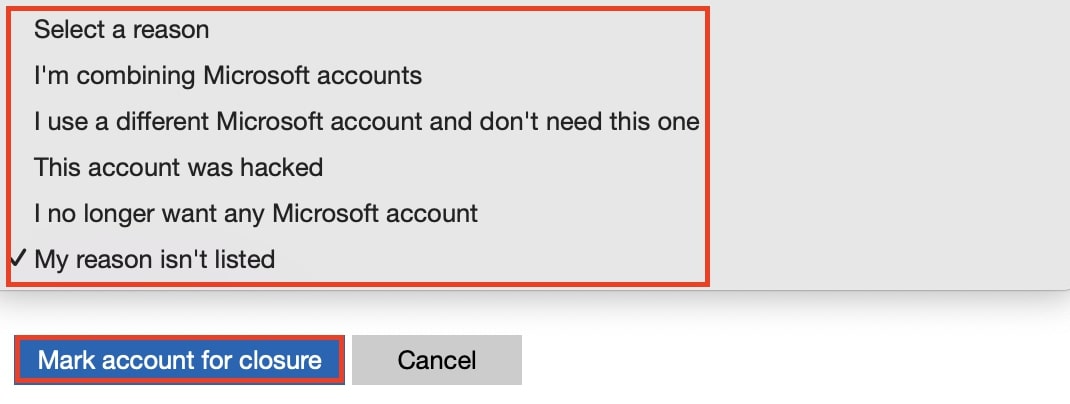
- Atzīmējiet atbilstošās izvēles rūtiņas, norādiet iemeslu un pēc tam noklikšķiniet uz „Atzīmēt kontu slēgšanai”.
Kas jāņem vērā, pirms dzēšat savu Microsoft kontu
Microsoft kontam ir daudz priekšrocību. Izmantojot savu kontu, varat pieteikties dažādos Microsoft pakalpojumos, piemēram, Xbox Live vai Outlook, kā arī savienot ar savu kontu tiešsaistes biroja un mākoņpakalpojumus, piemēram, Microsoft 365 un OneDrive. Tomēr, ja vēlaties pāriet uz citu pakalpojumu un vairs nevajag šo kontu, jums tas ir jādzēš un jāizdzēš visi dati.
Pirms dzēšat savu Microsoft kontu, ņemiet vērā, ka konta dzēšana izraisīs arī šādu pakalpojumu zaudēšanu:
- Konti ar Outlook/Hotmail/Live/MSN
- OneDrive/Xbox Live dati
- NuGet.org konti
- Beztermiņa licences, piemēram, Office 2019 Home and Student
Pirms tam noteikti izveidojiet datu dublējumu, atceliet ar kontu saistītos abonementus un iztērējiet atlikušo līdzekļu atlikumu. Pirms dzēšat savu Microsoft kontu, vispirms izveidojiet vietējo kontu operētājsistēmā Windows 10 vai 11.
Kā soli pa solim dzēst savu Microsoft kontu
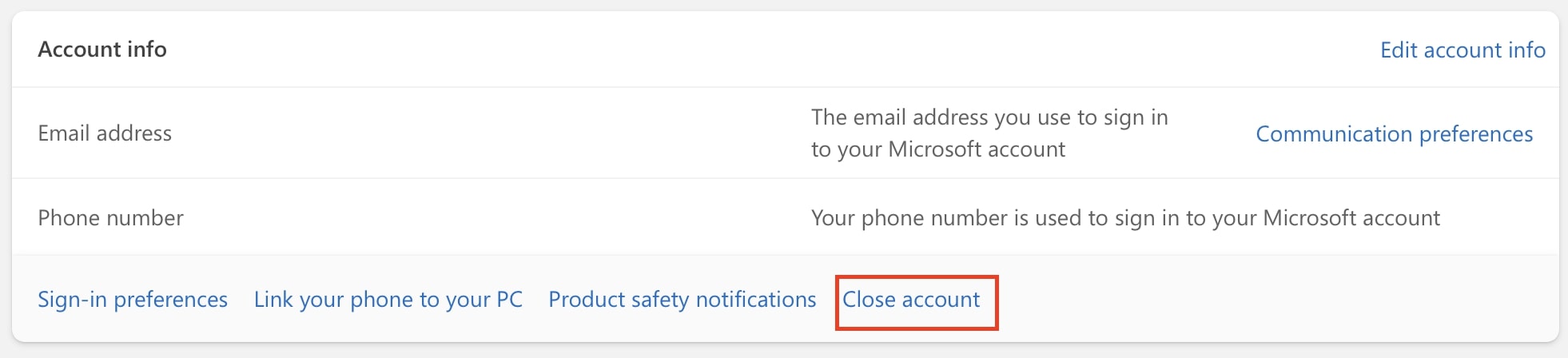
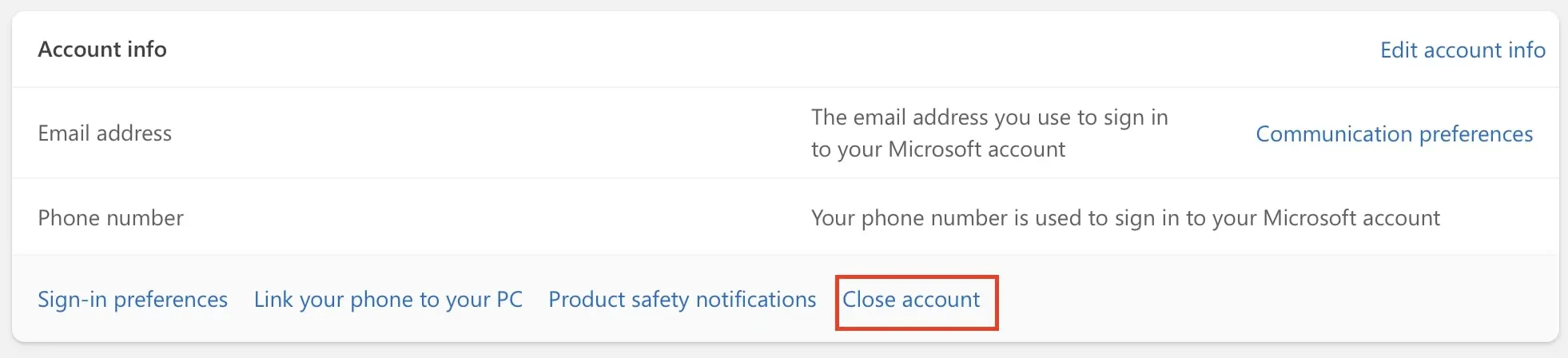
1. solis: Lai sāktu konta slēgšanas procesu, atveriet pārlūku datorā un piesakieties savā Microsoft kontā. Kreisajā izvēlnē izvēlieties „Jūsu informācija“, pēc tam ritiniet uz leju līdz „Konta informācija“ un labajā apakšējā stūrī noklikšķiniet uz „Slēgt kontu“.
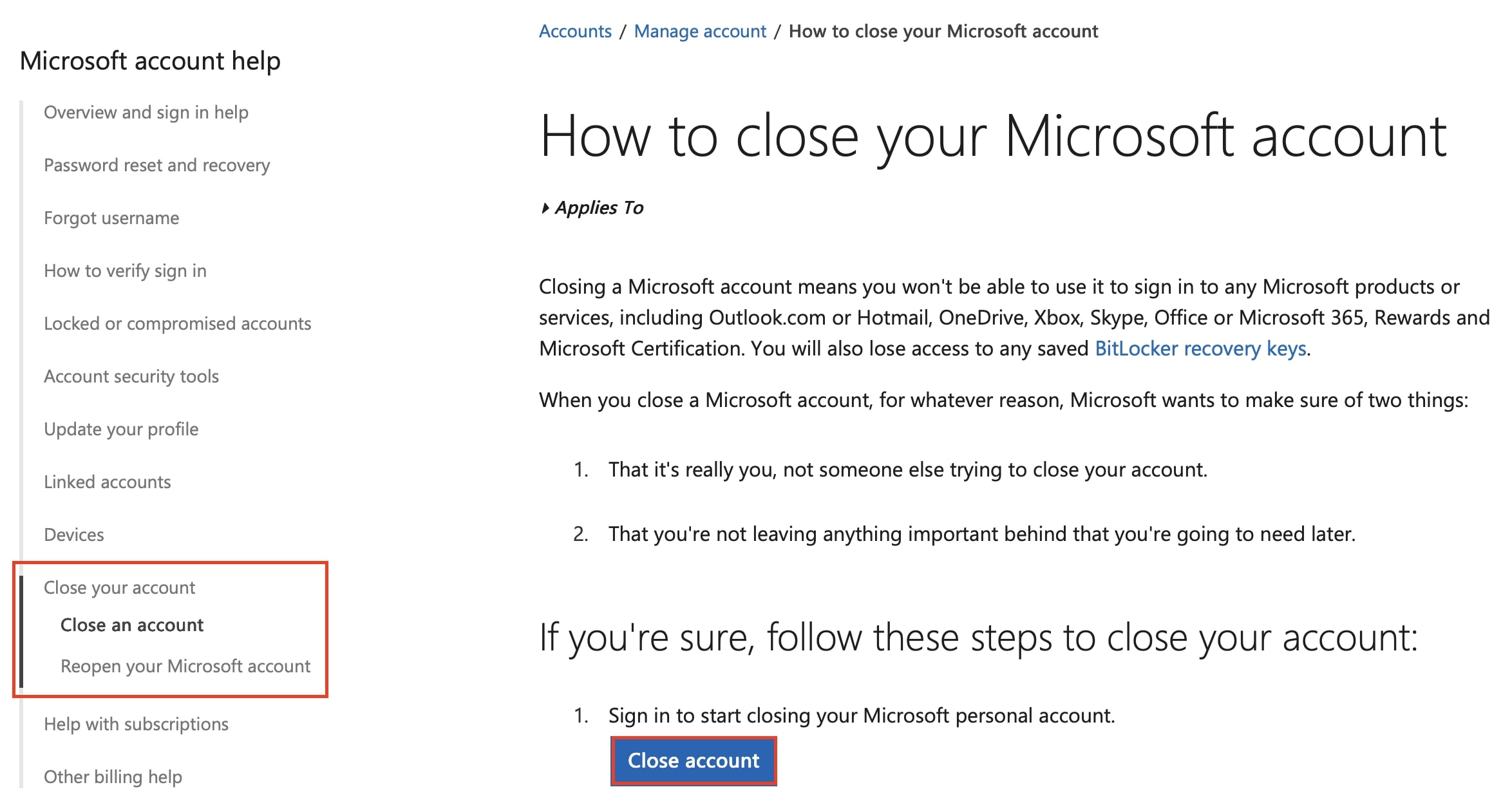
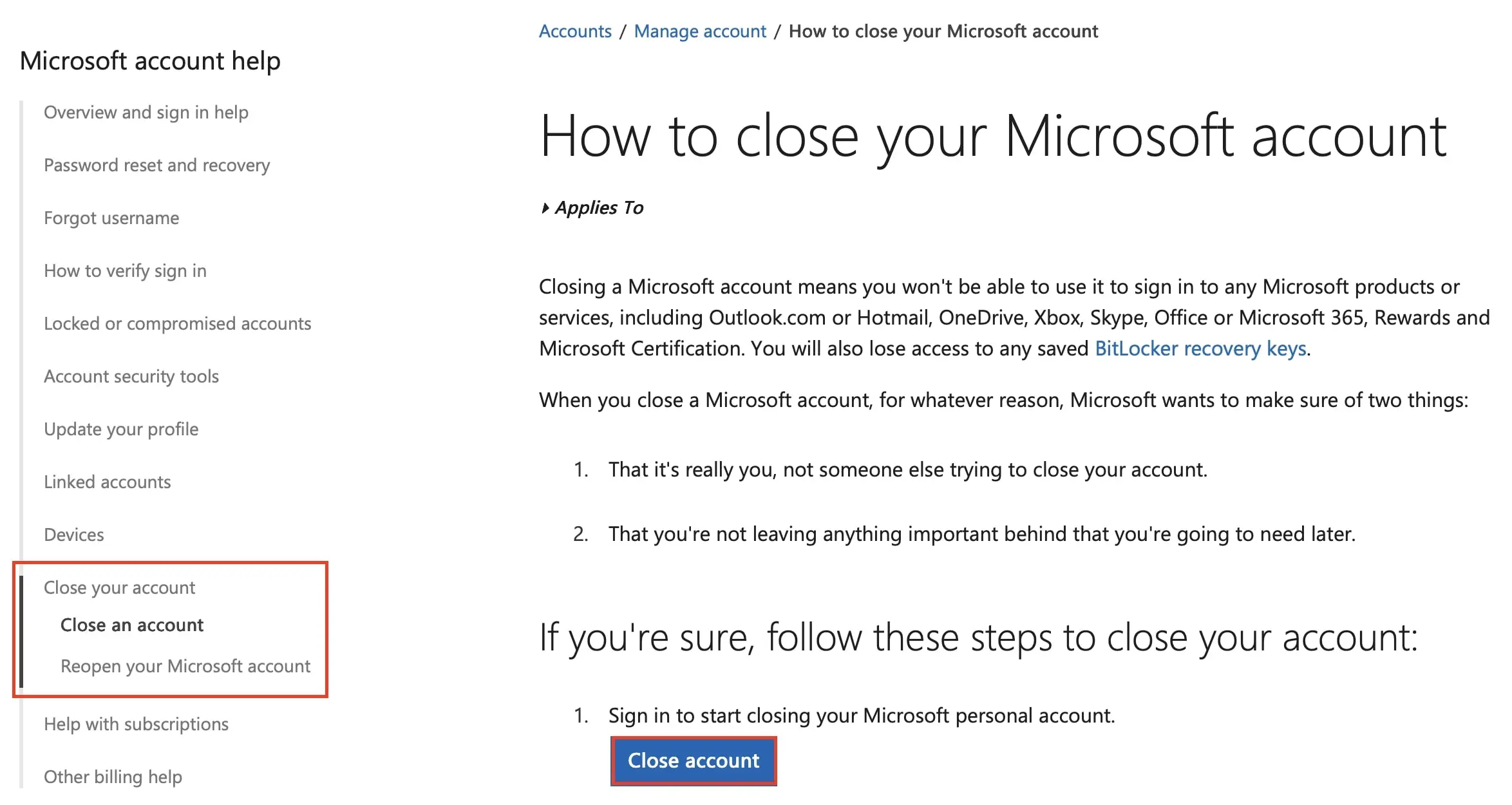
2. solis: Jūs tiksiet pāradresēts uz Microsoft atbalsta lapu „Kā slēgt savu Microsoft kontu“. Pārvietojieties uz leju un noklikšķiniet uz „Slēgt kontu“.
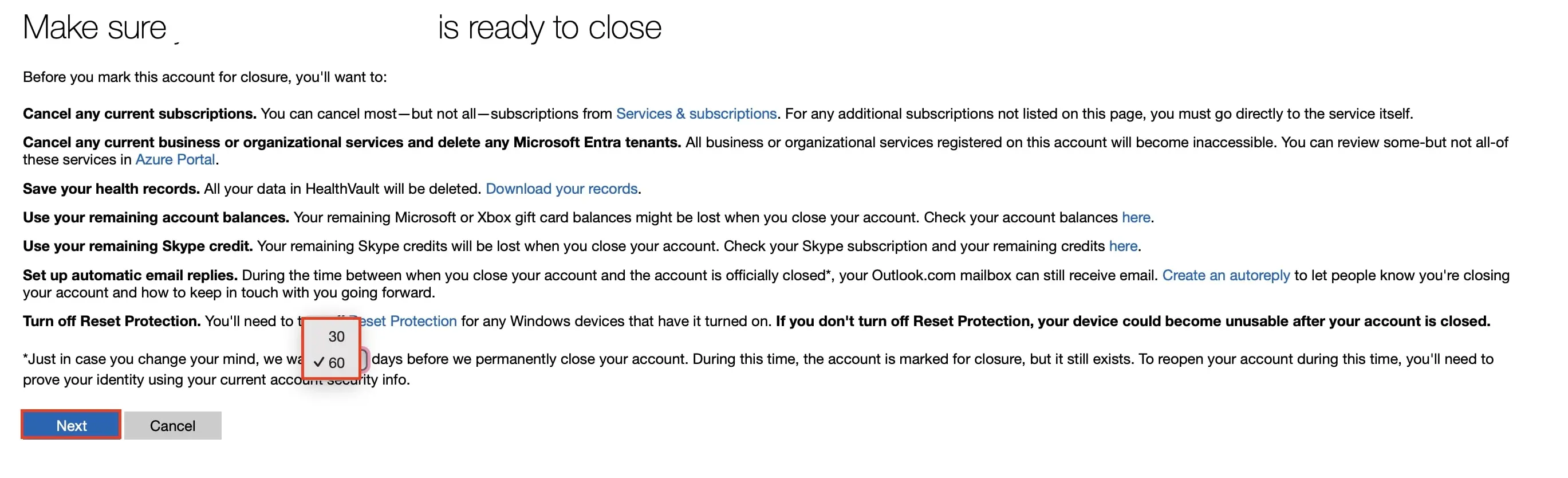
3. solis: Jūs tiksiet pāradresēts uz lapu, kurā var slēgt savu kontu. Pēc tam, kad būsiet izlasījis visus paziņojumus par konta dzēšanu, izvēlieties gaidīšanas periodu, ko Microsoft ievēro, pirms jūsu konts tiek galīgi slēgts. Jūs varat izvēlēties laiku no 30 līdz 60 dienām. Pēc tam noklikšķiniet uz „Tālāk”.
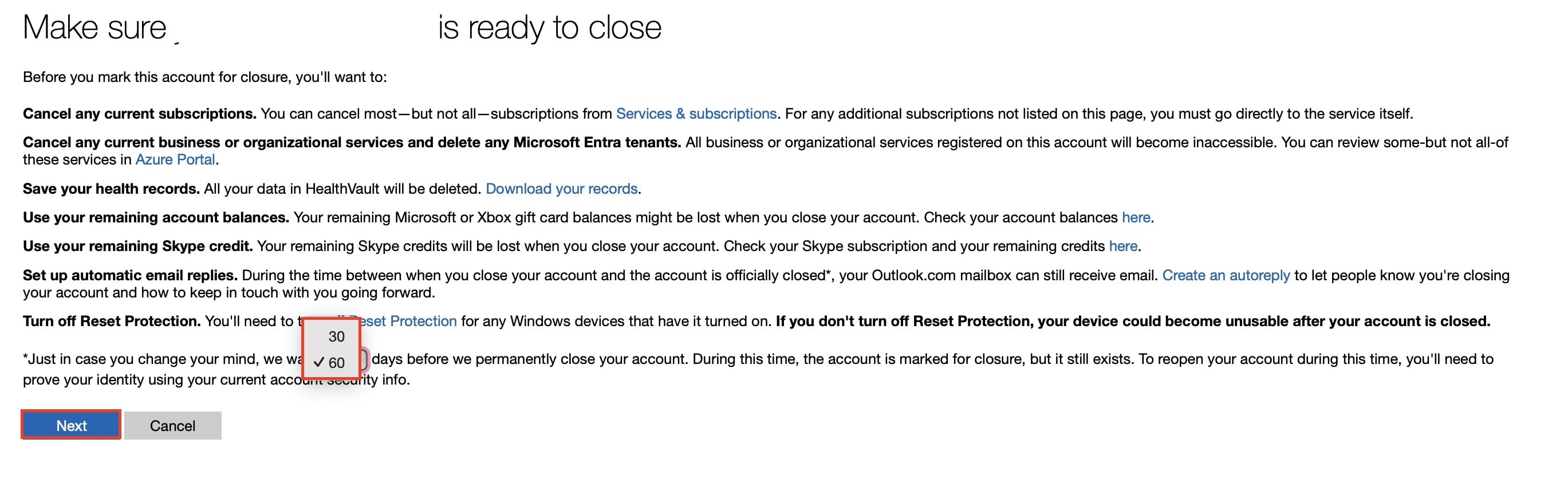
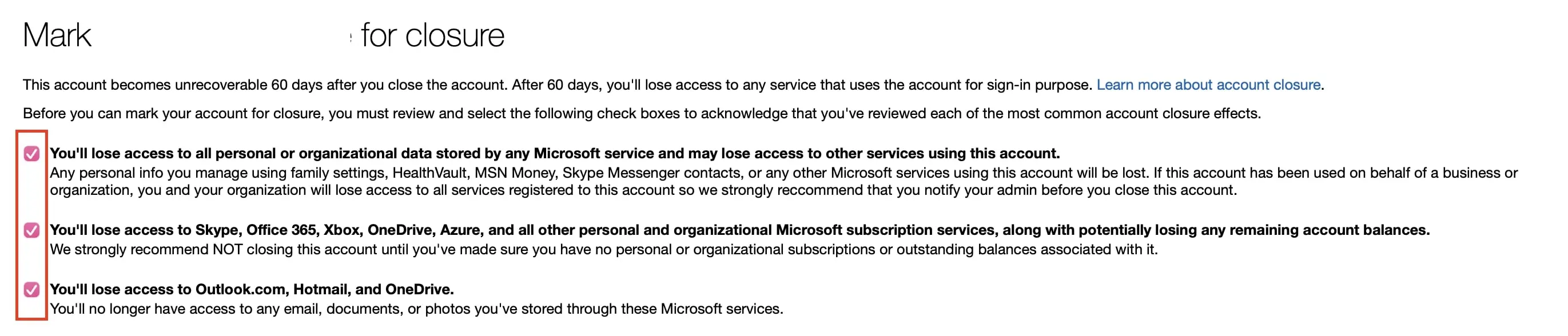
4. solis: Izlasiet papildu informāciju un atzīmējiet attiecīgās izvēles rūtiņas, lai apstiprinātu, ka saprotat, kas notiks, kad jūsu konts tiks slēgts.
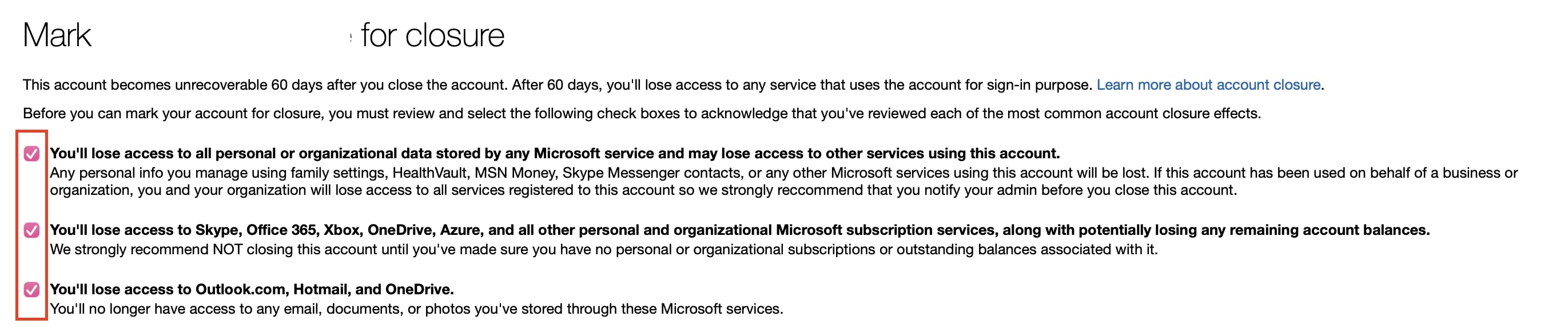
5. solis: Tagad izvēlieties iemeslu konta slēgšanai. Pēc tam noklikšķiniet uz pogas „Atzīmēt kontu slēgšanai”.
6. solis: Tagad jūs tiekat novirzīts uz apstiprinājuma lapu, kurā tiek norādīts datums, kad jūsu konts tiks slēgts. Konts paliks deaktivizēts uz 30 vai 60 dienām (pēc jūsu izvēles). Ja šajā laikā jūs atkārtoti neieiet kontā, tas pēc šā perioda beigām tiks automātiski dzēsts.


Vai meklējat alternatīvu Microsoft programmatūras risinājumiem? Google piedāvā līdzvērtīgus rīkus saziņai, sadarbībai un produktivitātes uzlabošanai. Lēmuma pieņemšanā var noderēt Google Workspace un Microsoft 365 salīdzinājums.