Kā soli pa solim izveidot Joomla mājaslapu

Ja vēlaties profesionālu tīmekļa projektu, kas piedāvā maksimālu elastīgumu un ko var jebkurā brīdī paplašināt, jums vajadzētu izvēlēties tādu satura pārvaldības sistēmu kā Joomla. Šajā rakstā mēs izskaidrojam šīs atvērtā koda lietojumprogrammas izmantošanas prasības un to, kā izveidot Joomla tīmekļa vietni.
Kas ir Joomla?
Joomla ir 2005. gadā izlaista satura pārvaldības sistēma, kas pazīstama ar savu lietotājdraudzīgumu. Ar īsu apmācību periodu un pamatzināšanām jūs varat darboties ar šo programmatūru. Kad būsiet iepazinušies ar to, varēsiet sākt veidot Joomla tīmekļa vietni. CMS ir licencēta saskaņā ar GNU-GPL un ir rakstīta skriptu valodā PHP.
Datu uzglabāšanai Joomla pēc noklusējuma izmanto relatīvo datu bāzes pārvaldības sistēmu MySQL. Tā kā šī atvērtā koda lietojumprogramma jau gadiem ir viena no populārākajām atvērtā koda risinājumiem tīmekļa vietņu pārvaldībai, jau ir pieejami tūkstošiem paplašinājumu gan front-end, gan back-end, kurus galvenokārt izstrādājusi ļoti aktīva kopiena.
Joomla ir piemērota kā CMS risinājums dažāda apjoma dinamiskajiem tīmekļa projektiem. Izmantojot veikalu komponentus, piemēram, VirtueMart, ir pat iespējams izveidot un vadīt tiešsaistes veikalu, kas balstīts uz Joomla.
Kā uzstādīt un instalēt Joomla
Pirms izveidot tīmekļa vietni ar Joomla, jums ir jāizveido atbilstoši priekšnoteikumi. Sāciet ar piemērotas hostinga vides izvēli, kurā varēsiet glabāt gan Joomla, gan vēlāk arī savas tīmekļa vietnes datus. Izlemiet, vai vēlaties CMS un savu vietni hostēt uz sava servera vai izmantot hostinga pakalpojumu sniedzēja pakalpojumus. Pēc tam izvēlieties savas tīmekļa vietnes adresi un reģistrējiet vēlamo domēnu.
Ar pārbaudes rīkiem, piemēram, IONOS domēna pārbaudi, varat pārbaudīt, vai vēlamā adrese joprojām ir pieejama.
1. solis: instalējiet un konfigurējiet tīmekļa serveri un datu bāzi
Kad esat nokārtojis hostinga jautājumus un pabeidzis domēna reģistrāciju, varat koncentrēties uz satura pārvaldības sistēmas darbībai nepieciešamo programmatūras komponentu instalēšanu:
No vienas puses, jums ir nepieciešams tīmekļa serveris, kas atbalsta PHP (kas arī jāinstalē serverī) un kuram var piekļūt, izmantojot FTP. Ieteicams uzstādīt Apache tīmekļa serveri.
No otras puses, jums ir nepieciešama datu bāzes pārvaldības sistēma, kurā Joomla glabā jūsu izveidotās tīmekļa vietnes datus. MySQL ir lielisks risinājums šim nolūkam, tāpēc vislabāk ir lejupielādēt Oracle lietojumprogrammas instalācijas failus no MySQL tīmekļa vietnes. Ir atšķirība starp maksas komerciālo versiju „MySQL Enterprise Edition” un bezmaksas atvērtā koda versiju „MySQL Community Edition”.
Ja serverī kā operētājsistēmu izmantojat Linux distributīvu, parasti Apache Web Server un MySQL var instalēt tieši caur pakotņu pārvaldnieku.
2. solis: Lejupielādējiet un instalējiet jaunāko Joomla versiju
Ja tīmekļa serveris un datu bāze darbojas, apmeklējiet Joomla tīmekļa vietni un lejupielādējiet instalācijas failus jaunākajai satura pārvaldības sistēmas versijai.
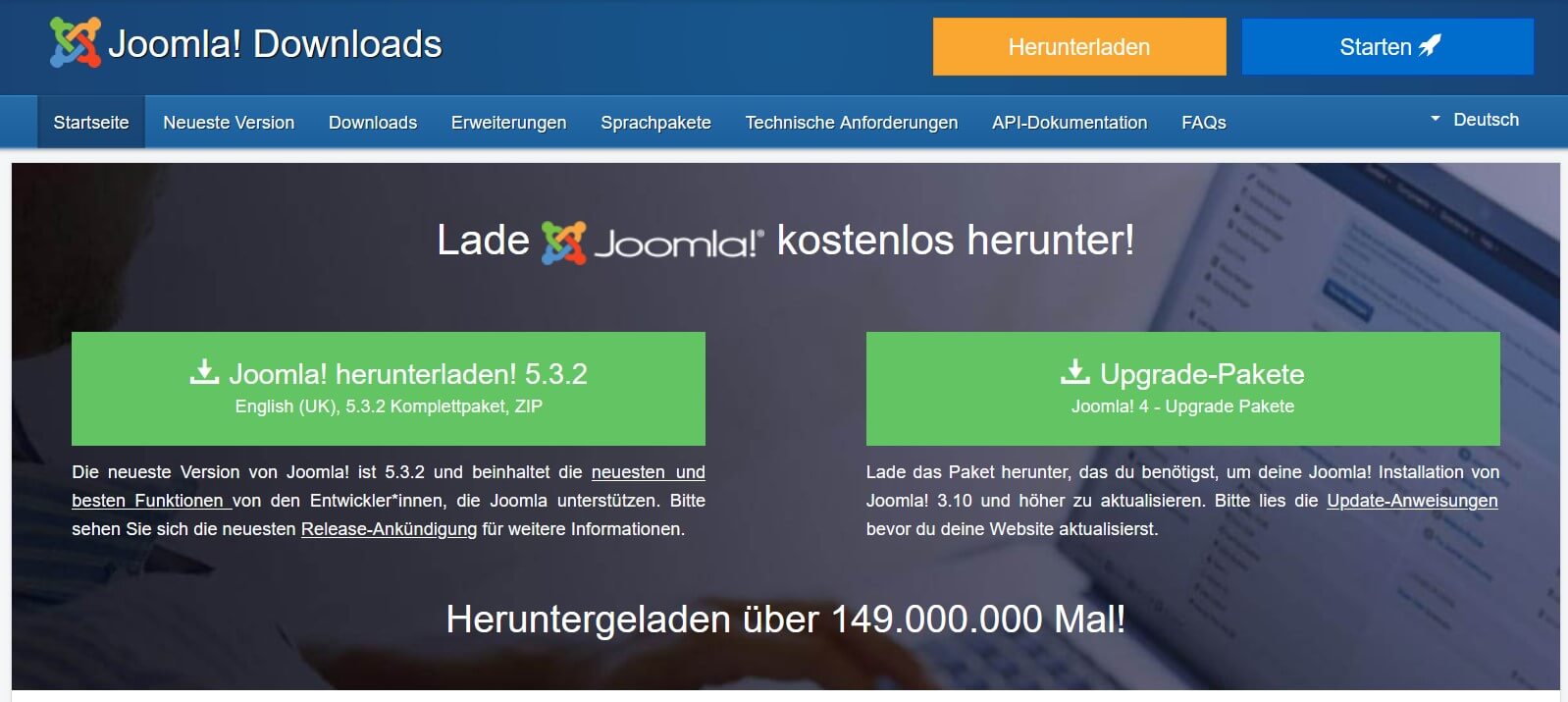
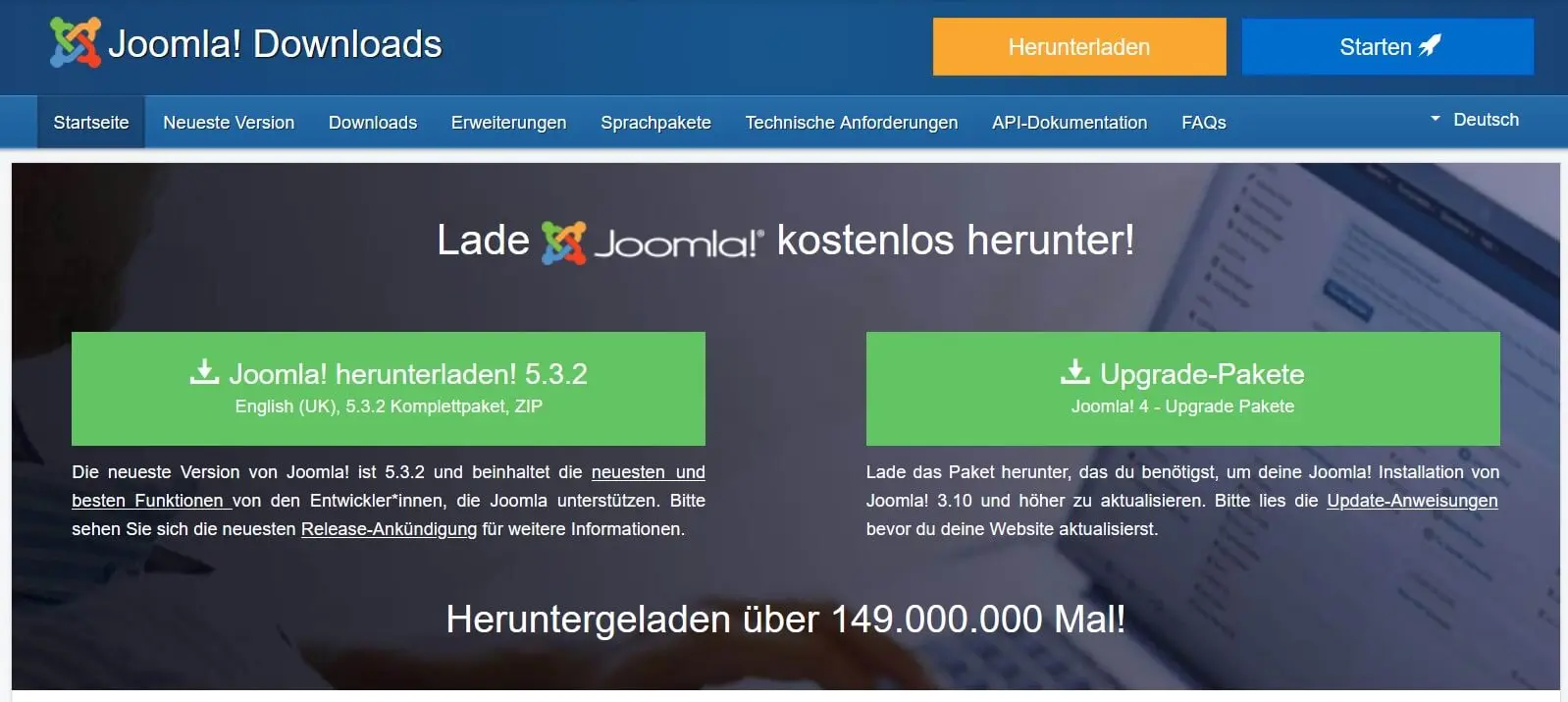
Lejupielādētais fails ir arhīva fails, kuru varat izvilkt lokāli pirms tā pārvietošanas uz tīmekļa serveri, izmantojot FTP klientu, piemēram, FileZilla, vai arī pēc FTP augšupielādes. Ir svarīgi, lai iekļautie Joomla programmas faili pēc izvilkšanas atrastos publiskajā sakņu direktorijā, ko parasti sauc par public_html vai htdocs.
Lai sāktu Joomla instalēšanu, atveriet tīmekļa instalētāju ar savu iecienīto pārlūku, ievadot savu domēnu vai Joomla vietējo uzglabāšanas vietu (http://localhost/path-to-joomla-folder). Sākumā Joomla lūgs jums veikt dažus pamata iestatījumus, sākot ar valodas izvēli. Tomēr CMS jau automātiski izvēlas atbilstošo valodas versiju, pamatojoties uz pārlūkā izvēlēto valodu. Turklāt ir jāaizpilda šādi lauki:
- Tīmekļa vietnes nosaukums: šeit Jūs norādāt, kādu nosaukumu vēlaties piešķirt savai Joomla tīmekļa vietnei, lai gan vēlāk jebkurā brīdī varat mainīt nosaukumu globālajā konfigurācijā.
- Lietotājvārds: Pēc noklusējuma CMS izmanto nosaukumu “admin” superlietotājam, ko jums šajā brīdī vajadzētu mainīt.
- Parole: Iestatiet drošu paroli administratora piekļuvei, ņemot vērā, ka šim lietotāja kontam ir maksimāla piekļuve gan front-end, gan back-end.
- E-pasts: Joomla prasa derīgu e-pasta adresi, kas saistīta ar administratora kontu. Tas ir nepieciešams, piemēram, ja vēlaties mainīt paroli.
Kad esat aizpildījis konfigurācijas lapu, nākamais solis ir datu bāzes konfigurācijas izvēlne. Ievadiet pieprasīto informāciju par datu bāzes tipu, servera nosaukumu un pieteikšanos, un noklikšķiniet uz instalēšanas pogas vēlreiz, lai pabeigtu.
Ja izmantojat Joomla pakalpojumu sniedzēja hostingu, var būt pieejama instalācijas palīgs satura pārvaldības sistēmai (ieskaitot tīmekļa serveri un datu bāzi). Piemēram, IONOS piedāvā ātru un bezmaksas Joomla un citu CMS, piemēram, WordPress vai TYPO3, instalāciju ar vienu klikšķi, izmantojot Cloud Panel klientu kontā.
Kā izveidot Joomla mājaslapu iesācējiem
Kā klasiska CMS, Joomla piedāvā divus līmeņus tīmekļa vietnes satura rediģēšanai: frontend, kur varat veikt izmaiņas tieši redzamajās lapās, un backend, kur konfigurējat savas vietnes pamatfunkcijas, dizainu un vispārējo pārvaldību. Sākot veidot Joomla tīmekļa vietni, jūs, protams, sāksiet ar backend. Šis iesācējiem draudzīgais apmācības materiāls iepazīstina ar sākotnējiem administratīvajiem soļiem un parāda, kā izveidot vienkāršu Joomla vietni un pievienot savu pirmo saturu.
1. solis: Piesakieties Joomla backend
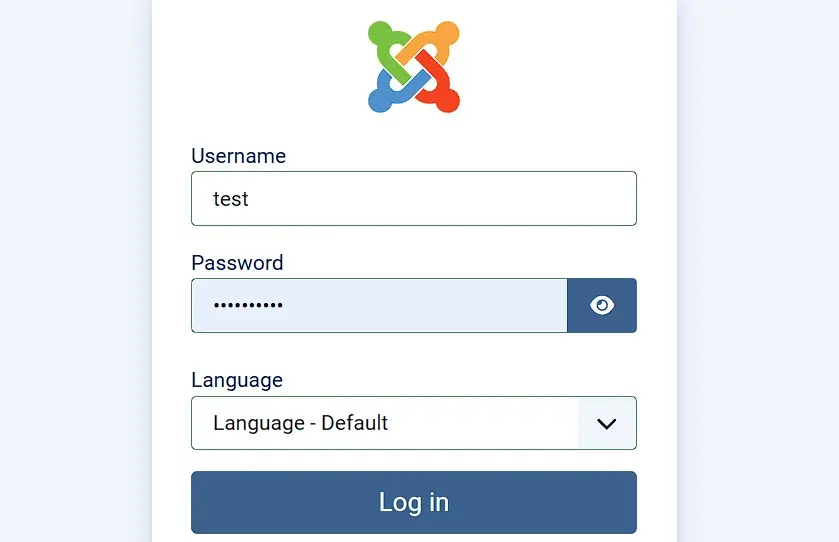
Jūs varat strādāt backend (un arī frontend) tieši caur savu iecienīto tīmekļa pārlūku. Pēc izvēlētā domēna saistīšanas ar Joomla, vienkārši ievadiet adresi http://www.name-of-your-website.com/administrator pārlūka adreses joslā, lai atvērtu backend pieteikšanās lapu. Aizstājiet vietas turētāju name-of-your-website.com ar savu faktisko domēna vārdu. Pieteikšanās ekrānā ievadiet administratora autentifikācijas datus, kurus izveidojāt instalācijas laikā, tad noklikšķiniet uz pieteikšanās pogas, lai piekļūtu backend.

2. solis: Mainiet globālos Joomla iestatījumus konfigurācijas izvēlnē
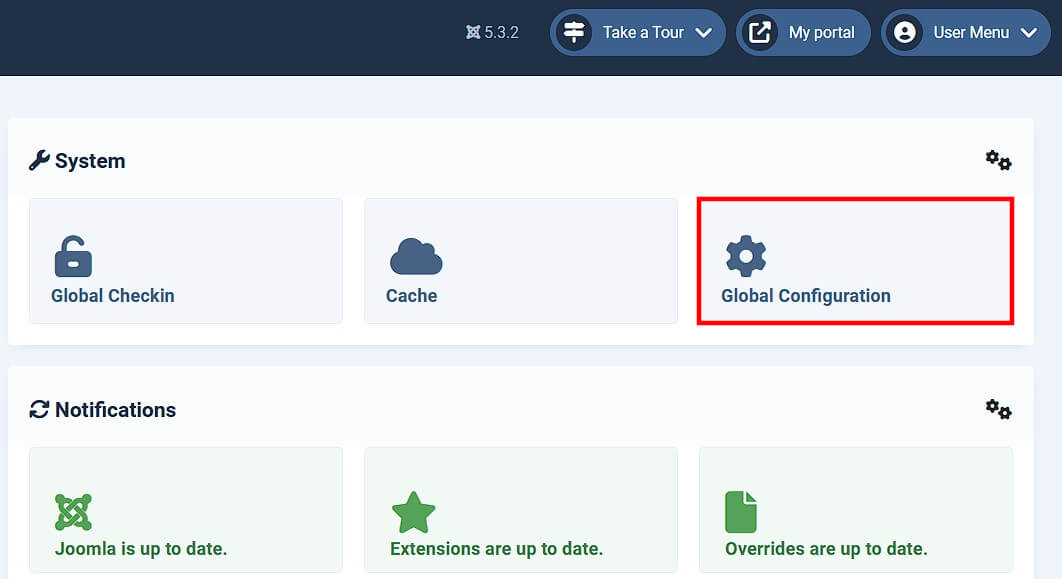
Pēc ieejas sistēmā jūs nonāksiet Joomla vadības panelī, kurā ir pieejams pārskats par jūsu tīmekļa vietnes galvenajiem datiem un darbībām satura pārvaldības sistēmā. Šeit jūs varat redzēt, kādas operētājsistēmas, PHP un datu bāzes versijas jūs izmantojat, vai cik daudz apmeklētāju pašlaik atrodas jūsu vietnē. Turklāt jūs varat redzēt, kuri lietotāju konti ir pieteikušies backend vai frontend un kādas izmaiņas nesen ir veiktas tīmekļa projektā. No vadības paneļa varat arī piekļūt CMS opciju izvēlnei, kur varat pielāgot Joomla tīmekļa vietnes pamata iestatījumus. To varat atvērt, nospiežot pogu “Global Configuration” (Vispārējā konfigurācija):
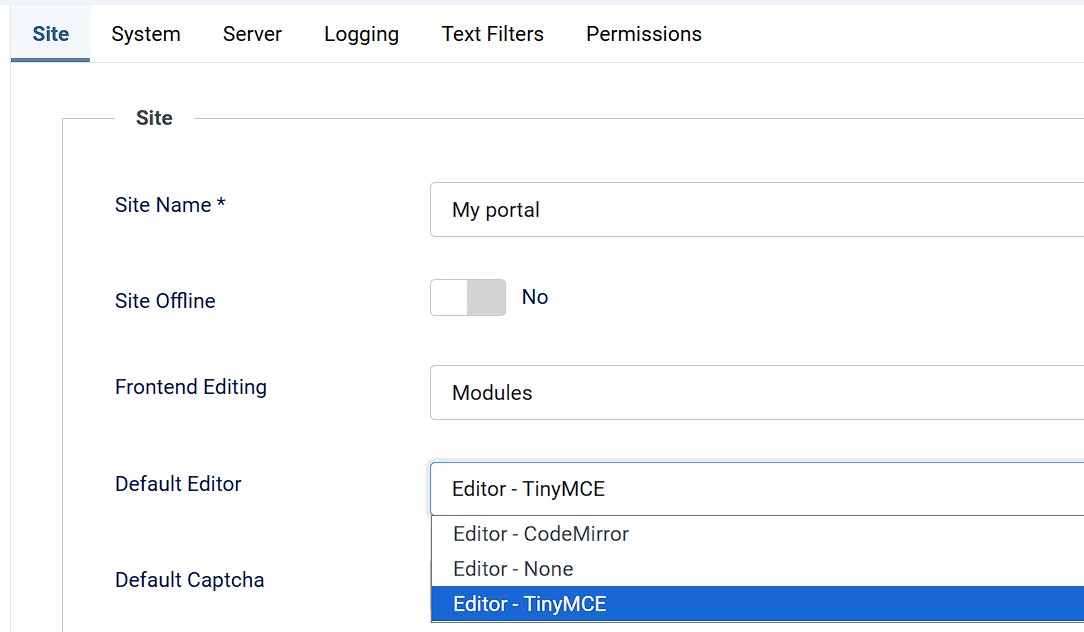
Sadaļā „Vietne” atradīsiet jau no instalācijas pazīstamus iestatījumus, piemēram, tīmekļa vietnes nosaukumu, globālos metadatus vai slēdzi tīmekļa projekta bezsaistes režīmam. Jūs varat arī norādīt, kuru redaktoru vēlaties izmantot darbam Joomla: pēc noklusējuma ir atlasīts WYSIWYG redaktors TinyMCE — alternatīvi ir pieejams vienkāršais koda redaktors CodeMirror. Tomēr, izmantojot atbilstošu paplašinājumu, var integrēt arī tādas populāras programmas kā ARK Editor vai JCE.
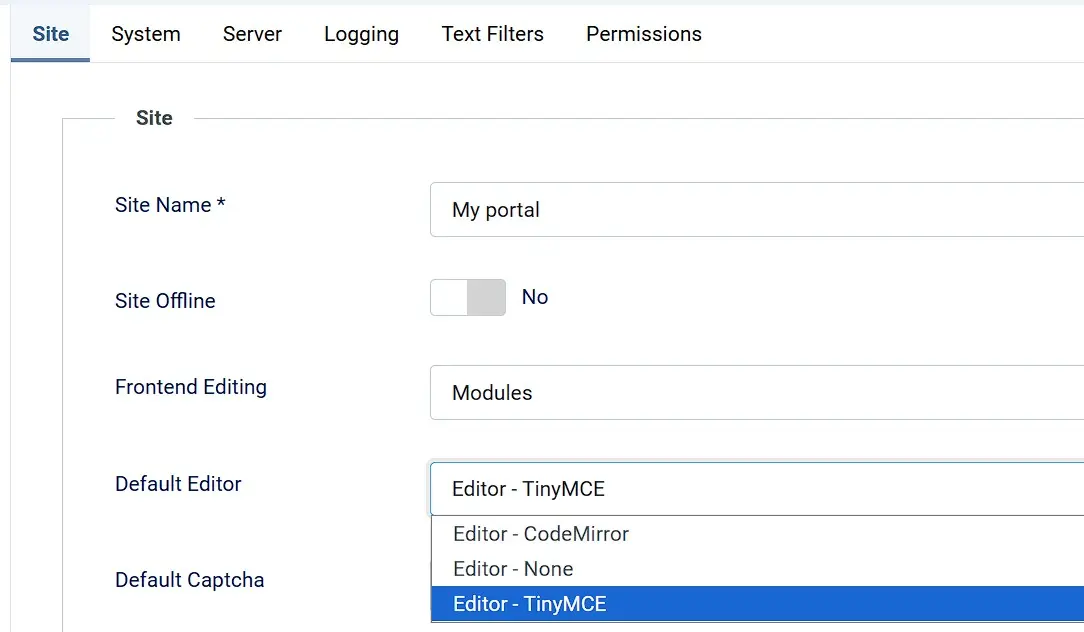
Ir iespējams veikt arī indeksēšanas un meklētājprogrammu optimizācijas iestatījumus: laukā „Robots” varat norādīt, vai meklētājprogrammu indeksētājiem ir jāindeksē HTML lapas (index) vai tās nav jāindeksē (noindex), un vai tiem ir jāseko (follow) vai nav jāseko (nofollow) saitēm. Pārējās konfigurācijas izvēlnes cilnes ļauj veikt šādus iestatījumus:
- Sistēma: Sadaļā „Sistēma” varat veikt iestatījumus kešēšanai, kļūdu novēršanai un sesiju pārvaldībai.
- Serveris: Šajā izvēlnē atradīsiet visas būtiskās opcijas tīmekļa servera pārvaldībai, un varat aktivizēt vai deaktivizēt, piemēram, FTP, HTTPS vai proxy serveri.
- Reģistrēšana: Izvēlnē „Reģistrēšana” varat pielāgot reģistrācijas direktoriju un veikt papildu iestatījumus Joomla reģistriem.
- Teksta filtri: izmantojot teksta filtra iestatījumus, varat noteikt, kādus HTML elementu veidus katra lietotāju grupa drīkst izmantot, lietojot redaktoru.
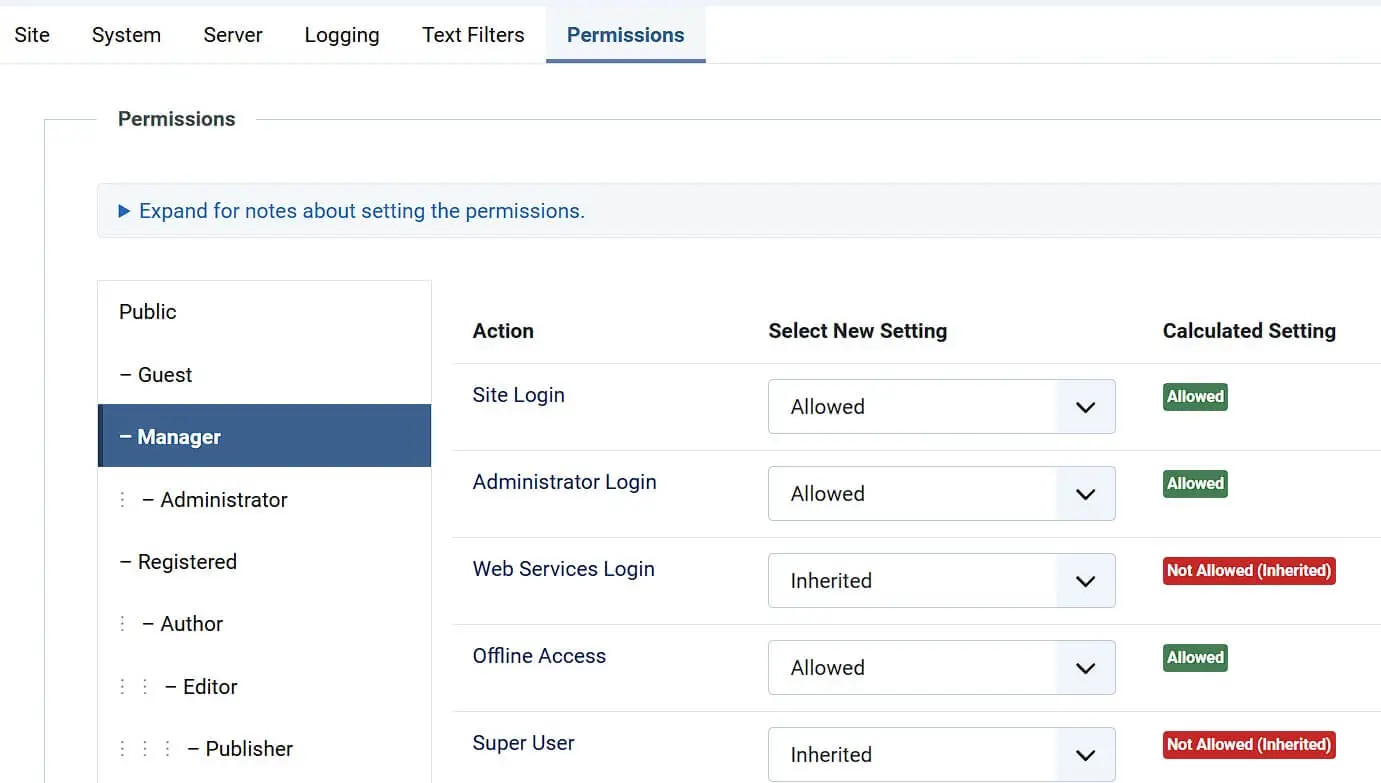
- Atļaujas: izvēlnē „Atļaujas” varat individuāli definēt dažādu lietotāju kontu tiesības. Var definēt tādus darbības veidus kā administratora piekļuve, vietnes pieteikšanās, izveide, dzēšana un rediģēšana.
3. solis: Pārvaldiet lietotāju grupas un pievienojiet lietotāju kontu
Pēc instalēšanas administratora konts joprojām ir vienīgais lietotāja konts. Tomēr, atkarībā no tīmekļa projekta veida un apjoma, ir arī citi lietotāji, kas iesaistīti tīmekļa vietnes pārvaldībā vai satura veidošanā. Tāpēc Joomla piedāvā iepriekš definētu, hierarhisku lietotāju shēmu, ko varat pielāgot atbilstoši savām vajadzībām. Lai to izdarītu, vispirms noklikšķiniet uz “Lietotāji” kreisajā izvēlnē un pēc tam uz “Grupas”:
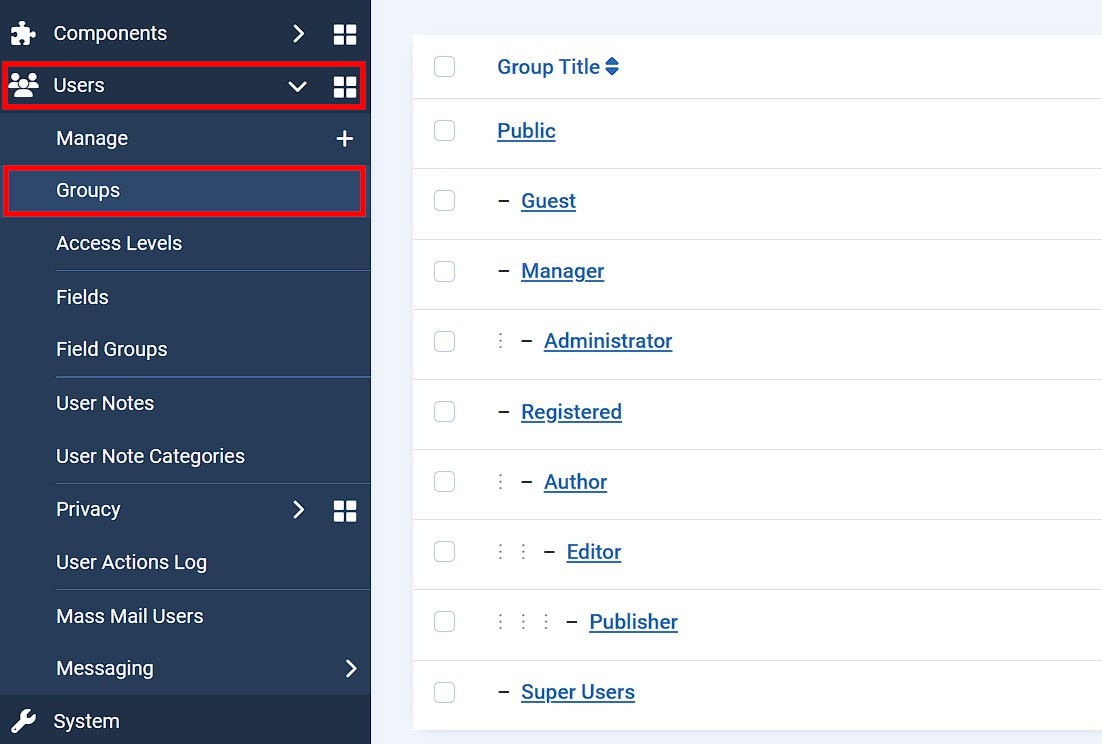
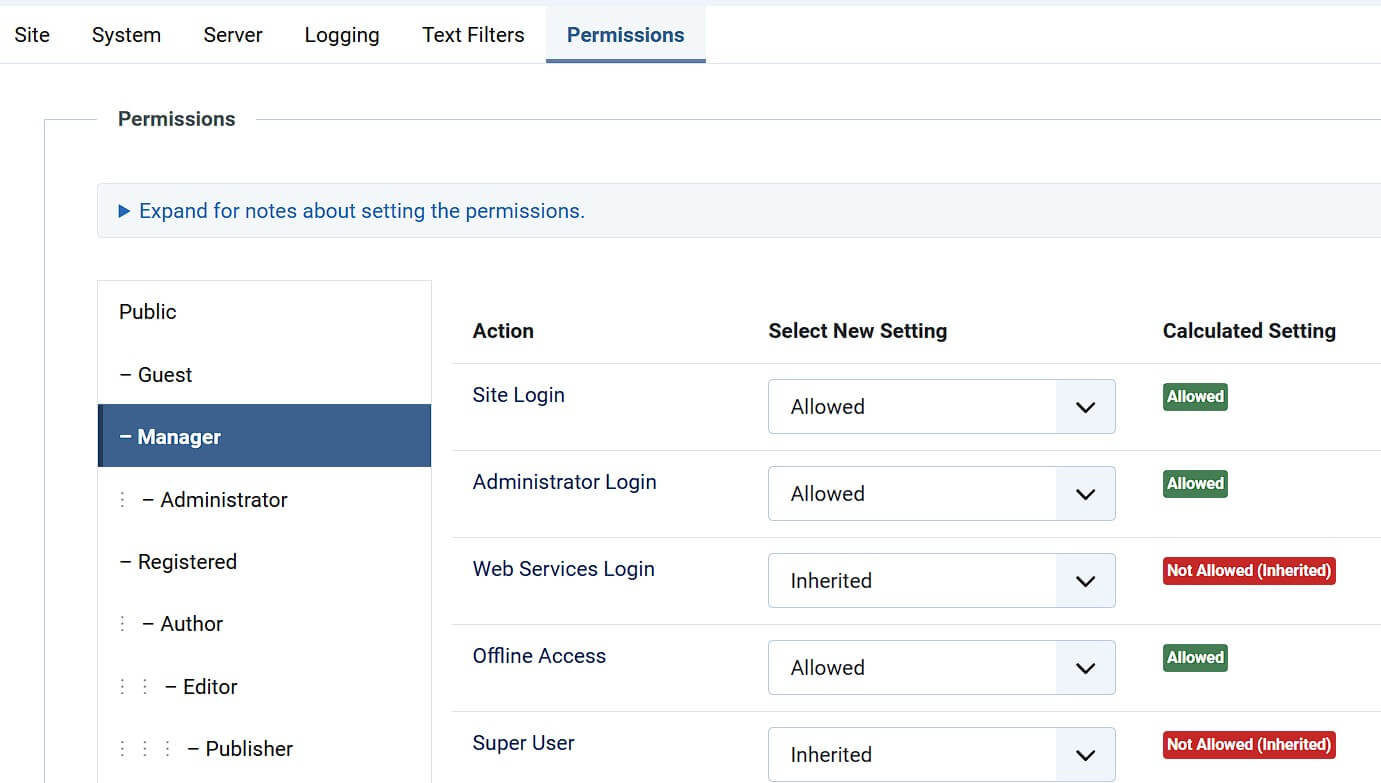
Ja vēlaties veikt izmaiņas lietotāju grupu shēmā, vienkārši noklikšķiniet uz vēlamās grupas. Alternatīvi varat pilnībā dzēst grupas, noklikšķinot uz “Dzēst”. Lai definētu dažādu lietotāju profilu piekļuves iespējas, pārejiet uz iepriekšējā sadaļā minēto cilni “Atļaujas” izvēlnē “Vispārējā konfigurācija”. Tur noklikšķiniet uz grupas vai apakšgrupas, kuru vēlaties rediģēt, un izvēlieties vienu no šiem trim iestatījumiem katrai piekļuves darbībai:
- Pārmantots: atļauja tiek ņemta no vecāku grupas konfigurācijas
- Atļauts: lietotāju grupa var veikt darbību neatkarīgi no vecāku grupas iestatījumiem
- Aizliegta: lietotāju grupa nevar veikt darbību neatkarīgi no vecāku grupas iestatījumiem
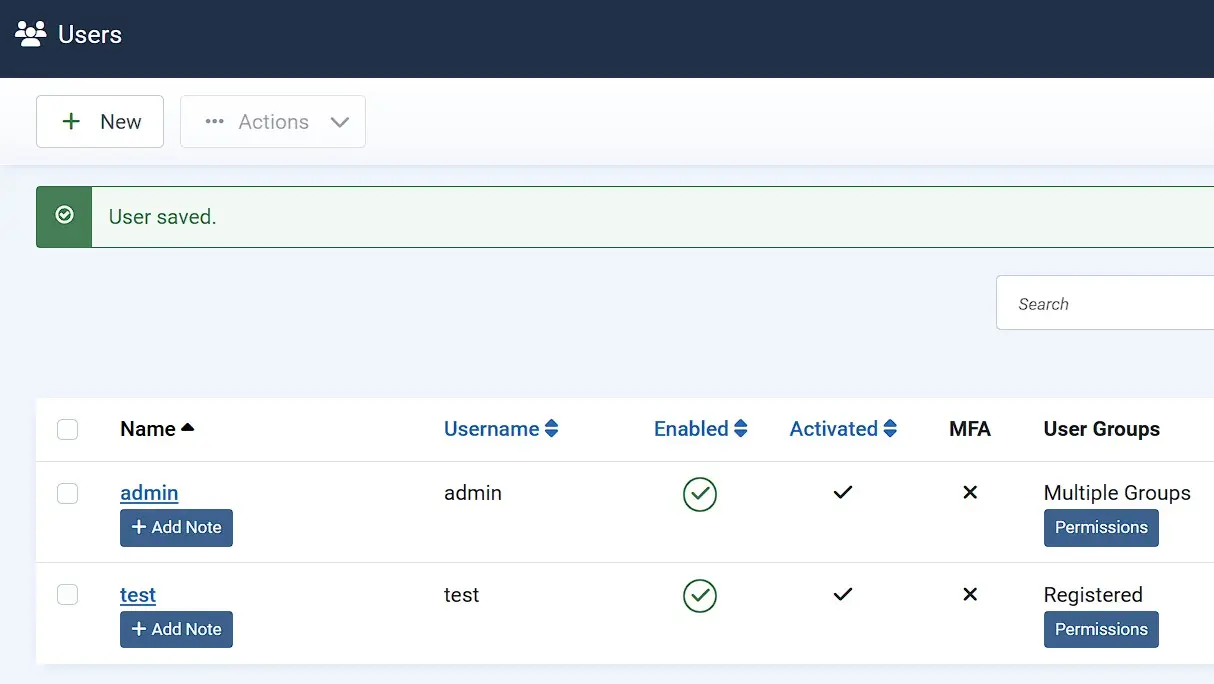
Ja grupas un piešķirtās piekļuves tiesības atbilst jūsu prasībām, varat izveidot jaunus lietotāju kontus un piešķirt tos vēlamajām grupām. Lai to izdarītu, atveriet izvēlni „Lietotāji” un noklikšķiniet uz pogas „Jauns lietotājs” (plus zīme). Tur jānorāda jaunā lietotāja vārds, lietotājvārds un derīga e-pasta adrese, bet cilnē „Piešķirtās grupas” jānorāda, kurai grupai vai grupām šis jaunais lietotāja konts pieder. Beidzot, nospiediet „Saglabāt un aizvērt”, lai izveidotu kontu. Tagad tas būtu jāparādās lietotāju sarakstā blakus administratora kontam (superlietotājam).
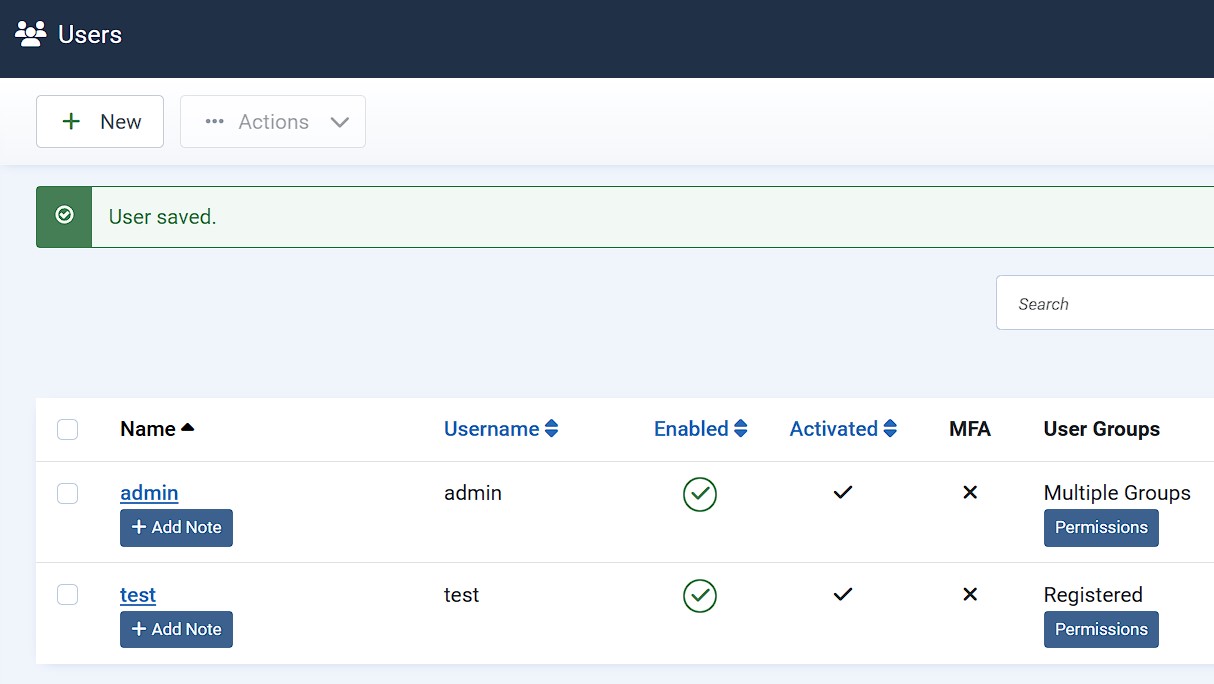
Tiklīdz esat izveidojis jaunu lietotāju, viņš automātiski saņems apstiprinājuma e-pastu uz reģistrēto adresi. Šajā e-pastā Joomla norāda gan piekļuves saiti, gan lietotājvārdu, kā arī automātiski ģenerētu paroli vai paroli, ko ievadījāt, izveidojot kontu. Protams, to var un vajadzētu mainīt pēc pieteikšanās.
4. solis: integrējiet vēlamo veidni savā Joomla tīmekļa vietnē
Kad veidojat tīmekļa vietnes ar CMS, piemēram, Joomla, jums ir liela priekšrocība, ka ir pieejami dažādi dizaina veidnes (bieži sauktas par tēmām vai veidnēm). Pamata versijā Joomla piedāvā responsīvās veidnes Cassiopeia priekšgala un Atum aizmugurei. Tomēr, ja jums ir prātā cits Joomla veidnes kā pamats jūsu tīmekļa projektam, jūs to varat integrēt jebkurā brīdī, izmantojot backend. Lai to izdarītu, vispirms lejupielādējiet veidni un pēc tam to ieviesiet, noklikšķinot uz “Sistēma” un pēc tam uz “Paplašinājumi” kreisajā sānu izvēlnē. Velciet un nometiet lejupielādēto veidnes failu norādītajā vietā, un Joomla automātiski sāks instalēšanu.
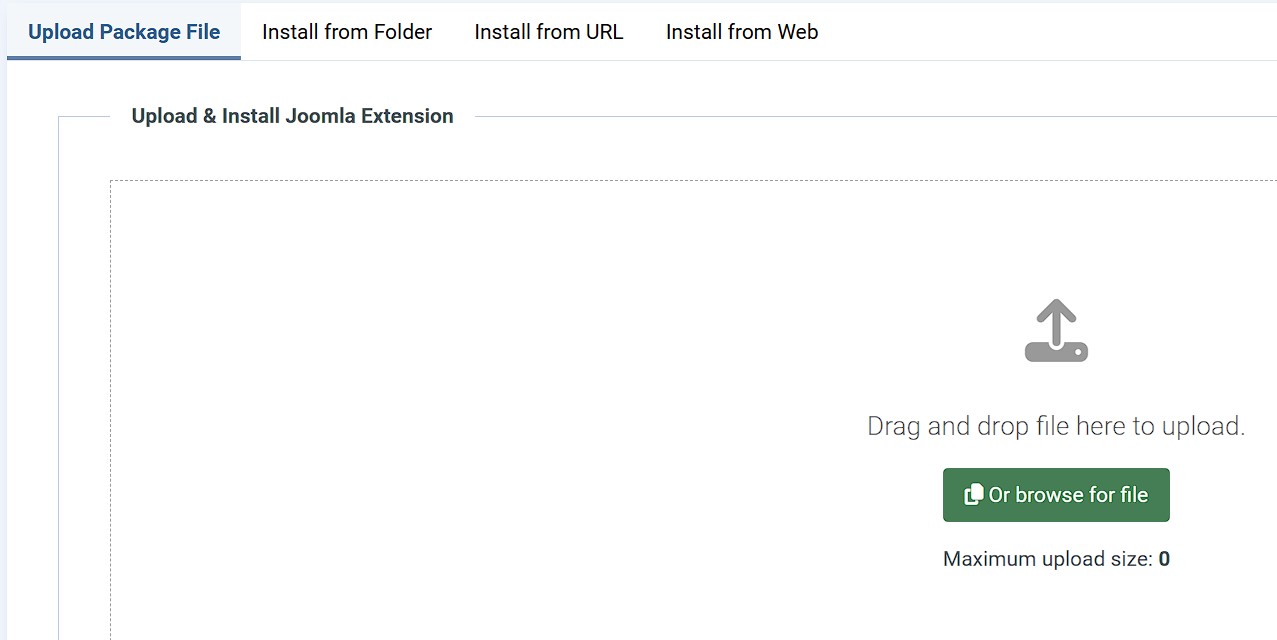
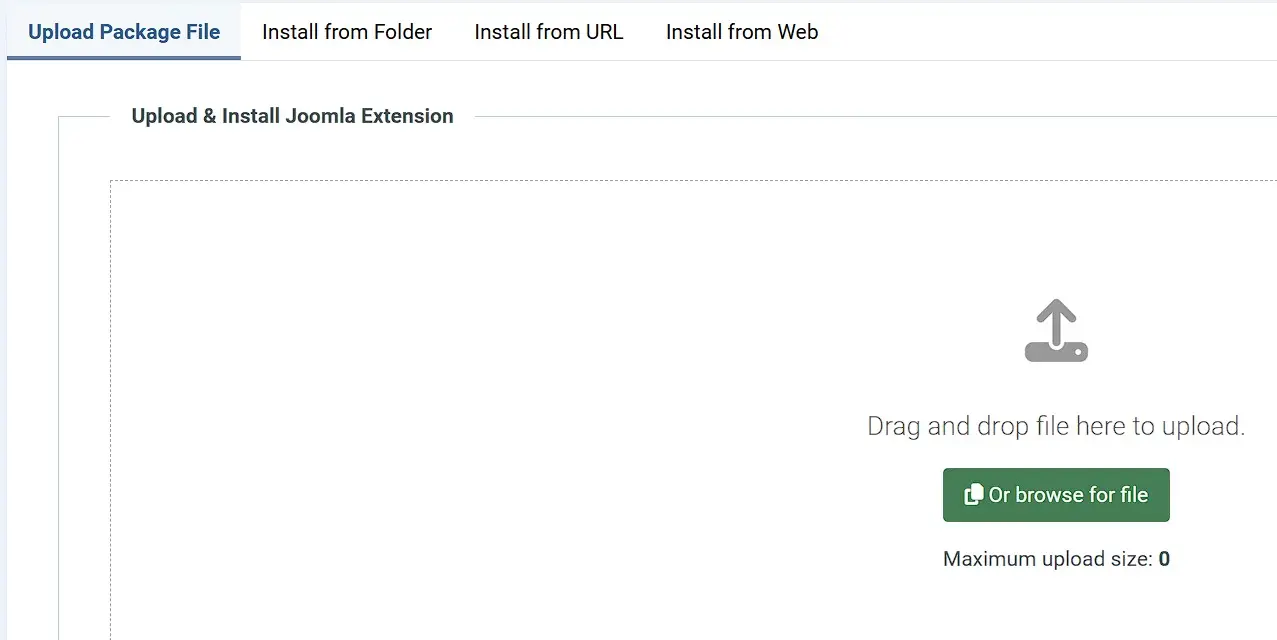
Pēc instalēšanas integrētās veidnes atradīsiet sadaļā „Sistēma” -> „Veidnes”.
5. solis: Izveidojiet Joomla lapu un iestatiet to kā sākumlapu
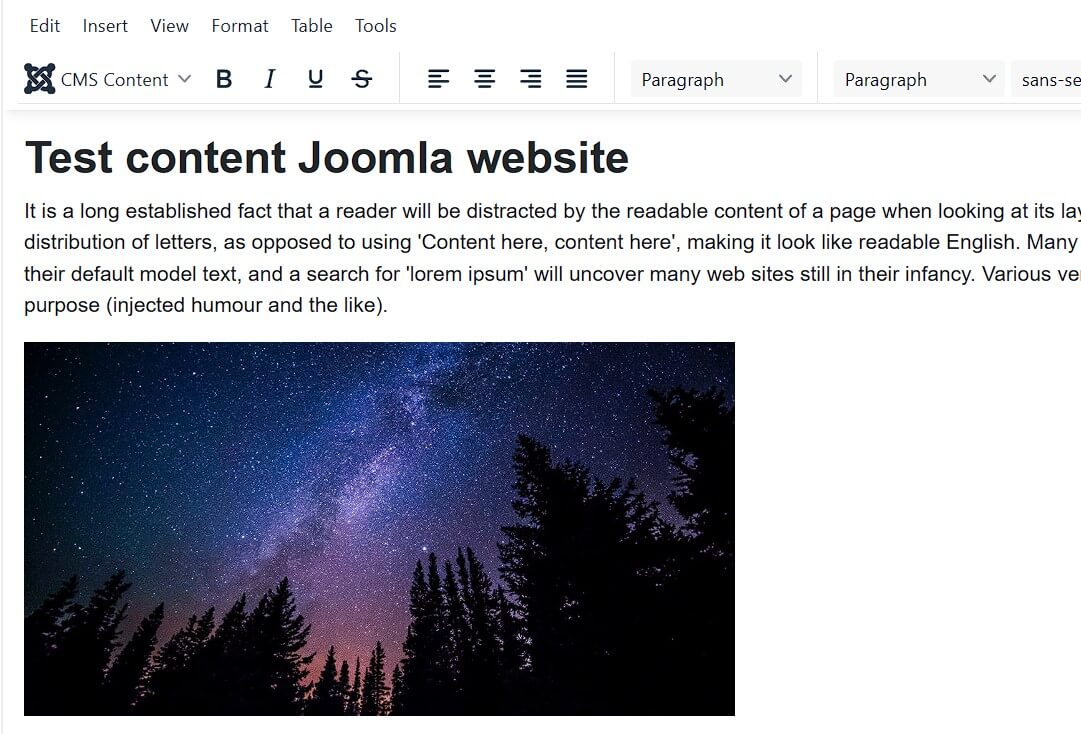
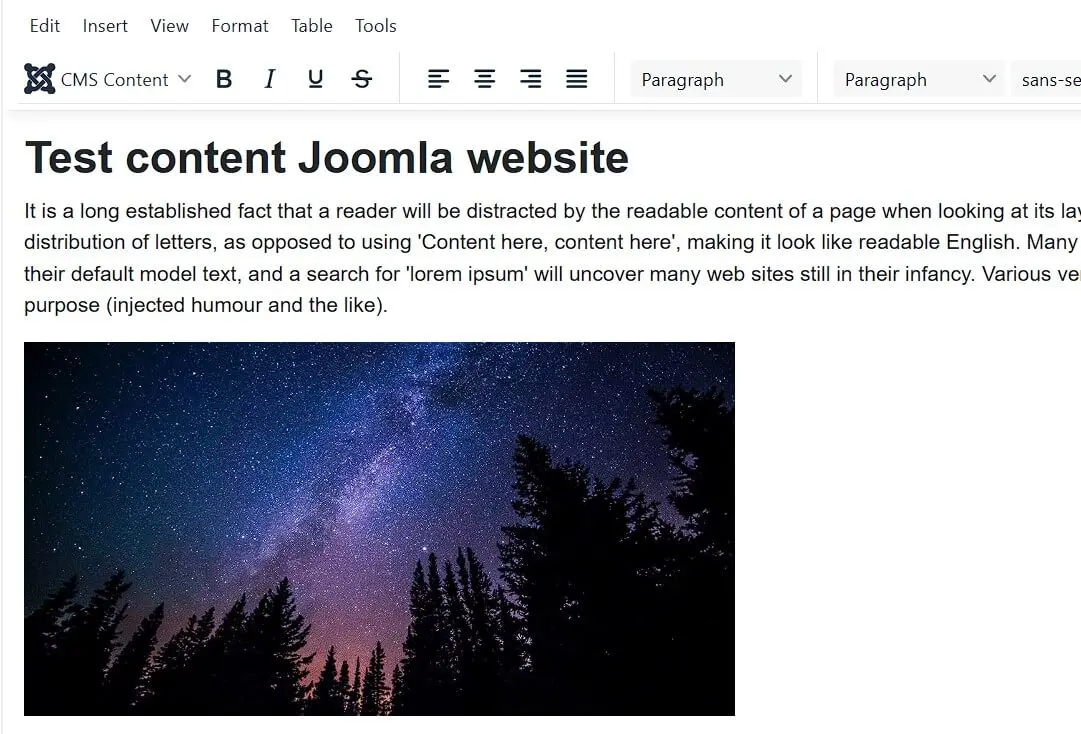
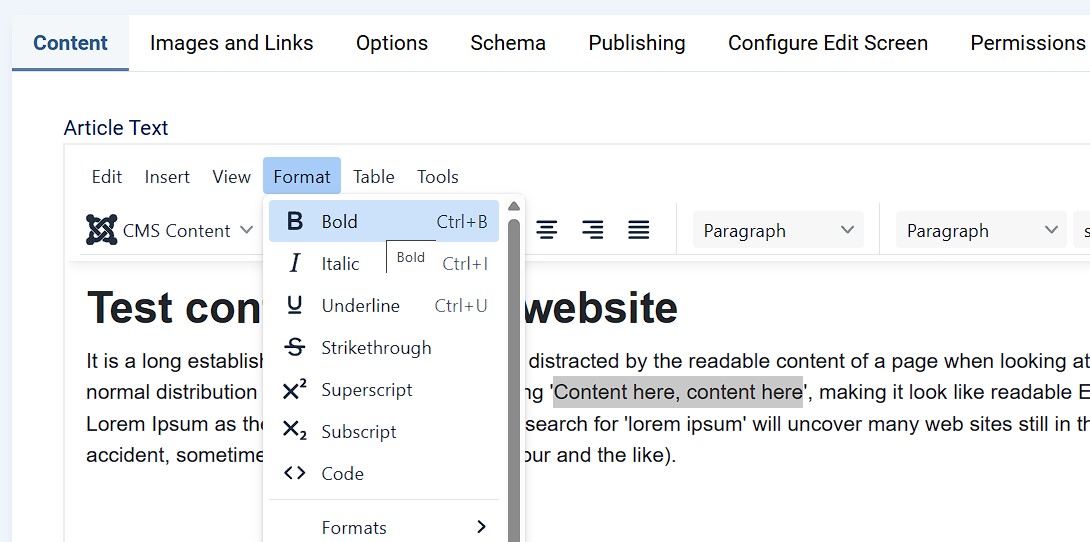
Tīmekļa projekta lapas Joomla tiek sauktas par ierakstiem. Ja instalācijas laikā izvēlējāties atbilstošo opciju, vietas turētājs ieraksts „Sākums” jau pastāv, un jūs varat redzēt tā saturu, kad piekļūstat savai tīmekļa vietnei. Tomēr, lai beidzot izveidotu savas Joomla tīmekļa vietnes pirmo lapu, noklikšķiniet uz „Jauns raksts” (zem „Raksti”) vadības panelī. Izvēlieties lapas nosaukumu un izmantojiet redaktoru, lai pievienotu vēlamo saturu. Izmantojot pogu “Format”, varat veikt standarta formatēšanu, piemēram, virsrakstus, treknrakstu, slīprakstu vai rindkopas. Beidzot, noklikšķiniet uz “Save & Close” (Saglabāt un aizvērt), lai izveidotu lapu.
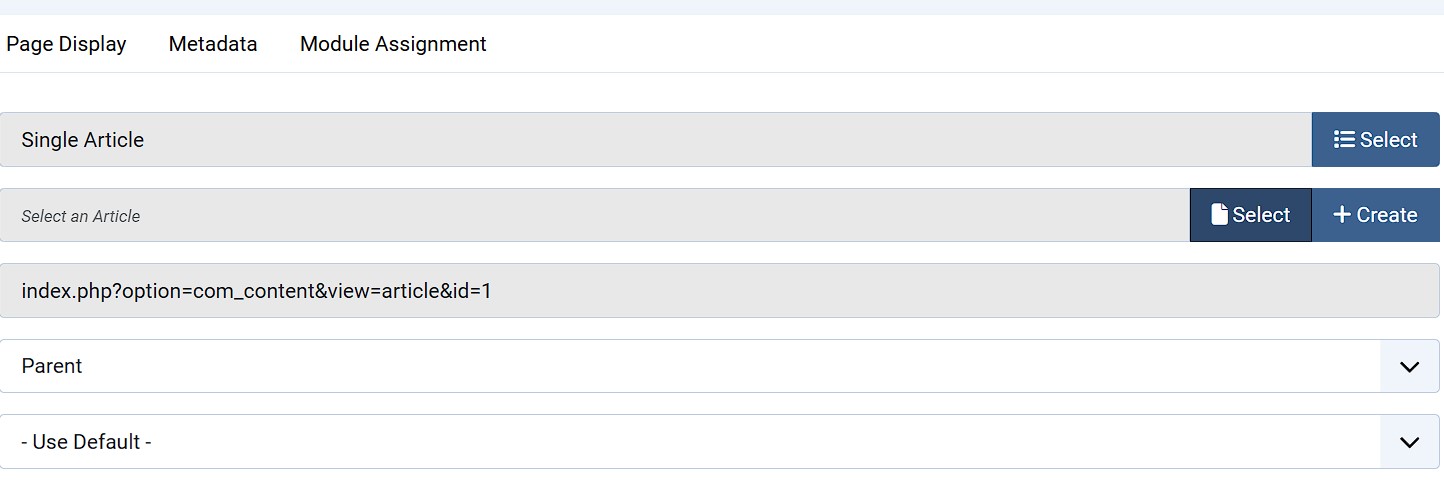
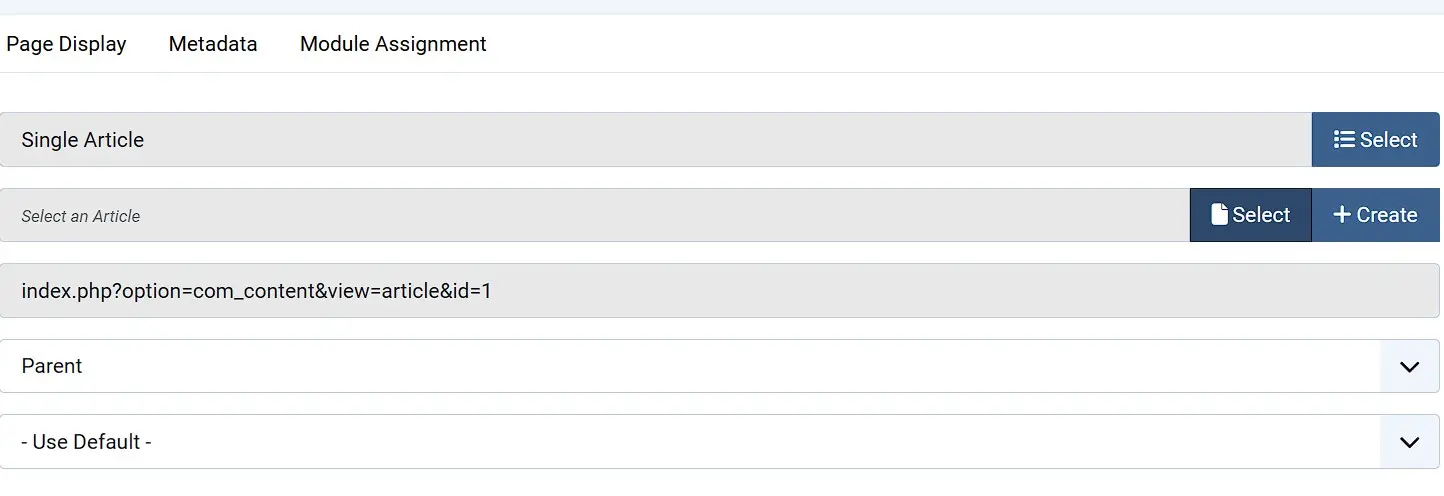
Izveidoto Joomla lapu tagad var jebkurā brīdī rediģēt vai dzēst sadaļā „Raksti”. Tomēr, lai to padarītu par jūsu tīmekļa projekta sākumlapu, jums jāpāriet uz izvēlni „Izvēlnes”. Vispirms noklikšķiniet uz „Galvenā izvēlne” un pēc tam uz „Sākums”. Ja kā izvēlnes elementa tipu izvēlaties „Vienots raksts”, tad sadaļā „Izvēlēties rakstu” varat iepriekš izveidoto lapu padarīt par sākumlapu:
6. solis: Ievietojiet saites Joomla ziņojumos
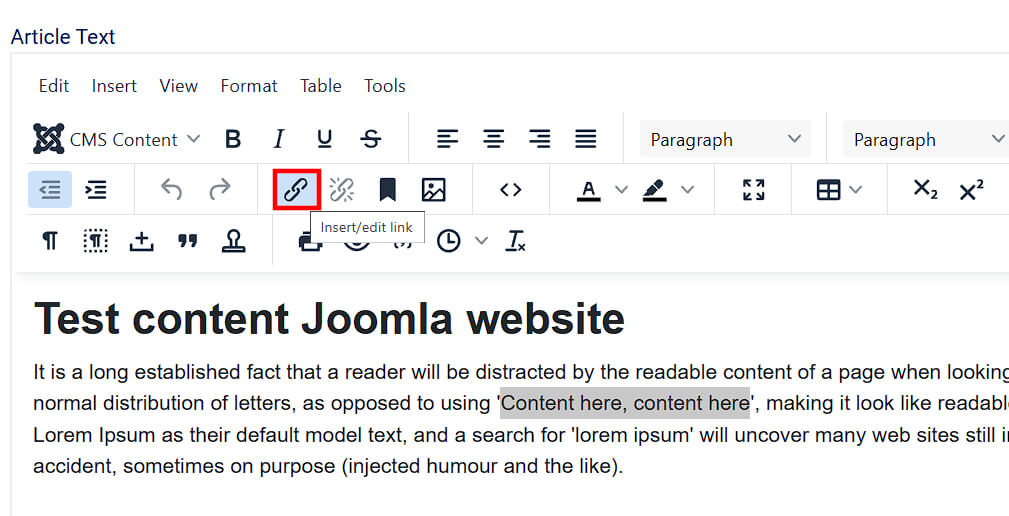
Saites ir svarīga veiksmīgu tīmekļa vietņu sastāvdaļa, jo iekšējās un ārējās saites palielina jūsu piedāvājuma vērtību un uzlabo meklētājprogrammu reitingu. Kad jums ir atbilstošais saites materiāls, jūs to varat iekļaut savos tekstos ar tikai dažiem klikšķiem: ārējām saitēm vienkārši atlasiet tekstu, uz kuru vēlaties izveidot saiti, un noklikšķiniet uz “Ievietot/rediģēt saiti”.
Lai izveidotu iekšējo saiti, nospiediet pogu „Raksts” un izvēlieties vēlamo ierakstu no sava Joomla projekta.
7. solis: pievienojiet attēlus savai jaunizveidotajai Joomla mājas lapai
Protams, jums vajadzētu integrēt attēlus arī savā tīmekļa projektā, jo pat visinteresantākais saturs piesaista maz lasītāju, ja tam nav vizuāla pievilcība. Lai papildinātu ierakstu ar fotogrāfijām un grafikām, vienkārši atveriet to izvēlnē Articles (Raksti) un izvēlieties redaktorā ‘CMS Content’ (CMS saturs) un ‘Media’ (Multivides faili):
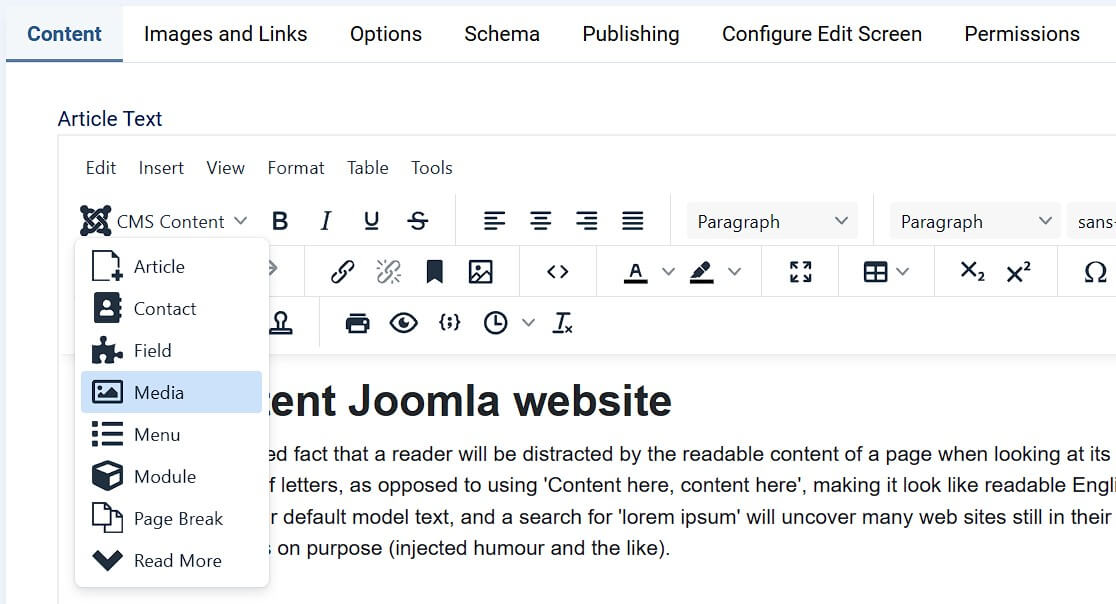
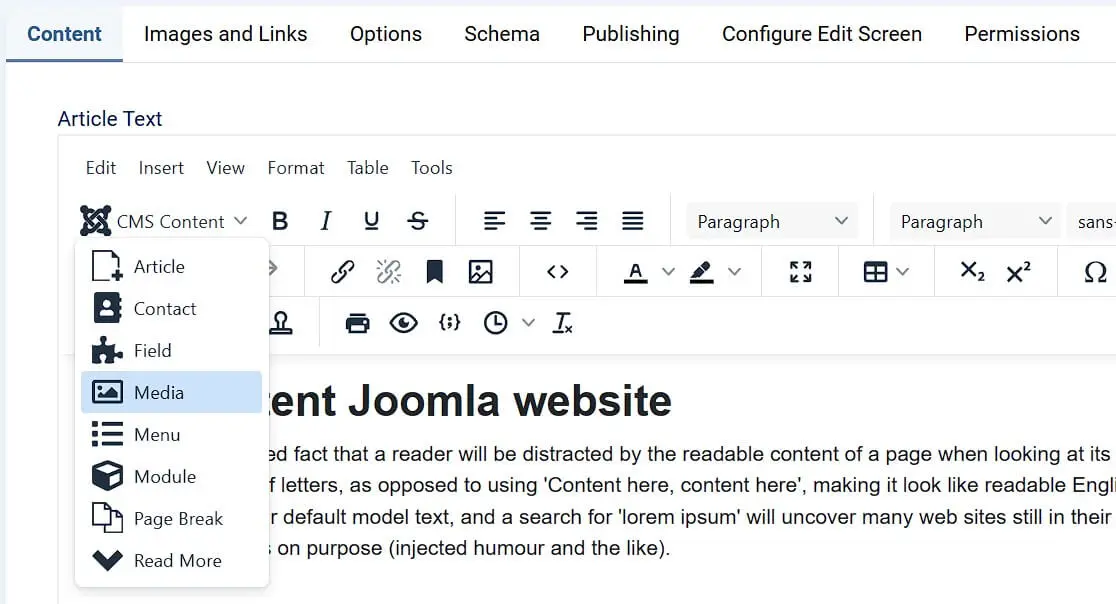
Joomla piedāvā dažādus banerus, galvenes un parauga attēlus, kurus varat brīvi izmantot savā tīmekļa projektā. Ja vēlaties izmantot savus attēlus, nospiediet pogu „Augšupielādēt” un norādiet attēlu failu atrašanās vietu.
Noklikšķiniet uz attēla, kuru vēlaties ievietot rakstā, un aizpildiet informāciju par attēla nosaukumu vai aprakstu. Visbeidzot, nospiediet “Ievietot multividi”, un attēls parādīsies vēlamajā vietā pašreizējā ierakstā: