Slik synkroniserer du Google Kalender og Outlook

Mange brukere liker å bruke Outlook eller Google Kalender til å administrere avtalene sine og sette opp påminnelser. Noen bruker til og med begge programmene, noe som raskt kan føre til kaos i avtalene. En måte å løse dette på er ved hjelp av synkronisering. Dette gjør at du kan slå sammen avtalene i begge kalenderne dine. Et verktøy du kan bruke til dette er Outlook Google Calendar Sync.
Veiledningen i denne artikkelen gjelder følgende versjoner av Outlook: Microsoft 365, Outlook 2021, Outlook 2019 og Outlook 2016. Noen trinn kan variere i eldre versjoner.
Kort veiledning i hvordan du synkroniserer Outlook og Google Kalender
- Logg inn på Google Kalender.
- I venstre sidefelt åpner du innstillingsmenyen for kalenderen du vil abonnere på ved å klikke på de tre prikkene ved siden av kalenderens navn. Velg deretter Innstillinger og deling.
- Under Integrer kalender kopierer du den offentlige eller private iCal-adressen til kalenderen din.
- Endre visningen i Outlook til kalendervisningen og klikk på Start > Legg til kalender > Fra Internett.
- Lim inn URL-en du kopierte i trinn 3, og klikk på OK.
Du kan nå se Google-kalenderen din i Outlook. Kalenderen oppdateres kontinuerlig, slik at du kan se alle endringer som gjøres i Google-kalenderen din, også i Outlook.
3 måter å synkronisere Outlook og Google Kalender på
Det finnes flere måter å se avtaler fra både Google og Outlook på uten å måtte ha begge kalenderne åpne samtidig:
- Ved hjelp av eksport og import kan du overføre den aktuelle statusen fra én kalender til en annen.
- Hvis du også ønsker å endre eller utvide avtaler, kan du synkronisere kalenderne dine med et tredjepartsprogram. Med denne metoden trer endringene i kraft i begge kalenderne.
- Det er også mulig å abonnere på din egen kalender eller en offentlig kalender (f.eks. en kalender for en klubb eller en organisasjon) og hendelsene der. På denne måten kan du inkludere dem i din ukentlige og månedlige planlegging.
Nedenfor forklarer vi hvordan du går frem ved hjelp av disse tre ulike metodene.
Slik importerer du Google Kalender til Outlook
Når du importerer en kalender, får du et øyeblikksbilde av kalenderen slik den var på importtidspunktet. Dette betyr at de importerte hendelsene ikke oppdateres automatisk når du gjør endringer i den opprinnelige kalenderen. Å importere avtaler er en god måte å legge til Google Kalender i Outlook på hvis du ønsker å legge til faste avtaler i kalenderen din, for eksempel bursdager eller kontortider. For å importere Google Kalender til Outlook eller en annen kalender, må du først eksportere den.
Eksporter Google Kalender
For å eksportere Google Kalender må du logge inn på Google-kontoen din. Klikk deretter på kalenderknappen for å starte programmet. Du kan åpne kalenderinnstillingene ved å klikke på tannhjulsymbolet i den øverste menylinjen.
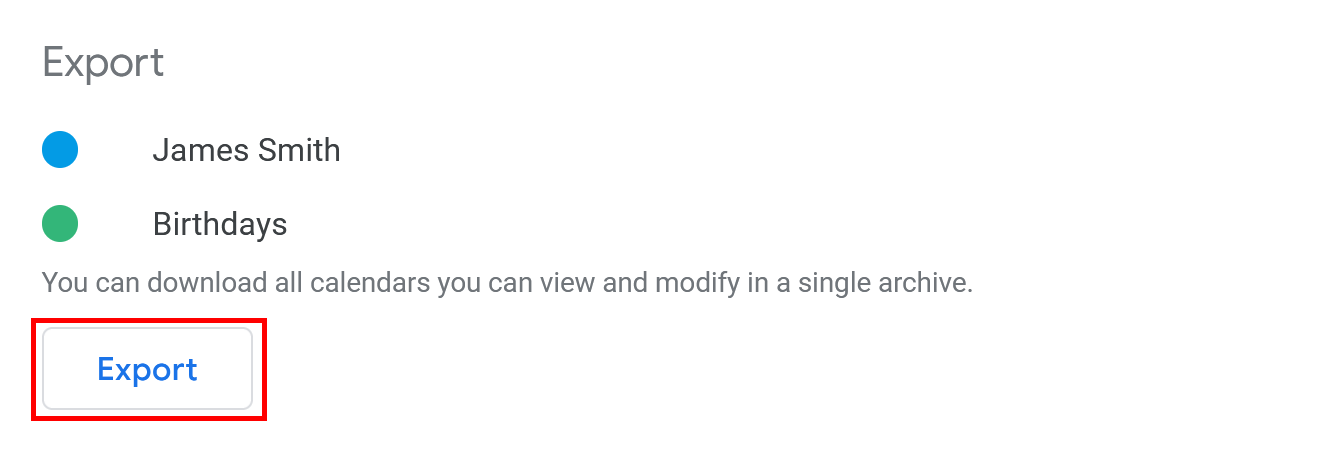
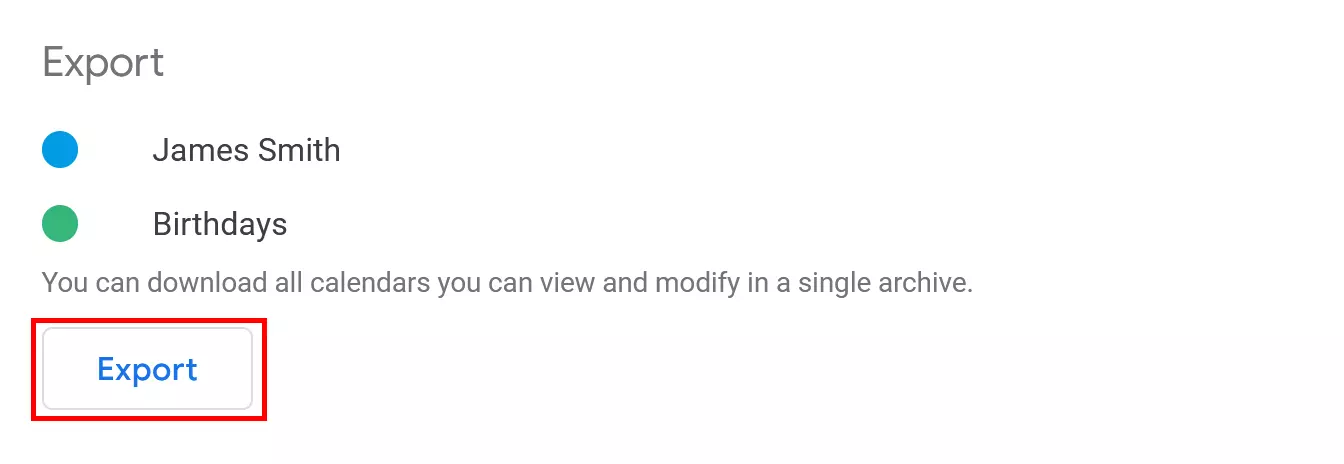
Velg «Import og eksport» i navigasjonsmenyen til venstre. Klikk deretter på «Eksporter» i delen «Eksport». Google oppretter automatisk en ZIP-fil med avtaleinformasjonen din i iCal-format.
For å importere filen til Outlook må du pakke ut den eksporterte filen (for eksempel med WinRAR).
Importer Google Kalender til Outlook (datamaskin)
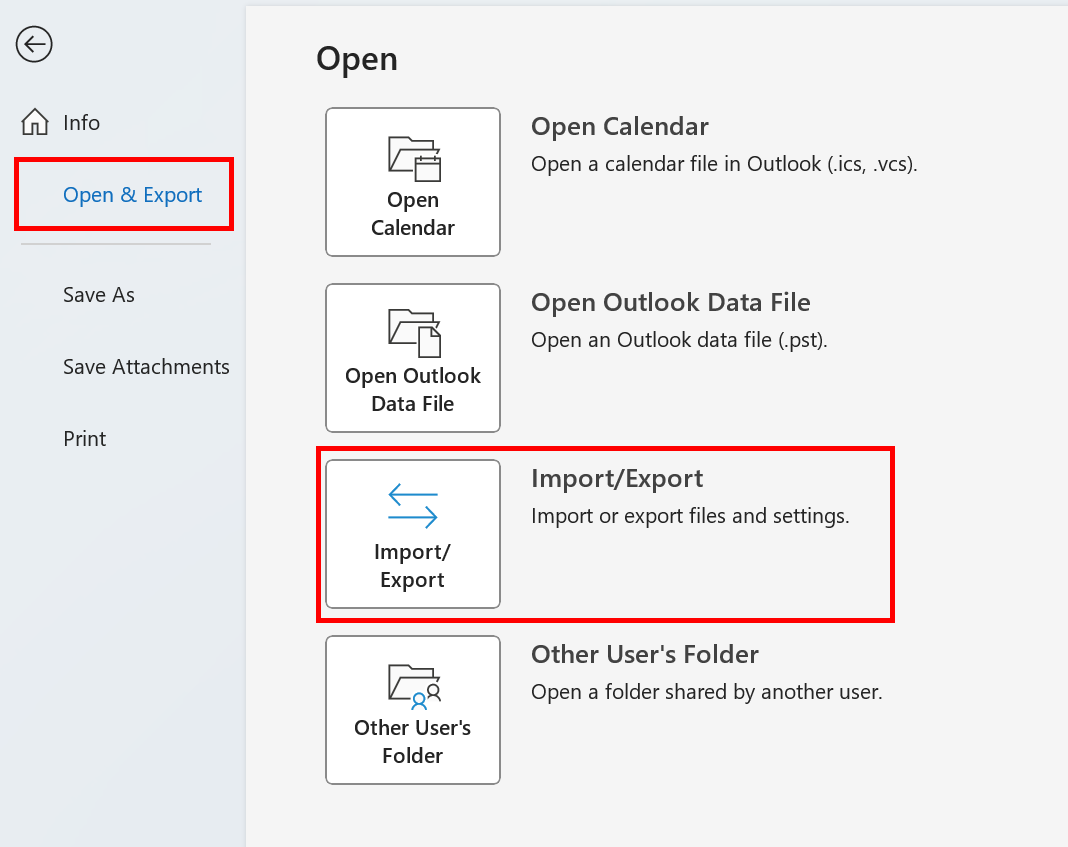
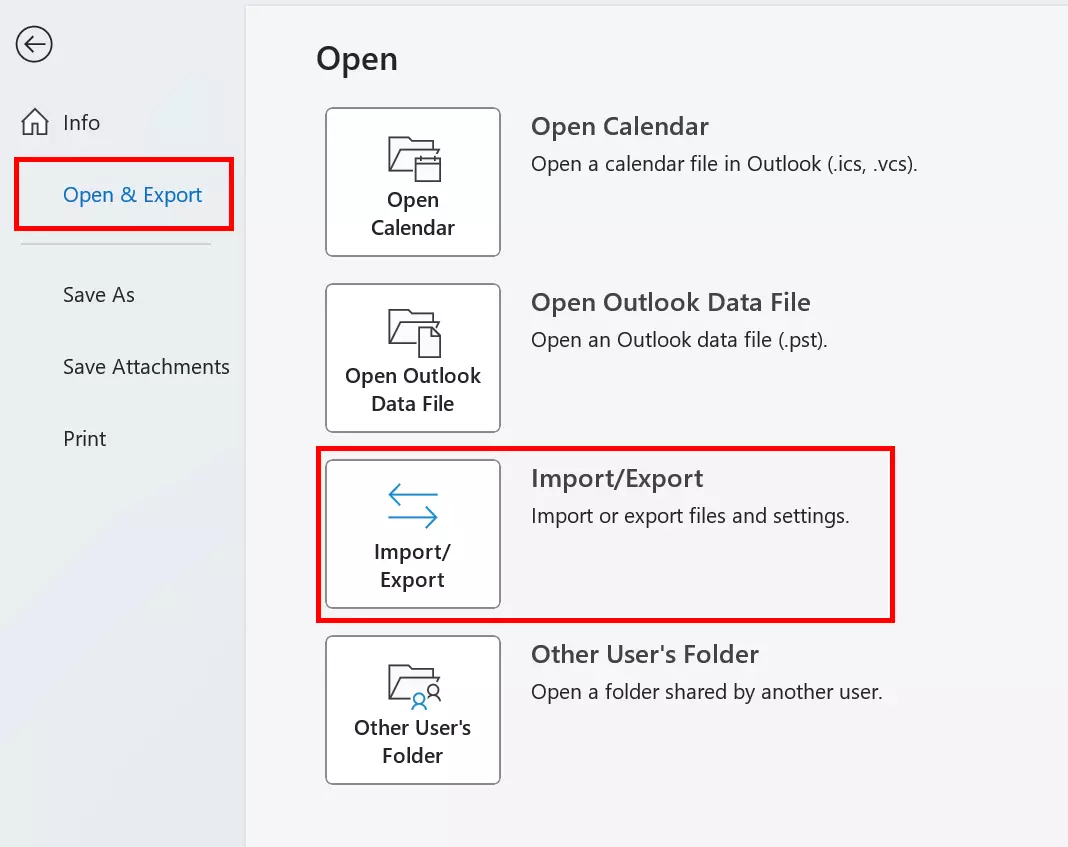
For å importere Google Kalender ved hjelp av Outlook-skrivebordsappen, må du først åpne programmet. Gå til fanen «Fil » og velg «Åpne og eksporter». Klikk på «Importer/Eksporter» for å åpne veiviseren for import og eksport.
Velg alternativet «Importer en iCalendar-fil (.ics) eller vCalendar-fil (.vcs)» og klikk på «Neste».
Velg .ics -filen som er ekstrahert, og angi om du vil importere den til din eksisterende kalender eller åpne den som en ny kalender. Avhengig av hvilket alternativ du velger, vil hendelsene dine fra Google Kalender enten vises i Outlook-kalenderen din eller vises i en egen kalender under «Andre kalendere».
Importer Google Kalender til Outlook på nettet
Du kan også legge til Google Kalender i Outlook ved å importere den eksporterte Google-kalenderen til Outlook på nettet. Gå først til påloggingssiden for Outlook på nettet og logg inn. Bytt deretter til kalendervisningen ved å klikke på det lille kalenderikonet på venstre side av skjermen.
For å legge inn den eksporterte Google Kalender-filen, klikker du på «Legg til kalender» og velger «Fra en fil» i menyen som vises.
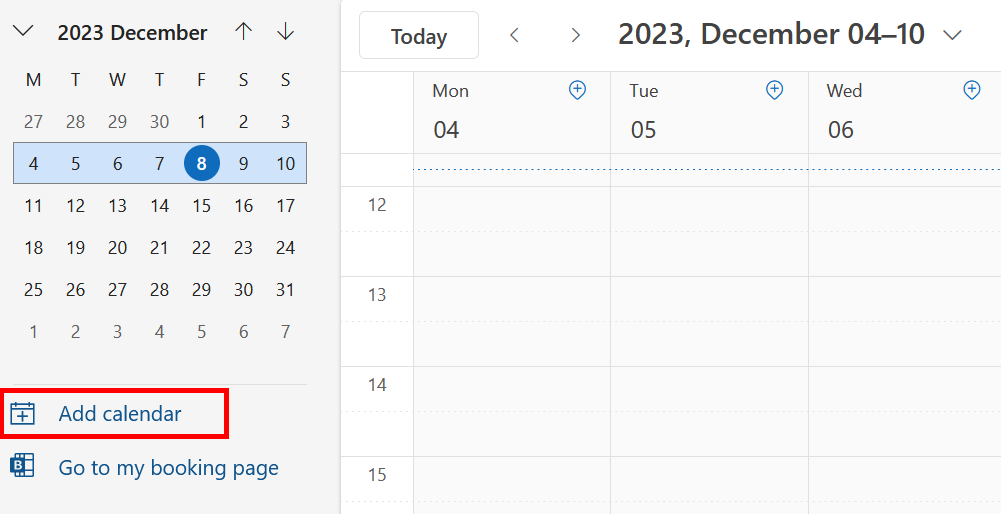
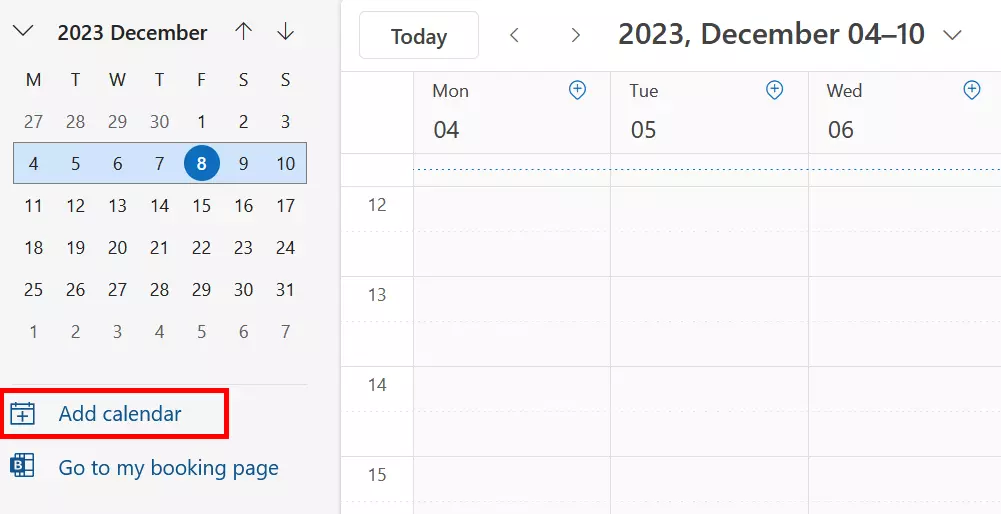
I Import-menyen bruker du bla gjennom-funksjonen til å velge den eksporterte .ics-filen. Hvis du har flere Outlook-kalendere, kan du også velge hvilken Outlook-kalender Google-kalenderen skal importeres til. Klikk på Lagre for å importere kalenderen.
I tillegg til kalenderhendelser kan du også bruke importfunksjonen til å overføre andre typer data på en rask måte. Dette gjør at du kan se den nyeste versjonen av data fra andre programmer i Outlook. I vår digitale guide kan du lære hvordan du importerer kontakter til Outlook og hvordan du importerer PST-filer til Outlook.
Slik abonnerer du på Google Kalender med en Outlook-konto
For å fylle Outlook-kalenderen din med de nyeste opplysningene fra Google-kalenderen din, kan du ganske enkelt abonnere på Google Kalender. Hvis du har adressen til en annens kalender, kan du også abonnere på den. Du kan for eksempel integrere kalenderen til partneren din, kolleger på jobben eller en forening du er medlem av. Når du har oversikt over alle avtalene dine på ett sted, trenger du ikke å bekymre deg for å gå glipp av en avtale eller et arrangement.
Når du abonnerer på en kalender, blir den koblet til din egen kalender. Det fungerer på samme måte som når du følger noen på sosiale medier. Så snart eieren av en kalender du abonnerer på endrer eller legger til noe i kalenderen sin, vises det i din kalender.
Abonner på Google Kalender med Outlook (skrivebordsversjon)
Du kan abonnere på Google-kalenderen din fra Outlook-kontoen din ved hjelp av iCal-adressen. Denne adressen finner du i innstillingene for Google Kalender, så det første du må gjøre er å åpne Google Kalender. Klikk deretter på «Innstillinger og deling».
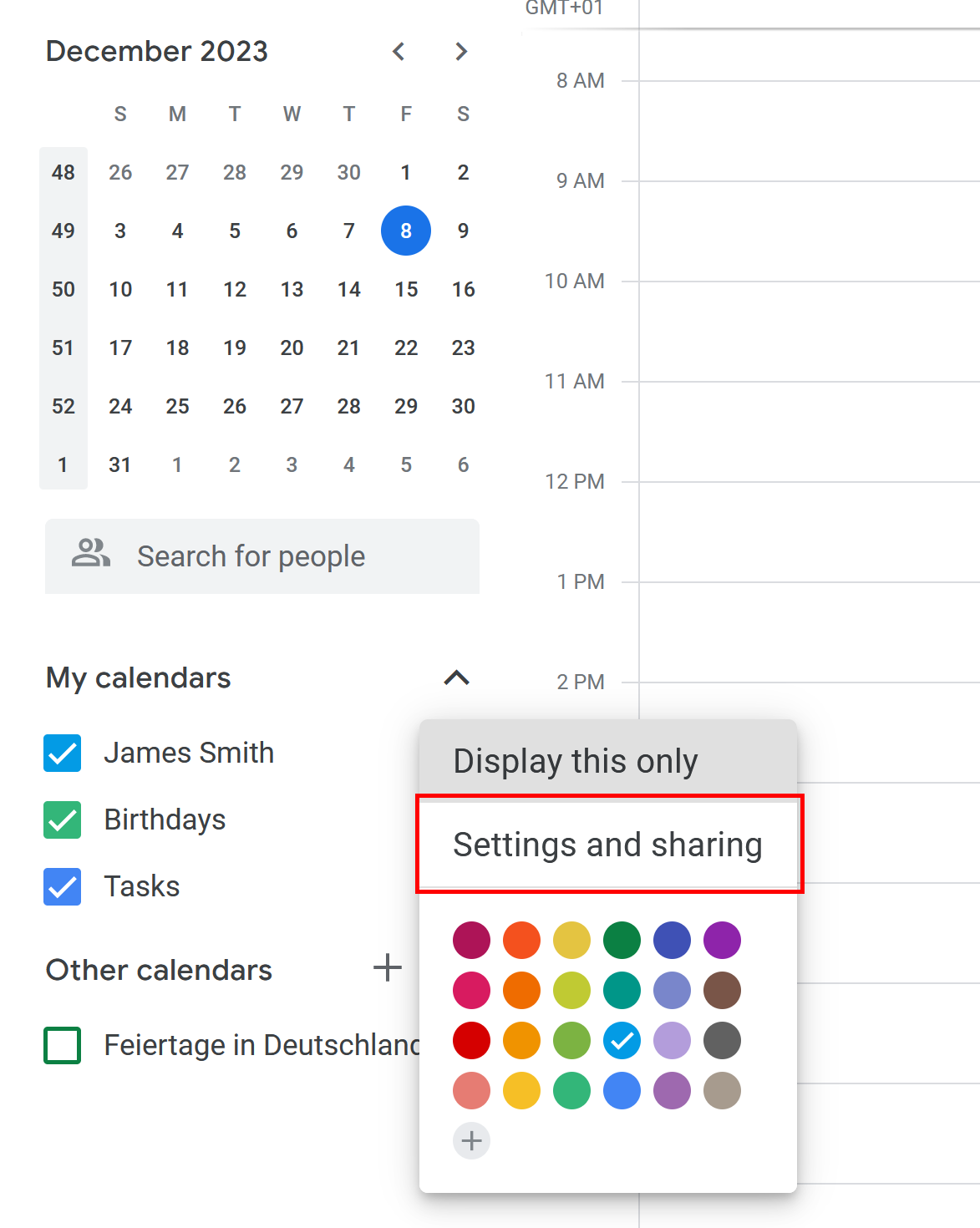
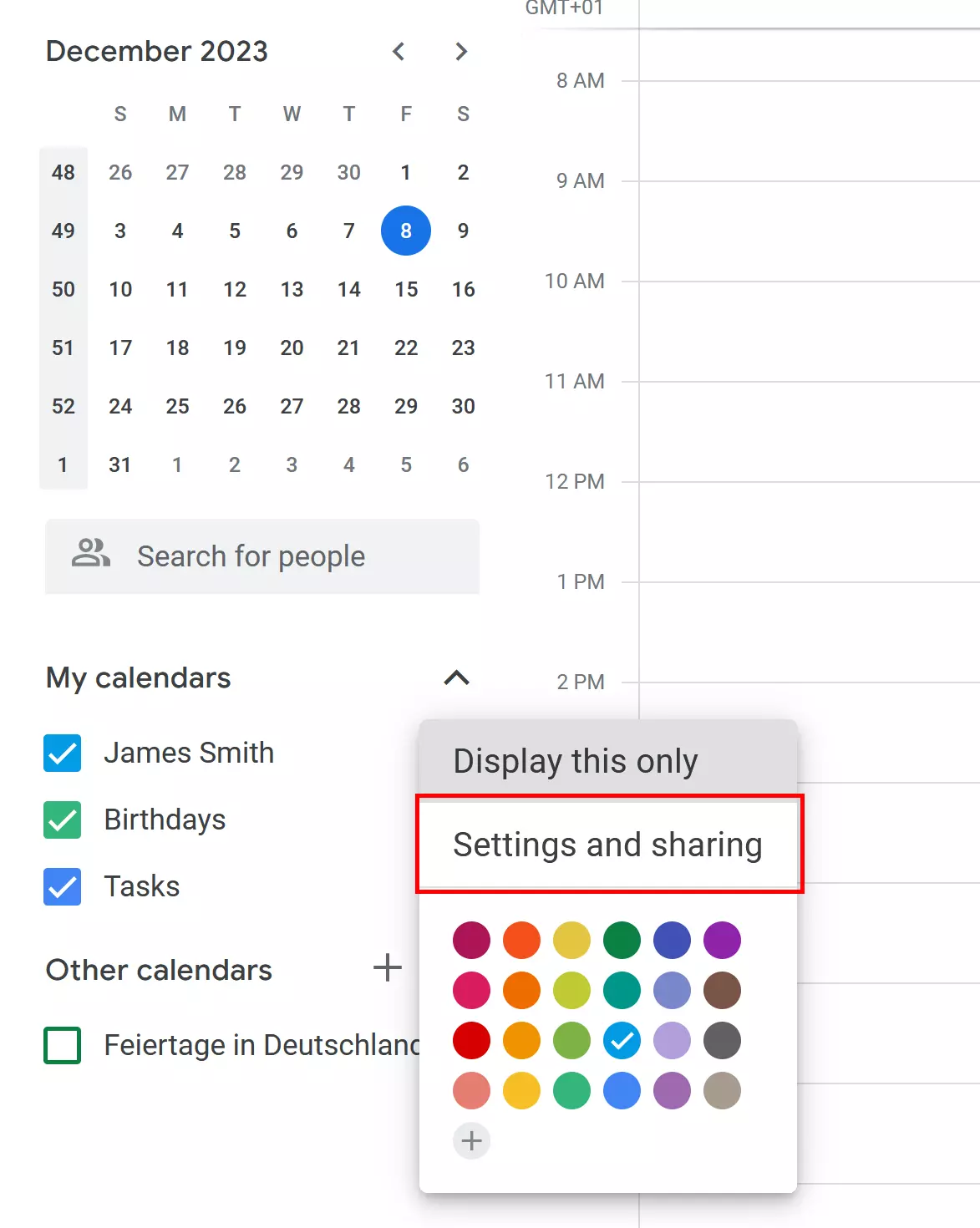
Under overskriften «Integrer kalender» finner du URL-adressen du trenger i iCal-format. Hvis du ønsker å eksportere kalenderen til privat bruk, kan du kopiere URL-adressen under navnet «Privat adresse i iCal-format». Hvis du har gjort kalenderen offentlig, kan du kopiere den offentlige adressen.
Bytt nå til Outlook-kontoen din. Gå til kalendervisningen, velg «Legg til kalender» og deretter «Fra Internett…».
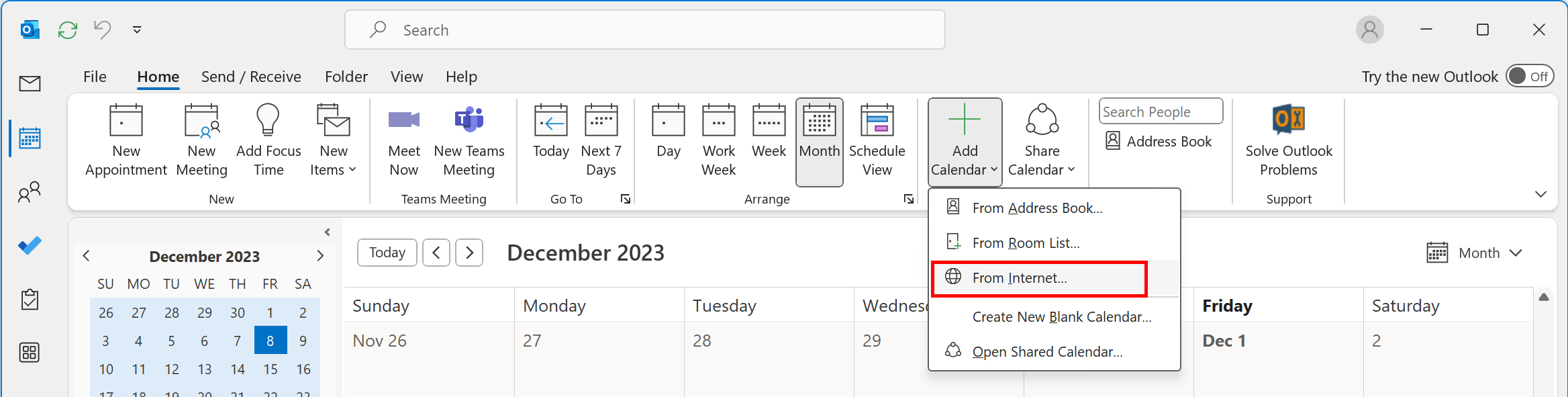
Det vises et vindu (Nytt abonnement på internettkalender). Her kan du lime inn iCal-URL-en til Google-kalenderen din. Når du har limt den inn, klikker du på OK. Du har nå opprettet et abonnement på Google-kalenderen din i Outlook-kontoen din. Du bør nå kunne se alle nåværende og fremtidige avtaler og hendelser fra Google-kalenderen din i Outlook.
I tillegg til kalenderabonnementer kan du også sette opp automatisk videresending av e-post i Outlook. Les hvordan du videresender e-post i Outlook i en egen artikkel i vår digitale guide.
Abonner på Google Kalender med Outlook på nettet
Det å abonnere på Google-kalendere i Outlook på nettet fungerer på samme måte som å abonnere på en kalender ved hjelp av skrivebordsappen. Før du logger inn på Outlook-kontoen din, må du finne iCal-adressen til Google-kalenderen. Akkurat som med skrivebordsappen: Når du har adressen, åpner du Outlook-kontoen din og går til kalendervisningen. Klikk på «Legg til kalender».
Velg deretter «Fra Internett…» fra listen over alternativer.
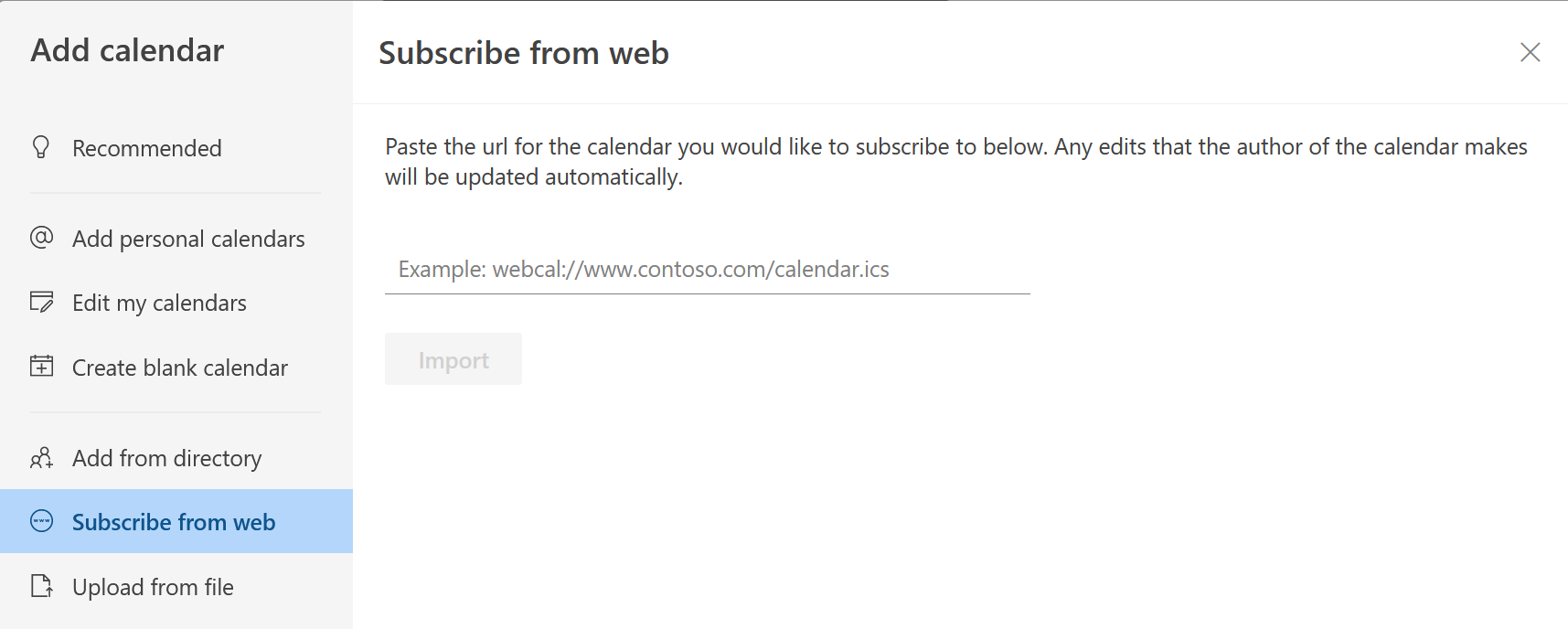
Skriv inn iCal-URL-en til Google-kalenderen din i tekstfeltet, og angi navnet du ønsker å bruke. Du kan også tilordne en farge og/eller et ikon til kalenderen. Når du er ferdig, klikker du på «Importer».
Nå kan du når som helst få tilgang til Google-kalenderen og se avtaler/hendelser i kalenderen direkte i Outlook. Du kan imidlertid ikke legge til avtaler/hendelser i kalenderen.
Nårdu deler Outlook-kalenderen din, kan venner og kolleger se den.
Slik synkroniserer du Google Kalender med Outlook ved hjelp av tredjepartsapper
Du kan også bruke en ekstern app til å synkronisere Google-kalendere med Outlook. Dette kan gjøres med gratisverktøy som den åpne kildekode-programvaren Outlook Google Calendar Sync, samt betalte løsninger som Sync2. Nedenfor viser vi deg hvordan du synkroniserer kalenderne ved hjelp av disse to verktøyene.
Synkronisering med Outlook og Google Kalender
Trinn 1: Last ned Outlook Google Calendar Sync fra prosjektets offisielle nettside
Trinn 2: Når filen er lastet ned, kan du åpne synkroniseringsveiviseren ved å dobbeltklikke på den. Før du kan starte synkroniseringsprosessen, må du imidlertid først angi Outlook- og Google-kontoene dine i innstillingene. For å gjøre dette går du til Innstillinger og skriver inn adressen til Outlook-kontoen din under «Outlook». Deretter legger du til Google-kontoen din under «Google» ved å klikke på «Hent kalendere » og logge inn på kontoen din.
Du kan bruke synkroniseringsalternativene til å angi synkroniseringsinnstillingene. Du kan for eksempel bestemme hvor ofte kalenderne skal oppdateres, eller hvilke farger som skal brukes for de ulike kategoriene. Du kan endre innstillingene når som helst.
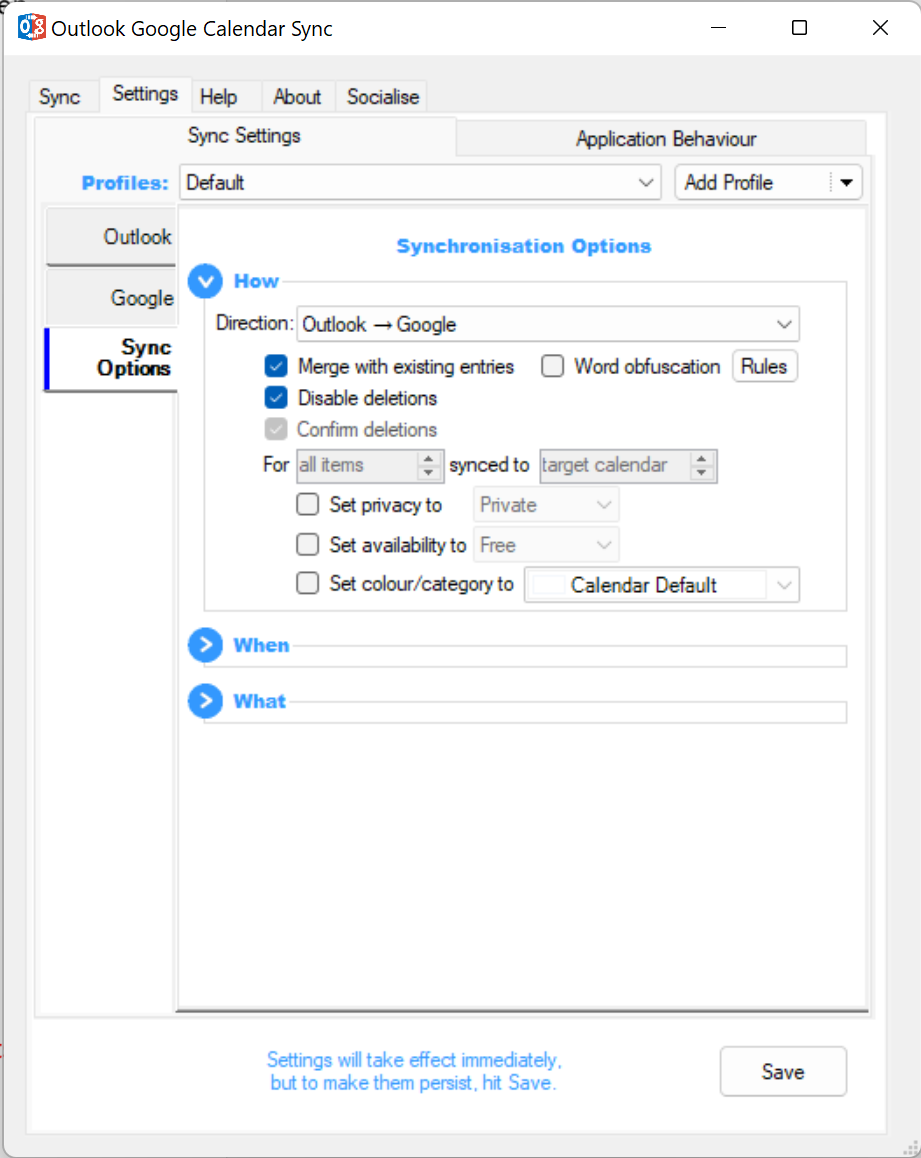
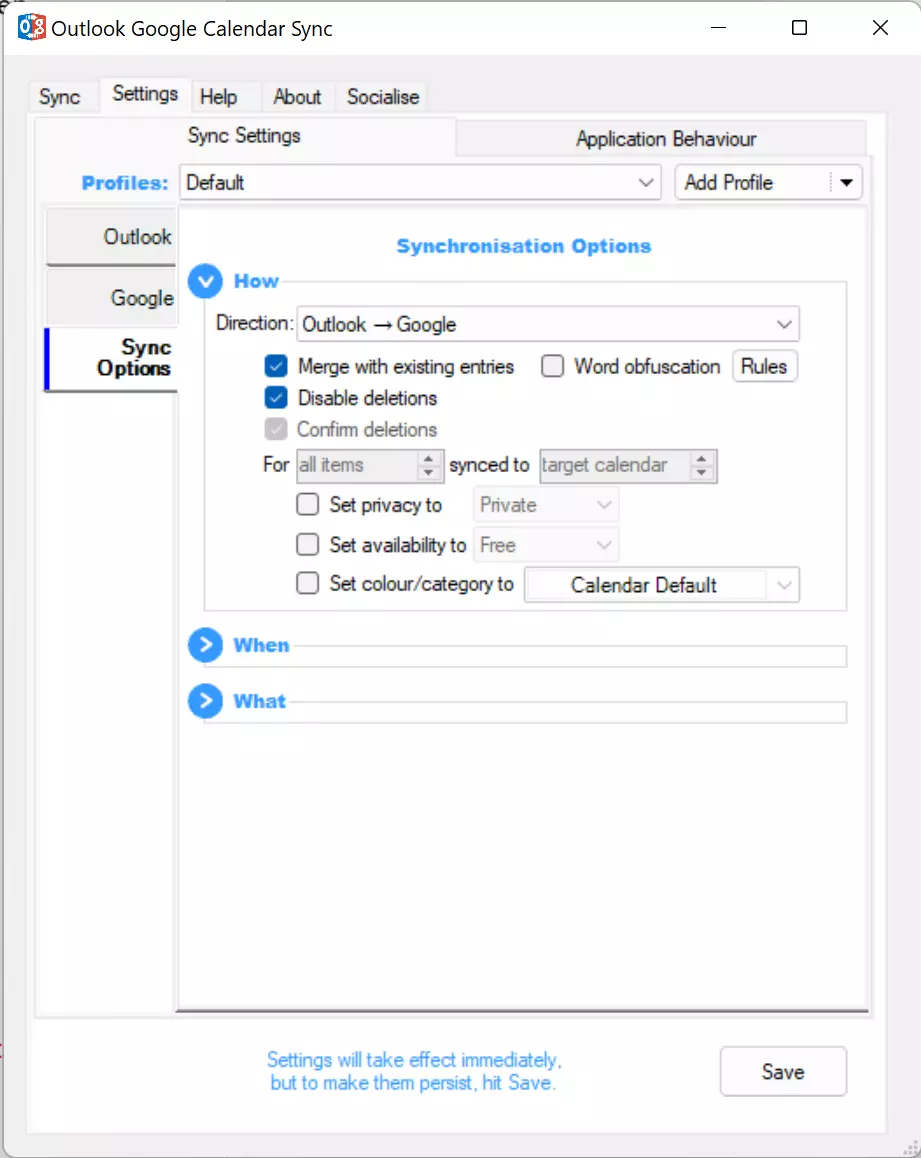
Trinn 3: Lagre innstillingene og gå tilbake til fanen «Synkronisering ». Klikk på «Start synkronisering» for å slå sammen avtalene fra Outlook- og Google-kalenderne du har valgt:
Synkronisering med Sync2
Trinn 1: Last ned programmet fra den offisielle Sync2-nettsiden.
Trinn 2: Installer og kjør programmet på PC-en din. Veiviseren for synkroniseringsoppsett vil gi deg ulike alternativer avhengig av hvilke kontoer du ønsker å synkronisere. For å koble sammen Outlook- og Google-kalendere, velg «Google-tjenester».
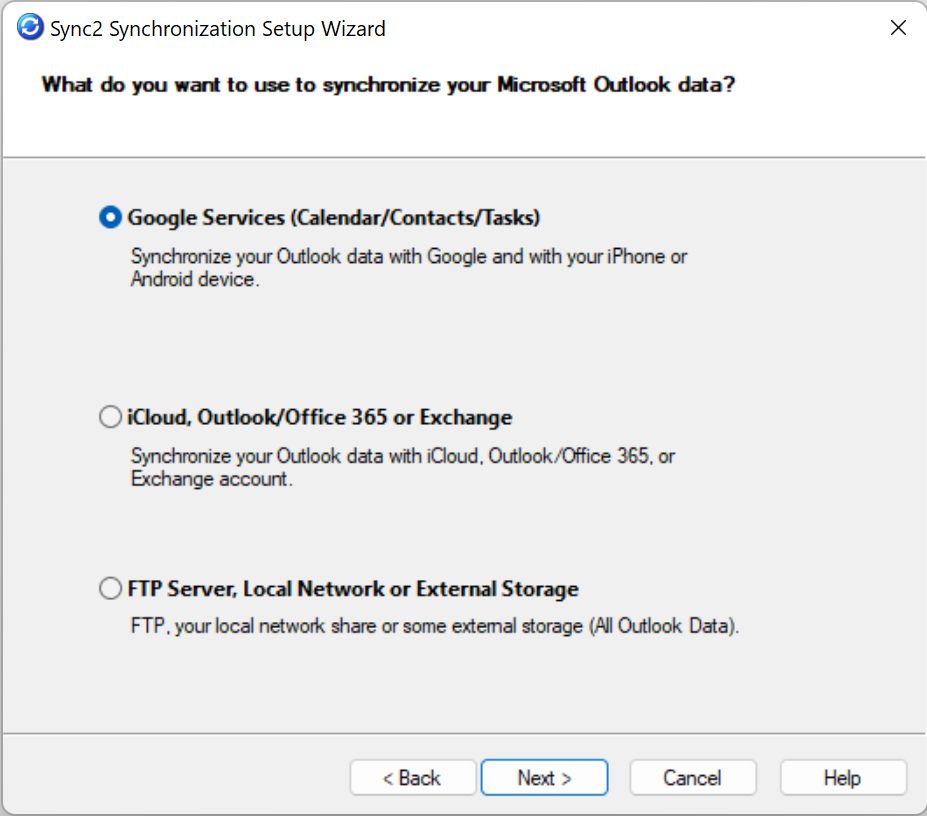
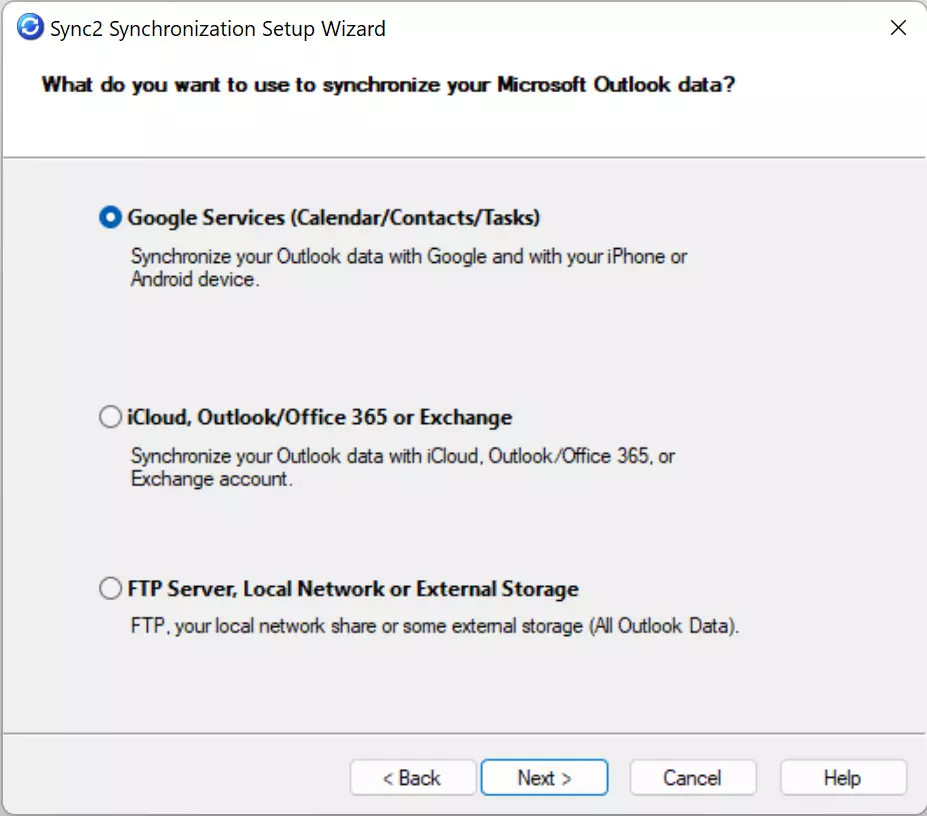
Trinn 3: Når du har valgt Google-tjenester og oppgitt hvilke data du ønsker å synkronisere i veiviseren, vises påloggingsvinduet for Google. Logg inn som vanlig.
Trinn 4: Når du har logget inn, kobler Sync2 automatisk Google-kontoen din til Outlook-kalenderen din.
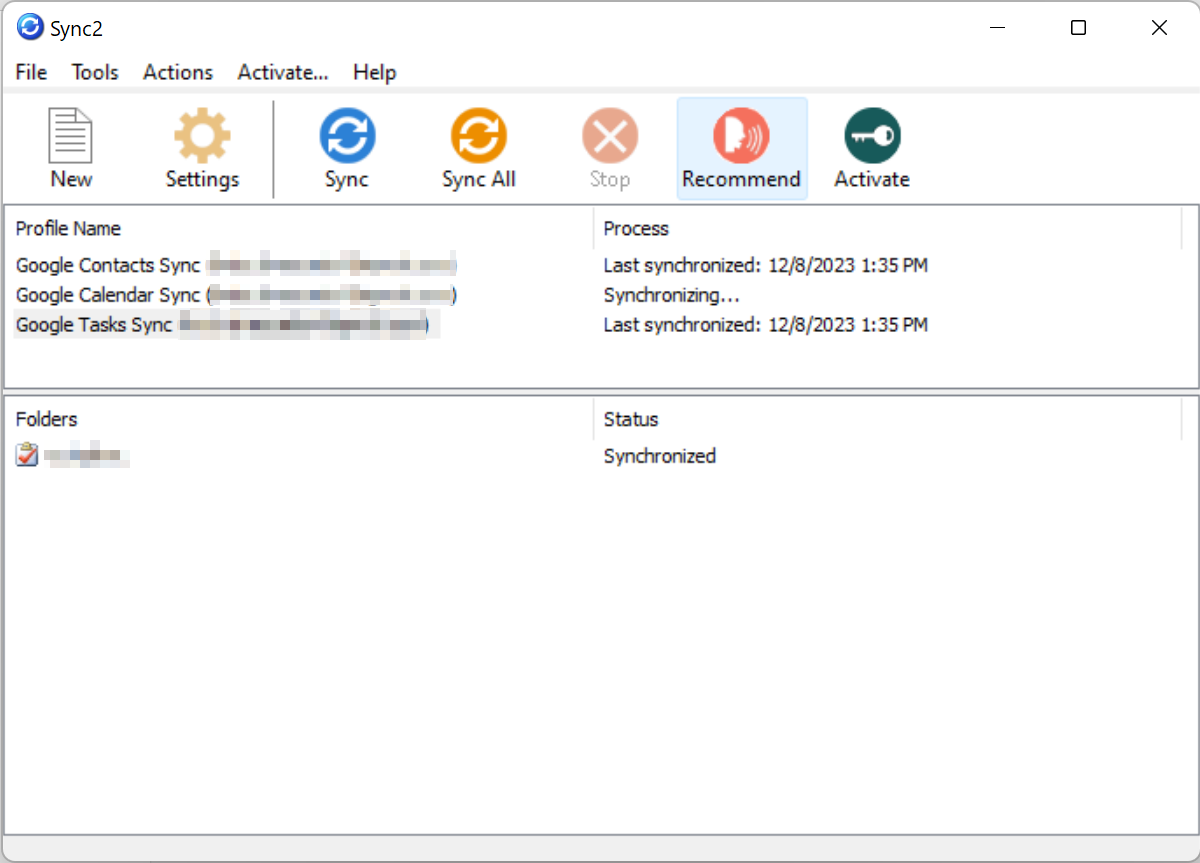
Google-kalenderen din er nå koblet til Outlook-kalenderen din. For å sjekke om synkroniseringen har lyktes, kan du legge inn en avtale i Google-kalenderen din. Avtalen bør vises i Outlook-kalenderen din kort tid etter. Husk å ta hensyn til tidsintervallet du angav i feltet «Synkroniseringsintervall ». Du kan endre innstillingen for intervallet i Sync2-innstillingene.