Hvordan angi den beste WordPress-bildestørrelsen for rask lasting

Innholdsstyringssystemet WordPress gir muligheten til å bruke individuelle bildeformater i tillegg til standard bildestørrelser. Vi presenterer viktige trinn for å tilpasse bildestørrelser, basert på WordPress 6.0.3.
Standard bildestørrelser i WordPress
Filstørrelsen på bilder som er innebygd på et nettsted, har stor innvirkning på lastetiden. Optimale bildeformater forkorter lastetiden og reduserer minnebelastningen på serveren. WordPress CMS tilbyr et sett med standardiserte bildestørrelser på serveren når du laster opp medier.
| WordPress standard bildestørrelser | Størrelse (L x H) i piksler | Bildeforhold |
|---|---|---|
| Forhåndsvisningsbilder | 150 x 150 | Kan deaktiveres |
| Middels | 300 x 300 | Beholdt |
| Stor | 1024 x 1024 | Beholdt |
| Originalbilde | Som lastet opp | Beholdt |
La navnet ditt tale for seg selv. Få det som du vil med domeneregistrering.
Lagre WordPress-bilder i backend og juster størrelser
Disse bildestørrelsene er definert i WordPress-innstillingene og kan justeres der innenfor visse grenser. For å gjøre dette, gå til «Innstillinger» > «Media» i backend.
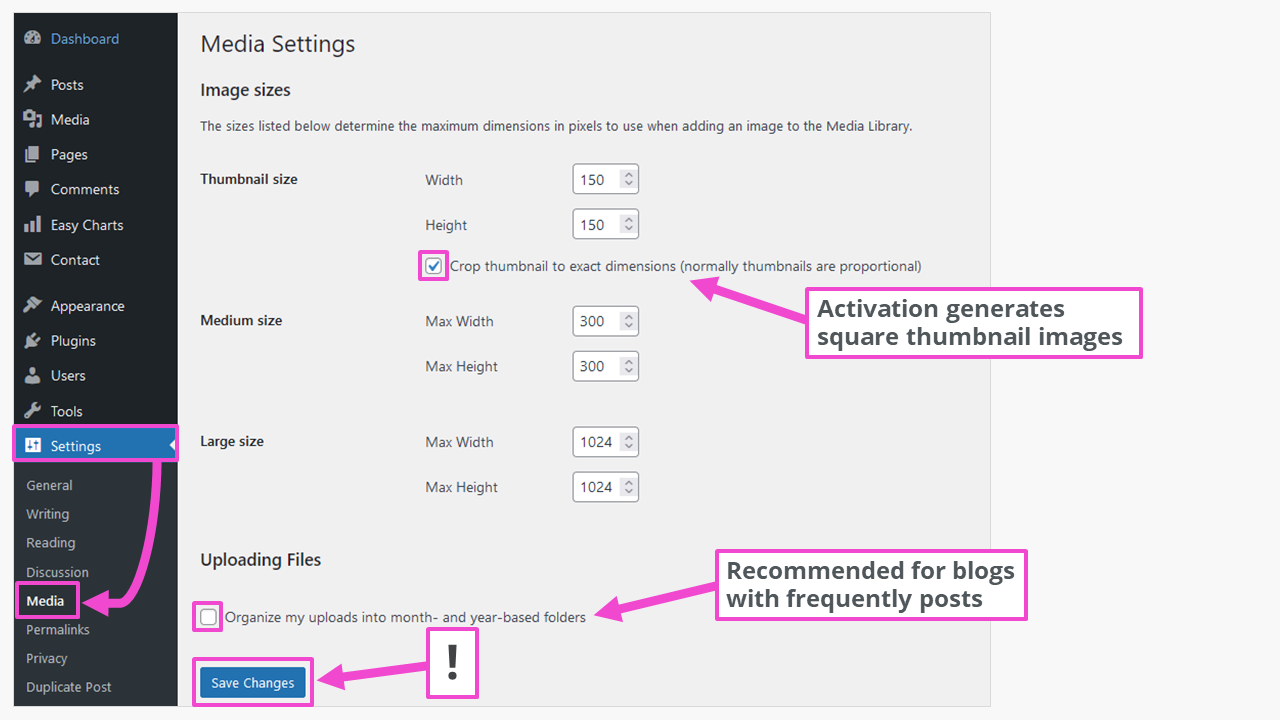
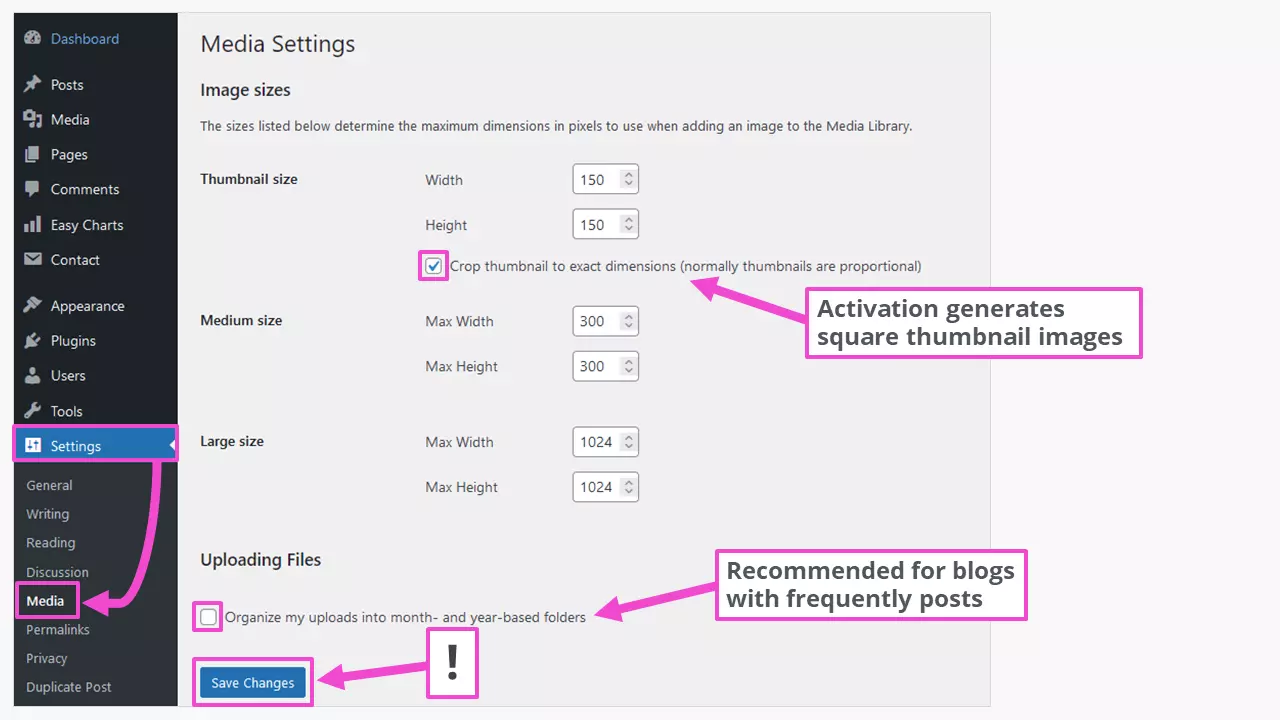
Etter at mediefilene er lastet opp, finnes det flere filer i mediebiblioteket. Katalogen for dette er https://mydomain.com/wp-content/uploads/ eller https://mydomain.com/wp-content/uploads/2022/11/ (hvis mapper basert på måned og år er aktivert). For eksempel finnes et bilde i følgende filer:
- eksempelbilde-1024x683.jpg
- eksempelbilde-150x150.jpg
- eksempelbilde-1536x1024.jpg
- eksempelbilde-2048x1365.jpg
- eksempelbilde-300x200.jpg
- eksempelbilde-620x413.jpg
- eksempelbilde-skalert.jpg (2560 x 1707 piksler)
- eksempelbilde.jpg (originalen)
Dette gir de beste bildestørrelsene for de fleste WordPress-sider eller -innlegg. Bilder som skal lastes opp til mediebiblioteket, bør ikke være større enn 1920 piksler på den lange siden av bildet. De kan endres i størrelse før de lastes opp med gratis bilderedigeringsprogrammer for å unngå ubehagelige overraskelser. Dette gjelder WebP-bildeformatet, som ikke støttes av alle nettlesere.
Dette er de anbefalte bildestørrelsene for bruk i WordPress-temaer:
| WordPress-bildestørrelser | Størrelse (L x H) i piksler |
|---|---|
| Logoer | 200 x 100 |
| Forhåndsvisningsbilder | 150 x 150 |
| Bakgrunnsbilder | 1920 x 1080 |
| Bilder i stående format | 900 x 1200 |
| Legg ut bilder i liggende format | 1200 x 900 |
| Hodebilder (banner) | 1048 x 250 |
| Sliderbilder (avhengig av tema) | Opptil 1920 x ca. 600 |
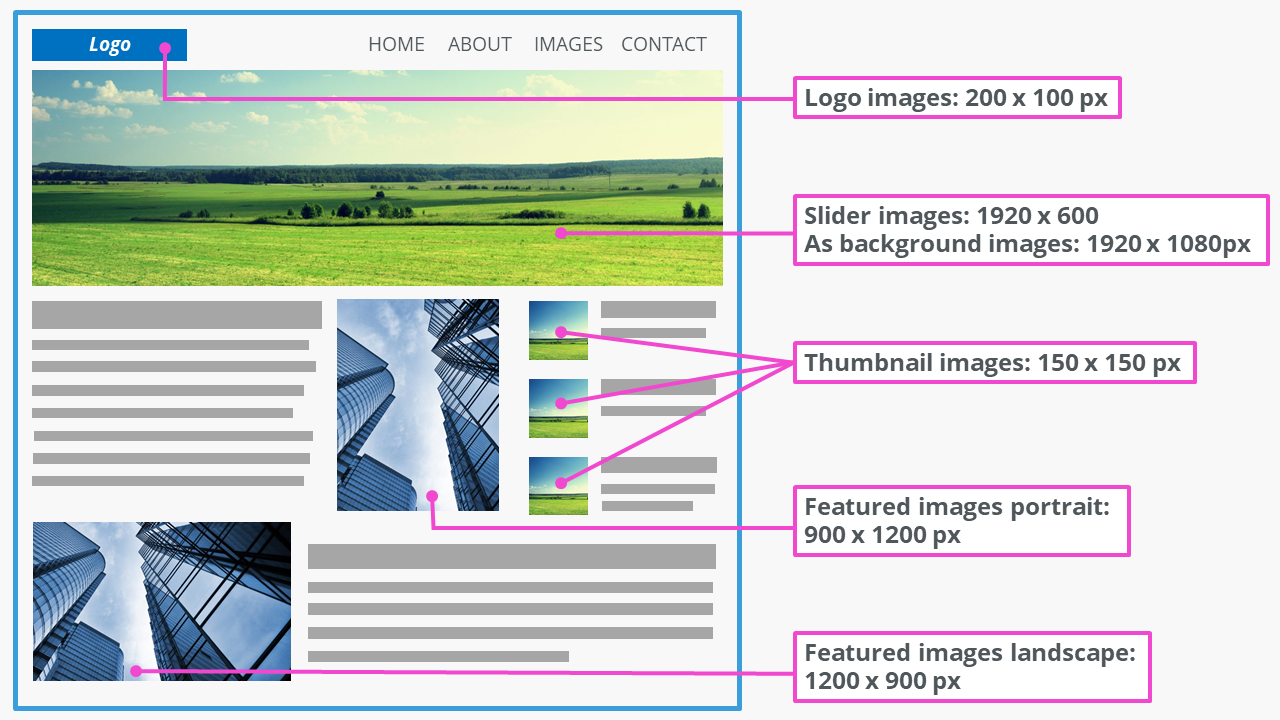
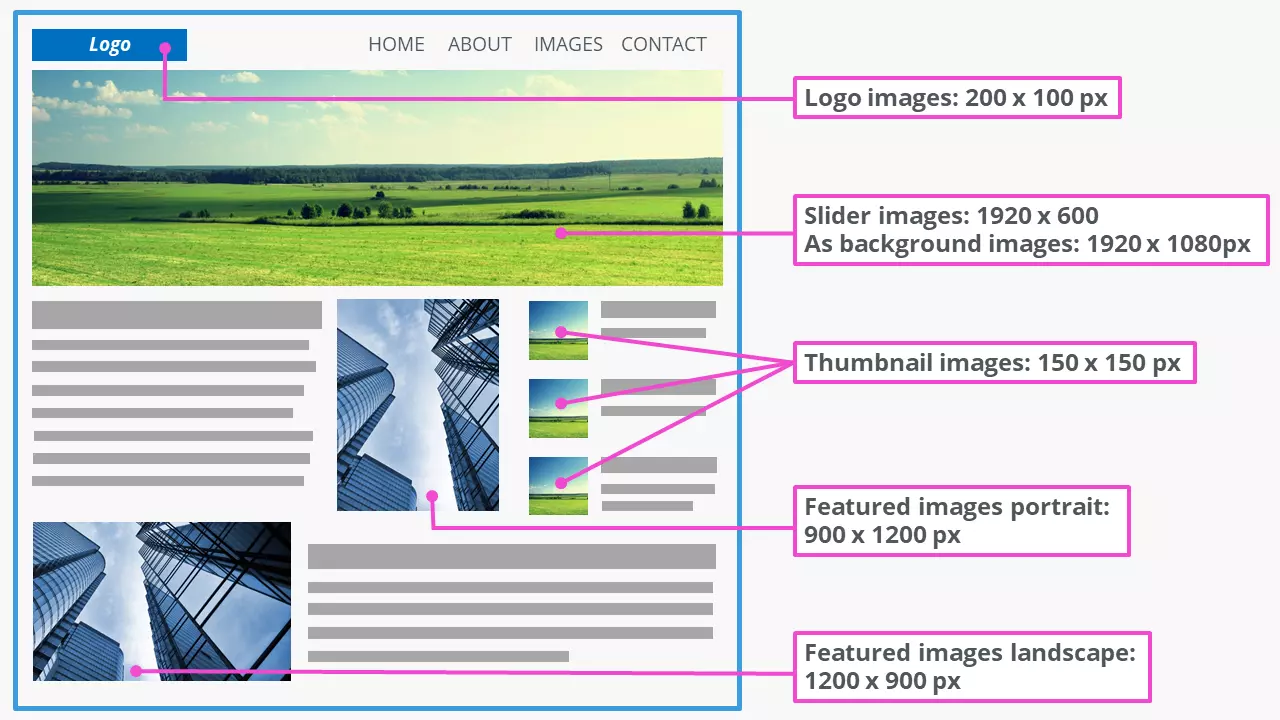
De konkrete bildedimensjonene avhenger av komponentene og strukturen i et WordPress-tema. De finnes i dokumentasjonen til det respektive temaet.
Endre størrelsen på bilder i WordPress-mediebiblioteket
WordPress-bildestørrelser kan også justeres. I tillegg til å endre de opprinnelige bildedimensjonene, er det mulig å beskjære, rotere og speile bildene. For eksempel, for å lage et lysbilde fra et bilde med større dimensjoner i mediebiblioteket, gjør du følgende:
Trinn 1: Velg bildet i mediebiblioteket og klikk på «Rediger bilde».
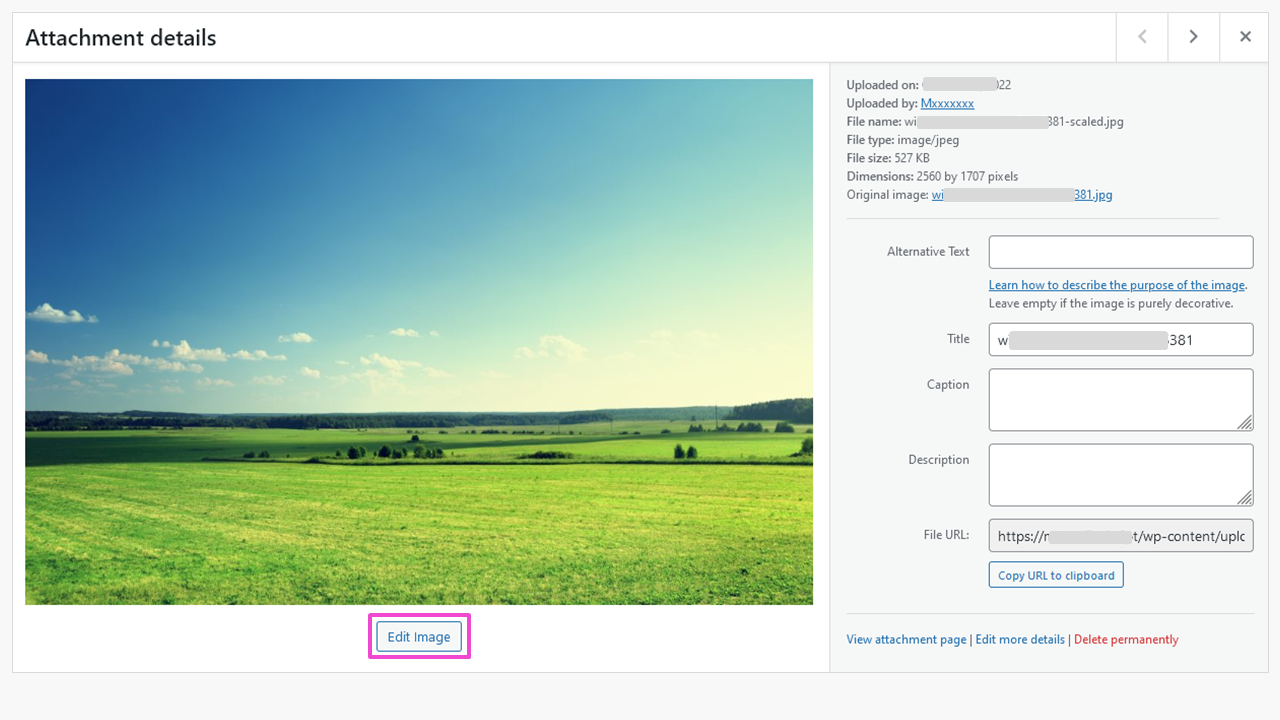
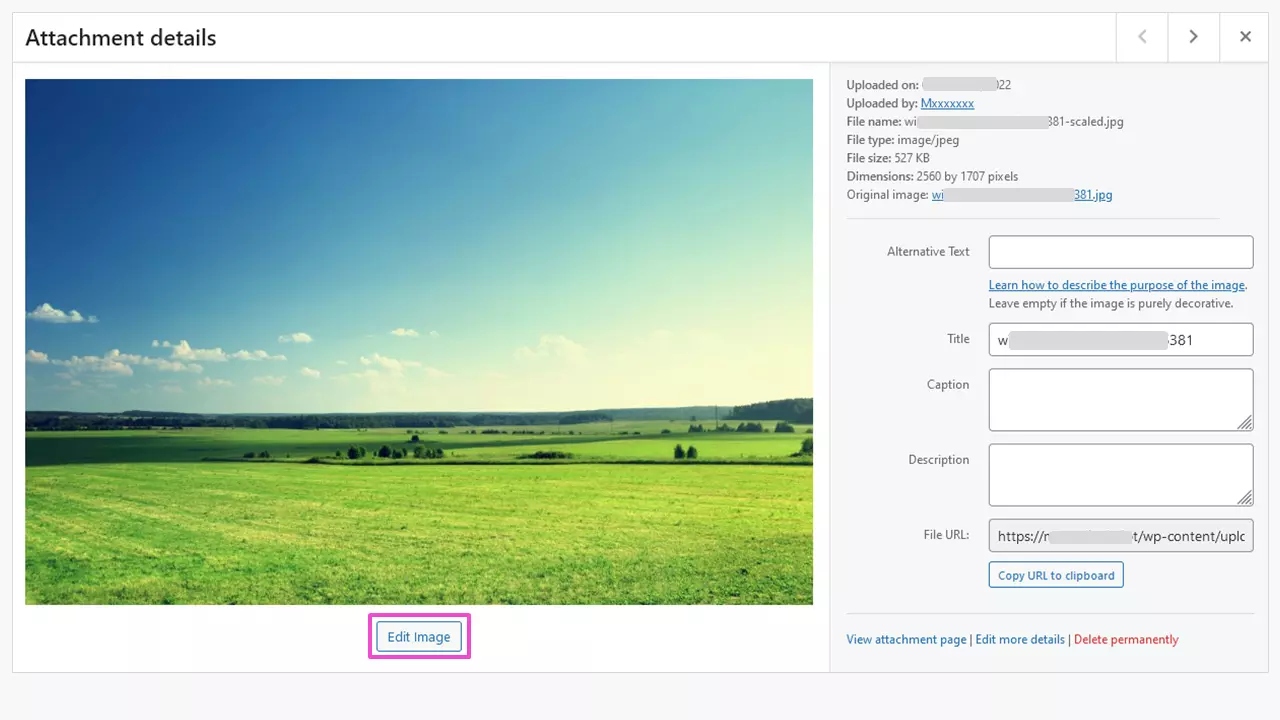
Trinn 2: Angi redigeringsmetode og størrelse
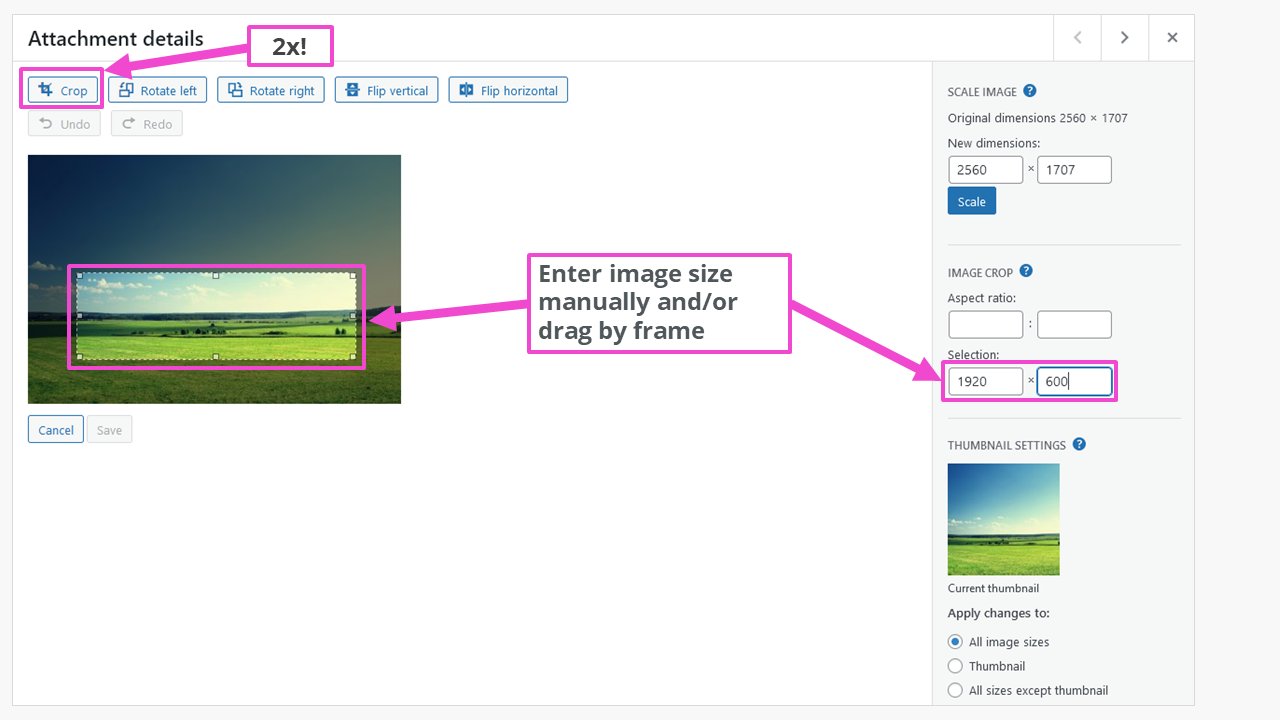
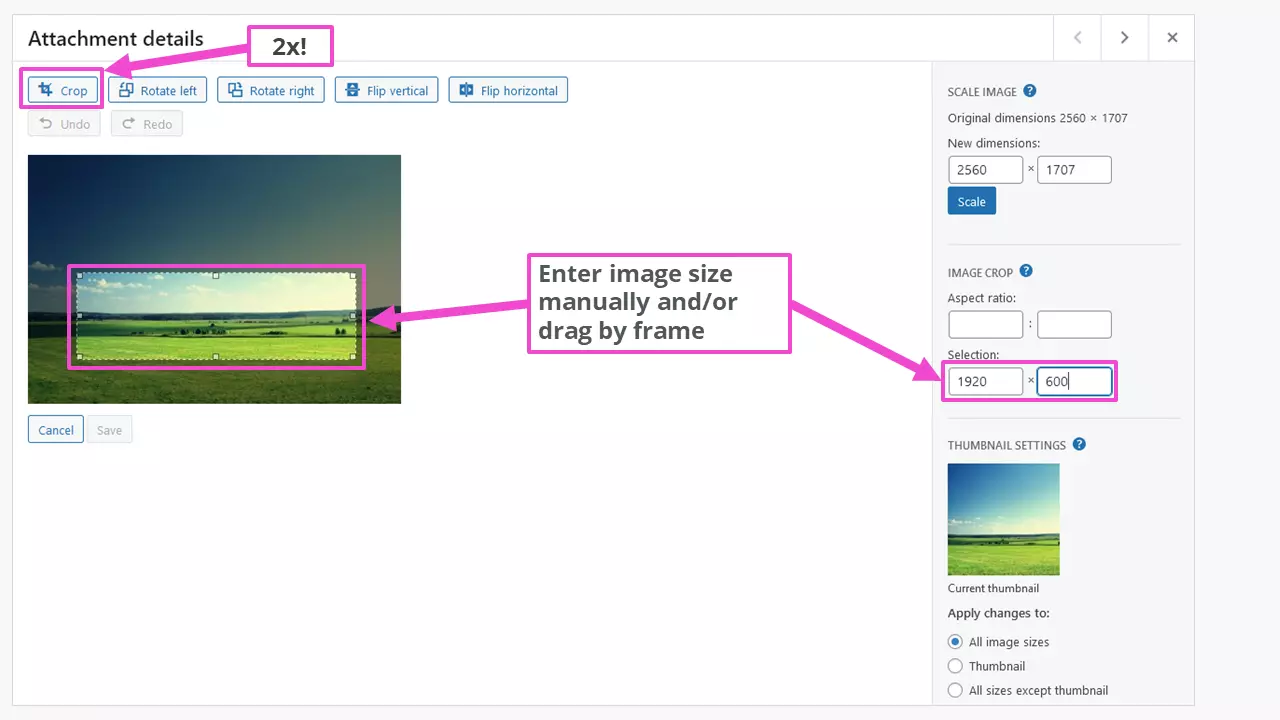
Det er verdt å merke seg at beskjæringsknappen må brukes to ganger: én gang for å aktivere funksjonen og deretter en gang til etter at bildedimensjonene er angitt for å utføre operasjonen.
Vil du lagre filer så sikkert som mulig? Bruk HiDrive Cloud-lagring. Du kan være trygg på at dataene dine lagres sikkert i henhold til britiske GDPR-standarder.
Trinn 3: Lagre bildet i mediebiblioteket
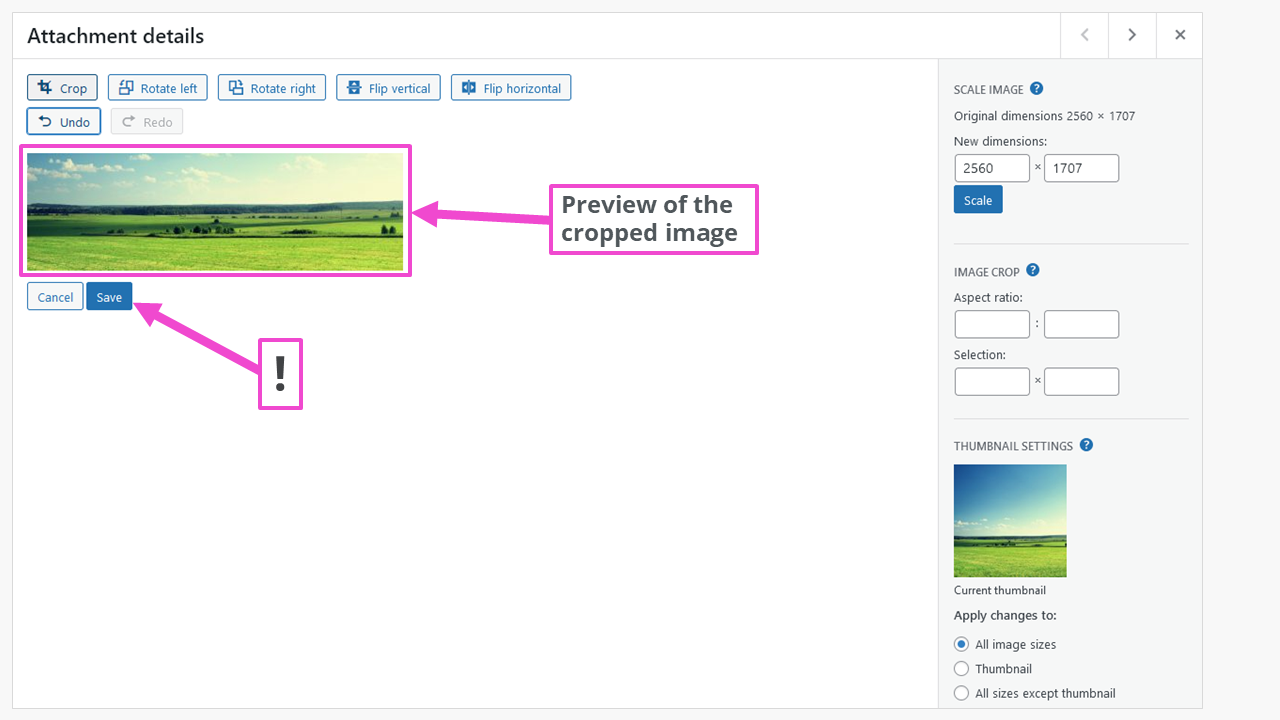
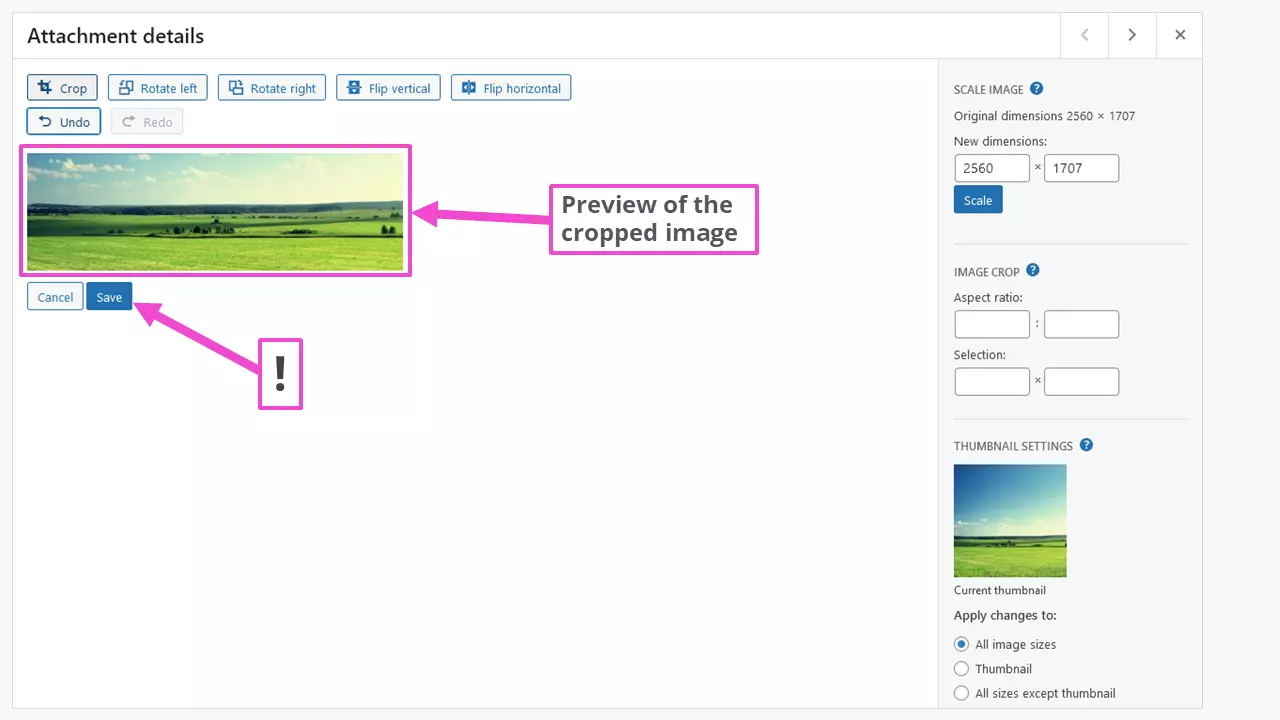
Etter at det skalerte bildet er lagret, inneholder opplastingsmappen filen.
- forhåndsvisning-bilde-skalert-e1667121439976.jpg
i fem andre formater med automatisk tildelt ID …-e1667121439976. De nyopprettede bildestørrelsene kan velges fra mediebiblioteket i Gutenberg-redigeringsprogrammet når du setter inn eller bytter dem. Bildets pikselstørrelse er da også tilgjengelig der.
Hvis det valgte WordPress-temaet ikke tilbyr glidebrytere, kan du ta en titt på utvalget av WordPress-glidebryterplugins.
Juster bildestørrelsen når du setter inn i WordPress-innholdet
Bildene fra WordPress-mediebiblioteket settes inn i innholdet. Dette gjør det mulig å justere størrelsen i etterkant innenfor vide rammer. WordPress Gutenberg-redigeringsprogrammet tilbyr mye mer omfattende muligheter sammenlignet med det klassiske redigeringsprogrammet TinyMCE.
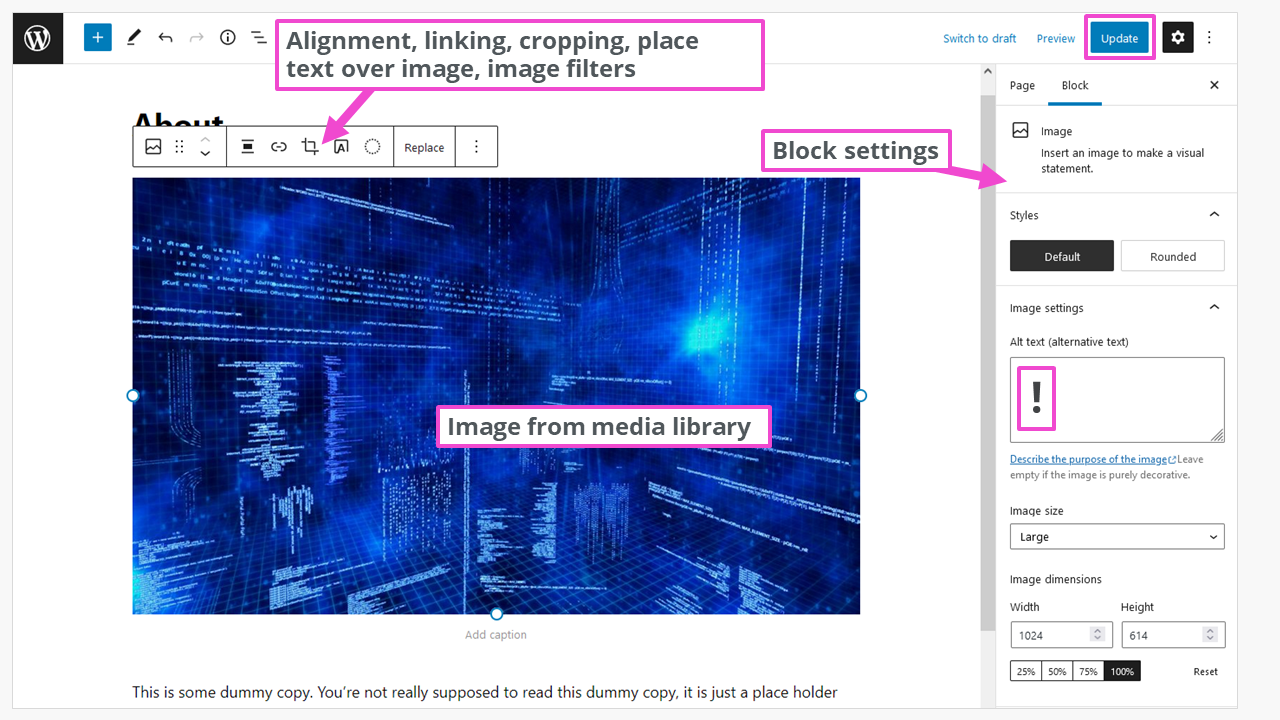
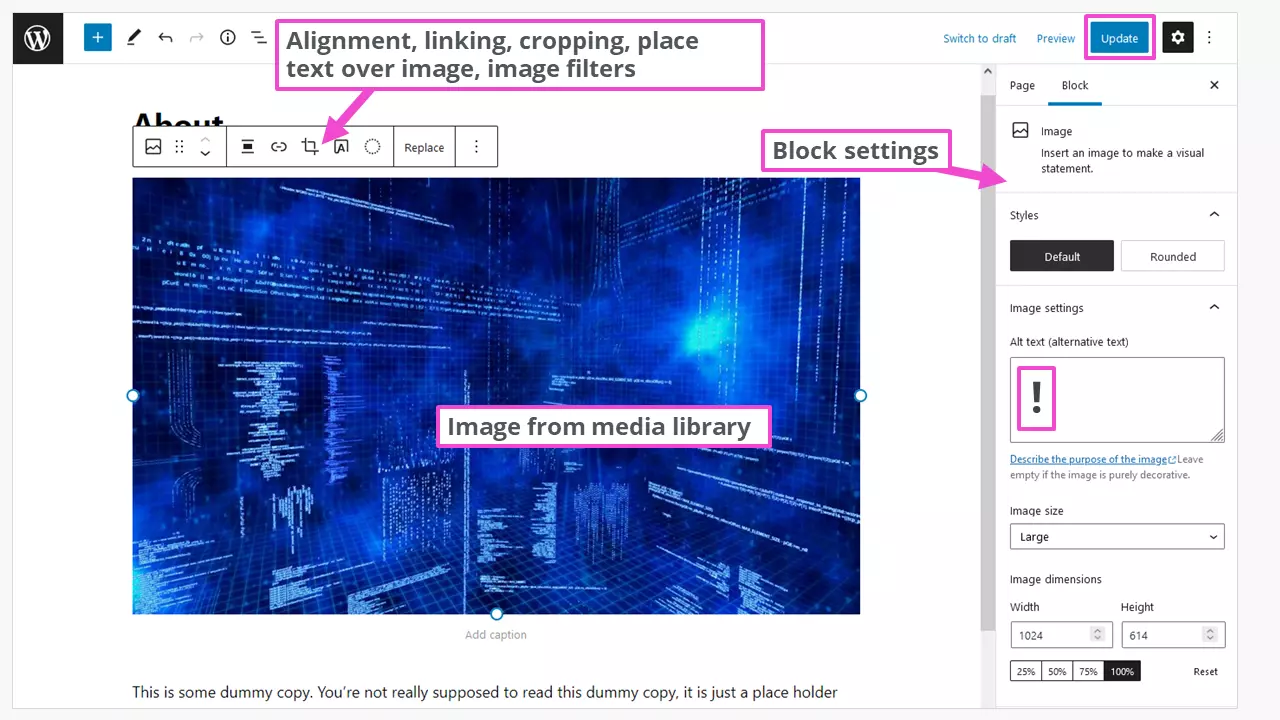
Hvis du vil lagre dine tilpassede innstillinger for senere gjenbruk, kan du bruke Gutenberg-delen «Legg til gjenbrukbare blokker» og også låse den mot utilsiktet endring. Dette sparer deg for mye arbeid hvis du ofte publiserer nye innlegg.
For profesjonsspesifikke nettsteder, for eksempel en fotografs nettside, kan det være nødvendig med flere bildeformater for å gjengi visjonen din på en perfekt måte. Vår guide«komprimere bilder»gir ytterligere hjelp til å justere bildestørrelser, for eksempel for WordPress-galleriplugins.
WordPress lazy loading er en annen måte å forbedre lastetiden til nettsteder på. I dette tilfellet lastes bildene bare inn når de kommer inn i det synlige området mens du blar gjennom nettsiden.
Deaktiver WordPress standardstørrelser for bilder
Den enkleste måten å deaktivere standard bildestørrelser på er å bruke plugin-modulen «Disable Media Sizes ». I innstillingene er alle syv genererte bildeformater også oppført.
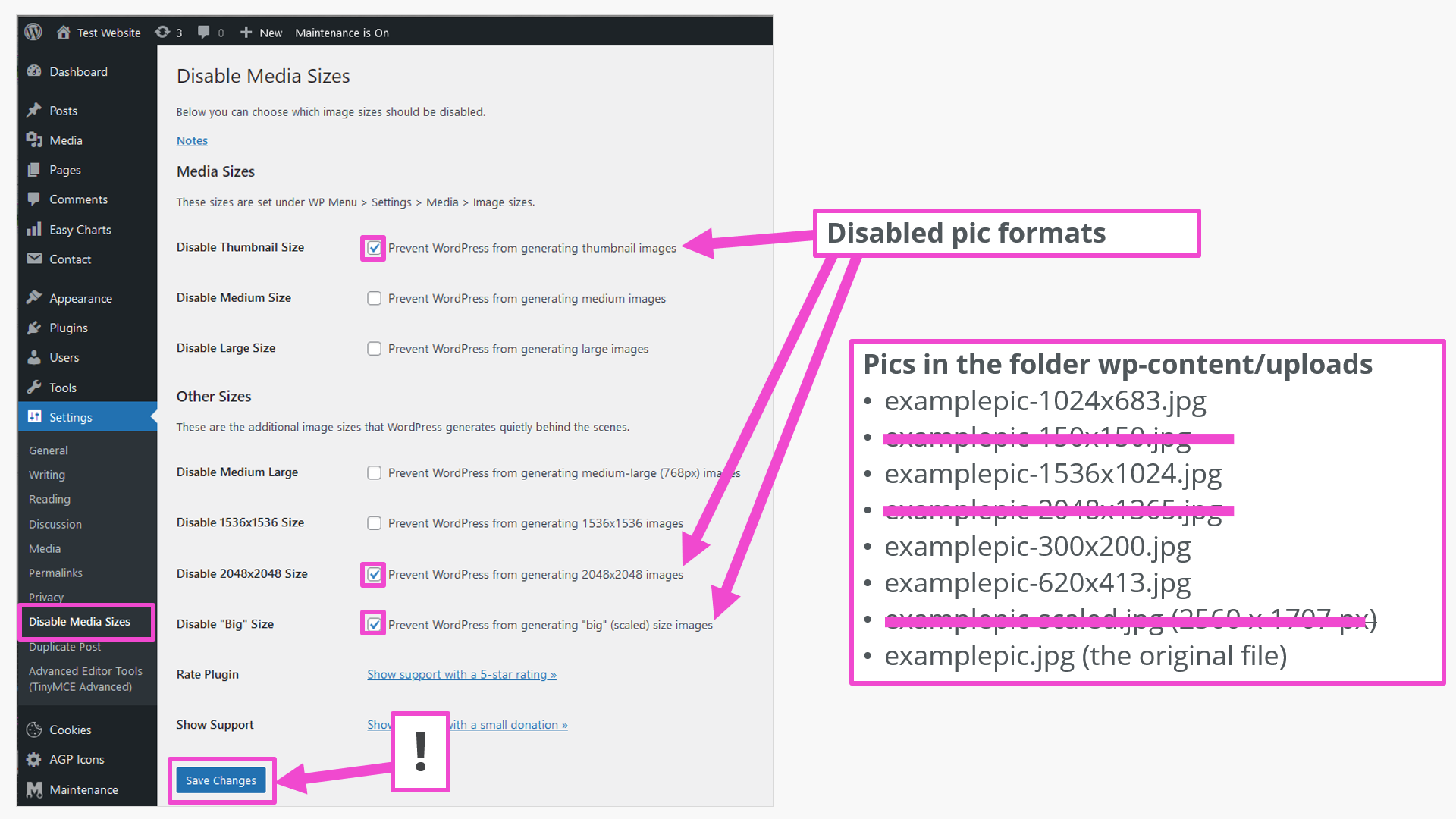
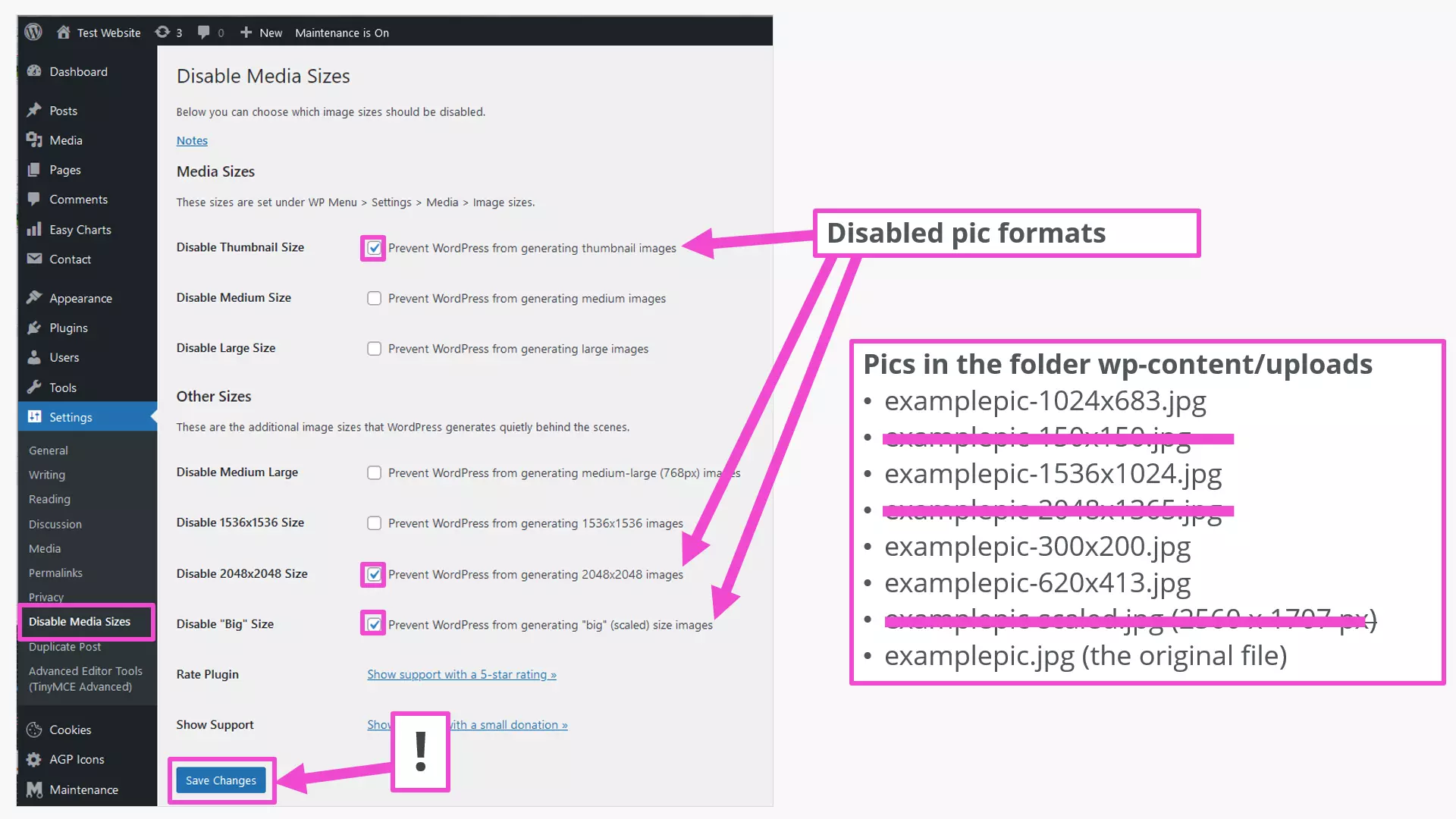
Med plugin-innstillingene som vises, genereres ikke de fravalgte formatene i det hele tatt. Opplastingen av det originale bildet kan ikke «slås av». Dette er en fordel hvis du likevel ønsker å generere andre formater senere.
Det er også mulig å legge til flere bildeformater eller fjerne dem ved å gjøre endringer i WordPress-kjernens filer functions.php og index.php. Dette bør imidlertid forbeholdes erfarne programmerere. En første oversikt over programmeringsspråket finner du i vår PHP-begynnerveiledning.
Optimaliser bilder for WordPress ytterligere med plugins
I praksis brukes bilder hovedsakelig som JPG og PNG. Filstørrelsene til disse bildeformatene kan justeres ytterligere med bilderedigeringsprogrammer. I Photoshop er det et spørsmål om kvalitet når du lagrer eller eksporterer. Ulempen med denne metoden er at hvert bilde må «berøres» individuelt og deretter lastes opp. Plug-ins er en mer elegant løsning. Disse har ofte et bredt spekter av funksjoner, så det er lurt å se nøye på dokumentasjonen til plug-inen som brukes.
Høye installasjonstall og gode vurderinger har for eksempel følgende WordPress-plugins for justering av WordPress-fil- og bildestørrelser:
- EWWW Image Optimizer: Støtter formatene: JPG, PNG, GIF, PDF, WebP, SVG
- TinyPNG: Støtter JPG, PNG, WebP
- Imagify: Støtter JPG, PNG, PDF, GIF, WebP
- Regenerate Thumbnails: har ikke blitt oppdatert på en stund
- Image Regenerate & Select Crop: på samme måte
Husk før du prøver plugins: En WordPress-sikkerhetskopi beskytter mot tap av data hvis noe virkelig går galt.
Sammendrag: Optimaliser størrelsen på bilder i WordPress
Med de innebygde verktøyene i WordPress kan mange optimale bildestørrelser allerede oppnås. Med plugins er det enda flere muligheter tilgjengelig. Endringer i PHP-koden til et WordPress-nettsted bør forbeholdes profesjonelle programmerere. Og til slutt: Husk å ta hensyn til bildesøkemotoroptimalisering når du optimaliserer.