Slik sletter du en Facebook-konto trinn for trinn

Hvis du ønsker å slette Facebook-kontoen din, kan du enkelt gjøre det i noen få trinn, enten du bruker nettleseren eller Facebook-appen. Men hvis det føles for drastisk å slette kontoen, bør du i det minste ta deg tid til å gå nøye gjennom og justere profilens stadig skiftende personverninnstillinger.
Hurtigveiledning: Slik sletter du Facebook-kontoen din
- Gå til oversikten over Facebook-kontoen din og klikk på «Personopplysninger».
- Velg alternativet «Kontoeierskap og kontroll», og velg deretter «Deaktivering eller sletting» i popup-vinduet.
- Klikk på profilen du vil slette, og velg alternativet «Slett konto».
- Følg instruksjonene og bekreft slettingen ved å klikke på «Slett konto»-knappen.
Gode grunner til å slette Facebook-kontoen din for godt
Enten det skyldes at Facebook-brukere har en tendens til å utvikle mer sosial misunnelse og stress, og at noen til og med blir avhengige av sosiale medier, eller at Facebook-grunnleggeren Mark Zuckerberg forsøkte å innføre sensur for å få fotfeste i Kina, spenner årsakene til å slette Facebook permanent fra personlige til politiske.
Mange er klar over at Facebook forbeholder seg rettighetene til alt innhold som deles på plattformen. Du har sikkert også hørt at Facebook deler profildata og vennelister med annonsører. Men hvor langt strekker dette seg egentlig? Hva med appene du bruker på Facebook eller de du logger inn på med Facebook-kontoen din – hva slags data har de tilgang til? Før du sletter Facebook-kontoen din, er det verdt å ta en titt på Facebooks appinnstillinger. For å gjøre dette, klikk på profilbildet ditt og velg «Innstillinger og personvern» > «Innstillinger» fra rullegardinmenyen. Deretter blar du nedover i venstre sidefelt til seksjonen «Apper og nettsteder».
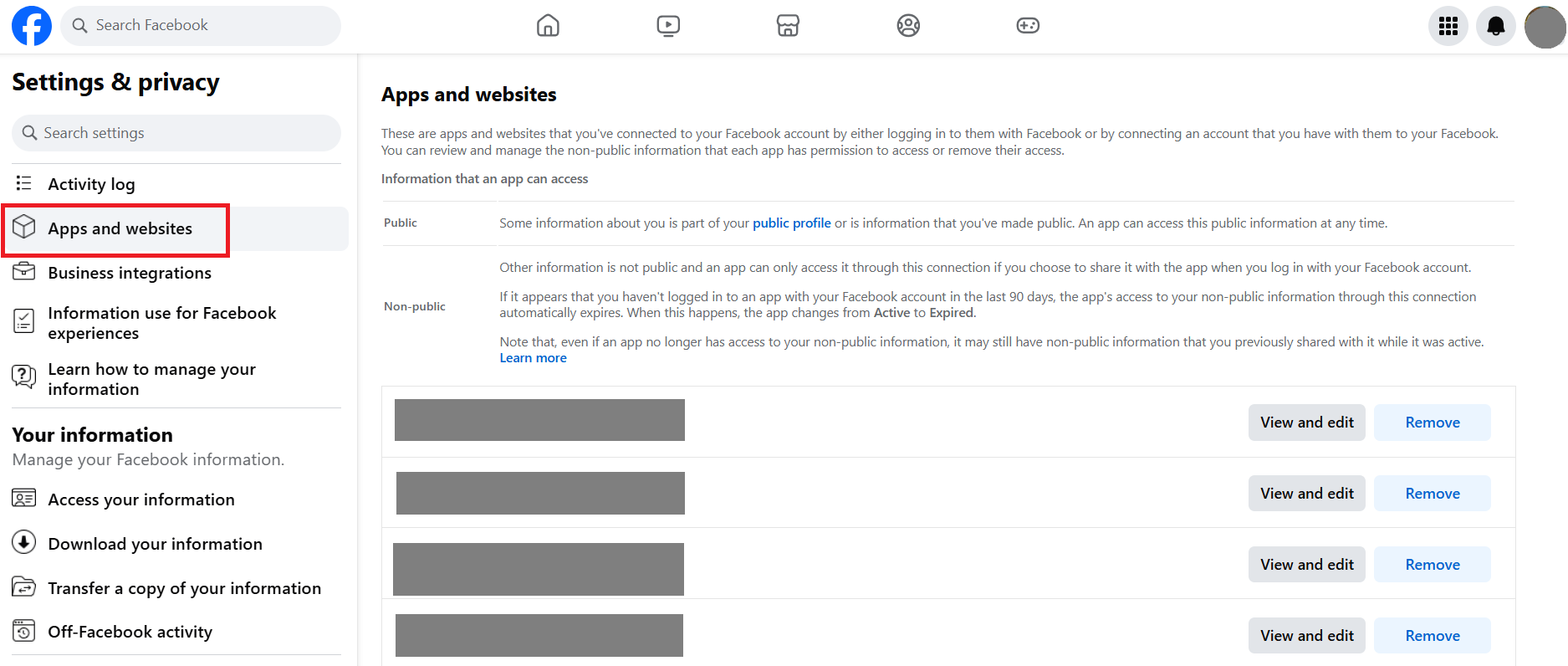
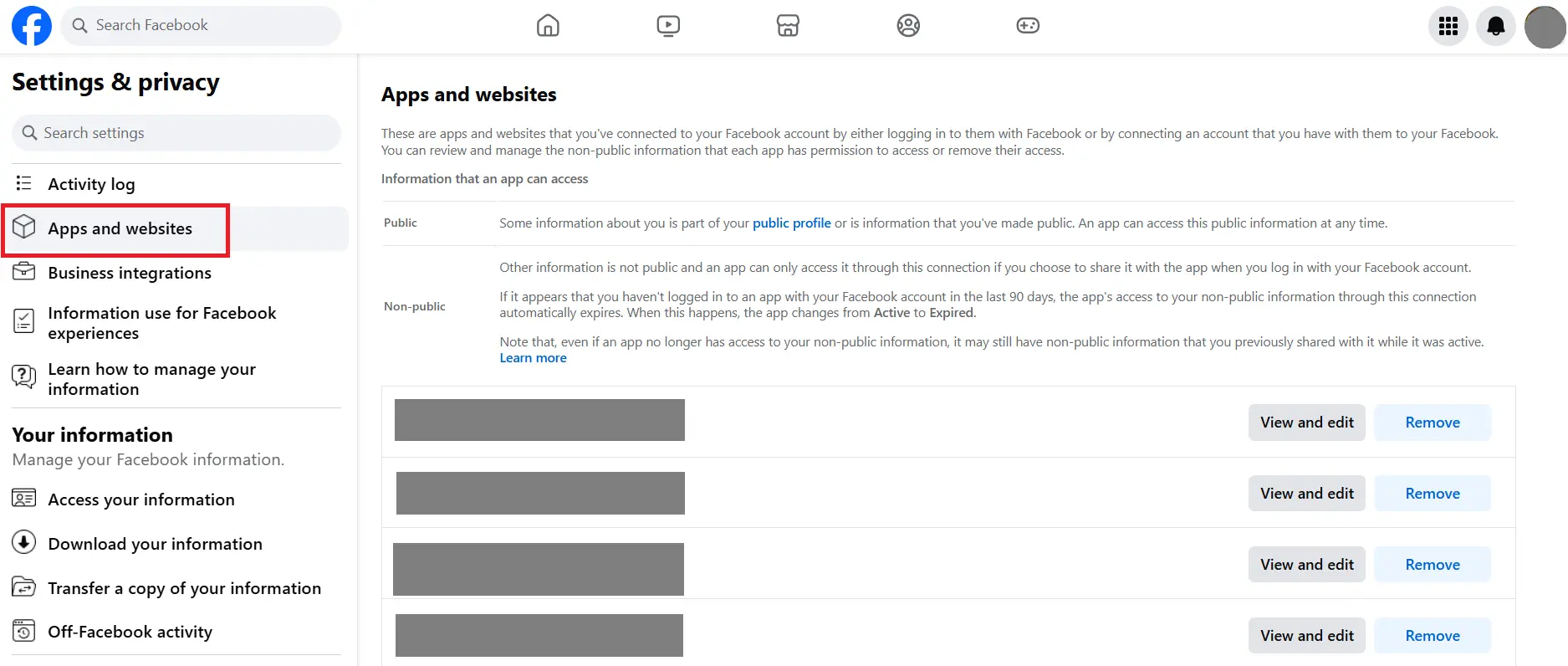
Her kan du velge om du vil bruke Facebook-kontoen din til å logge inn på apper fra tredjeparter.
Vil du ikke fjerne Facebook helt fra livet ditt? Hvis du deaktiverer Facebook-kontoen din, kan du når som helst aktivere den igjen ved å logge inn på kontoen din eller ved å bruke en app som er koblet til Facebook.
Slik sletter du Facebook-kontoen din trinn for trinn
Hvis personvernreglene virker for forvirrende, og du bare vil få slutt på Facebook-problemet i stedet for bare å deaktivere kontoen din, skal vi vise deg hvordan du sletter Facebook-kontoen din med bare noen få klikk – selv om det krever litt tålmodighet.
Ta sikkerhetskopi av dataene dine
Du vil selvfølgelig ikke miste feriebildene og meldingene dine når du sletter kontoen din. For å unngå dette er det lurt å bruke sikkerhetskopieringsfunksjonen til å laste ned alle viktige filer og samtaler til datamaskinen din. For å gjøre dette, gå til profilbildet ditt og velg «Innstillinger og personvern» > «Innstillinger» fra rullegardinmenyen. Gå deretter til «Last ned informasjonen din» i sidefeltet for å få tilgang til kontooversikten, hvor du kan laste ned dataene dine.
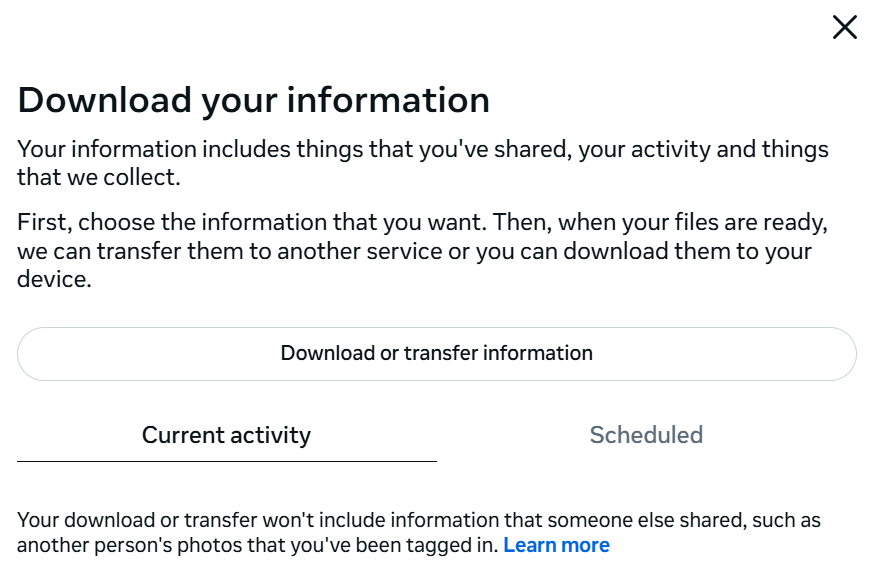
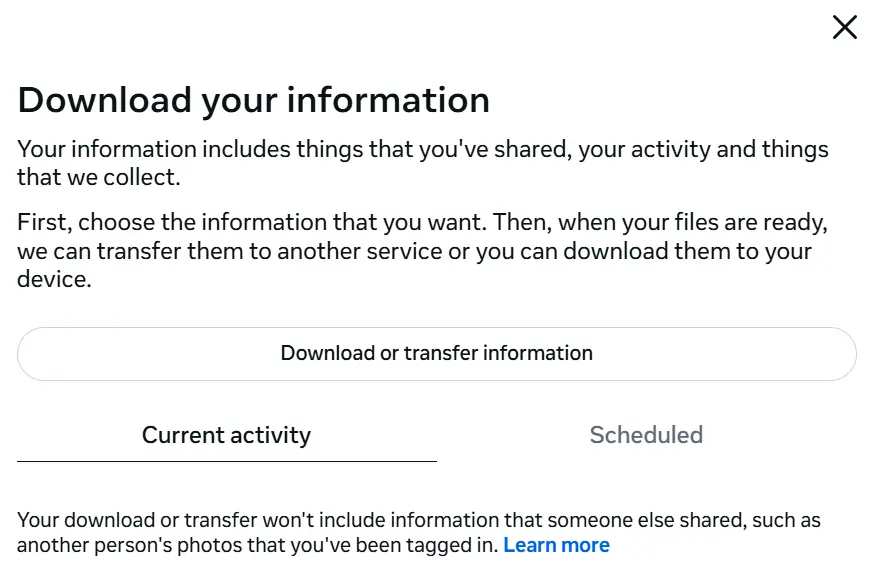
I neste avsnitt velger du den aktuelle profilen og bestemmer hvilke data du vil lagre og i hvilket format.
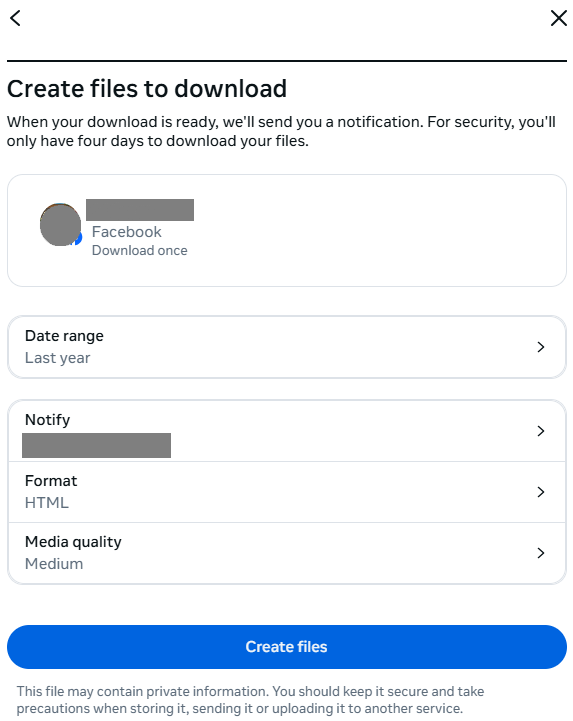
Siden det kan ta flere timer å generere filen, vil du motta en e-post når den er klar. E-posten inneholder en nedlastingslenke som du kan klikke på. Etter å ha tastet inn passordet ditt på nytt, kan du laste ned den forespurte filen. Vær oppmerksom på at nedlastingslenken av sikkerhetsmessige årsaker kun er gyldig i fire dager.
Slett Facebook permanent med bare noen få klikk
Det er ganske enkelt å deaktivere kontoen din, og Facebook viser lenken tydelig. Å slette selve Facebook-kontoen din er imidlertid en helt annen sak.
Logg først inn på Facebook. Gå deretter til følgende lenke for å slette Facebook-kontoen din:
https://www.facebook.com/help/delete_account
Klikk på knappen «Slett konto».
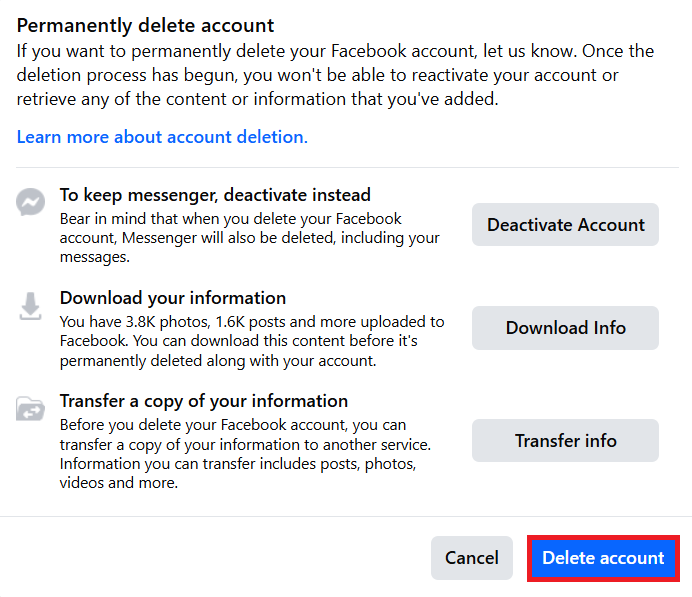
Du må oppgi passordet ditt én siste gang. Bekreft deretter ved å klikke på «Slett konto»-knappen for å be om at Facebook-kontoen din blir slettet.
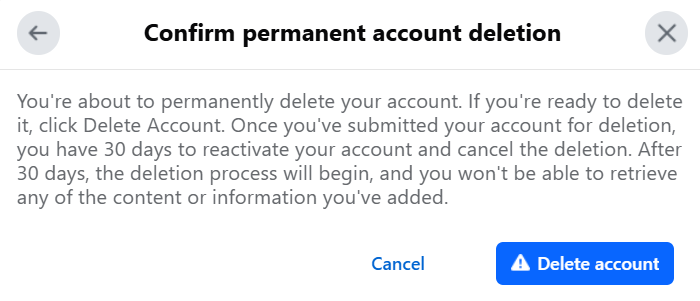
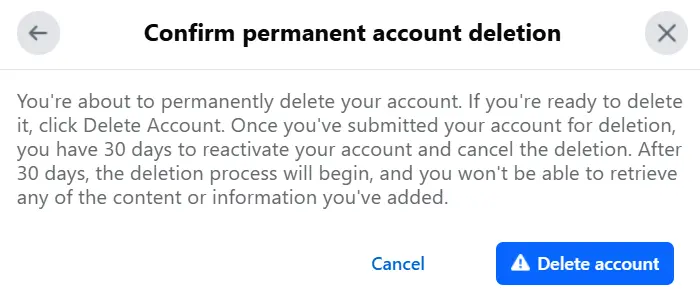
Fra og med nå vil andre Facebook-brukere ikke lenger kunne se profilen din eller innholdet du har lastet opp til Facebook. Innen 30 dager kan du aktivere kontoen din igjen ved å logge inn. Etter denne fristen vil slettingen av dataene og filene dine fra Facebooks database begynne. Det kan ta opptil 90 dager før alle data knyttet til Facebook-kontoen din er fullstendig slettet. Først da vil Facebook-kontoen din bli slettet permanent.
Vær imidlertid oppmerksom på at meldinger og chatter du har hatt med andre, vil forbli lagret på deres kontoer. Kun dine egne innlegg på tidslinjen, profilen din, mediefiler og chatter som er lagret på din konto, vil bli slettet. Bilder fra andre kontoer der du er avbildet, vil forbli. Hvis du er tagget i et bilde, vil lenken forsvinne, men hvis du ønsker at bildet skal fjernes, er det best å kontakte personen som lastet det opp.
Vil du slette Facebook-kontoen din for godt, men fortsatt være aktiv på sosiale medier? Ta en titt på artikkelen vår om de beste alternativene til Facebook for å se hvilke muligheter som finnes.