Slik sletter du en Snapchat-konto trinn for trinn
Muligheten til å slette en Snapchat-konto er, som hos mange andre tjenester, litt skjult– plattformen ønsker jo ikke å miste brukerne sine. I tillegg til å slette kontoen, har du også muligheten til å deaktivere Snapchat-kontoen din midlertidig. Her er en trinnvis veiledning for begge alternativene.
Slik deaktiverer eller sletter du Snapchat-kontoen din på Android eller nettet
Hvis du ønsker å slette Snapchat-kontoen din permanent, må du alltid gjennom en to-trinns prosess. Når du har bedt om å få kontoen slettet, blir profilen din først deaktivert i 30 dager, hvoretter den slettes permanent av Snapchat. I løpet av denne perioden kan du fortsatt logge inn som vanlig hvis du ombestemmer deg. For Android-brukere kan du ikke slette Snapchat-kontoen direkte i appen. I stedet må du bruke nettleseren din på følgende måte:
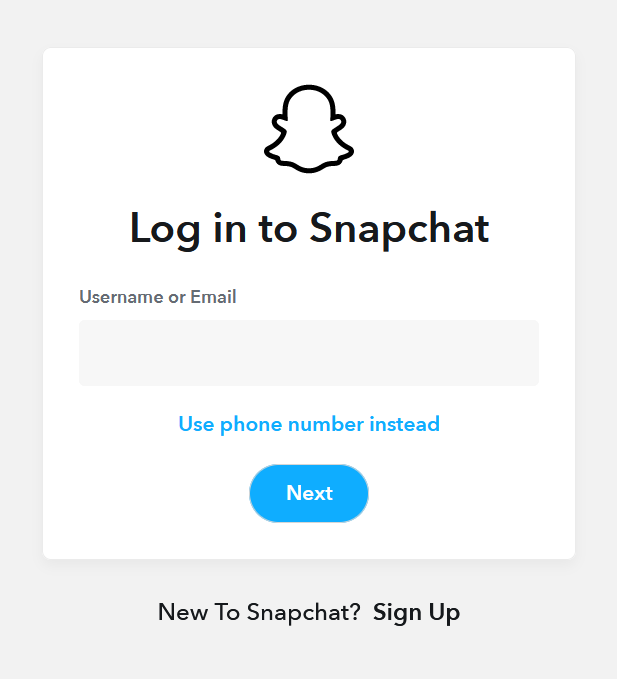
- Åpne nettstedet accounts.snapchat.com i nettleseren din på en datamaskin eller smarttelefon.
- Logg inn med Snapchat-kontoen din. Klikk på «Slett kontoen min» i det neste vinduet.
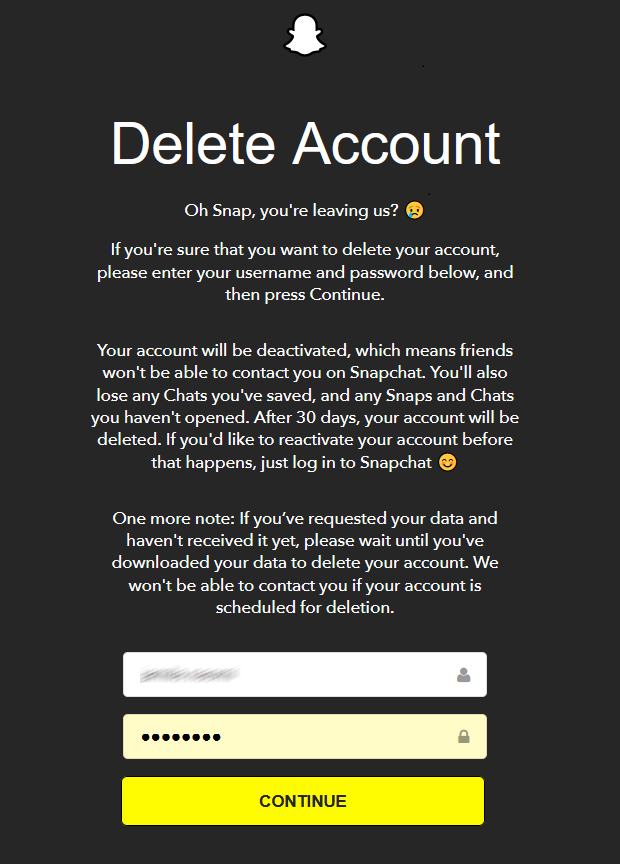
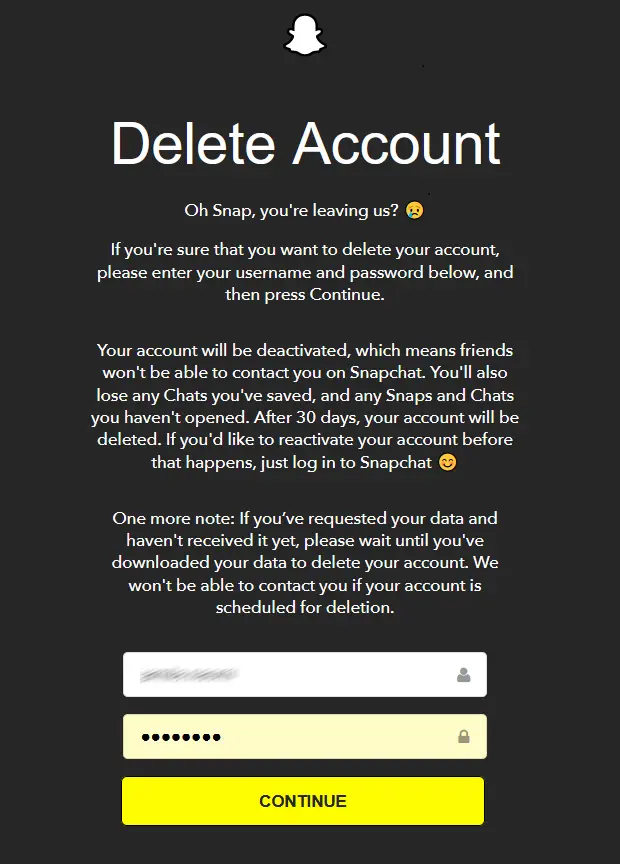
- Siden «Slett konto» vises nå. Bekreft slettingen av kontoen din ved å oppgi påloggingsopplysningene dine på nytt og klikke på «Fortsett».
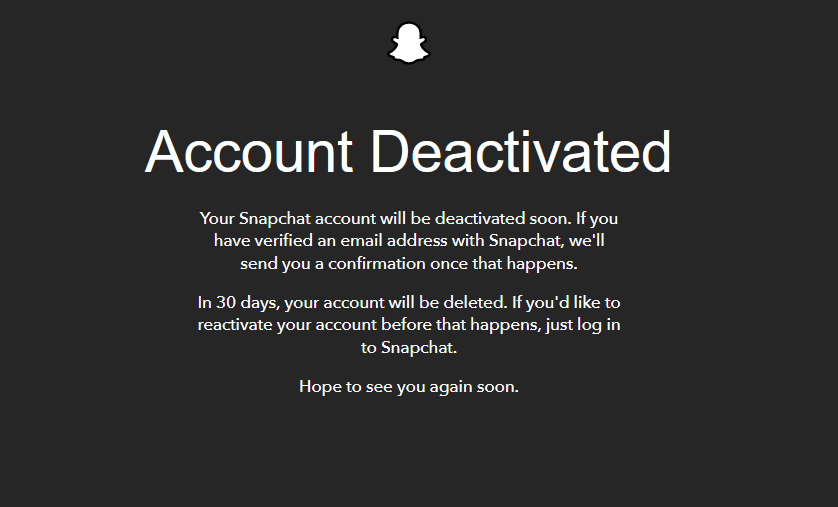
- Det vises en melding som bekrefter at kontoen din er deaktivert. Du vil snart motta en bekreftelses-e-post om denne handlingen. Du vil også få beskjed om at kontoen din vil bli slettet etter 30 dager, med mindre den reaktiveres.
Slik sletter du Snapchat-kontoen din på en iPhone
For iPhone-brukere fungerer det å slette en Snapchat-konto i hovedsak på samme måte som på Android eller via en datamaskin. Den eneste forskjellen er at du ikke trenger å gå inn på accounts.snapchat.com manuelt i en nettleser; du kan få tilgang til det direkte via appen. Følg disse trinnene:
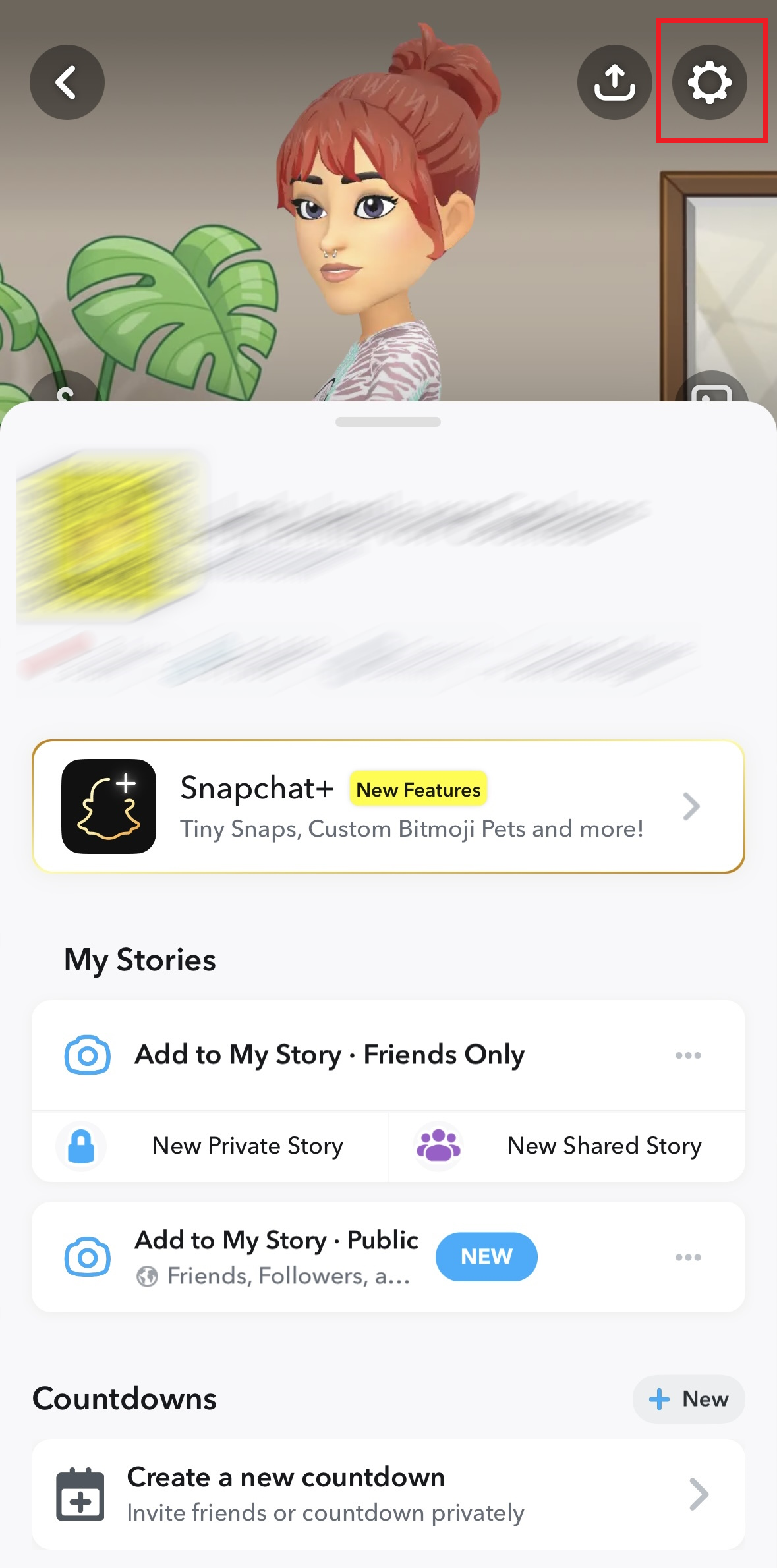
- Trykk på tannhjulikonet i profilvisningen for å åpne appinnstillingene.
- Rull ned til «Kontohandlinger» og velg «Slett konto». Dette åpner automatisk siden «Slett konto» i nettleseren på telefonen din. Følg trinnene som er beskrevet ovenfor.
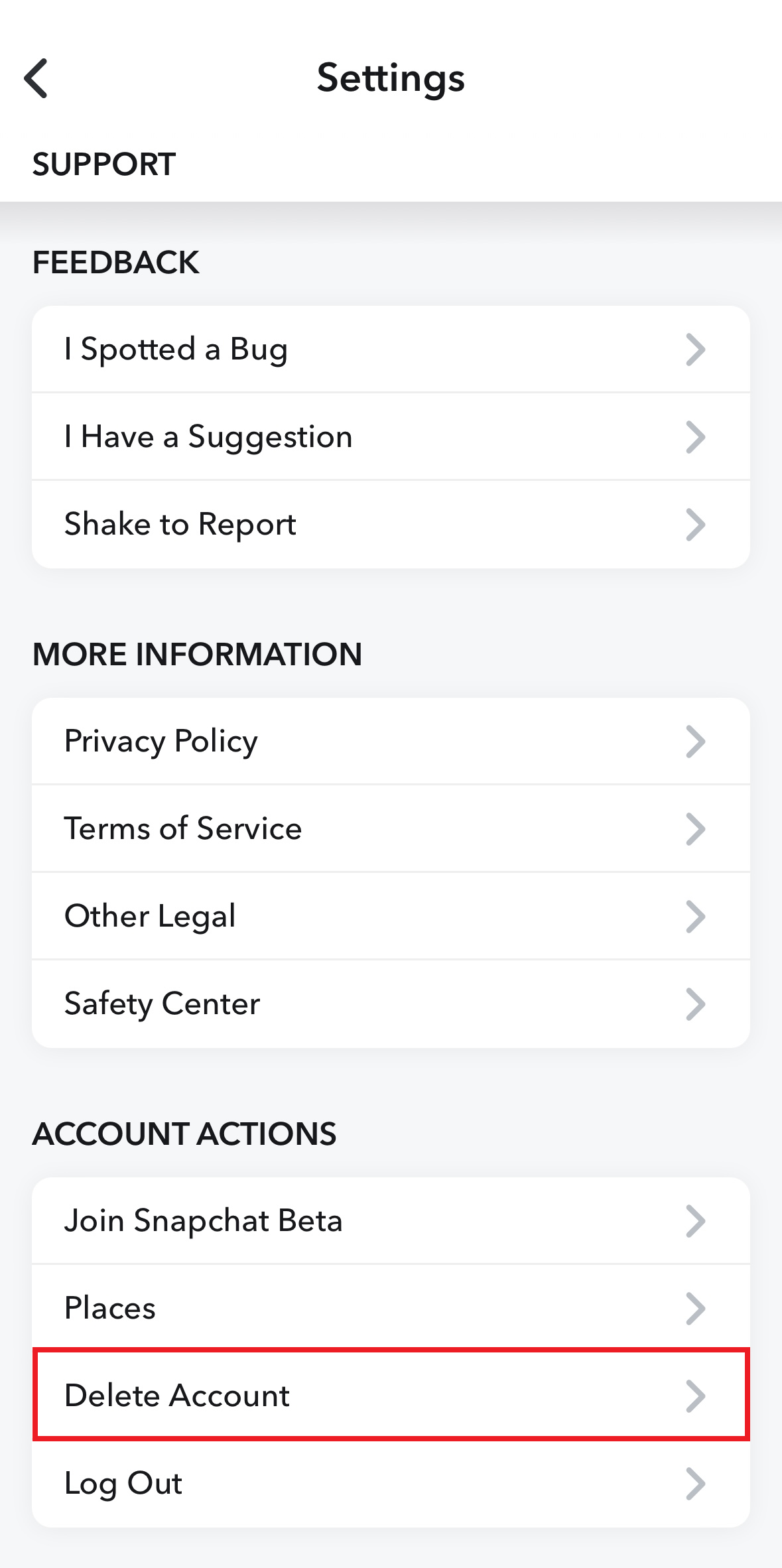
Hvis det går 30 dager uten at du reaktiverer kontoen din, blir den slettet permanent. Dette betyr at alle kontaktene dine og alle snaps som er lagret i appens arkiv, også blir slettet uten mulighet for gjenoppretting. I tillegg vil Snapchat-brukernavnet ditt bli tilgjengelig for andre som ønsker å opprette en ny konto.
Slik lagrer du bildene dine i bildegalleriet når du logger ut av Snapchat
Snapchats suksess bygger på ideen om at delte bilder, videoer og historier kun er synlige for mottakeren i en kort stund før de slettes fullstendig. Dette gir personvern og sikkerhet, samtidig som det åpner for kreativ og uhindret bruk.
Siden midten av 2016 har Snapchat lansert en funksjon kalt «Memories», som lar brukerne lagre sine snaps og historier i et arkiv i appen for senere bruk. I tillegg kan du med alternativet «Skjul snap» (Bare for mine øyne) beskytte dem med en PIN-kode for ekstra personvern.
Du kan også konfigurere «Memories»-funksjonen slik at bilder og videoer lagres i enhetens interne bildegalleri. Slik gjør du det:
- Gå til Snapchat-profilen din i appen, og trykk deretter på tannhjulikonet øverst til høyre for å åpne innstillingene.
- Under «Min konto» velger du «Minner».
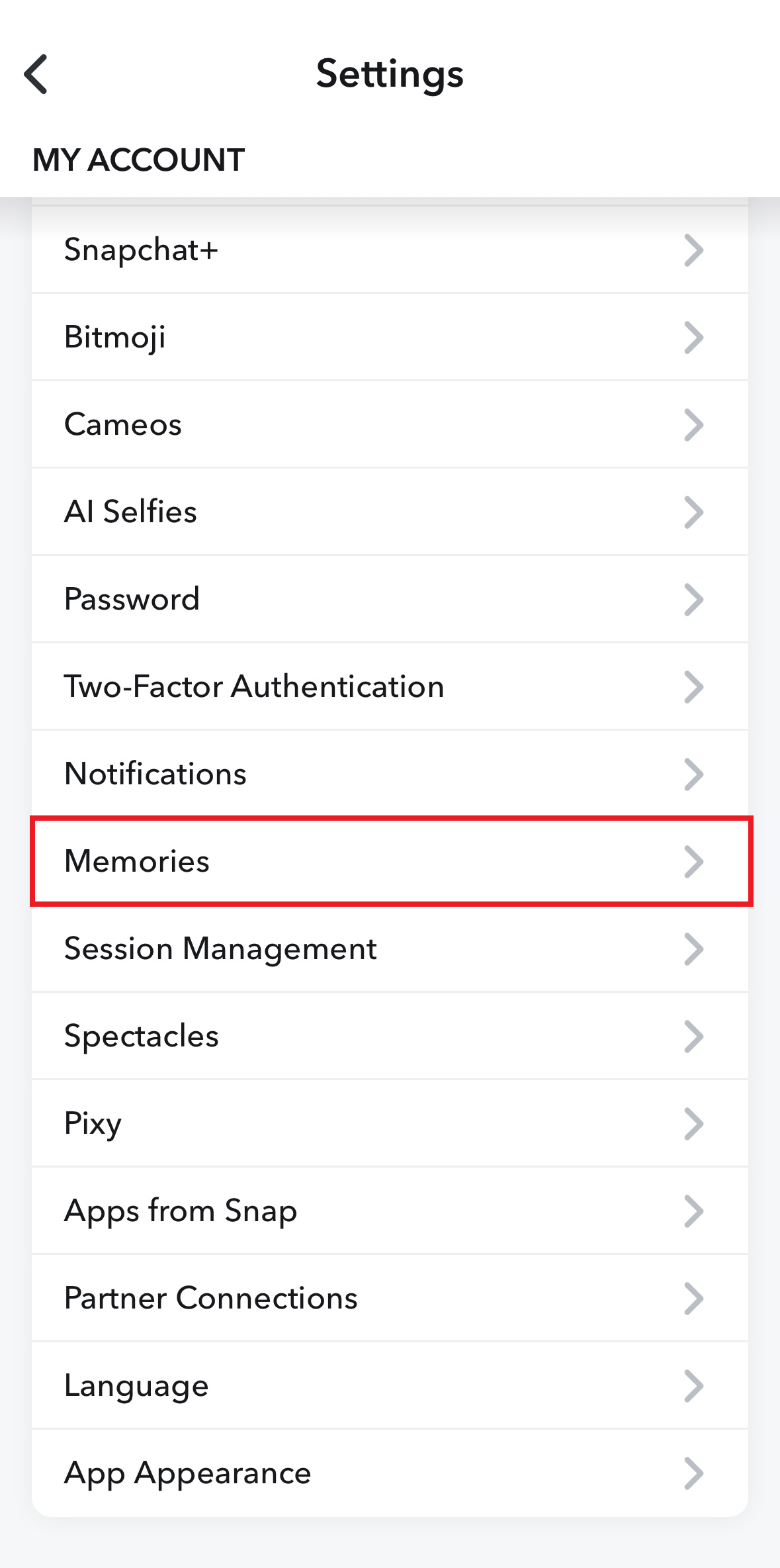
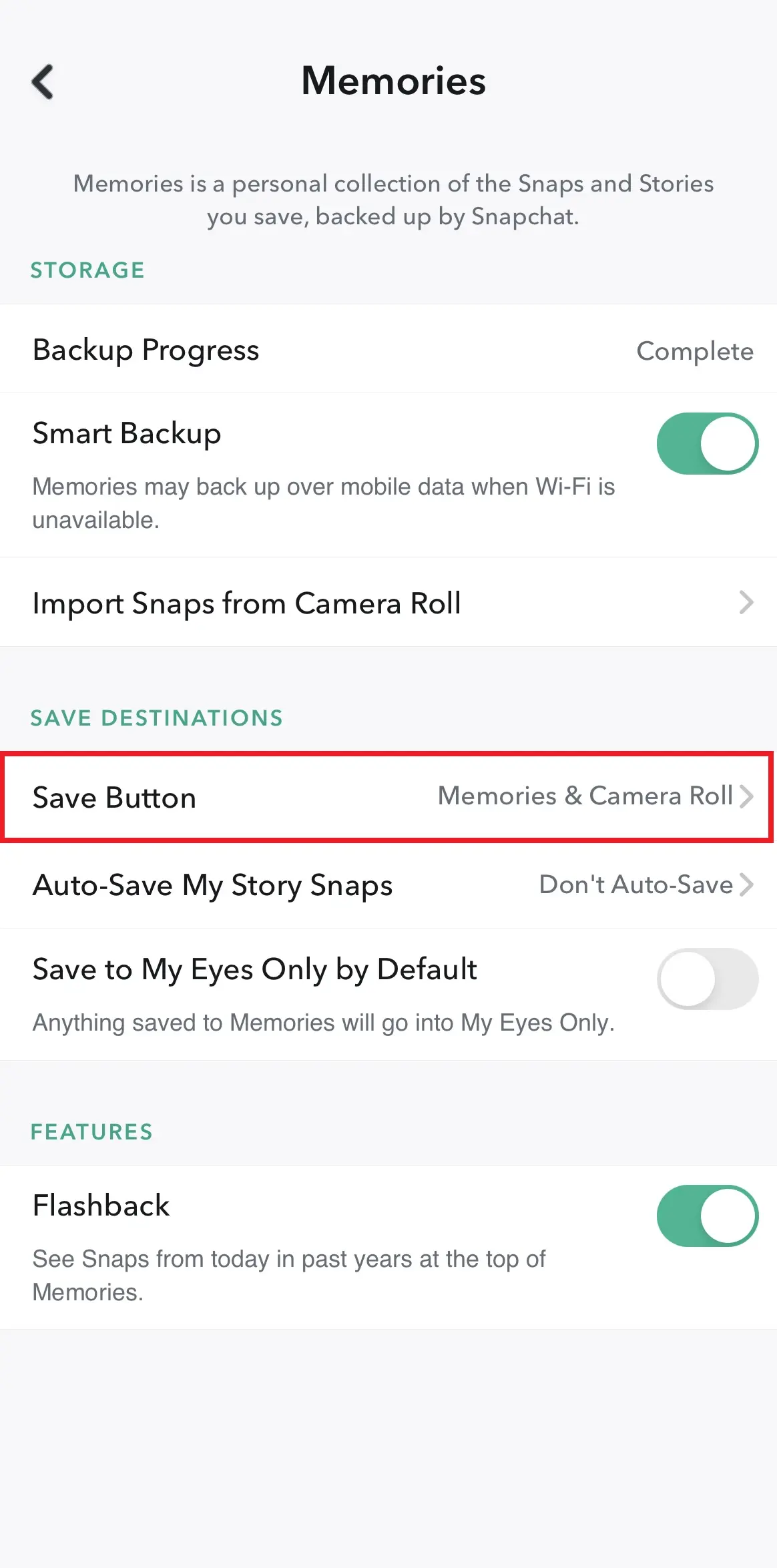
- Trykk på «Lagre-knappen» under «Lagre destinasjoner».
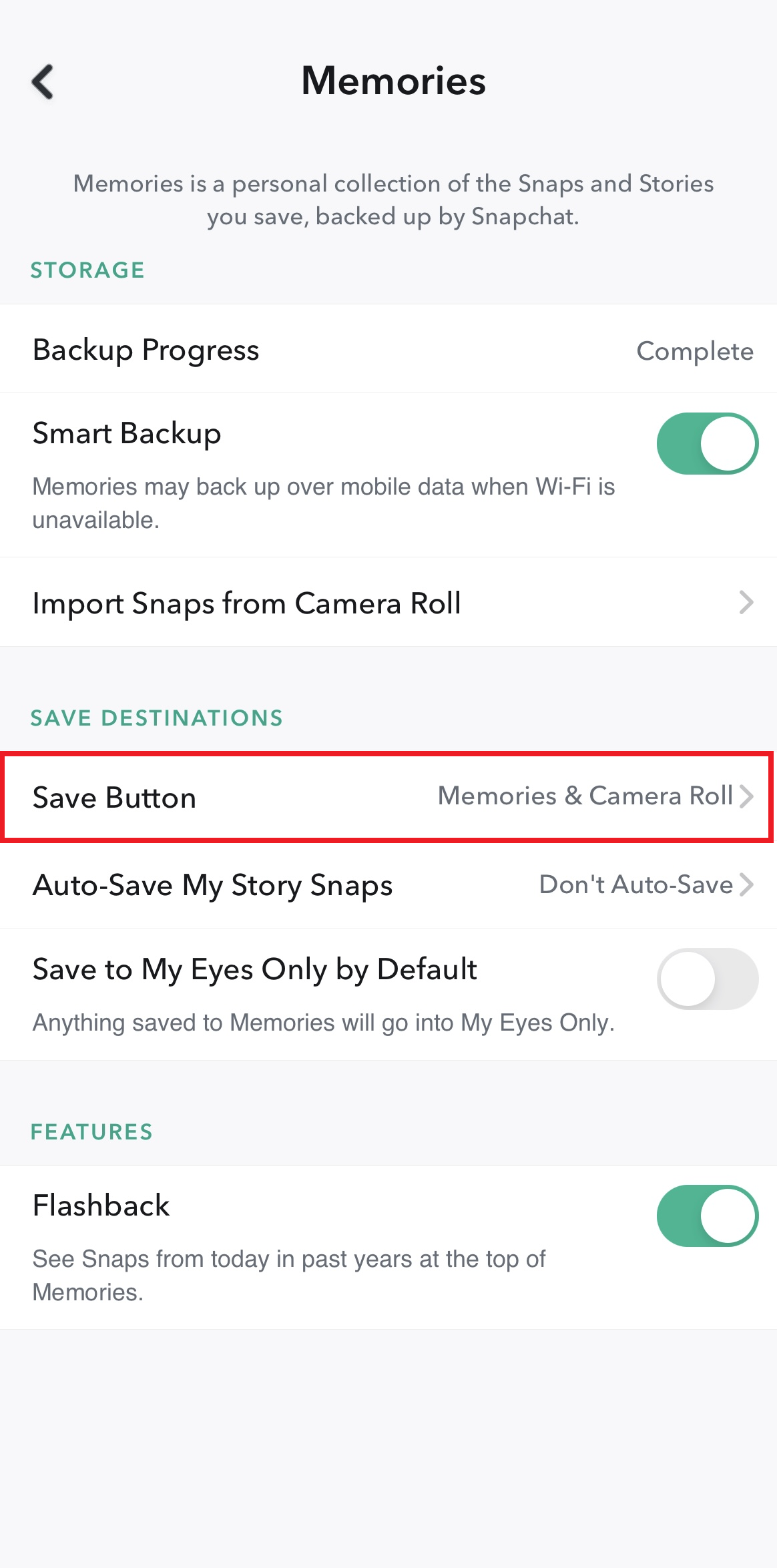
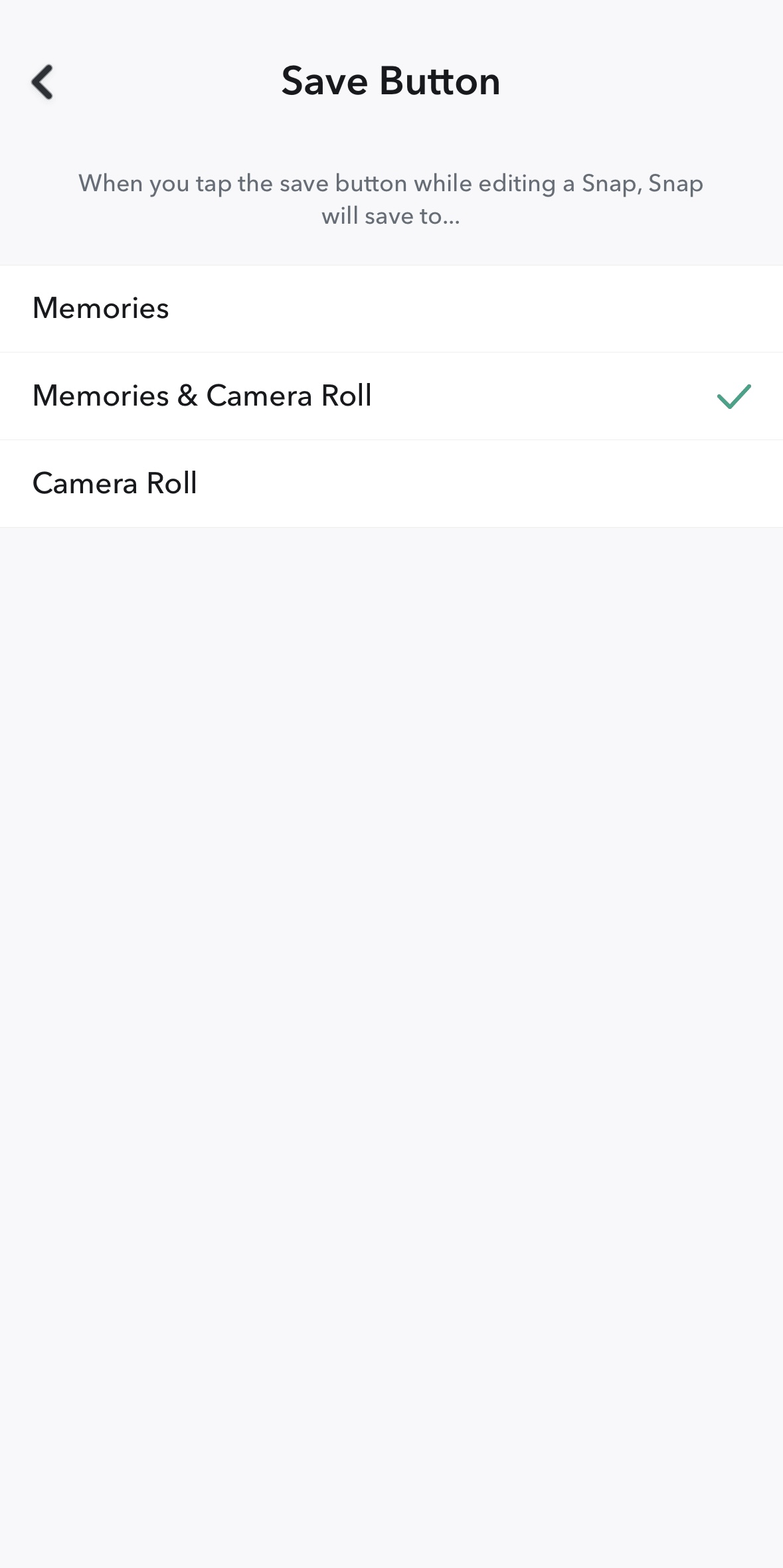
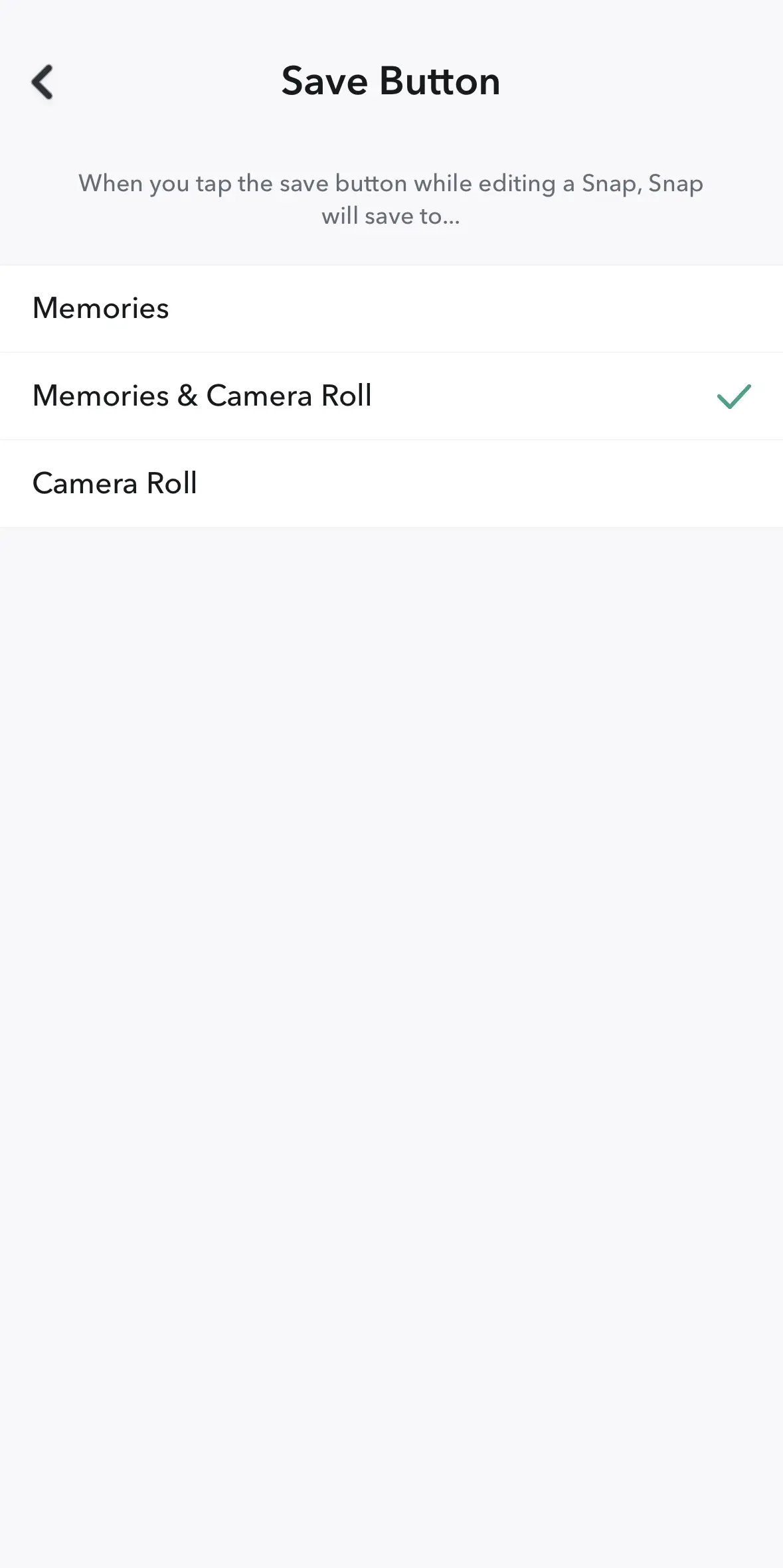
- Du kan nå velge mellom alternativene «Minner», «Minner og kamerarull» eller «Kamerarull».
Selv om det er mulig å lagre dine egne snaps før du sletter Snapchat-kontoen din, finnes det ingen slik funksjon for snaps som er sendt av andre. Du kan imidlertid ta et skjermbilde (noe som gir avsenderen en varsling) eller bruke en app for skjermopptak for å lagre snappen.