Slik sletter du en Instagram-konto trinn for trinn

Instagram-kontoer kan slettes på få sekunder, slik at alle bilder og videoer fjernes fra plattformen. Brukere som bare ønsker å skjule innholdet sitt for offentligheten midlertidig, kan også deaktivere Instagram-kontoen sin.
Vær oppmerksom på at alt innhold du publiserer på internett kan sees, lagres og kopieres av hvem som helst. Selv om du sletter profilen din på sosiale medier, inkludert all informasjonen din, er det ingen garanti for at bildene og videoene dine forsvinner helt fra nettet. Tjenesteleverandører som Instagram sletter kun data fra sine egne servere, men har ingen innflytelse på servere som tilhører andre plattformer. Når bilder dukker opp igjen andre steder, er brukerne ofte maktesløse når det gjelder å slette dem. Internett glemmer aldri! Du finner mer informasjon om hvordan du bruker sosiale medier på en trygg måte i vår artikkel om sosiale nettverk og farene de utgjør.
Slik deaktiverer du Instagram-kontoen din i nettleseren
Instagram gir brukerne muligheten til å deaktivere kontoene sine midlertidig. Det betyr at hvis du ønsker å fjerne innholdet ditt fra nettet en kort stund, trenger du ikke å gå så langt som å slette kontoen din, noe som ville gjort den uopprettelig.
- Logg inn: Åpne Instagram i nettleseren og logg inn med kontoen du ønsker å deaktivere midlertidig.
- Åpne menyen «Kontoeierskap og kontroll»: Klikk på «Mer»-knappen > «Innstillinger» > «Kontosenter» > «Personopplysninger» > «Kontoeierskap og kontroll» for å åpne kontoinnstillingene for Instagram-profilen din.
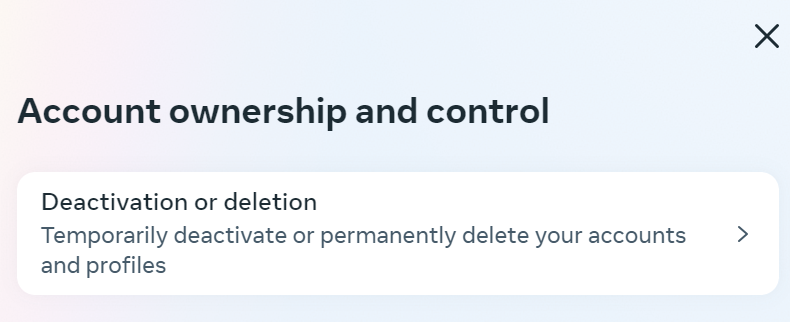
- Velg «Deaktiver konto»: I innstillingene for Instagram-kontoen din finner du muligheten til å deaktivere eller slette kontoen. Klikk på alternativet for deaktivering og velg kontoen du ønsker å deaktivere. Klikk deretter på «Deaktiver konto».
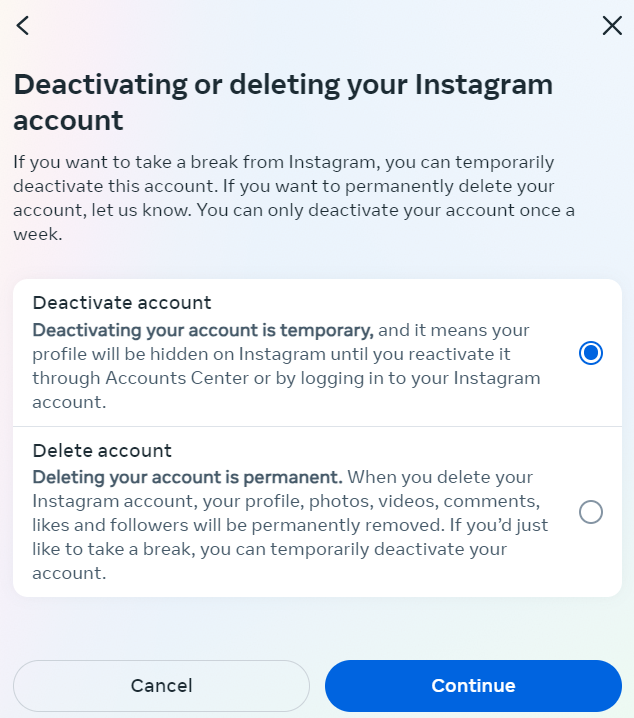
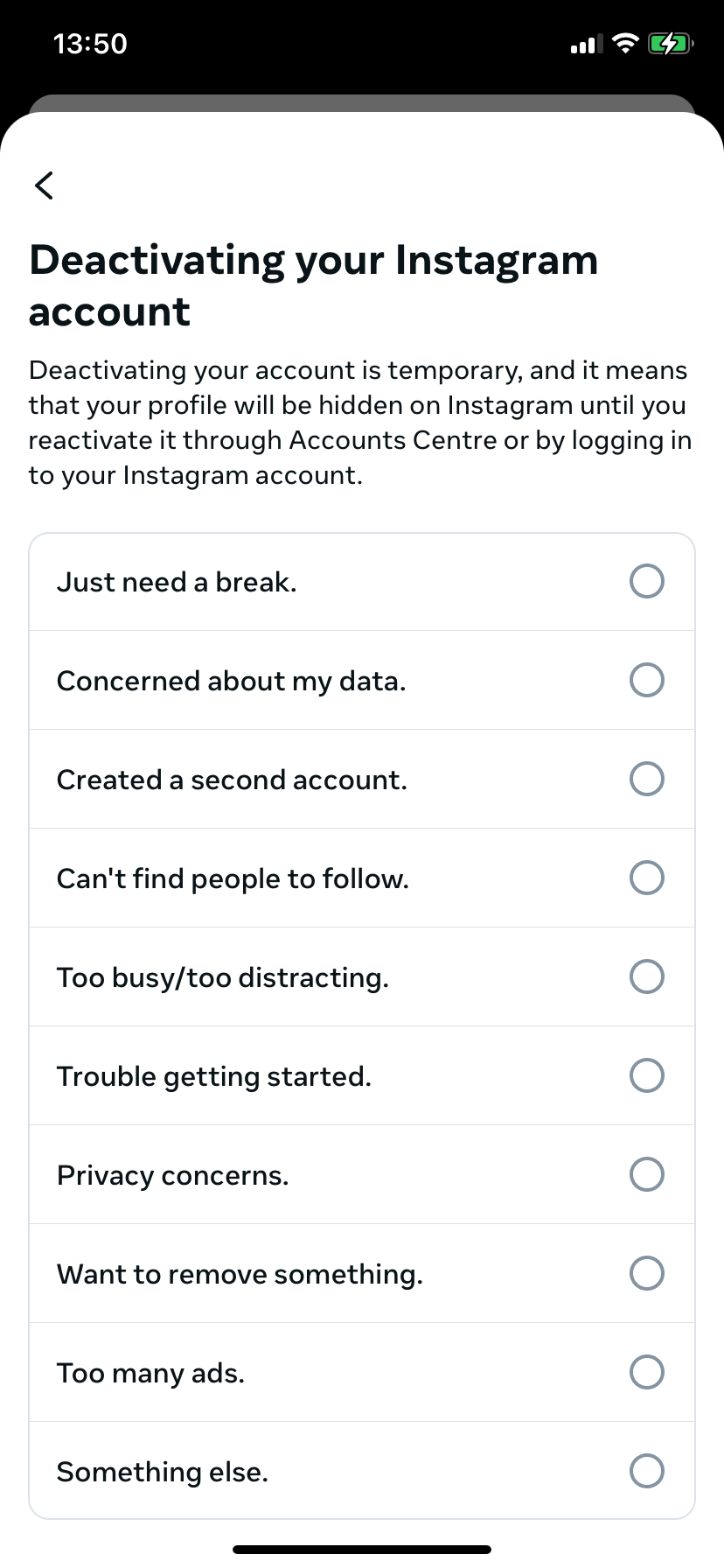
- Oppgi en grunn for deaktivering: Du blir bedt om å oppgi passordet ditt. For å deaktivere Instagram-kontoen din må du først oppgi en grunn.
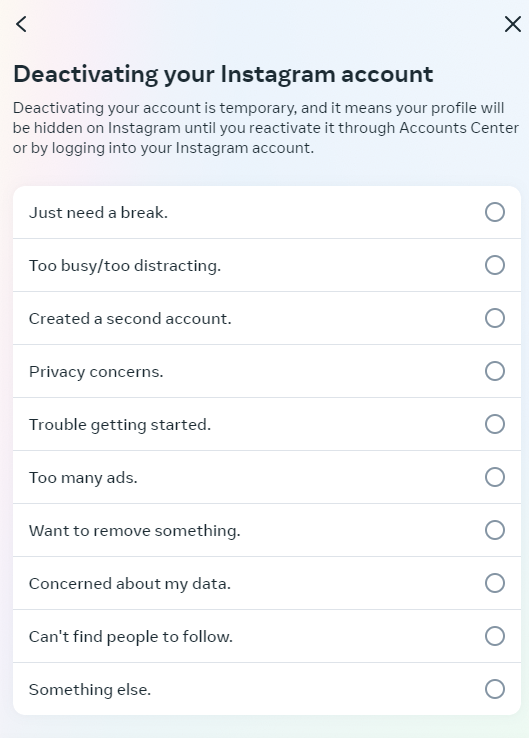
Selv om du må oppgi en grunn for å deaktivere Instagram-kontoen din, er det ikke nødvendig med godkjenning fra tjenesteleverandøren.
Avhengig av hvilken grunn du oppgir for å deaktivere kontoen din, vil Instagram foreslå relevante artikler i hjelpeseksjonen på plattformen. Disse kan inneholde løsninger på problemet ditt.
- Fullfør deaktiveringsprosessen: Hvis du fortsatt ønsker å deaktivere kontoen din til tross for de foreslåtte feilsøkingsmetodene, fullfører du deaktiveringen ved å klikke på knappen «Deaktiver konto».
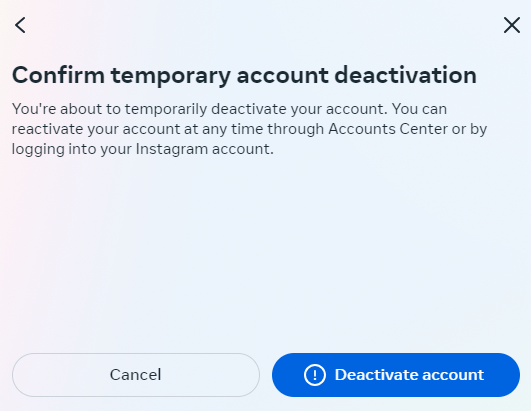
Når du har deaktivert kontoen din, blir Instagram-siden din midlertidig tatt ned, inkludert alle bilder, kommentarer og liker. Innholdet forblir skjult inntil du aktiverer kontoen din igjen ved å logge inn på nytt.
Hvis Instagram-kontoen din er deaktivert, kan det av tekniske årsaker ta noen timer før den blir aktivert igjen.
Slik sletter du Instagram-kontoen din permanent i nettleseren
Hvis du ønsker at Instagram-kontoen skal fjernes permanent fra nettet, er fremgangsmåten den samme. Vær imidlertid oppmerksom på at en slettet Instagram-konto ikke kan gjenopprettes.
Vurderer du å slette Instagram-profilen din fordi du ikke har fått kontakt med så mange som du hadde håpet på det sosiale nettverket? I så fall anbefaler vi vår veiledningsserie«Instagram for bedrifter». Med over 800 millioner brukere er dette bildedelingsnettverket en av de mest kjente og mest brukte kommunikasjonskanalene i verden. Mer enn 25 millioner bedrifter bruker Instagram til å øke oppmerksomheten rundt produkter og tjenester, styrke merkevarebevisstheten eller forbedre bedriftens omdømme.
- Tilgangsinnstillinger: Gå først til menyen «Kontoeierskap og kontroll», akkurat som når du skal deaktivere kontoen din.
- Velg slettealternativet: Når du er der, velger du alternativet «Slett konto».
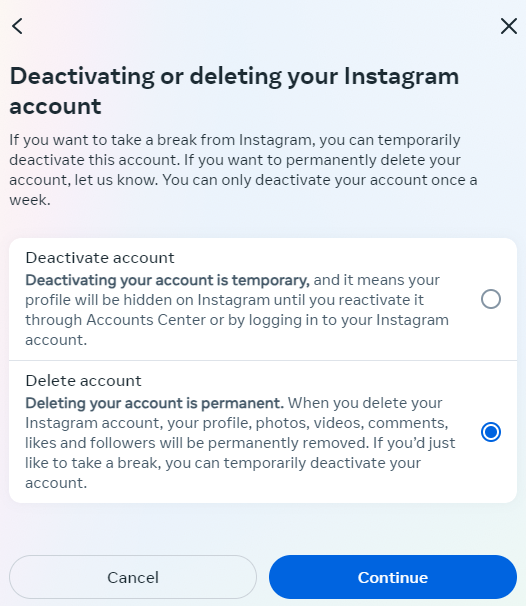
- Oppgi en grunn: Etter at du har tastet inn passordet ditt, blir du bedt om å oppgi en grunn til at du vil slette Instagram-kontoen din, akkurat som når du deaktiverer den.
- Bekreft sletting: Bekreft at du vil slette kontoen din ved å klikke på «Slett konto»-knappen.
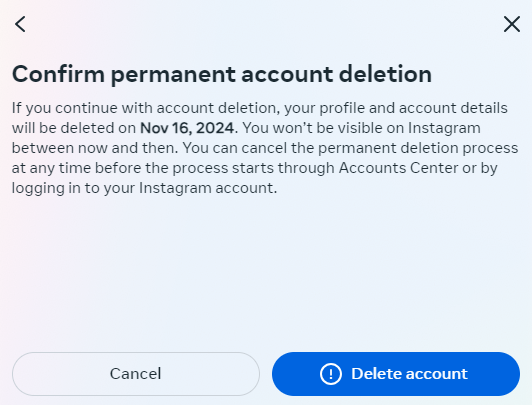
Akkurat som når du sletter en TikTok-konto, har det å slette en Instagram-konto varige konsekvenser.
Å slette Instagram-kontoen din permanent innebærer at:
- Alle bildene dine som er lagret på den sosiale medieplattformen, vil bli slettet.
- Alle dine følgere samt sosiale tegn og bildekommentarer vil gå tapt.
- Når kontoen din er slettet, vil brukernavnet ditt bli tilgjengelig for andre.
Før du tar dette drastiske skrittet, må du være 100 % sikker på at det er dette du ønsker.
For brukere som ønsker å ta sikkerhetskopi av dataene sine, tilbyr tjenesten en nedlastingsfunksjon. Du finner den under «Innstillinger», «Personvern og sikkerhet», «Nedlasting av data». Nedlastingsfilen inneholder alle bildene, videoene og historiene dine, samt kommentarer, profilinformasjon, kontakter, søk og chatmeldinger i JSON-format.
Slik sletter eller deaktiverer du en Instagram-konto i appen
Akkurat som i nettleseren kan du også slette eller deaktivere kontoen din i Instagram-appen. Også her trenger du bare å følge noen få trinn.
- Åpne Innstillinger: Gå til «Innstillinger og aktivitet» > «Kontosenter» > «Personopplysninger» > «Kontoeierskap og kontroll».
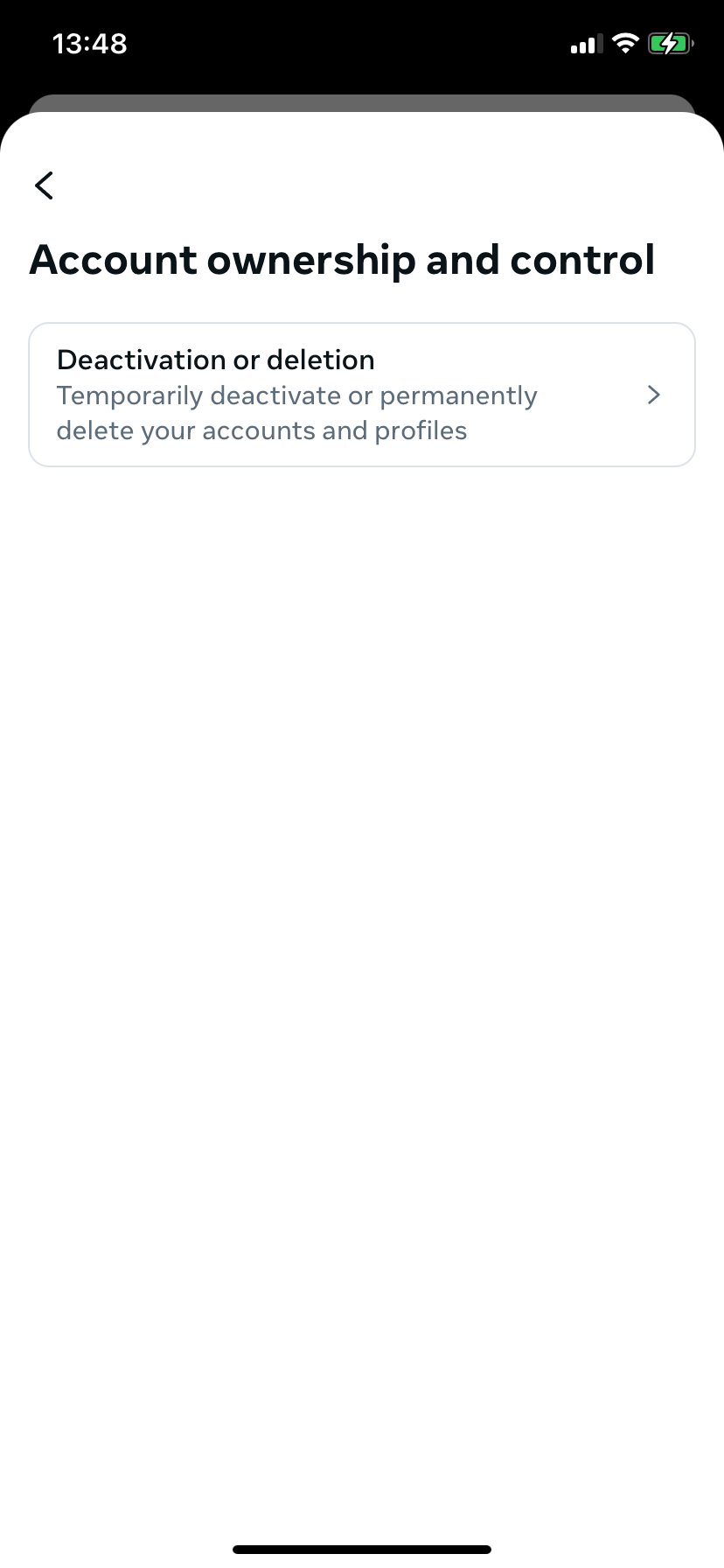
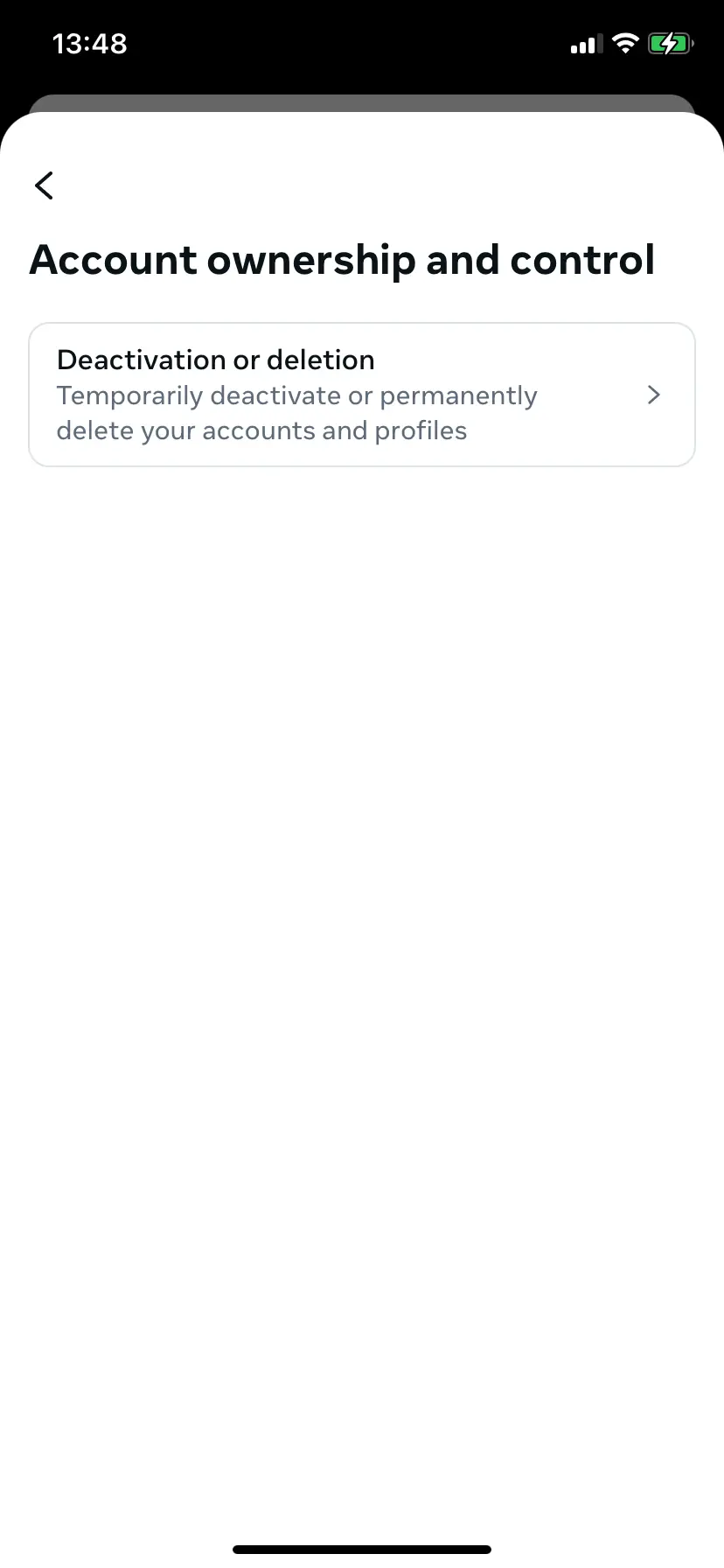
- Velg prosess: Trykk på knappen «Deaktivering eller sletting», og velg deretter den aktuelle kontoen. Nå må du, akkurat som i nettleseren, bestemme om du vil deaktivere kontoen eller slette den permanent.
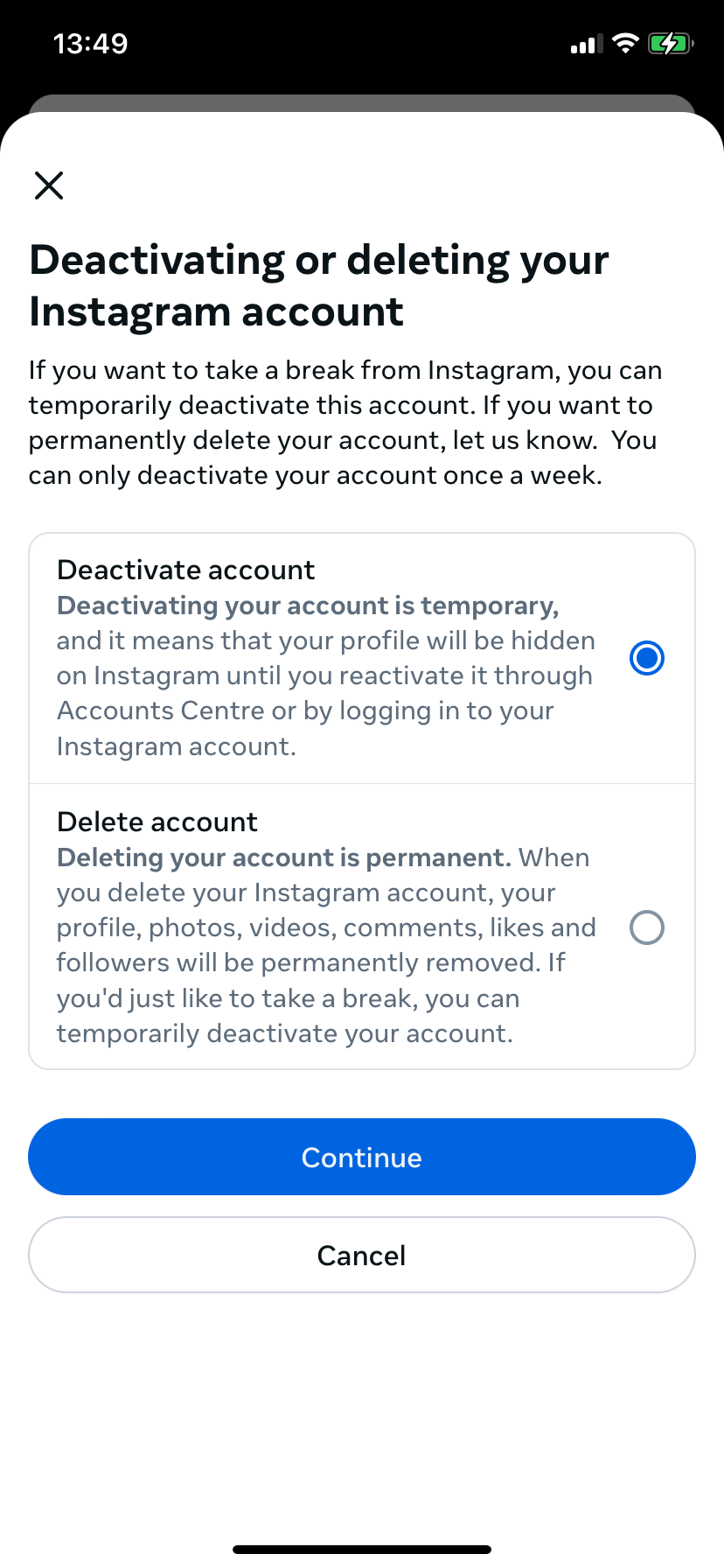
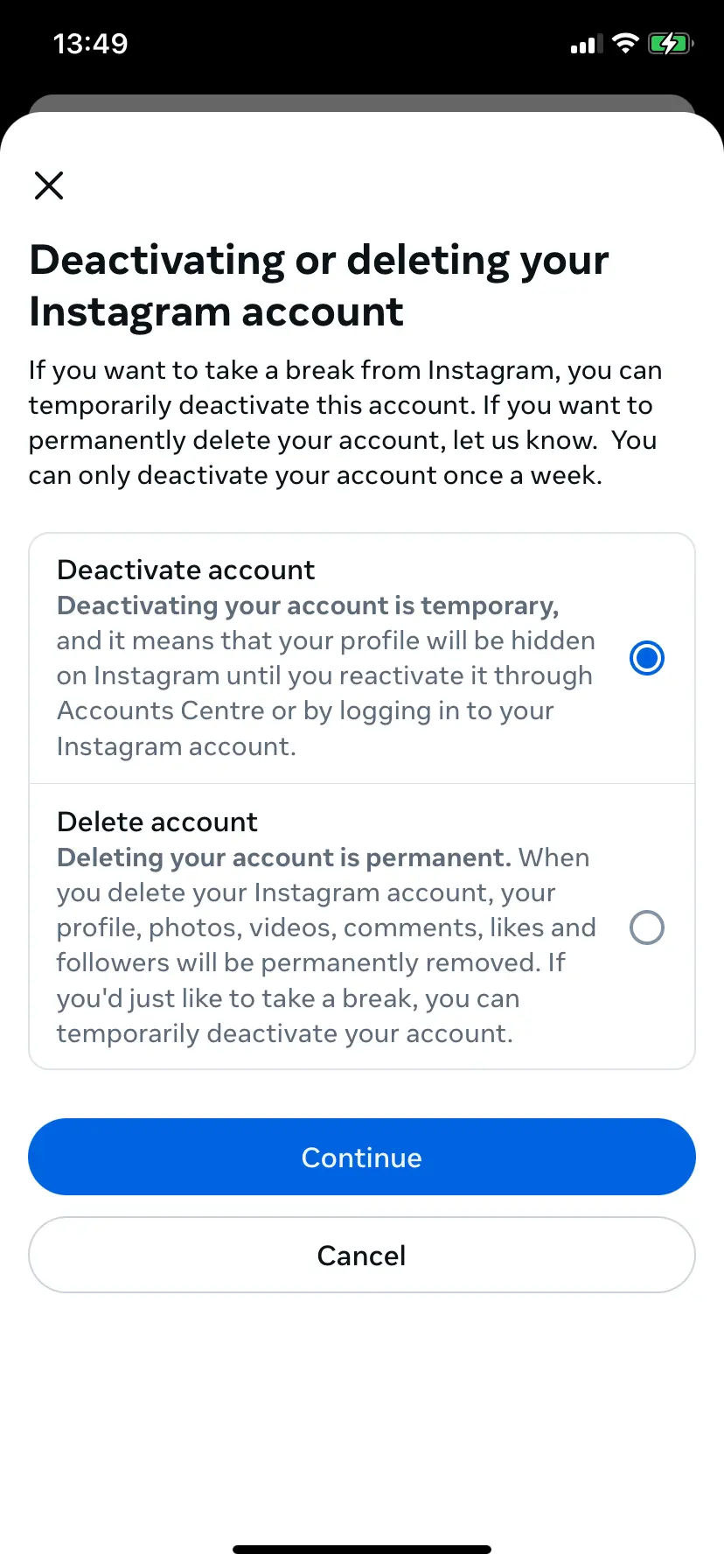
- Oppgi en grunn: Skriv inn passordet ditt for å fortsette, og velg deretter grunnen til sletting eller deaktivering.
- Bekreft prosessen: Bekreft slettingen/deaktiveringen ved å klikke på den aktuelle knappen.