Excel-werkbladen samenvoegen

Het spreadsheetprogramma Excel van Microsoft biedt verschillende functies om inhoud uit verschillende werkbladen samen te voegen. In deze handleiding wordt stap voor stap uitgelegd hoe u werkbladen met identieke of verschillende gegevens kunt combineren.
Snelle handleiding voor het samenvoegen van Excel-werkbladen
- Selecteer de cel waarin u de gegevens wilt samenvoegen.
- Klik op Gegevens > Consolideren in het lint.
- Selecteer in het veld Referentie de cellen die u wilt samenvoegen en klik op Toevoegen om ze op te nemen in de referenties.
- Klik op OK om de waarden samen te voegen.
De volgende instructies zijn van toepassing op Excel in Microsoft 365 en Excel-versies 2021, 2019 en 2016.
Wat zijn de voordelen van het samenvoegen van gegevens in Excel?
Het voordeel van het combineren van gegevens uit verschillende werkbladen is dat u nieuwe Excel-tabellen kunt maken om met klant- of bedrijfsgegevens te werken. In tegenstelling tot de functies voor het samenvoegen en verplaatsen van cellen, kunt u met de functie Consolideren of de Power Query Editor gegevens uit afzonderlijke werkbladen combineren in één werkblad.
Hoe gegevens in Excel samenvoegen met Consolidate
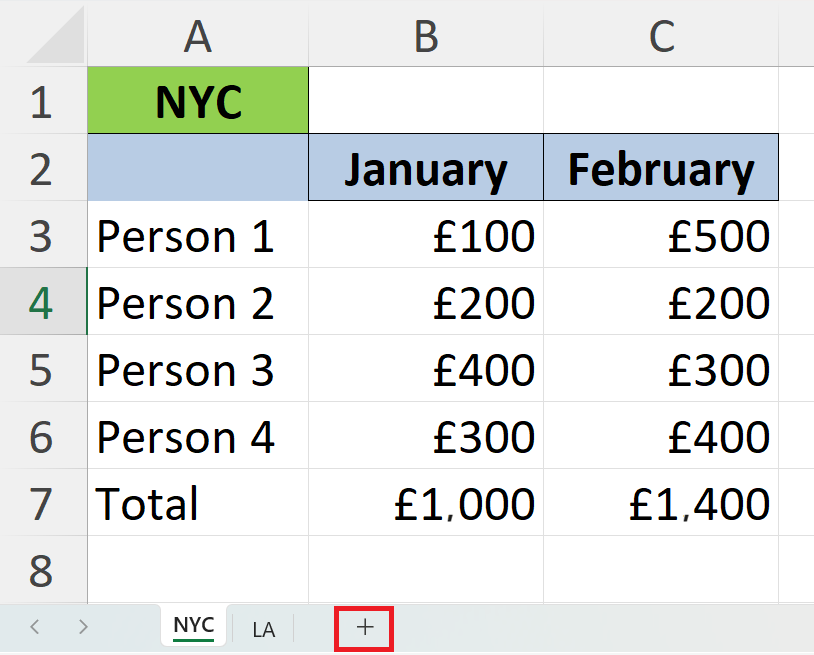
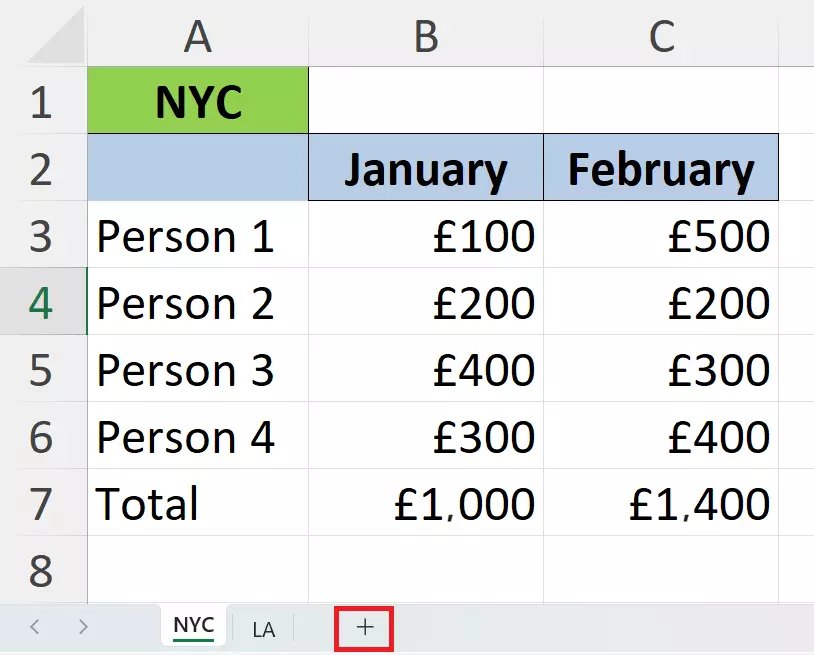
Als u afzonderlijke werkbladen in Excel wilt samenvoegen, gebruikt u de functie Consolideren. Om deze functie te kunnen gebruiken, moet uw Excel-bestand ten minste twee tabbladen bevatten. In het volgende voorbeeld combineren we klantgegevens uit NYC en LA.
Stap 1: Open het bestand met de werkbladen die u wilt samenvoegen. Klik op + naast de werkbladnamen onderaan het venster om het werkblad te maken waarin de gegevens moeten worden samengevoegd. Geef het werkblad een naam. Een naam als ‘Geconsolideerd’ maakt het gemakkelijker om het te vinden.
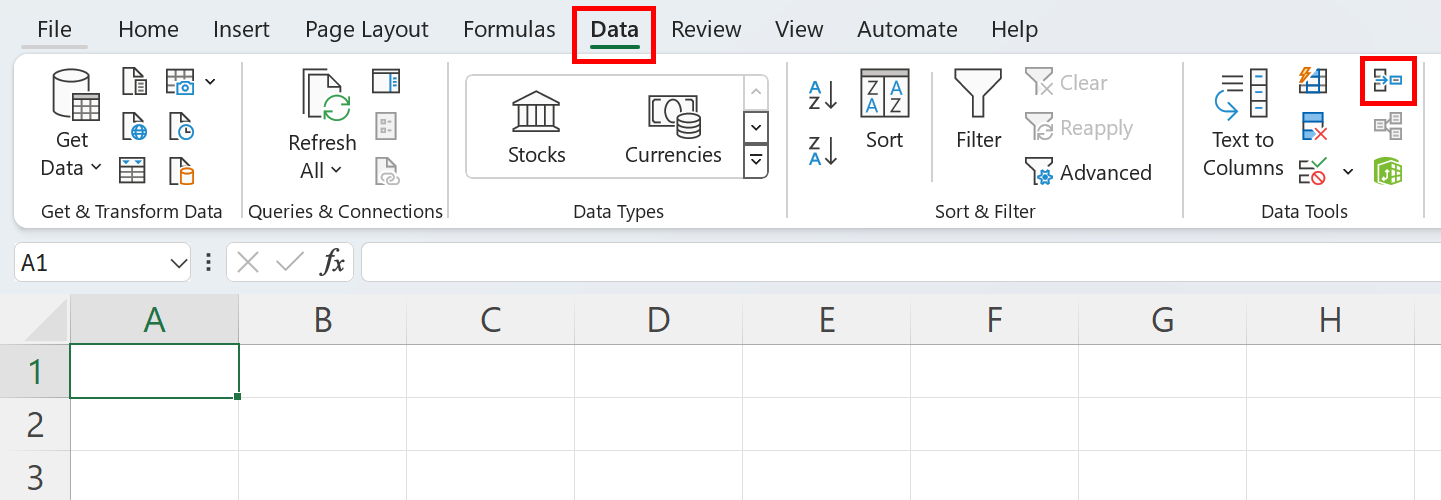
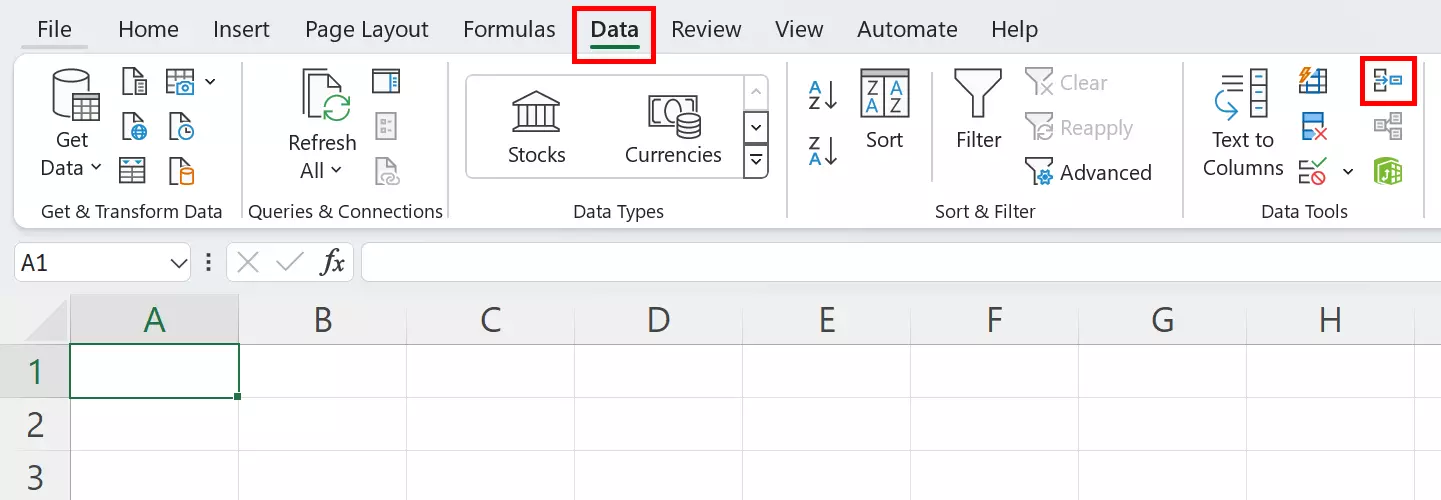
Stap 2: Selecteer in het nieuwe werkblad de cel waarin u de gegevens wilt samenvoegen. In dit voorbeeld hebben we cel A1 gekozen. Klik nu op Gegevens in het menu bovenaan het venster. Selecteer in het gedeelte Gegevenshulpmiddelen het symbool voor Consolideren.
Stap 3: Het menu Consolideren wordt geopend. Hier kunt u kiezen hoe Excel de gegevens moet samenvoegen (bijv. som, gemiddelde, maximum). In dit voorbeeld kiezen we de optie Som, zodat de waarden bij elkaar worden opgeteld.
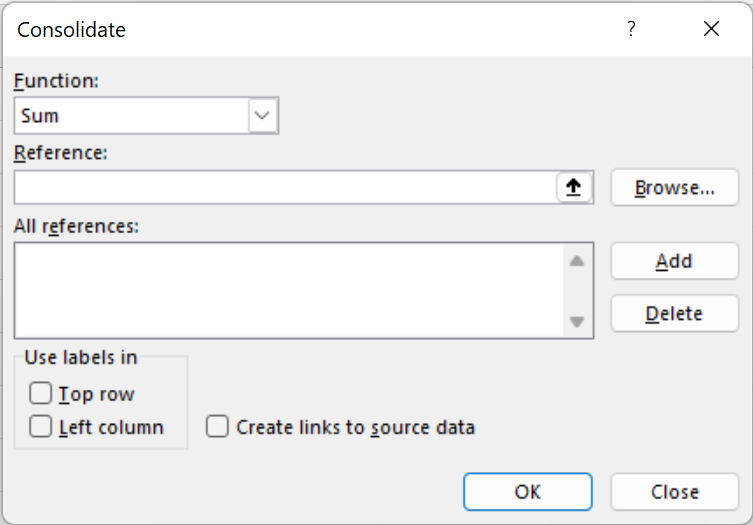
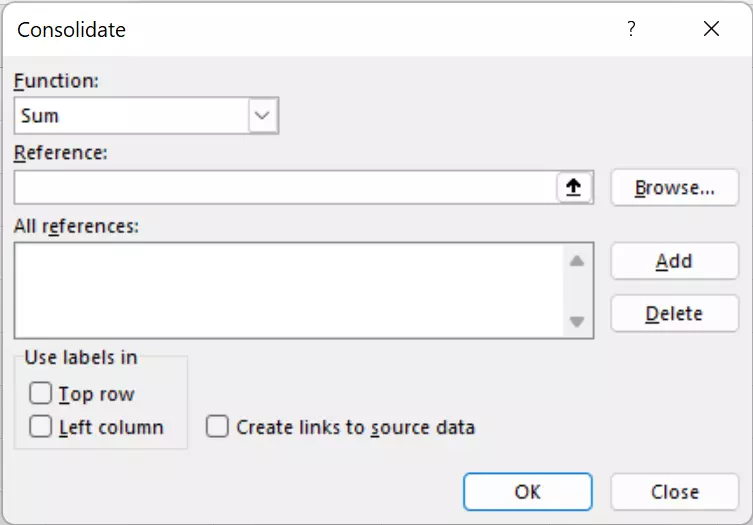
Stap 4: Minimaliseer het menu Consolidate door op het pijltje onder Reference te klikken. U ziet nu het menu Consolidate – Reference in zijn samengevouwen vorm.
Stap 5: Ga naar het eerste werkblad en selecteer de gegevens die u wilt samenvoegen. U ziet nu de cellen die u hebt geselecteerd in het venster Consolideren – Referentie. Klik vervolgens op het pijltje in Consolideren – Referentie.
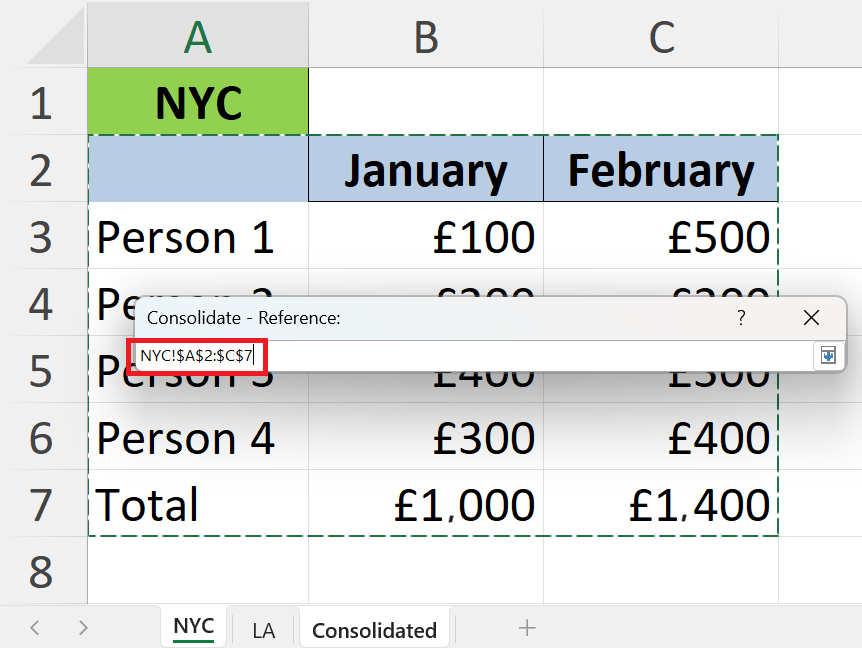
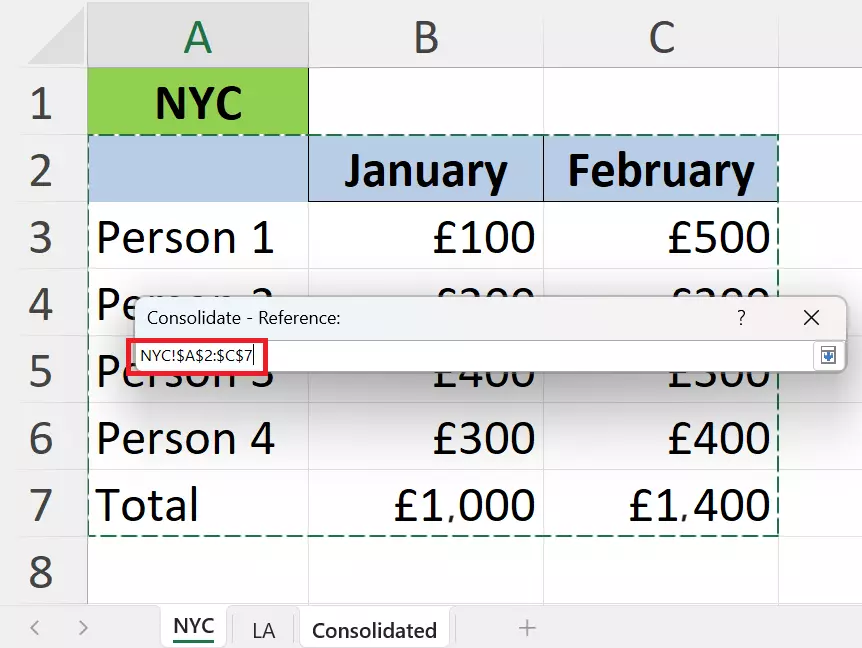
Stap 6: Voeg de geselecteerde referentie toe aan Alle referenties met behulp van de knop Toevoegen. Herhaal het proces voor het tweede werkblad.
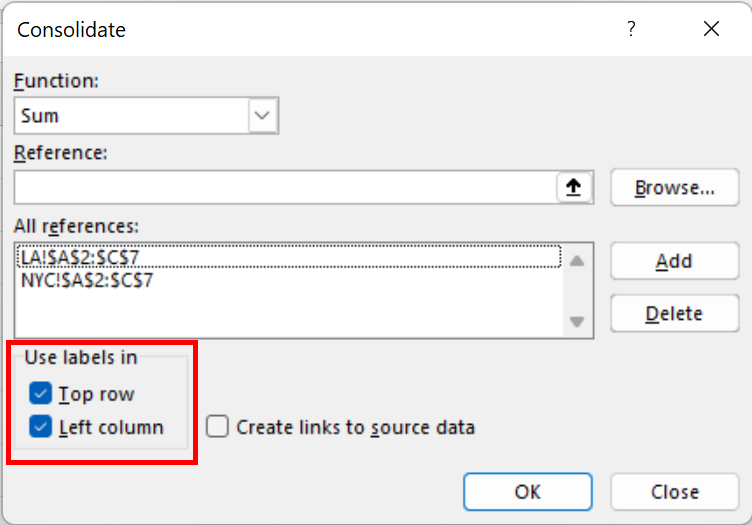
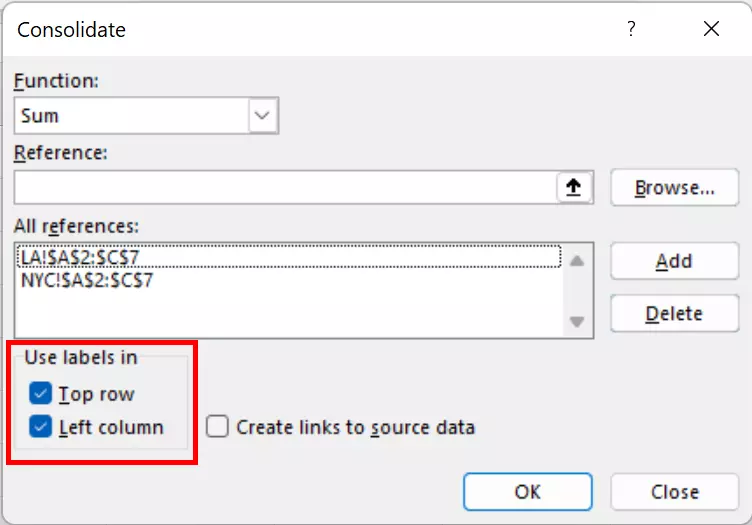
Stap 7: Ga naar het werkblad waarin u de bladen wilt samenvoegen. Klik op de selectievakjes naast Bovenste rij en Linkerkolom om ervoor te zorgen dat het blad correct is opgemaakt. Klik vervolgens op OK.
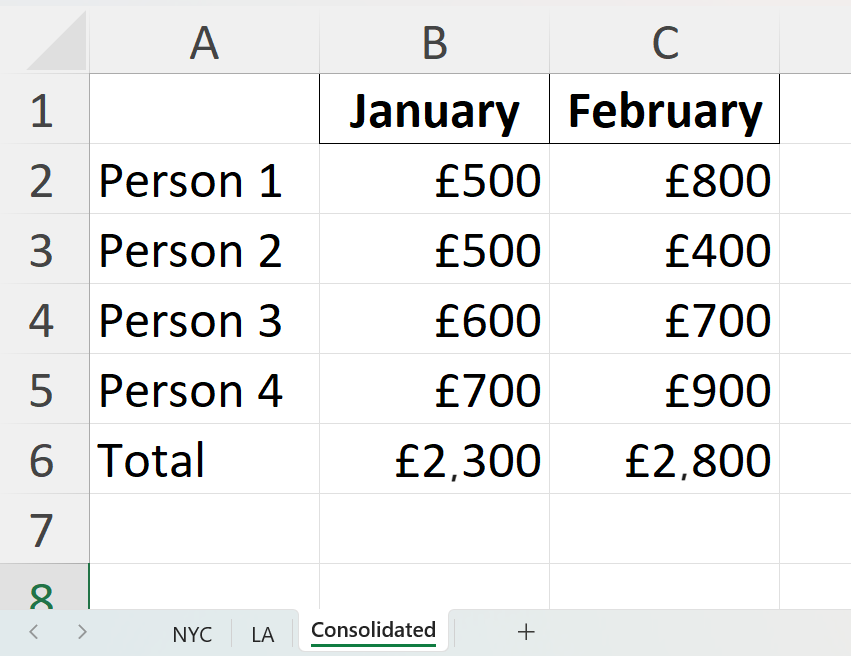
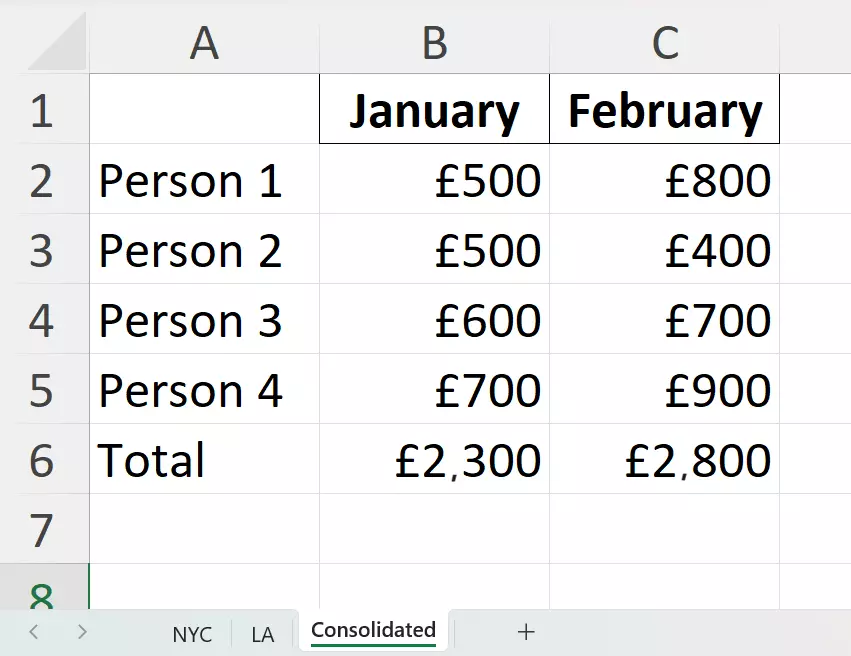
Stap 8: U ziet nu de samengevoegde gegevens uit de andere Excel-bladen in het nieuwe werkblad.
Hoe gegevens in Excel samenvoegen met de Power Query Editor
Voor eenvoudige samenvoegingen waarbij beide werkbladen dezelfde opmaak en informatie hebben, volstaat de consolidatiefunctie. Als u echter werkbladen wilt samenvoegen die bijvoorbeeld verschillende waarden voor dezelfde klantgroep bevatten, kunt u het beste de Power Query Editor gebruiken.
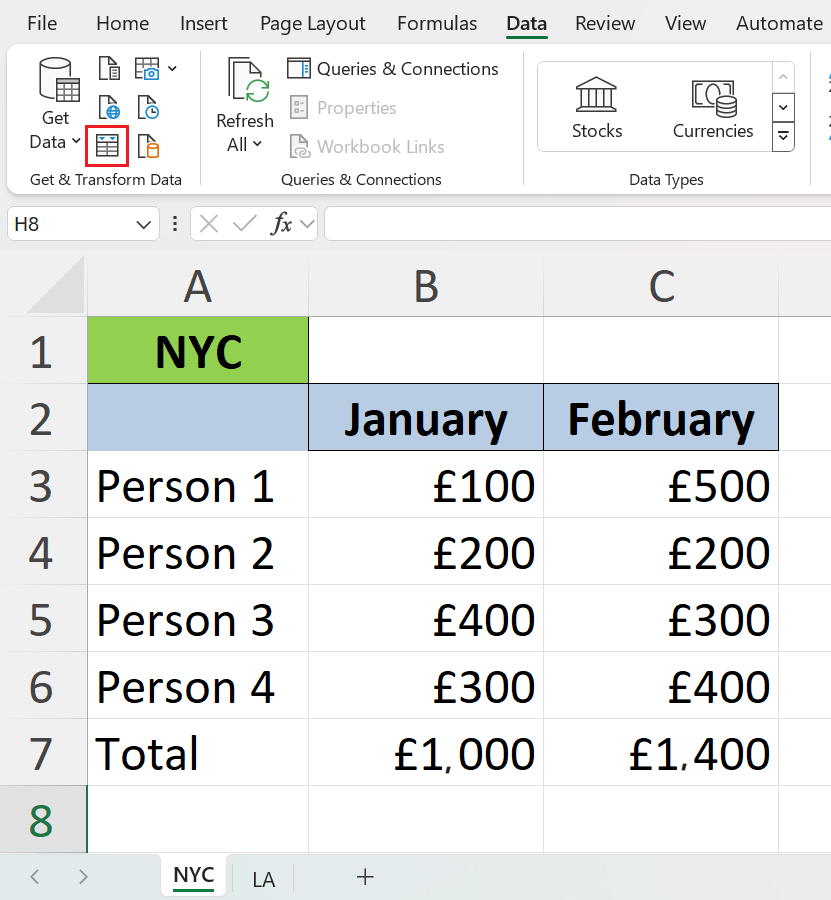
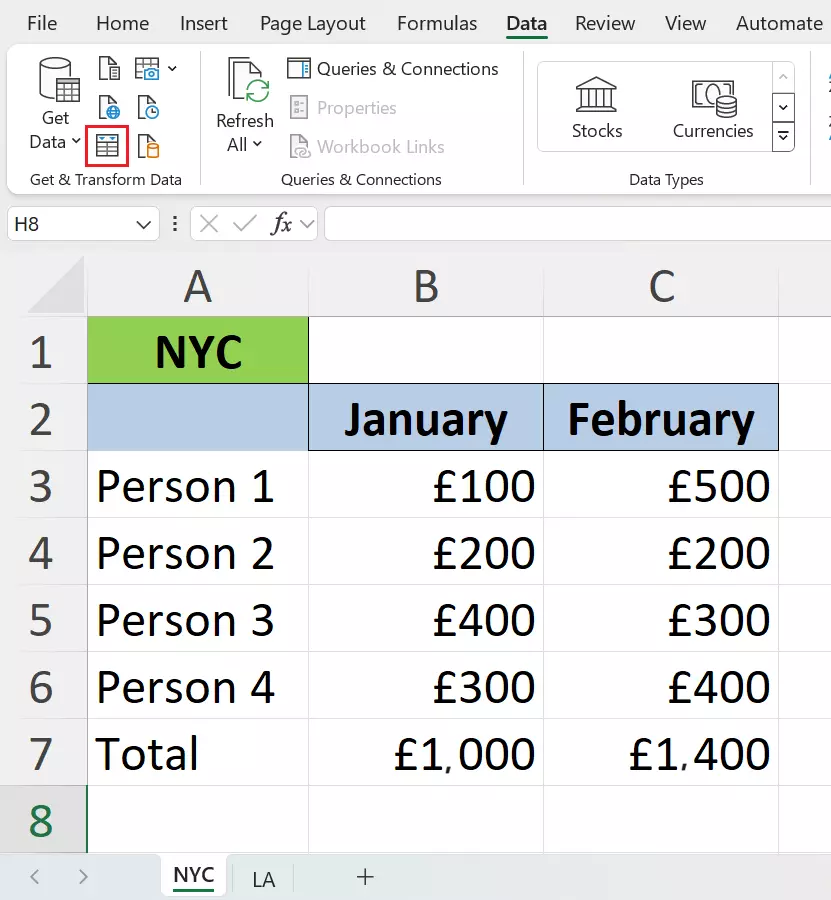
Stap 1: Ga naar het eerste werkblad en selecteer de inhoud. Klik vervolgens op het menu Gegevens en daarna op Van tabel/bereik. Nadat het venster Tabel maken verschijnt, klikt u op OK.
Stap 2: De Power Query Editor wordt nu geopend met de inhoud van de tabel die u hebt geselecteerd. Om de inhoud van de tweede tabel toe te voegen, klikt u op Nieuwe bron in de rechterbovenhoek van het Excel-venster. Selecteer Bestand en vervolgens Excel-werkboek.
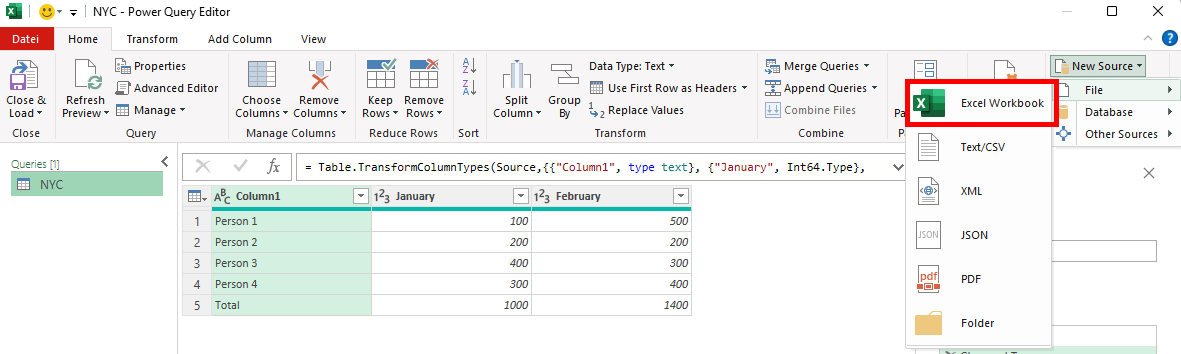
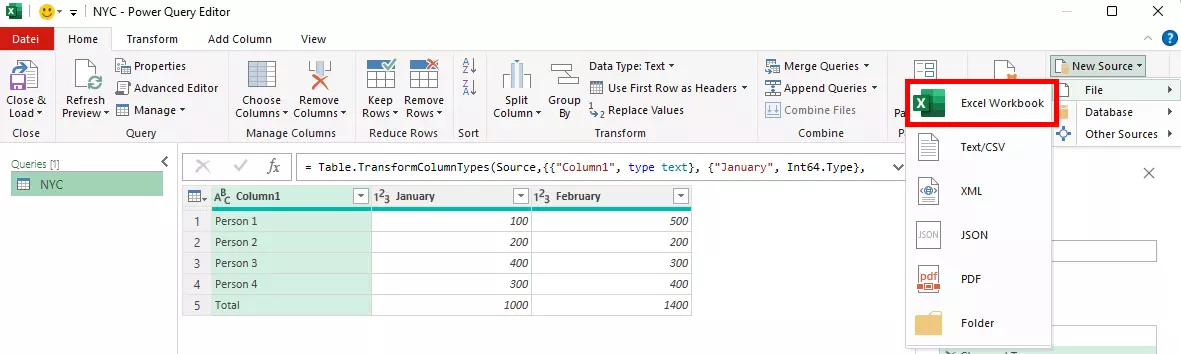
Stap 3: Importeer het Excel-bestand met de tweede tabel en klik op OK in de navigator die wordt geopend.
Stap 4: Klik op Query’s samenvoegen en vervolgens nogmaals in het vervolgkeuzemenu.
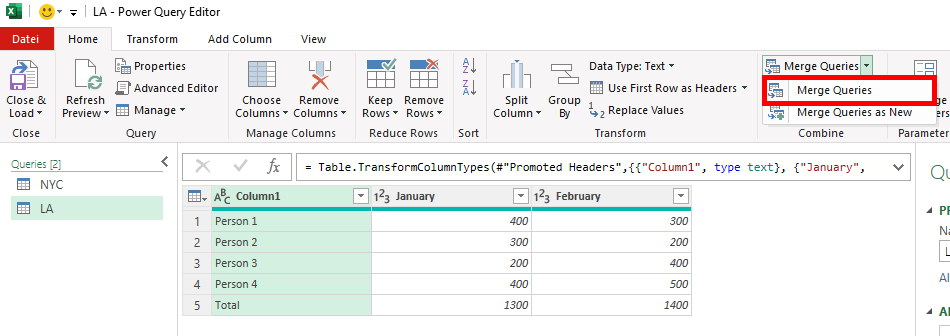
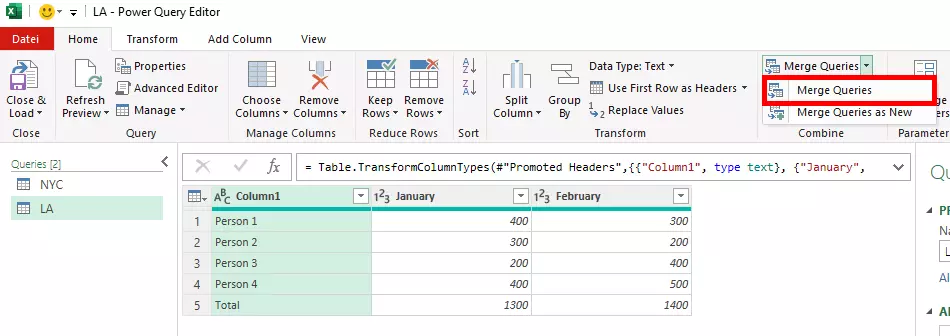
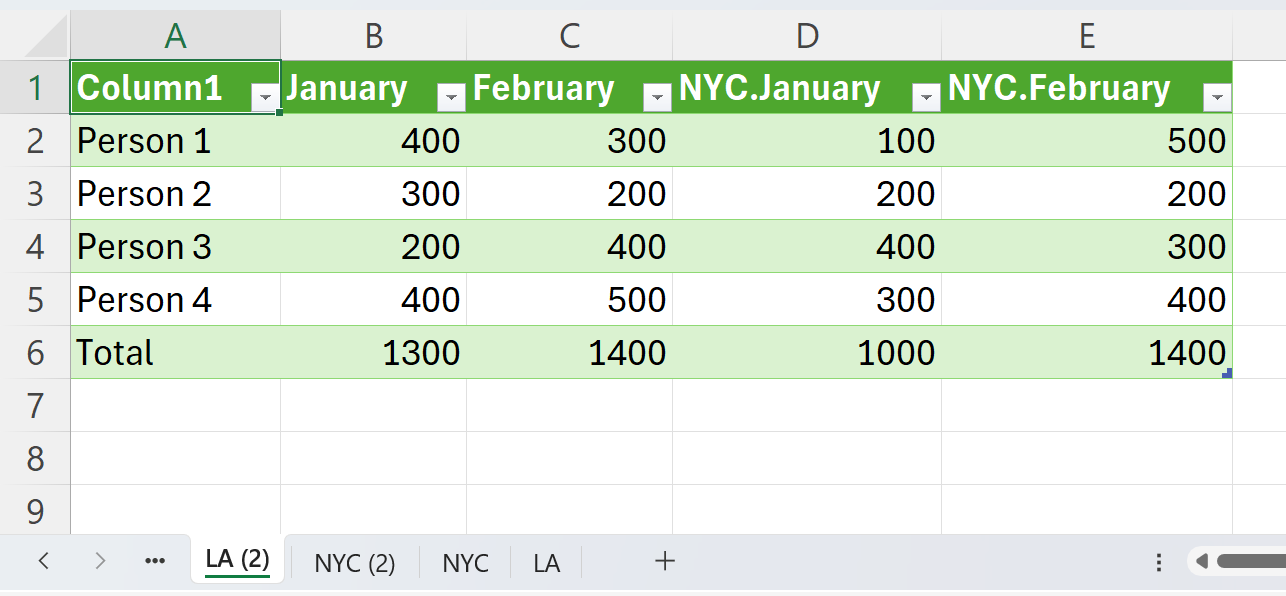
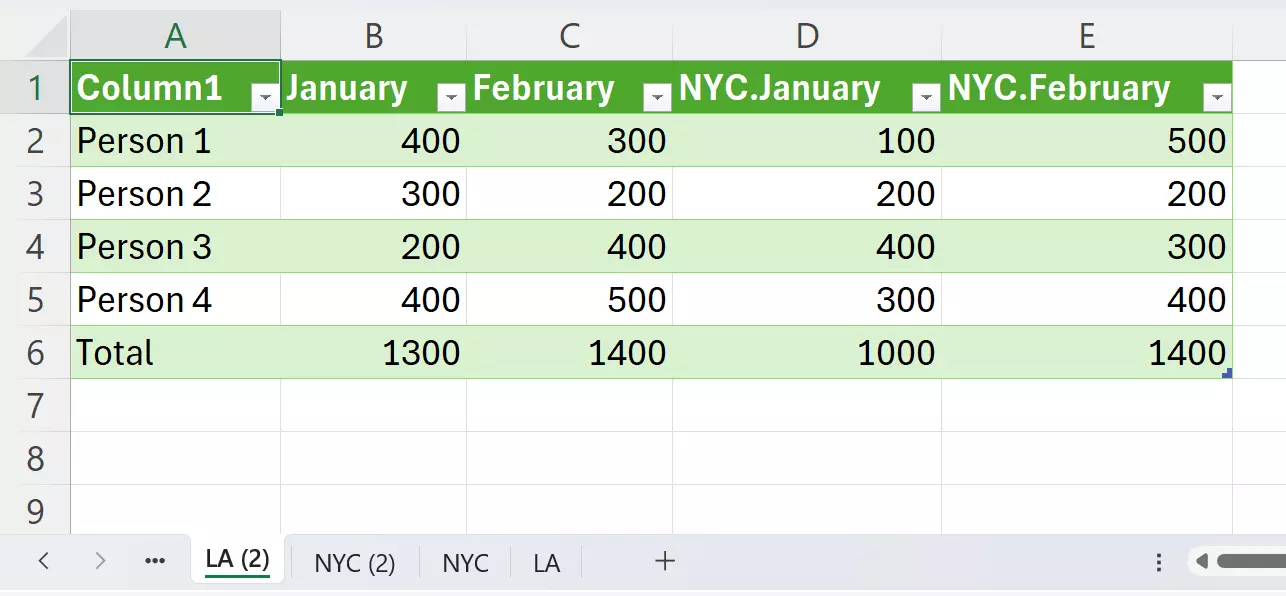
Stap 5: Er wordt een venster met de naam Samenvoegen geopend. Selecteer de twee tabellen en kies de kolommen met dezelfde gegevens om een consistente opmaak te garanderen.
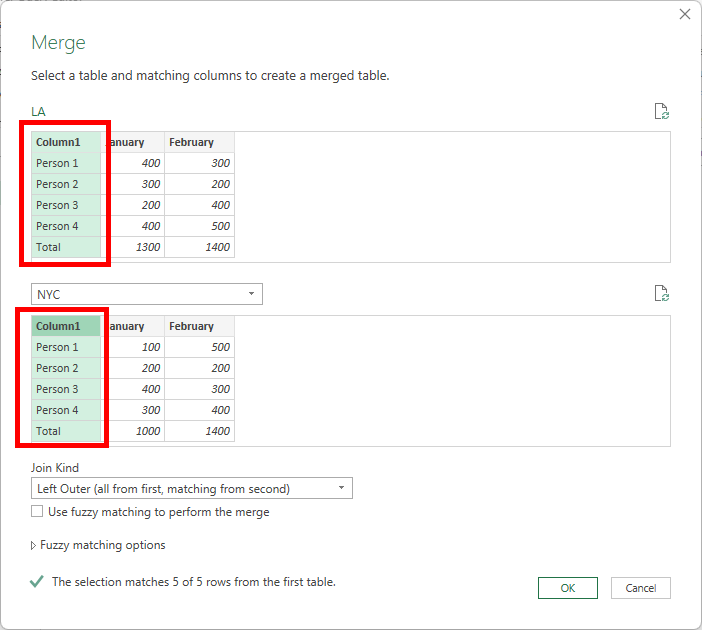
Stap 6: Om de inhoud van de tabel zichtbaar te maken, klikt u op het pijltjesymbool onder Tabel 2 en schakelt u de selectievakjes naast de kolommen met dezelfde gegevens (in dit geval Kolom1) uit. Schakel de selectievakjes in voor verschillende gegevens die moeten worden toegevoegd.
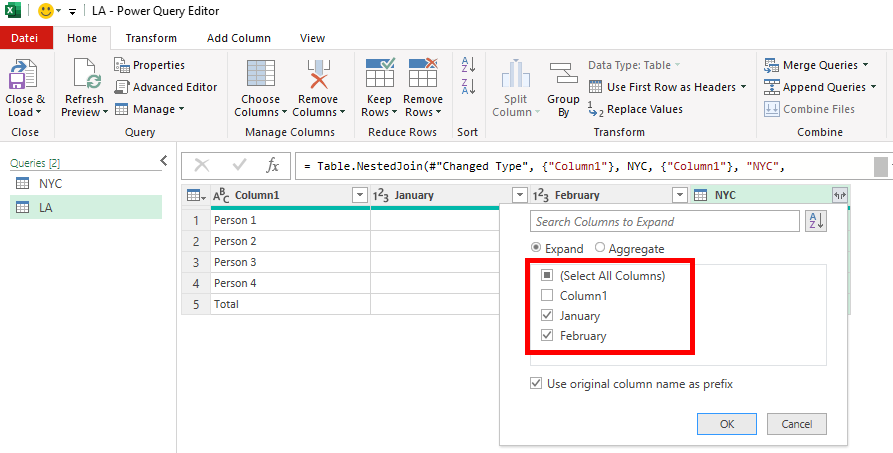
Stap 7: De editor voegt vervolgens de door u geselecteerde inhoud samen tot één tabel. Klik op Sluiten en laden om de samengevoegde tabel in een nieuw Excel-werkblad te plaatsen.