Hoe u stap voor stap een PayPal-account verwijdert

PayPal is een van de bekendste en meest gebruikte online betaaldiensten ter wereld. Als u echter overweegt om over te stappen naar een van de PayPal-alternatieven, kunt u uw PayPal-account in slechts een paar eenvoudige stappen verwijderen. Dit kunt u rechtstreeks op de website doen.
Hoe verwijder ik mijn PayPal-rekening?
Ongeacht de reden waarom u uw PayPal-rekening wilt verwijderen, zijn er een aantal factoren die kunnen verhinderen dat u deze onmiddellijk kunt verwijderen. Het is bijvoorbeeld niet mogelijk om de rekening te sluiten als er nog openstaande betalingen zijn. Hetzelfde geldt voor openstaande geschillen, claims in het kader van kopersbescherming of terugboekingen, die ook verhinderen dat uw PayPal-rekening wordt verwijderd. Als u deze lopende transacties op uw rekening heeft staan, moeten deze eerst worden afgehandeld. Pas daarna kunt u deze stapsgewijze instructies volgen die u laten zien hoe u uw PayPal-rekening kunt verwijderen.
Stap 1: Ga naar de website en log in
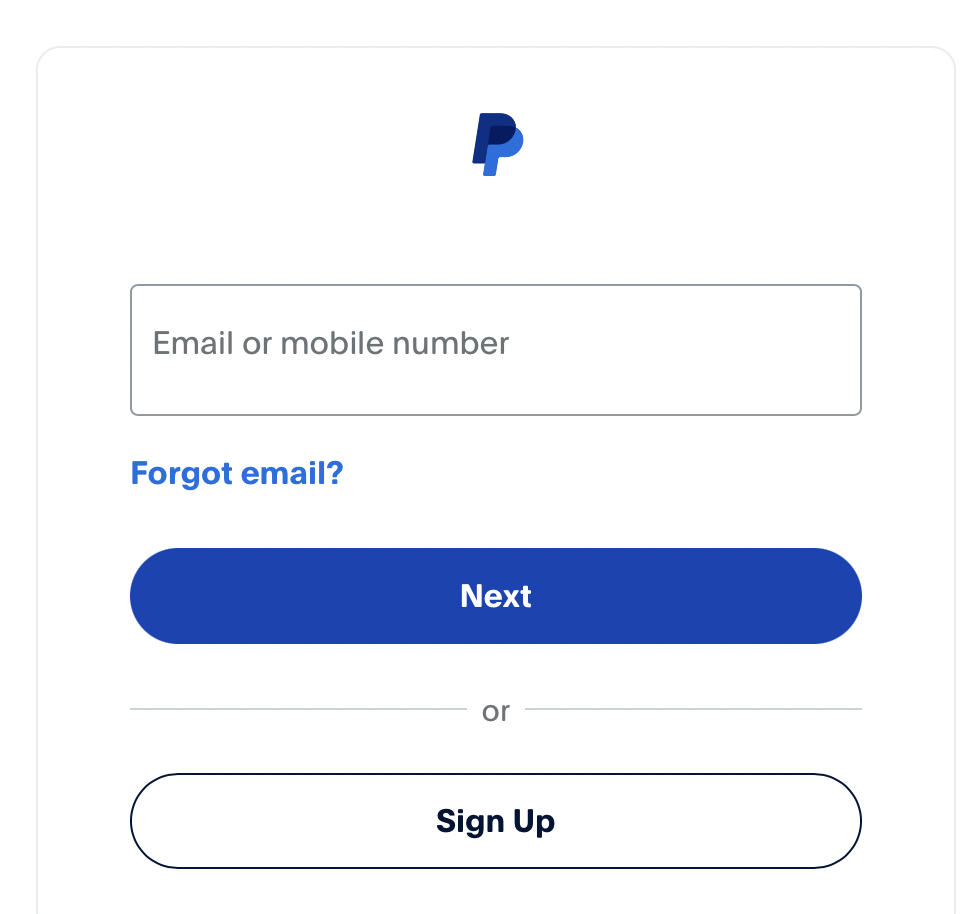
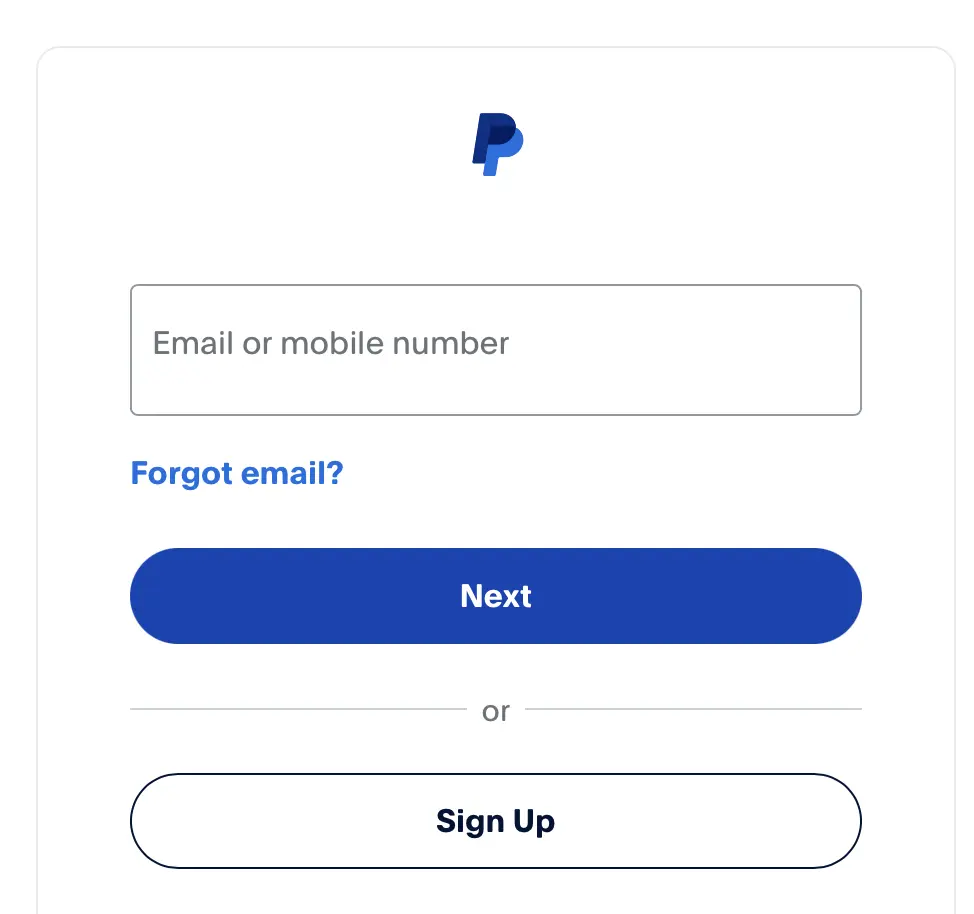
Om uw PayPal-rekening te verwijderen, moet u eerst inloggen. Ga eerst naar de PayPal-website en log in.
Stap 2: Open je accountinstellingen
Na het inloggen wordt u automatisch naar de overzichtspagina van uw account geleid, waar uw laatste activiteiten worden weergegeven. Op deze pagina vindt u echter geen snelle functie om uw PayPal-account te verwijderen. Hiervoor moet u naar het instellingenmenu gaan door op het tandwielpictogram in de bovenste menubalk te klikken.


Stap 3: Verwijder uw PayPal-rekening
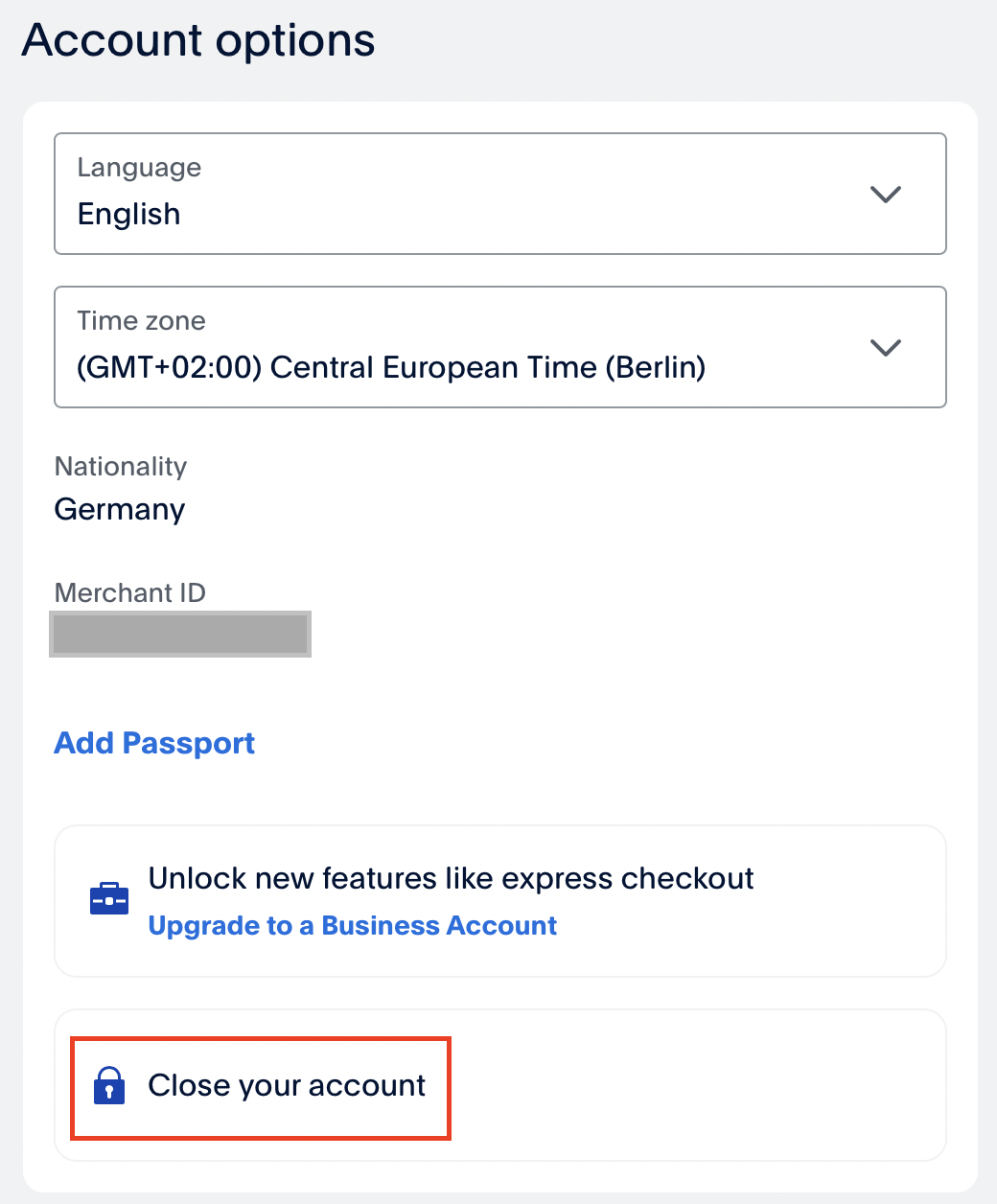
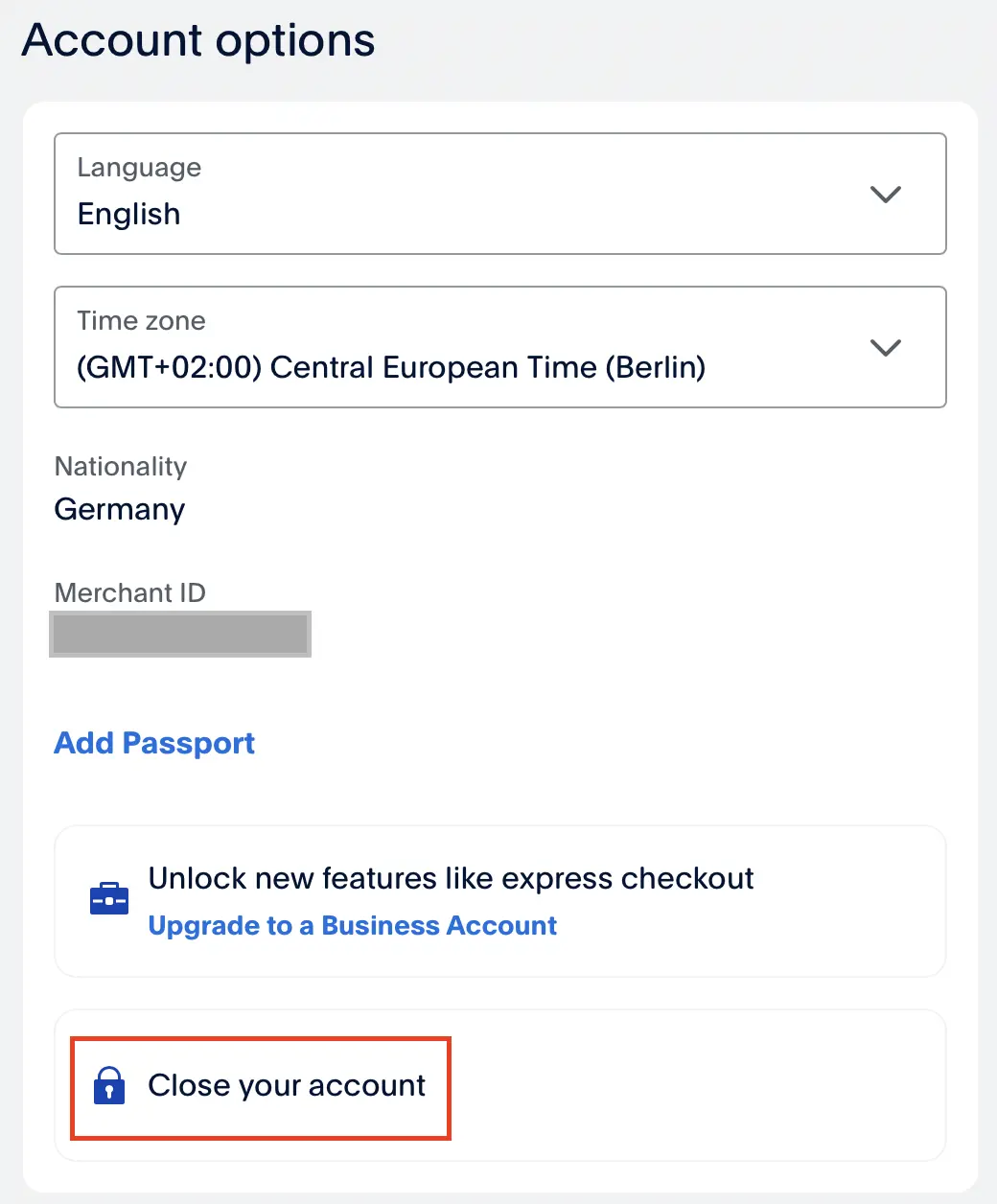
U hebt nu rechtstreeks toegang tot uw accountinstellingen, waar u onder andere de taalversie van het profiel kunt wijzigen of uw handelaarsnummer kunt bekijken. De knop die u nodig hebt, vindt u echter helemaal onderaan. Klik op ‘uw account sluiten’ om het proces voor het verwijderen van uw PayPal-account te starten.
Er wordt een pop-upvenster geopend en er wordt een bericht van PayPal weergegeven waarin staat dat de sluiting van uw account definitief is. Dit betekent dat u hetzelfde account niet opnieuw kunt activeren en dat u transacties op een later moment helemaal niet meer kunt bekijken. Om te bevestigen dat u deze informatie hebt geregistreerd en dat u definitief bent in uw beslissing, klikt u nogmaals op ‘Account sluiten’ om uw PayPal-account definitief te verwijderen.
Nadat u uw PayPal-rekening hebt verwijderd, ontvangt u automatisch een e-mail op het adres dat aan uw profiel is gekoppeld, waarin wordt bevestigd dat uw rekening met succes is gesloten. Als u deze e-mail hebt ontvangen zonder uw rekening te hebben verwijderd, moet u op de link in het bericht klikken, die u rechtstreeks naar de klantenservice brengt.