Hoe je stap voor stap je Twitch-account kunt verwijderen

Twitch is een van de populairste livestreamingplatforms. Miljoenen mensen laten hier hun game-ervaringen of creatieve vaardigheden zien. Als het platform echter niet meer bij je past, kun je het relatief eenvoudig verlaten.
Hoe je je Twitch-account kunt deactiveren
Twitch biedt twee opties als je je account wilt verwijderen. Door je account uit te schakelen, blijven je persoonlijke gegevens op het platform opgeslagen, zodat je het account in de toekomst desgewenst opnieuw kunt activeren.
Er is echter ook een meer verborgen optie om je Twitch-account permanent te verwijderen. We zullen je door de stappen voor beide opties leiden.
In principe kost het slechts drie klikken om je Twitch-account te deactiveren:
- Als je je account op Twitch tijdelijk wilt verwijderen, d.w.z. alleen wilt uitschakelen, ga dan eerst naar de website van de streamingdienst Twitch en log in met de gegevens van het account dat je wilt uitschakelen. Je kunt de instellingen openen via je profielfoto in de rechterbovenhoek.
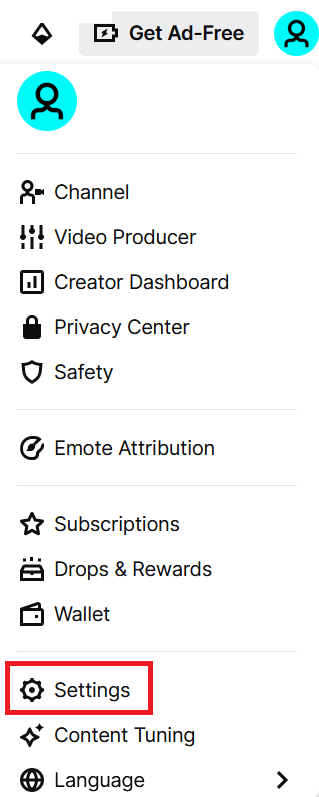
- Als je helemaal naar beneden scrolt, zie je de optie ‘Je Twitch-account uitschakelen’.
- Zorg ervoor dat je het juiste account wilt uitschakelen. Misschien heb je meerdere accounts voor verschillende games. Het uitschakelen is geen definitieve stap, maar het kan verwarring veroorzaken als het verkeerde account verdwijnt. Je kunt Twitch ook laten weten waarom je je account uitschakelt, als je dat wilt.
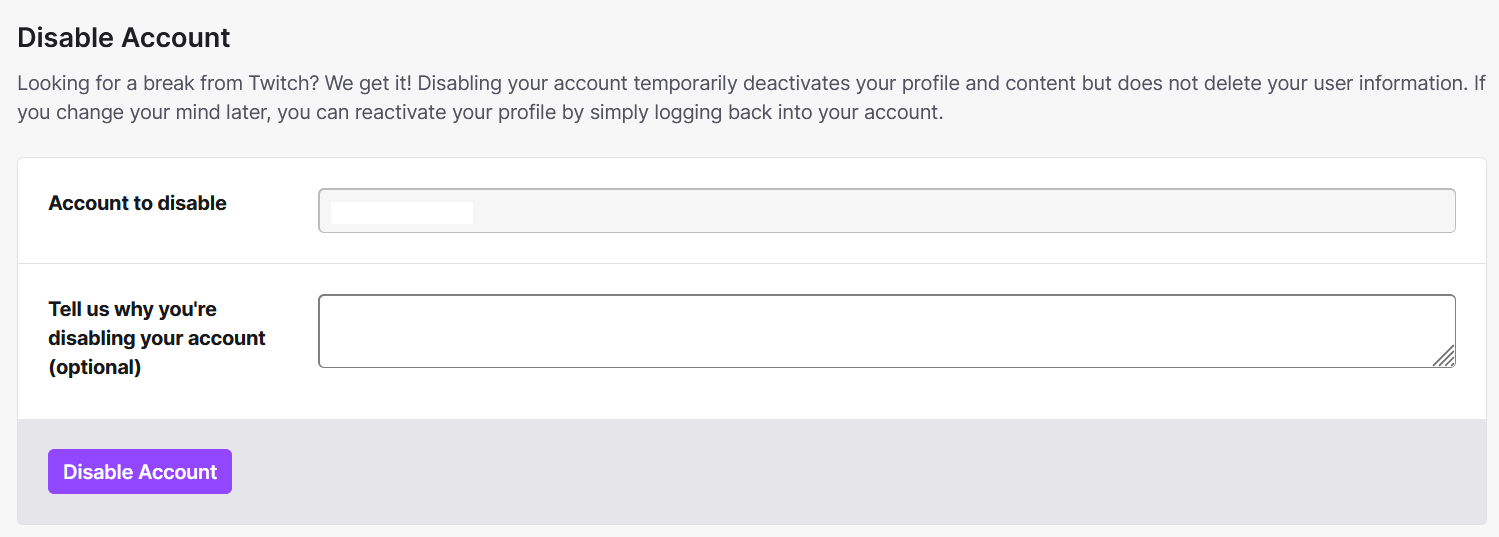
- Selecteer ‘Account uitschakelen’. Je account is nu gedeactiveerd. Om je Twitch-account te blijven gebruiken, log je gewoon opnieuw in. Het platform biedt je dan de mogelijkheid om je account opnieuw te activeren.
Hoe je je Twitch-account kunt verwijderen – voorgoed en voor altijd!
Voordat je je Twitch-account verwijdert, moet je er rekening mee houden dat deze niet opnieuw kan worden geactiveerd en dat je mogelijk de toegang tot bepaalde gegevens verliest. Bovendien komt je Twitch-gebruikersnaam beschikbaar voor anderen om te gebruiken. Als dit voor jou geen probleem is, is het verwijderen van je account eenvoudig en snel.
Om je accountgegevens volledig te verwijderen, moet je verder gaan dan de accountinstellingen. De benodigde link vind je in de privacykeuzes van Twitch. Houd er rekening mee dat deze actie onomkeerbaar is, dus overweeg om je vrienden en volgers van tevoren op de hoogte te stellen van je beslissing.
- Klik op de link om je Twitch-account te verwijderen.
- Log in op je account met de gegevens van het account dat je wilt verwijderen.
- Controleer of je accountgegevens correct zijn (de naam in het bovenste veld). Je kunt ook aangeven waarom je je account verwijdert.
- Klik op ‘Account verwijderen’.
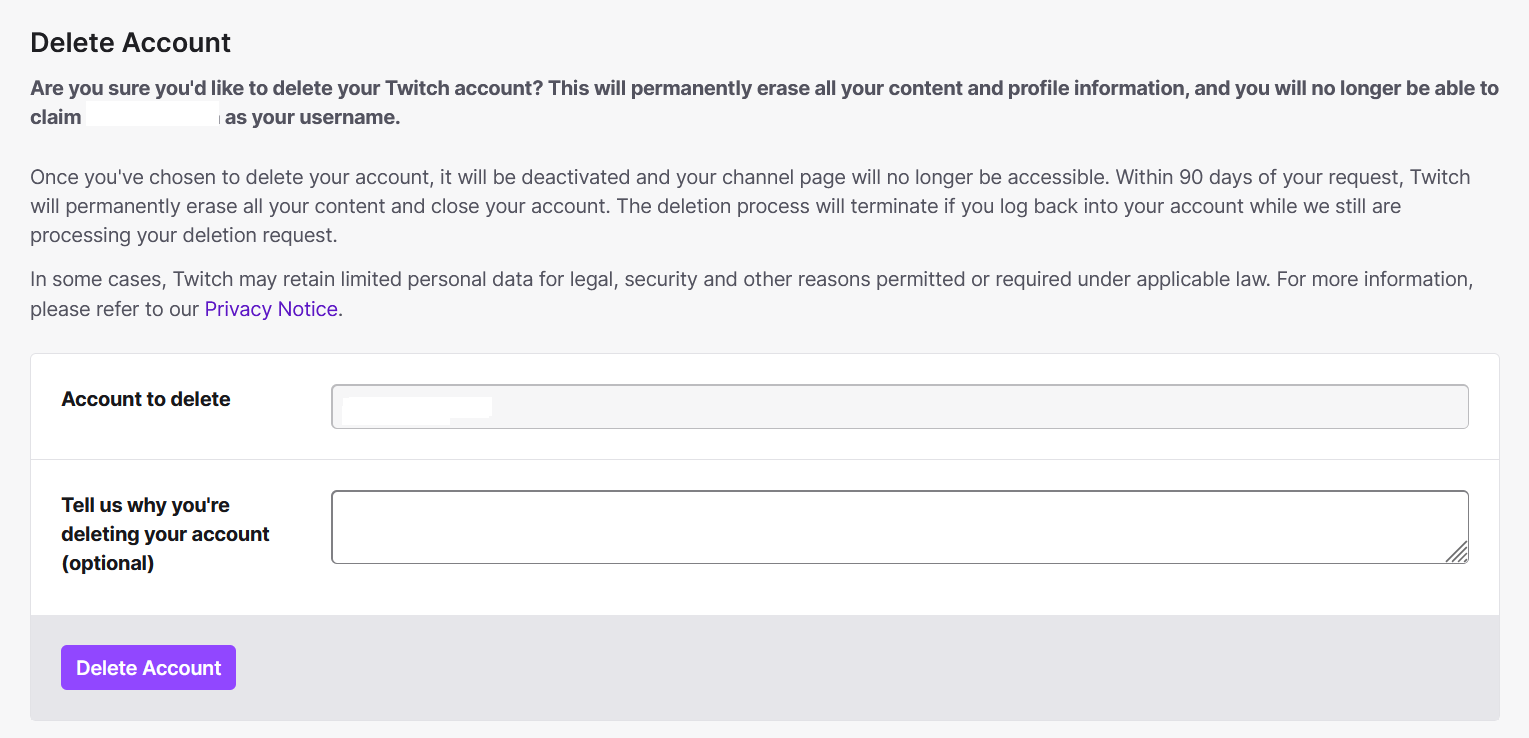
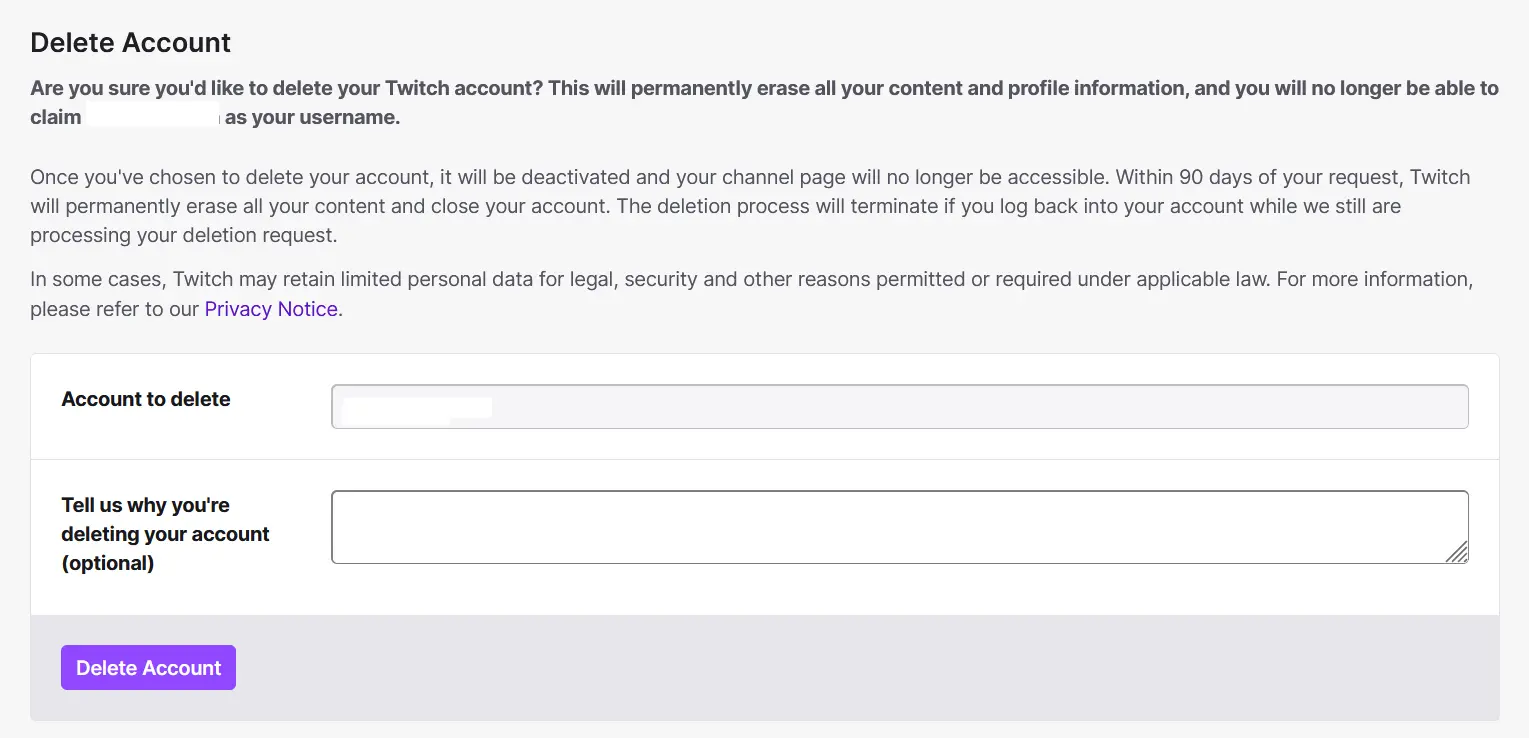
Zodra je op de knop ‘Account verwijderen’ klikt, wordt je Twitch-account gedurende 90 dagen gedeactiveerd. Gedurende deze periode kun je nog steeds van gedachten veranderen. Na 90 dagen worden je gegevens definitief van het platform verwijderd.
Ben je van gedachten veranderd en wil je Twitch nog even blijven gebruiken? Ga dan nu aan de slag! Twitch is een uitstekend platform om je game-ervaringen te delen en contact te leggen met je kijkers. Bekijk onze tutorial over streamen op Twitch om alles te ontdekken wat je moet weten om aan de slag te gaan op het platform.